- Kontrola kompatibility grafickej karty, portov a káblov zabezpečí, že oba monitory fungujú bez obmedzení rozlíšenia alebo výkonu.
- Správna konfigurácia rozloženia, rozlíšenia a režimu rozšírenej obrazovky v systéme Windows vám umožní čo najlepšie využiť priestor na pracovnej ploche.
- Výber správneho hlavného monitora, používanie klávesových skratiek a vhodná ergonómia výrazne zlepšujú pohodlie a produktivitu.
- Riešenie bežných problémov a používanie vhodných adaptérov alebo dokov uľahčuje nastavenie stabilného systému s dvoma monitormi na takmer akomkoľvek počítači.
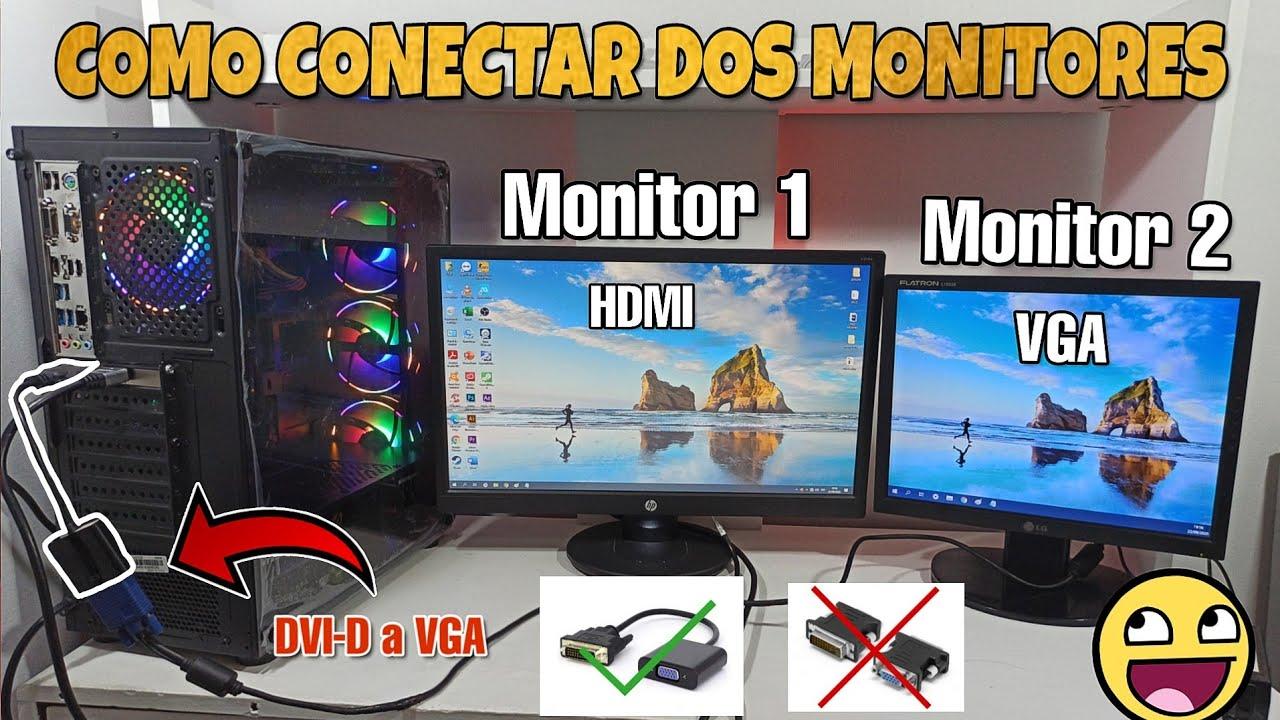
Ak pracujete, študujete alebo hráte hry dlhé hodiny pred počítačom, skôr či neskôr zvážite použitie dvoch monitorov, aby ste získali viac miesta a pohodlia . Mať jednu obrazovku nestačí, keď potrebujete mať otvorených niekoľko okien, sledovať videohovor a zároveň si robiť poznámky alebo prezerať jeden dokument a zároveň upravovať iný. Nastavenie systému s dvoma monitormi sa môže zdať technické, ale v skutočnosti je to celkom jednoduché, ak budete postupovať podľa niekoľkých jasných krokov.
V tejto príručke sa naučíte, ako pripojiť, nakonfigurovať a čo najlepšie využiť dva monitory na počítači so systémom Windows, od fyzických aspektov káblov a portov až po systémové nastavenia, klávesové skratky a tipy na efektívnejšiu prácu alebo hranie. Uvidíte, že s niekoľkými základnými kontrolami a úpravou niekoľkých možností si môžete vytvoriť oveľa pohodlnejšie pracovné prostredie bez toho, aby ste sa museli príliš namáhať.
Základné požiadavky na používanie dvoch monitorov na PC
V prvom rade je nevyhnutné skontrolovať, či váš počítač spĺňa hardvérové a pripájacie požiadavky potrebné na bezproblémové fungovanie dvoch obrazoviek. Nepotrebujete špičkový počítač, ale existujú minimálne požiadavky, ktoré treba zvážiť.
Prvá vec, ktorú treba skontrolovať, je vaša grafická karta alebo integrovaná grafika vášho procesora . Takmer všetky moderné počítače, stolové aj notebooky, umožňujú pripojiť aspoň dva monitory, buď prostredníctvom samostatnej grafickej karty, alebo vďaka grafickej karte integrovanej v procesore. Ak je váš počítač veľmi starý, môže mať iba jeden video výstup alebo jeho výpočtový výkon nemusí byť dostatočný.
Taktiež je potrebné skontrolovať video porty dostupné na vašom stolnom alebo notebooku . Zvyčajne nájdete HDMI, DisplayPort, USB-C s režimom DisplayPort, DVI alebo na starších počítačoch VGA. Každý výstup slúži na pripojenie monitora; ak vidíte iba jeden port, budete musieť zvážiť použitie adaptéra, dokovacej stanice alebo dokonca upgrade grafickej karty.
Samotné monitory musia mať vstupy kompatibilné s káblami, ktoré budete používať . Ak má váš počítač iba HDMI a monitor podporuje iba VGA, budete potrebovať aktívny adaptér alebo prevodník, ktorý prevádza digitálny signál na analógový, čomu by ste sa mali vyhnúť, ak hľadáte kvalitu obrazu.
Nakoniec sa uistite, že váš zdroj napájania a chladiaci systém sú dostatočné, ak inštalujete novú grafickú kartu na podporu dvoch displejov. Vo väčšine domácich zostáv nebudete mať žiadne problémy, ale ak inštalujete výkonnú grafickú kartu, mali by ste skontrolovať výkon zdroja napájania a napájacích konektorov PCIe.
Odporúčané typy pripojení a káblov
Pri fyzickom pripojení monitorov sa stretnete s rôznymi typmi káblov a video štandardov . Nie všetky ponúkajú rovnakú kvalitu alebo výkon, preto je dôležité starostlivo si vybrať, aby ste sa vyhli obmedzeniam v rozlíšení alebo obnovovacej frekvencii.
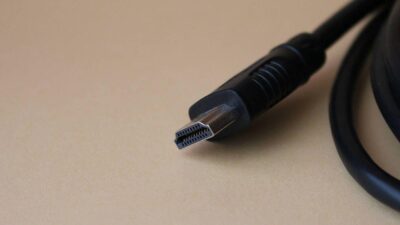
HDMI je dnes najrozšírenejší konektor. S moderným káblom HDMI môžete dosiahnuť vysoké rozlíšenie s dobrou kvalitou obrazu , ideálne pre väčšinu domácich a kancelárskych monitorov. Na prácu s rozlíšením 1080p alebo 1440p je HDMI viac než postačujúce, ale ak hľadáte veľmi vysoké obnovovacie frekvencie pre hranie hier, je najlepšie sa uistiť, že používate najnovšiu verziu štandardu.
DisplayPort je ďalším významným hráčom v moderných stolových počítačoch a monitoroch. Vyniká väčšou šírkou pásma a lepšou podporou vysokých obnovovacích frekvencií , vďaka čomu je veľmi odporúčanou voľbou pre hry alebo displeje s vysokým rozlíšením. Ak vaša grafická karta a monitory majú verzie DisplayPort , zvyčajne ide o najkompletnejšie pripojenie.
Moderné notebooky často disponujú portami USB-C s funkciou DisplayPort. V týchto prípadoch vám adaptér USB-C na HDMI alebo USB-C na DisplayPort umožňuje prenášať vysokokvalitný digitálny video signál na druhý monitor. Je dôležité zabezpečiť, aby port USB-C na notebooku podporoval video výstup a neslúžil len na dáta alebo nabíjanie.
Konektory ako DVI a VGA sú teraz odsunuté na staršie zariadenia alebo monitory z predchádzajúcich generácií . DVI stále ponúka dobrú kvalitu 1080p, ale VGA je analógové rozhranie, vyzerá horšie a neodporúča sa, ak sa mu môžete vyhnúť. Ak je to vaša jediná možnosť, nastavenie s dvoma monitormi bude stále fungovať, ale s jasnými obmedzeniami.
Ako fyzicky prepojiť dva monitory
Keď sa rozhodnete, ktoré káble a porty budete používať, je čas na fyzické nastavenie. Tento krok je jednoduchý, ale je najlepšie dodržiavať určité poradie, aby ste sa vyhli problémom s detekciou alebo poškodeniu pri pripájaní zariadení.
Pred pripojením alebo odpojením monitorov je najlepšie vypnúť počítač . Hoci mnohé počítače podporujú pripojenie za chodu, minimalizuje sa tým riziko problémov so synchronizáciou video signálu.
Začnite pripojením prvého monitora pomocou hlavného kábla (napr. HDMI) medzi výstup grafickej karty alebo notebooku a príslušný vstup na monitore. Skontrolujte, či je kábel bezpečne pripojený a či je monitor napájaný.
Potom urobte to isté s druhým monitorom pomocou iného video portu na grafickej karte alebo počítači. Môžete bez problémov kombinovať štandardy, napríklad jeden monitor cez HDMI a druhý cez DisplayPort. Dôležité je, aby každá obrazovka mala vlastný kábel pripojený k inému výstupu.
Na samotnom monitore vyberte v ponuke OSD správny vstupný zdroj (HDMI, DP, DVI atď.), pretože mnohé monitory automaticky nedetekujú zmeny portov, ak je k dispozícii viacero vstupov. Ak sa zobrazí správa „žiadny signál“, zvyčajne je to spôsobené problémom s nastavením vstupu alebo uvoľneným káblovým pripojením.
Ako krok za krokom nastaviť dva monitory vo Windowse
Keď je všetko pripojené, je čas, aby systém Windows rozpoznal displeje a umožnil vám prispôsobiť si všetko podľa vašich predstáv. Samotný systém obsahuje veľmi jednoduchý panel na detekciu, organizáciu a nastavenie monitorov bez nutnosti inštalácie akéhokoľvek ďalšieho softvéru.
V systéme Windows 10 a Windows 11 kliknite pravým tlačidlom myši na pracovnú plochu a prejdite na položku Nastavenia zobrazenia alebo Rozšírené nastavenia zobrazenia . Tam uvidíte svoje monitory znázornené očíslovanými políčkami, zvyčajne 1 a 2. Ak sa zobrazí iba jeden, použite možnosť detekcie, aby systém vyhľadal druhý monitor.
Je dôležité usporiadať obrazovky potiahnutím obdĺžnikov tak, aby zodpovedali ich skutočnej fyzickej polohe na stole . Ak máte jeden monitor naľavo a druhý napravo, umiestnite ich na paneli týmto spôsobom. Tým zabránite pohybu myši v nezvyčajných smeroch pri prepínaní medzi obrazovkami.
V možnostiach viacerých obrazoviek si môžete vybrať, či chcete pracovnú plochu duplikovať alebo rozšíriť . Duplikovanie znamená, že na oboch obrazovkách uvidíte to isté, čo je užitočné pri prezentáciách, ale nie veľmi praktické pri práci. Väčšina používateľov považuje režim rozšírenia za oveľa užitočnejší, pretože umožňuje mať veľkú pracovnú plochu rozloženú na oboch obrazovkách.
V tej istej sekcii si môžete vybrať, ktorý monitor bude vašou hlavnou obrazovkou . Tu sa zobrazí panel úloh, ponuka Štart a väčšina kontextových okien. Zvyčajne je to obrazovka priamo pred vami alebo obrazovka s najlepšou kvalitou. Po výbere správnej obrazovky jednoducho zaškrtnite príslušné políčko.
Rozlíšenie, orientácia a mierka na každej obrazovke
Každý monitor môže mať vlastné nastavenia, ktoré sa prispôsobujú jeho veľkosti a umiestneniu. Kľúčovými parametrami sú rozlíšenie, orientácia a mierka textu a prvkov , ktoré by ste si mali pozorne skontrolovať.
Odporúčané rozlíšenie je zvyčajne systémom Windows označené ako natívne rozlíšenie monitora . Toto je najlepšie rozlíšenie, pretože zodpovedá skutočnému počtu pixelov panela. Zníženie rozlíšenia spôsobí, že všetko bude vyzerať väčšie, ale menej ostré; jeho zvýšenie nad maximálne rozlíšenie monitora bude mať za následok poruchy.
Ak používate monitor otočený vertikálne, čo je bežné na čítanie dokumentov alebo kódu, môžete v rovnakých nastaveniach zobrazenia upraviť orientáciu obrazovky na výšku alebo prevrátenú na výšku . To umožňuje systému prispôsobiť rozloženie obrazu a zabezpečuje konzistentný pohyb myši.
Zmena mierky je užitočná na uľahčenie čítania textu, ikon a okien , najmä na malých obrazovkách s vysokým rozlíšením (ako sú niektoré 4K monitory). Napríklad môžete mať jeden monitor nastavený na 100 % mierku a druhý na 125 %, v závislosti od toho, čo je pre vaše oči príjemnejšie.
Ak každý monitor používa iné rozlíšenie, je normálne, že si pri pohybe myši alebo presúvaní okien všimnete mierne rozdiely pozdĺž okrajov. Je to úplne normálne a je to súčasť práce s obrazovkami rôznych veľkostí alebo rozlíšení . Ak vám to však veľmi prekáža, môžete skúsiť použiť rozlíšenia, ktoré sú si čo najpodobnejšie. Je tiež dôležité poznať rozdiely medzi panelmi, ako sú monitory IPS a VA , aby ste si mohli vybrať ten najlepší pre vaše potreby.
Ako vybrať hlavný monitor a usporiadať okná
Keď sú základné nastavenia nastavené, je čas prispôsobiť si pracovnú plochu svojim zvykom pre pohodlnú prácu. Výber správneho hlavného monitora a znalosť rýchlej organizácie okien má veľký vplyv na váš každodenný pracovný postup.
Ak chcete nastaviť hlavný displej, v paneli nastavení systému Windows vyberte monitor, ktorý chcete používať ako hlavný displej, a začiarknite možnosť „ Nastaviť ako hlavný displej“ . Panel úloh a oblasť oznámení sa potom umiestnia tam; zvyčajne je najlepšie umiestniť ich na monitor, ktorý je vycentrovaný.
Usporiadanie okien je oveľa efektívnejšie pomocou klávesových skratiek systému Windows . Kláves Windows + šípky vám umožňujú ukotviť okno v ľavej alebo pravej polovici obrazovky alebo ho rýchlo maximalizovať a obnoviť. V nastavení s dvoma monitormi vám tieto skratky umožňujú zmeniť poradie okien bez ich presúvania myšou.
Okno môžete tiež potiahnuť k hornému okraju, aby ste ho maximalizovali, alebo do strán, aby sa prispôsobilo polovici obrazovky. Ak si zvyknete na používanie týchto funkcií, používanie dvoch monitorov prestane byť vizuálnym chaosom a stane sa štruktúrovaným spôsobom rozdelenia práce.
Ďalšou užitočnou možnosťou je povoliť alebo upraviť panel úloh tak, aby sa zobrazoval na oboch obrazovkách alebo iba na hlavnej, v závislosti od vašich preferencií. Toto sa ovláda z nastavení prispôsobenia panela úloh a pomáha udržiavať najčastejšie používané programy viditeľné.
Tipy na lepšiu prácu s dvoma monitormi
Okrem technického nastavenia existuje množstvo trikov a návykov, ktoré vám pomôžu čo najlepšie využiť váš systém s dvoma obrazovkami . Ide o logické usporiadanie priestoru tak, aby všetko plynulo.
Bežným prístupom je vyhradiť si jeden monitor na primárne úlohy, ktoré vyžadujú sústredenie , ako je písanie, úprava fotografií alebo programovanie, a druhý používať na podporné nástroje: e-mail, chat, webový prehliadač alebo prehrávač videa. To vám pomôže udržať si sústredenie a skráti čas strávený prepínaním medzi oknami.
Ak pracujete na diaľku alebo uskutočňujete veľa videohovorov, je veľmi praktické mať videokonferenciu zobrazenú na celej obrazovke na jednej a poznámky, prezentácie alebo pracovné aplikácie na druhej. Takto môžete stále vidieť ostatných ľudí, zatiaľ čo pracujete na obsahu.
Pre tvorcov obsahu, editorov videa alebo dizajnérov výrazne zjednodušuje pracovný postup časová os a nástroje na úpravu na jednej obrazovke a ukážka a referenčné materiály na druhej. Je to ako mať väčší fyzický stôl, kde si môžete všetko rozložiť.
Je tiež užitočné vyhradiť jednu z obrazoviek na sledovanie informácií v reálnom čase : metrík, dashboardov, sociálnych médií alebo grafov. Medzitým môžete pokračovať v práci bez neustáleho prepínania medzi kartami, čo je obzvlášť praktické pre obchodníkov, tvorcov obsahu alebo správcov systému.
Zlepšite ergonómiu a umiestnenie obrazovky
Jeden bod, ktorý sa často prehliada, je ergonómia a správna výška monitorov . Nemá zmysel mať dve dokonalé obrazovky, ak vás po niekoľkých hodinách pred počítačom bude bolieť krk alebo chrbát.
V ideálnom prípade by horná časť obrazovky mala byť približne vo výške očí, keď sedíte so správnym držaním tela. Takto nebudete musieť neustále nakláňať hlavu hore alebo dole, čo zníži namáhanie krku ( ako nastaviť ergonomickú výšku monitora ).
Ak sú oba monitory rovnaké, je veľmi pohodlné umiestniť ich vedľa seba, mierne zakrivené smerom k sebe a vytvoriť tak akýsi polkruh. To vám umožní pohybovať pohľadom s menšou námahou a mať všetok obsah pod kontrolou bez toho, aby ste príliš otáčali krk.
Ak sa monitory líšia veľkosťou alebo rozlíšením, možno budete musieť použiť nastaviteľné stojany alebo špeciálne držiaky, aby ste ich umiestnili do rovnakej výšky sledovania. Kĺbové rameno monitora je investícia, ktorá sa oplatí, ak trávite pred počítačom veľa hodín.
Nezabudnite tiež upraviť jas, kontrast a ak to váš monitor umožňuje, aj režimy redukcie modrého svetla. Tieto detaily pomáhajú znižovať namáhanie a únavu očí na konci dňa , čo je ešte dôležitejšie, keď používate monitor s dvoma obrazovkami.
Nastavenie dvoch monitorov na hranie hier a zábavu
Ak používate počítač na hranie hier alebo sledovanie multimediálneho obsahu, systém s dvoma monitormi otvára niekoľko zaujímavých možností. Hoci hranie na jednej obrazovke je stále najbežnejším nastavením, druhý monitor je ideálny na to, aby ste mali počas hrania k dispozícii podporné nástroje.
Napríklad môžete nechať hru bežať na celej obrazovke na hlavnom monitore a druhú obrazovku použiť na chat, prehliadač s návodmi alebo štatistiky hry . Je to veľmi praktické pre online hry, streamovanie alebo dlhé sedenia, kde chcete robiť viacero vecí naraz.
Pre tých, ktorí streamujú naživo, je druhá obrazovka prakticky nevyhnutná. Umožňuje ovládať streamovací softvér, chat platformy a upozornenia bez toho, aby ste museli minimalizovať hru alebo prerušovať to, čo robíte. Vďaka tomu je zážitok oveľa profesionálnejší a bezproblémový.
Pokiaľ ide o sledovanie filmov alebo televíznych relácií, môžete jednu obrazovku venovať výlučne multimediálnemu obsahu a druhú prehliadaniu, vyhľadávaniu informácií alebo kontrole sociálnych médií bez toho, aby ste prerušili sledovanie. To je veľmi praktické pri video maratónoch alebo živých podujatiach.
Pri nastavovaní hier v režime celej obrazovky je v niektorých prípadoch lepšie použiť režim okna bez okrajov, aby ste sa vyhli problémom s pohybom myši medzi obrazovkami alebo prijímaním upozornení na druhom monitore. Každá hra sa správa inak, preto sa oplatí experimentovať a zistiť, ktoré nastavenie vám najviac vyhovuje. Ak sú vaším hlavným záujmom obnovovacie frekvencie, pred rozhodnutím porovnajte monitor s frekvenciou 60 Hz s monitorom s frekvenciou 144 Hz .
Bežné problémy a ako ich riešiť
Pri nastavovaní dvoch monitorov sa môžu vyskytnúť menšie problémy, ktoré sa zvyčajne vyriešia niekoľkými základnými úpravami. Je užitočné poznať najčastejšie problémy a ich typické riešenia , aby ste sa vyhli frustrácii pri prvej prekážke.
Ak systém Windows nerozpozná druhý monitor, najskôr skontrolujte káble, porty a vybraný vstup na samotnom monitore . Potom v nastaveniach zobrazenia použite tlačidlo Zistiť. Ak sa stále nezobrazuje, aktualizujte ovládače grafickej karty z webovej stránky výrobcu.
Keď sa jeden z vašich monitorov zobrazuje rozmazane, zvláštne alebo má čierne okraje, zvyčajne je to spôsobené nesprávnym rozlíšením alebo zle nastaveným rozlíšením . V nastaveniach zobrazenia vyberte natívne rozlíšenie monitora a upravujte rozlíšenie, kým všetko nebude vyzerať ostro.
Ďalším bežným problémom je, že kurzor skáče alebo sa pohybuje na neočakávané miesto. Je to takmer vždy preto, že monitory v paneli Windows nie sú umiestnené tak, ako sú v skutočnosti . Zarovnajte políčka a umiestnite ich do rovnakej výšky, aby sa pohyb konzistentne pohyboval.
Ak počas hrania hier alebo sledovania videí zaznamenávate zasekávanie, blikanie alebo pokles výkonu, je možné, že sa zvýšilo grafické zaťaženie v dôsledku používania dvoch monitorov s vysokým rozlíšením . Skontrolujte grafické nastavenia hry, skúste počas hrania vypnúť druhý monitor alebo, ak problém pretrváva, zvážte aktualizáciu grafickej karty.
Pre tých, ktorí používajú lacné adaptéry alebo generické USB rozbočovače, nie je nezvyčajné stretnúť sa s pádmi alebo odpojeniami, najmä ak adaptér konvertuje signály, ktoré nie sú úplne kompatibilné. V takýchto prípadoch je najúčinnejším riešením zvyčajne zvoliť si adaptéry overenej kvality alebo priame pripojenia, kedykoľvek je to možné.
Adaptéry, základne a špeciálne konfigurácie
V niektorých situáciách nestačí len zapojiť dva káble, najmä pri veľmi tenkých notebookoch alebo počítačoch s malým počtom video výstupov. Vtedy prichádzajú na rad adaptéry, dokovacie stanice a ďalšie riešenia , ktoré rozširujú možnosti počítača.
Jednoduché adaptéry, ako napríklad HDMI na DVI alebo DisplayPort na HDMI, vám umožňujú používať monitory s rôznymi vstupmi bez straty kvality pri zachovaní digitálneho signálu. Stačí sa uistiť, že adaptér je kompatibilný s požadovaným rozlíšením a obnovovacou frekvenciou.
Dokovacie stanice pre notebooky sú veľmi praktické, pretože zlučujú niekoľko portov do jedného konektora, zvyčajne USB-C. S dobrou dokovacou stanicou môžete mať súčasne zapojených viacero video výstupov, USB portov a káblové sieťové pripojenie , čo je ideálne na premenu notebooku na stolný počítač s dvoma monitormi.
Existujú aj grafické adaptéry USB, ktoré pomocou špecializovaného čipu umožňujú pridať ďalšie video výstupy. Nie sú také výkonné ako špecializovaná grafická karta, ale môžu byť prijateľným riešením na pridanie druhého monitora pre kancelárske úlohy alebo prehliadanie webu bez náročných požiadaviek.
V pokročilejších prostrediach možno budete musieť kombinovať monitory s rôznymi pomermi strán, rozlíšeniami alebo dokonca vertikálnou orientáciou . V týchto prípadoch sa oplatí venovať niekoľko minút navyše úprave rozloženia v systéme Windows, aby ste zabezpečili pohodlné každodenné používanie a vyhli sa neustálym problémom s myšou.
Rozšírenie pracovnej plochy o dva monitory sa v konečnom dôsledku stáva jasným zlepšením produktivity aj voľného času, za predpokladu, že správne nakonfigurujete pripojenia, rozlíšenie, usporiadanie obrazovky a ergonómiu. S premysleným nastavením sa váš každodenný zážitok z práce s počítačom úplne zmení , vďaka čomu bude práca, štúdium alebo hranie oveľa plynulejšie a príjemnejšie.