- Kontrola portov, káblov a ovládačov zabezpečí, že systém Windows správne rozpozná oba monitory a predíde problémom so signálom.
- V nastaveniach zobrazenia môžete usporiadať polohu, rozlíšenie a orientáciu každého monitora tak, aby sa pracovná plocha prispôsobila vášmu fyzickému priestoru.
- Režimy zobrazenia (Iba PC, Duplikovať, Rozšíriť a Iba druhá obrazovka) vám umožňujú používať obe obrazovky v závislosti od toho, či pracujete, prezentujete alebo hráte hry.
- Prispôsobenie panelov úloh a pozadia na viacerých obrazovkách zlepšuje organizáciu a pohodlie v pracovnom prostredí s dvoma monitormi.
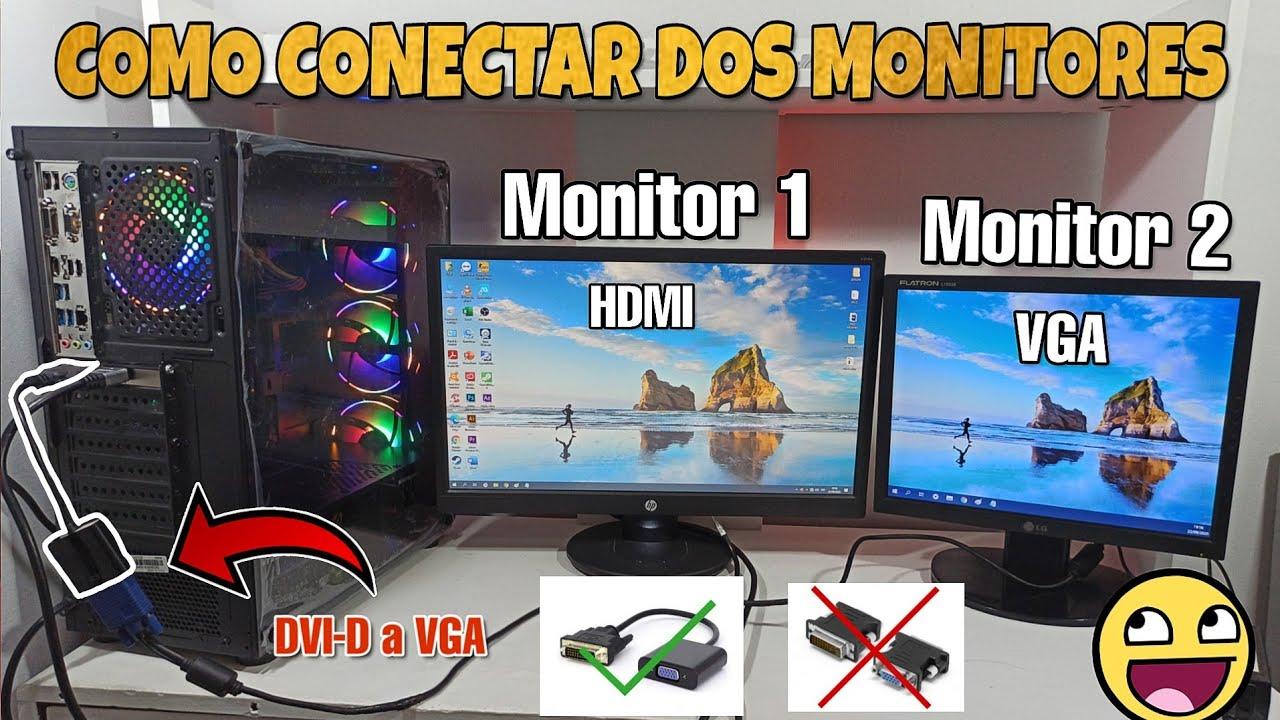
Rátať s dva monitory na tom istom PC Stalo sa to veľmi bežným doma aj v kancelárii. Väčší priestor na obrazovke uľahčuje prácu s viacerými oknami a zlepšuje výkon. zážitok pri hraní a robí každodenné používanie počítača oveľa pohodlnejším. Dobrou správou je, že Konfigurácia systému s dvoma obrazovkami v systéme Windows Je to celkom jednoduché, keď viete, kde začať.
V nasledujúcich riadkoch nájdete Kompletný návod na pripojenie a konfiguráciu dvoch monitorov na jednom počítači Táto príručka sa zaoberá systémami Windows 11 a Windows 10, ako aj konkrétnymi tipmi pre počítače Dell a reťazové zapojenie cez DisplayPort. Uvidíme všetko od fyzického pripojenia displejov a kontroly káblov až po úpravu všetkých nastavení displeja, výber režimu zobrazenia a prispôsobenie panela úloh a pozadia, aby ste z pracovnej plochy vyťažili maximum.
Predbežné kontroly pred pripojením dvoch monitorov
Predtým, ako začnete upravovať nastavenia systému Windows, je nevyhnutné sa uistiť, že Všetko je dobre prepojené na fyzickej úrovni.Bez ohľadu na to, ako dobre nakonfigurujete systém, ak je kábel uvoľnený alebo použijete nesprávny port, druhý monitor sa nezobrazí alebo bude mať problémy s obrazom.
Prvá vec, ktorú treba urobiť, je overiť video káble ktoré budete používaťNajbežnejšie sú VGA, DVI, HDMI, DisplayPort a Mini DisplayPort. Každý monitor a grafická karta môžu ponúkať rôzne konektory, preto je dobré skontrolovať zadnú stranu monitora a počítača v prevedení tower alebo notebooku, aby ste zistili, ktorý z nich je kompatibilný, bez potreby nezvyčajných adaptérov.
Na klasickom stolnom počítači sa odporúča Obe obrazovky sa pripájajú priamo k dedikovanej grafickej karte (alebo, ak to nie je možné, k video výstupu základnej dosky, ak používate integrovanú grafiku). V mnohých vežových rozvádzačoch uvidíte video porty základnej dosky v hornej časti a porty grafickej karty v spodnej časti; ak chcete zo systému vyťažiť maximum, pripojte monitory k hlavnej grafickej karte.
Ak použijete a notebook alebo all-in-one zariadenieZvyčajne máte na bokoch alebo vzadu jeden alebo viac video portov (HDMI, USB-C s DisplayPort, Mini DisplayPort atď.). V takom prípade jednoducho pripojte externý monitor k dostupnému portu alebo k dokovacej stanici, ak ju používate na rozšírenie výberu portov.
Je tiež veľmi dôležité udržiavať systém aktualizovaný. Spoločnosť Microsoft aj výrobcovia hardvéru často vylepšujú kompatibilita s externými monitormi prostredníctvom aktualizáciíV systéme Windows 11 prejdite na Štart > Nastavenia > Windows Update > Vyhľadať aktualizácieV systéme Windows 10 otvorte Štart > Nastavenia > Aktualizácia a zabezpečenie > Windows Update > Vyhľadať aktualizácieKeď už sme pri tom, je dobré si nainštalovať najnovšie ovládače grafickej karty z webovej stránky spoločností NVIDIA, AMD alebo Intel, alebo zo stránky výrobcu zariadenia (napríklad Dell).
Ak je váš počítač značkový, napríklad stolný počítač alebo notebook Dell, nájdete schému... K dispozícii sú porty VGA, HDMI, Mini DisplayPort a DisplayPortTieto diagramy vám pomôžu rýchlo identifikovať, ktorý konektor je ktorý a kam by ste mali zapojiť každý kábel pre optimálny výkon vašej duálnej monitorovacej zostavy.
Ako fyzicky pripojiť dva monitory k počítaču
Keď máte jasno v portoch a kábloch, je čas pripojte oba monitory k počítačuHoci každý tím je iný, všeobecný postup je vo všetkých prípadoch zvyčajne veľmi podobný.
Začnite zapnutím monitorov aj počítača a potom Pripojte prvý monitor vhodným videokáblomNapríklad HDMI-HDMI, DisplayPort-DisplayPort alebo použitie adaptérového kábla, ak monitor a počítač nemajú rovnaký typ konektora. Uistite sa, že kábel je úplne zasunutý do monitora aj počítača, aby ste predišli občasnému odpojeniu.
Potom pripojte druhý monitor pomocou iného video portuAk má vaša grafická karta alebo dokovacia stanica viacero portov HDMI, viacero portov DisplayPort alebo kombináciu HDMI a DisplayPort, môžete použiť ľubovoľný pár, ktorý je kompatibilný so vstupmi vašich displejov. Napríklad na notebookoch a dokovacích staniciach Dell je bežné kombinovať jeden HDMI a jeden DisplayPort, alebo dokonca použiť dva DisplayPorty, ak to oba monitory podporujú.
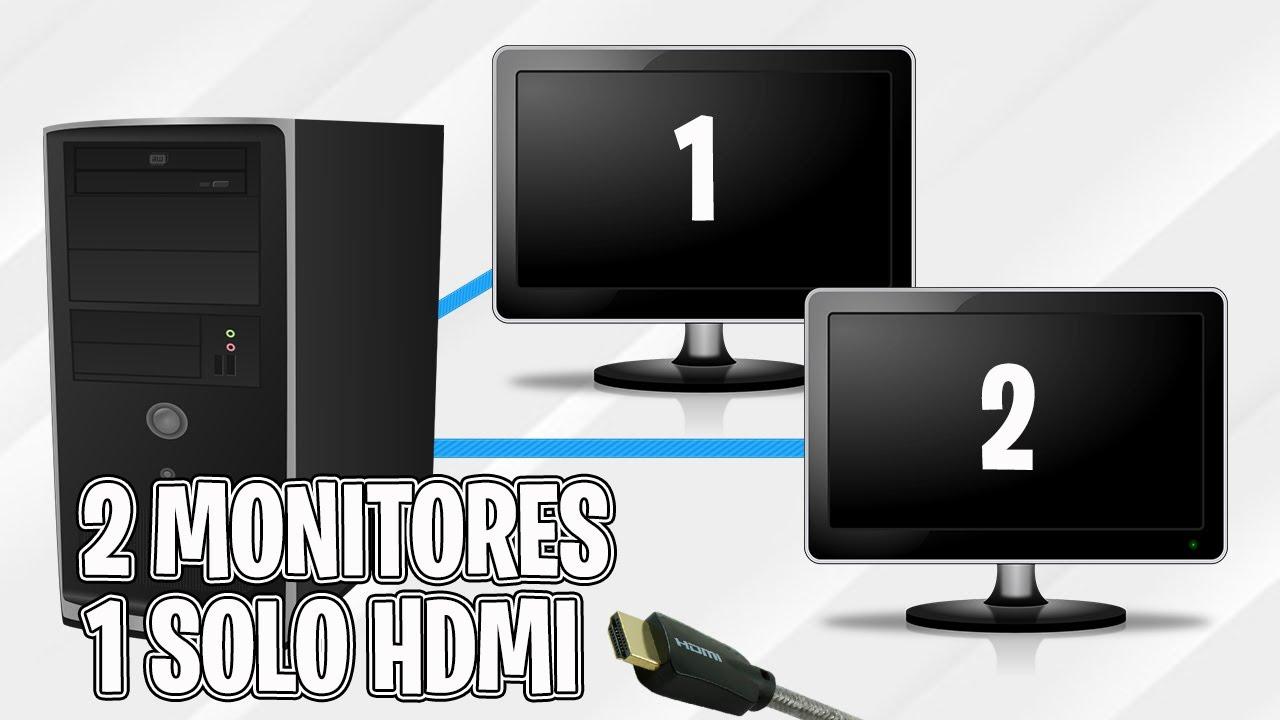
V prípade počítačov Dell a pokročilejších konfigurácií existujú dva hlavné spôsoby práce s viacerými monitormi: nezávislé pripojenia z počítača alebo dokovacej stanicealebo reťazové zapojenie pomocou reťazové zapojenie cez DisplayPort MSTŠtandardnou možnosťou je pripojiť jeden video kábel z počítača k prvému monitoru a druhý kábel z počítača k druhému monitoru. Ak váš počítač podporuje viac displejov, môžete tento postup zopakovať s ďalšími monitormi, pričom vždy rešpektujte typy konektorov grafickej karty alebo dokovacej stanice.
Druhou, profesionálnejšou možnosťou je využiť reťazové zapojenie cez DisplayPort MSTAk sú vaše monitory kompatibilné s MST, môžete urobiť nasledovné: pripojte výstup DisplayPort z veže, notebooku alebo dokovacej stanice k portu DisplayPort In z prvého monitora a z východu Výstup DisplayPort Z tohto prvého monitora sa pripojte k portu DisplayPort In Z druhého. V ponuke OSD (tlačidlá na samotnom monitore) budete musieť aktivovať MST na prvom monitore a nechať ho deaktivované na poslednom v reťazci, aby systém správne rozložil signál medzi všetky obrazovky.
Niektoré modely monitorov a dokovacích staníc Dell dokonca umožňujú prepojiť viac ako dve obrazovky do reťazca Podľa rovnakej logiky: prvý monitor sa pripája k počítaču, druhý k prvému, tretí k druhému atď., pokiaľ grafická karta aj monitory podporujú počet obrazoviek a celkové rozlíšenie, ktoré chcete použiť.
Keď je všetko pripojené, zvyčajne sa nainštaluje systém Windows 10 alebo Windows 11 automaticky rozpoznať druhú obrazovkuBudete počuť typický zvuk nového zariadenia a krátko nato sa pracovná plocha rozšíri na ďalšiu obrazovku. Ak sa tak nestane, neskôr uvidíme, ako „vynútiť“ detekciu zo systémových nastavení alebo opätovnou kontrolou použitých káblov a portov.
Detekcia a reorganizácia obrazovky v systéme Windows
Po pripojení monitorov je ďalším krokom povedzte systému Windows, ako sa má správaťktorá obrazovka je ktorá a v akej relatívnej polohe sa nachádzajú. Toto nastavenie je kľúčové pre prirodzený pohyb myši medzi nimi a pre zabránenie „skákaniu“ okien tam, kde by nemali.
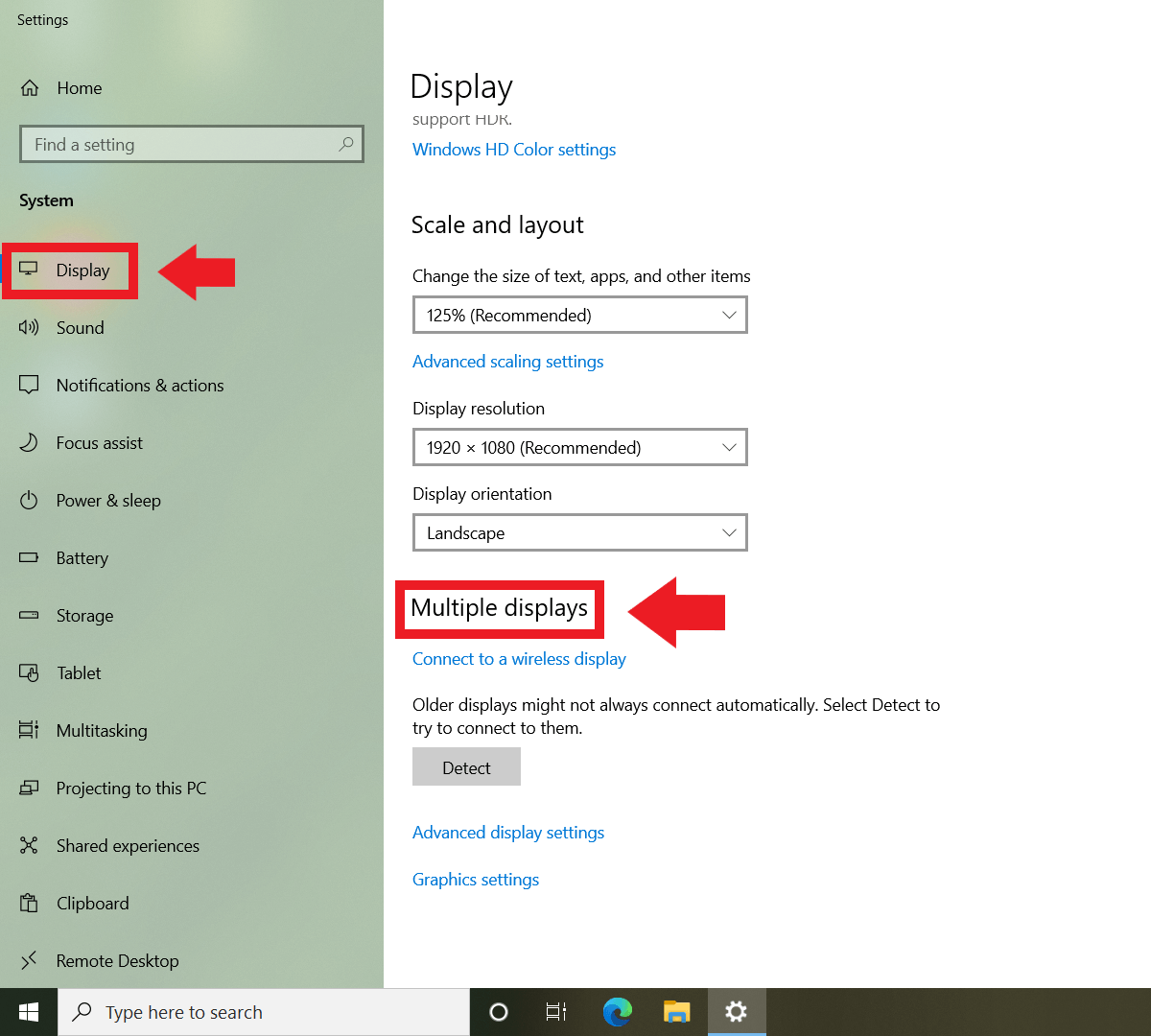
V systéme Windows 11 prejdite na Domov > Nastavenia > Systém > DisplejV systéme Windows 10 je cesta veľmi podobná: Domov > Nastavenia > Systém > DisplejPo vstupe uvidíte grafické znázornenie pripojených obrazoviek, zvyčajne očíslovaných 1, 2, 3 atď. Tento panel vám umožňuje identifikovať a presunúť každý monitor tak, aby jeho poloha odrážala ich fyzické usporiadanie.
Ak si nie ste istí, ktoré číslo zodpovedá ktorému monitoru, stlačte tlačidlo. identifikovať ktorý sa zobrazí v sekcii zmeny usporiadania obrazovky. Systém Windows zobrazí na každom monitore veľké číslo, takže okamžite zistíte, ktorá je obrazovka 1 a ktorá obrazovka 2, čo je veľmi užitočné, ak pracujete s viacerými monitormi alebo ak je niektorá obrazovka namontovaná vertikálne alebo v inej nezvyčajnej polohe.
Ak ste pripojili novú obrazovku a nezobrazuje sa v zozname, môžete použiť možnosť odhaliťV systéme Windows 11 sa táto možnosť nachádza v Systém > Displej > Viacero displejov > DetekciaV systéme Windows 10 prístup Systém > Displej > Viacero displejov a tiež kliknite na odhaliťTáto funkcia informuje systém Windows, aby znova vyhľadal externé displeje, ak niektorý z nich nebol po pripojení rozpoznaný.
V prípade bezdrôtových displejov (napríklad televízorov alebo monitorov kompatibilných s technológiou Miracast) môžete v systéme Windows 11 prejsť na Domov > Nastavenia > Systém > Displej > Viacero displejov > PripojiťOdtiaľ môžete vyhľadávať bezdrôtové zariadenia v okolí, aby ste ich mohli pridať ako druhú obrazovku bez káblov, za predpokladu, že počítač aj obrazovka túto technológiu podporujú.
Keď sú všetky obrazovky identifikované, môžete usporiadajte si rozloženie potiahnutím ikon myšou v okne nastavení. Ak napríklad systém Windows umiestni sekundárny monitor naľavo, ale na vašom stole je napravo, stačí „presunúť“ obrazovku 2 v diagrame napravo od obrazovky 1 a kliknúť na aplicarKeď teda presuniete myš na pravý okraj hlavného monitora, ukazovateľ sa zobrazí priamo na ľavom okraji sekundárneho monitora.
Prepínanie medzi rôznymi režimami obrazovky (Windows + P)
Okrem organizovania pozícií na obrazovke ponúka systém Windows niekoľko Režimy zobrazenia na výber spôsobu rozloženia obrazu medzi primárnym a sekundárnym monitorom. Najrýchlejší spôsob prepínania medzi nimi je pomocou klávesovej skratky Windows + P, dostupné v systémoch Windows 10 aj Windows 11.
Stlačením tejto kombinácie sa otvorí panel na pravej strane obrazovky so štyrmi možnosťami. Prvou je Iba obrazovka PCTáto funkcia umožňuje používať iba hlavnú obrazovku, čím sa efektívne vypnú všetky externé monitory, aj keď zostanú fyzicky zapnuté. To je užitočné, keď napríklad chcete pracovať iba s notebookom a v danej chvíli nepotrebujete monitor stolného počítača.
Druhá možnosť je duplikátV tomto režime sa obraz zobrazený na hlavnej obrazovke zrkadlovo zobrazuje na sekundárnom monitore, takže na oboch vidíte presne to isté. Toto je ideálne nastavenie pre prezentácie, stretnutia alebo akúkoľvek situáciu, kde chcete niekomu inému ukázať to, čo vidíte vy, či už na televízore alebo projektore.
Treťou možnosťou, a určite najzaujímavejšou na prácu, je predlžovačV tomto prípade systém Windows považuje obe obrazovky za jednu súvislú pracovnú plochu, ktorá sa rozprestiera doľava alebo doprava v závislosti od vašej konfigurácie. Každá obrazovka môže mať rôzne okná a súbory, programy a dialógové okná medzi nimi môžete presúvať myšou, čo vám poskytne oveľa viac priestoru na organizáciu práce.
Štvrtá možnosť je Iba druhá obrazovkaToto robí presný opak prvého: vypne hlavnú obrazovku a všetko zobrazí na sekundárnom monitore. Zvyčajne sa používa, keď pripojíte notebook k veľkému monitoru a chcete pracovať výlučne na externej obrazovke alebo keď chcete znížiť rušivé vplyvy a sústrediť sa iba na jeden displej.
Výhodou týchto režimov je, že môžete prepínajte medzi nimi toľkokrát, koľkokrát chceteAk pracujete s rozšírenou pracovnou plochou, ale zrazu potrebujete prezentovať, stlačte klávesy Windows + P, vyberte možnosť Duplikovať a po dokončení prepnite späť na režim Rozšíriť. Prepínanie medzi týmito režimami nie je nijak obmedzené ani nepredstavuje žiadne riziká a systém Windows si vašu voľbu pamätá, kým ju znova nezmeníte.
Úpravy rozlíšenia, mierky a orientácie každého monitora
Okrem režimu projekcie je dôležité nastaviť aj rozlíšenie a mierka každého monitora Vďaka tomu je obraz ostrý a veľkosť prvkov je pohodlná na všetkých obrazovkách. Toto je obzvlášť dôležité, ak kombinujete monitory s rôznymi rozlíšeniami, napríklad monitor s rozlíšením 2560 × 1440 a monitor s rozlíšením Full HD 1080p.
V časti Obrazovka v nastaveniach systému Windows vyberte obrazovku, ktorú chcete upraviť (kliknutím na jej očíslované políčko) a prejdite na nastavenia. Mierka a rozloženieTam môžete zmeniť odporúčané rozlíšenie pre každý monitor, ako aj úroveň mierky (napríklad 100 %, 125 % alebo 150 %), ktorá určuje veľkosť ikon, textov a ponúk.
Systém Windows zvyčajne navrhuje Odporúčané riešenie a usmernenia záležiac na zistený model monitoraVo väčšine prípadov je dobré riadiť sa týmto odporúčaním, pretože zodpovedá natívnemu rozlíšeniu obrazovky a zabezpečuje najlepšiu možnú ostrosť. Ak sa však program zdá príliš malý alebo príliš veľký, môžete upraviť mierku podľa svojich preferencií.
V tej istej sekcii môžete tiež zmeniť orientácia obrazovkyObvyklý režim je na šírku (horizontálny), ale ak monitor fyzicky otočíte, aby ste ho mohli používať vertikálne (napríklad na čítanie dlhých dokumentov, webových stránok alebo kódu), môžete upraviť orientáciu na „na výšku“, aby sa obraz prispôsobil novému otočeniu. Pamätajte, že ak zmeníte orientáciu v systéme Windows, musíte tiež fyzicky otočiť obrazovku, aby sa obsah zobrazil v správnej polohe.
Keď používate režim rozšírenia, systém Windows skombinuje rozlíšenia vašich monitorov a vytvorí tak súvislú pracovnú plochu. Napríklad, ak skombinujete monitor s rozlíšením 2560 x 1440 s monitorom s rozlíšením 1920 x 1080 a umiestnite ich vedľa seba, celková pracovná plocha bude mať šírku oboch obrazoviek dohromady, hoci skutočná výška sa pri pohybe myši medzi monitormi prispôsobí nižšiemu rozlíšeniu. Je užitočné mať to na pamäti, aby ste pochopili, prečo sa kurzor niekedy prestane pohybovať pri prepínaní z vyššej obrazovky na nižšiu.
Možnosti a správanie viacerých obrazoviek pri pripájaní alebo odpájaní
V systéme Windows 11 existuje špeciálna sekcia s názvom Viac obrazoviek V nastaveniach obrazovky nájdete ďalšie možnosti, ktoré ovládajú správanie systému Windows pri pripájaní alebo odpájaní monitorov – čo je veľmi užitočné, ak používate notebook, ktorý často pripájate a odpájate od externého monitora alebo dokovacej stanice.
Medzi týmito možnosťami uvidíte políčka pre zapamätajte si umiestnenie okien podľa monitora A automaticky minimalizovať okná pri odpojení obrazovky. Ak túto funkciu povolíte, systém Windows sa po opätovnom pripojení pokúsi zmeniť umiestnenie každej aplikácie na monitore, ku ktorému bola pripojená, čím sa zabráni chaosu pri posúvaní okien pri každom pripojení notebooku k doku.
V systéme Windows 10 sa väčšina týchto nastavení nachádza aj v sekcii Nastavenia. Viac obrazoviekHoci sa niektoré názvy alebo ich presné umiestnenie môžu mierne líšiť, je dôležité zaškrtnúť tieto políčka, ak si všimnete, že sa váš systém Windows nespráva podľa očakávania pri presúvaní notebooku medzi rôznymi konfiguráciami monitorov.
Ďalšou zaujímavou možnosťou, ktorá je k dispozícii v systémoch Windows 10 aj Windows 11, je tá, ktorá vám umožňuje vyberte si, ktorý monitor chcete použiť ako hlavný monitorPrimárny monitor je ten, na ktorom sa štandardne zobrazuje panel úloh, ponuka Štart a mnoho upozornení. Ak chcete, aby sa všetky tieto informácie zobrazovali na väčšom monitore, vyberte ho v nastaveniach zobrazenia a začiarknite možnosť „Nastaviť ako primárny displej“ alebo niečo podobné.
Hlavná obrazovka je tiež miestom, kde sa štandardne otvára väčšina programov, hoci ich okná môžete neskôr presunúť na ostatné monitory. Ak pracujete s viacerými monitormi, je vhodné vyhradiť hlavný monitor úlohám, ktoré používate najčastejšie (napríklad textový editor alebo prehliadač) a sekundárny monitor vyhradiť pre nástroje podpory, chat, e-mail alebo iné aplikácie, ktoré chcete mať ľahko dostupné.
Prispôsobte si panel úloh a pozadie pomocou dvoch monitorov
Po nastavení technickej konfigurácie sa začína vizuálna časť: prispôsobiť barra de tareas a tapetu do prostredia s viacerými monitormiTo pomáha spraviť zážitok organizovanejším a príjemnejším, najmä ak trávite veľa hodín pred počítačom.
V systéme Windows 10 otvorte Štart> Nastavenia> Prispôsobenie> Panel úlohV dolnej časti nájdete sekciu pre Viac obrazoviekTu si môžete vybrať, či chcete, aby sa panel úloh zobrazoval na všetkých monitoroch alebo iba na hlavnom. Môžete tiež rozhodnúť, ako sa tlačidlá aplikácií zobrazujú na každom paneli úloh.
Existujú tri typické možnosti. Prvá, Zobraziť tlačidlá na všetkých paneloch úlohPrvá možnosť duplikuje ikony aplikácií na všetkých obrazovkách, čo vám umožňuje prístup k programom z ľubovoľného monitora. Druhá, o niečo organizovanejšia možnosť zobrazuje tlačidlá na hlavnom paneli úloh a tiež na obrazovke, kde je každé okno otvorené, takže ak presuniete aplikáciu na iný monitor, zobrazí sa tam aj jej ikona.
Tretia, minimalistickejšia možnosť to umožňuje Každý panel úloh by mal zobrazovať iba tlačidlá pre okná otvorené na danom monitore.Týmto spôsobom sa panel úloh na obrazovke 1 nezahltí aplikáciami na obrazovke 2 a naopak. Tento režim je veľmi praktický na úplné oddelenie používania jednotlivých monitorov, napríklad na použitie hlavnej obrazovky na prácu a sekundárnej obrazovky na voľný čas alebo komunikáciu.
Čo sa týka pozadia pracovnej plochy, môžete prejsť na Prispôsobenie > Pozadie a vyberte statický obrázok, prezentáciu alebo jednofarebnú farbu. Ak vyberiete obrázok a použijete možnosť predlžovač V nastavení „Ako sa má obrázok zmestiť“ systém Windows rozmiestni obrázok na všetky monitory, akoby išlo o súvislú nástennú maľbu. To znamená, že jedna polovica fotografie sa zobrazí na hlavnej obrazovke a druhá polovica na sekundárnom monitore, alebo sa rozloží na viacero obrazoviek, ak ich máte viac ako dve.
Je tiež možné priradiť rôzne pozadia pre každú obrazovku V niektorých verziách systému Windows 10 a 11 to môžete urobiť tak, že prejdete do sekcie Pozadie, vyberiete obrázok zo zoznamu, kliknete pravým tlačidlom myši a vyberiete monitor, na ktorý ho chcete použiť. Takto môžete mať napríklad tlmenejšie pozadie na hlavnej obrazovke a živšie alebo relaxačnejšie na sekundárnom monitore.
Ak chcete ísť ešte o krok ďalej, môžete tieto možnosti pozadia skombinovať s nastaveniami panela úloh a vytvoriť tak jasne odlišné duálne pracovné prostredieJeden „seriózny“ monitor na sústredené úlohy a druhý, bežnejší, na prehliadanie internetu, multimédiá a komunikáciu. To všetko pomáha zvýšiť pohodlie a intuitívnosť používania dvoch monitorov.
So všetkými týmito krokmi, od pripojenia káblov až po úpravu nastavení systému Windows, systém s dvoma monitormi na PC Jeho nastavenie sa stáva jednoduchým a mimoriadne užitočným v každodennom živote. Správnym pripojením vhodných portov (VGA, HDMI, DisplayPort alebo Mini DisplayPort), využitím pokročilých možností, ako je MST na kompatibilných monitoroch, úpravou usporiadania obrazoviek v systémových nastaveniach a jemným doladením režimov zobrazenia, panela úloh a pozadia si môžete úplne prispôsobiť pracovnú plochu svojmu pracovnému, hernému alebo študijnému štýlu bez toho, aby ste si to komplikovali pri každom pripojení alebo odpojení obrazovky.
