- Hromadenie prachu zvyšuje teploty, spôsobuje hluk a urýchľuje opotrebovanie súčiastok.
- Kľúčovými nástrojmi sú stlačený vzduch, handrička z mikrovlákna, mäkké kefy a izopropylalkohol.
- Je nevyhnutné vyhnúť sa nevhodným kvapalinám, tlakovej pare a silným vysávačom kvôli riziku poškodenia.
- Pravidelné čistenie a správne umiestnenie počítača zlepšujú výkon, tichosť a životnosť.
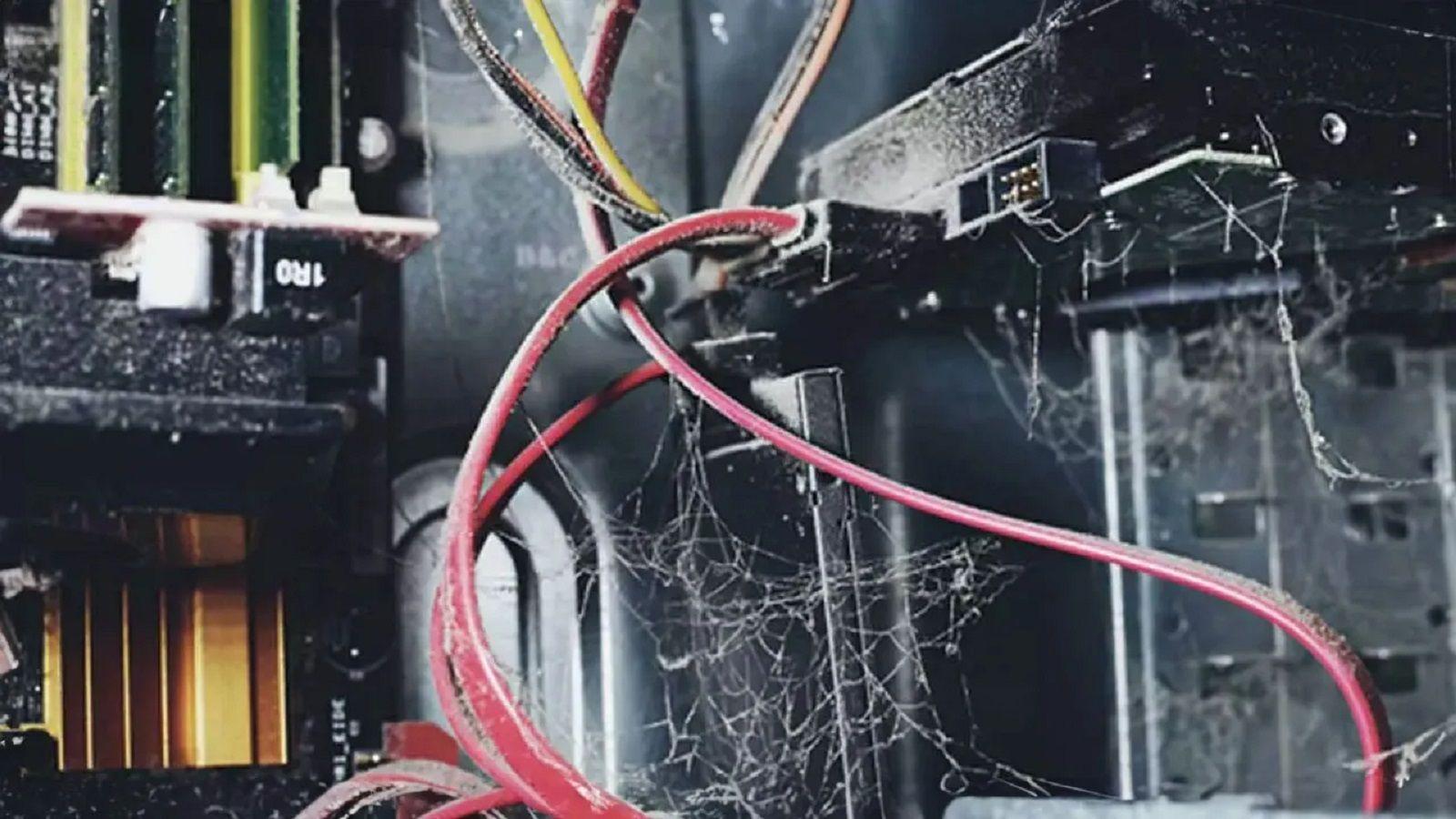
Ak váš počítač znie ako štartujúci prúdový motor a teploty prudko stúpajú, je veľmi pravdepodobné, že vo vnútri skrinky máte hrubú vrstvu prachu. Čistenie vnútra počítača bez poškodenia nie je také zložité, ako sa zdá, ale vyžaduje si starostlivosť, trpezlivosť a dodržiavanie niekoľkých jasných krokov.
Postupom času sa na filtroch, ventilátoroch a chladičoch hromadí prach, vlákna a dokonca aj zvieracie chlpy, čo znižuje ventiláciu, zvyšuje teplotu a potenciálne skracuje životnosť hardvéru. Táto príručka vám ukáže, ako bezpečne čistiť vnútro počítača , aké nástroje používať, čomu sa za každú cenu vyhnúť a ako často by ste mali vykonávať hĺbkové čistenie.
Prečo je také dôležité čistiť vnútro počítača?
Vo vnútri počítačovej skrine neustále cirkuluje vzduch, aby sa udržala teplota procesora, grafickej karty, napájacieho zdroja a ďalších komponentov pod kontrolou. Keď sa vetracie otvory a filtre zanesú prachom, prúdenie vzduchu je obmedzené a teplo zostáva vo vnútri , čo spôsobuje prudký nárast teploty aj pri jednoduchých úlohách.
Prachové filtre veľmi pomáhajú, ale nie sú zázračným liekom: aj tie najjemnejšie častice sa cez ne dostanú a vytvoria vrstvu nečistôt na chladičoch, ventilátoroch a základnej doske. Aj s filtrami sa prach nakoniec nahromadí vo vnútri počítača a ak ho necháte roky nedotknutý, problém sa stane vážnym.
Toto nadmerné teplo nielenže ovplyvňuje každodenný výkon, ale tiež znižuje životnosť komponentov a môže viesť k predčasným poruchám napájacieho zdroja, grafickej karty alebo dokonca SSD disku, ak sa dlhodobo prehrieva.
Pomalší počítač a tepelné obmedzenie
Keď procesor, grafická karta alebo dokonca niektoré SSD disky dosiahnu nebezpečné teploty, aktivuje sa bezpečnostný mechanizmus nazývaný Thermal Throttling, ktorý automaticky zníži prevádzkovú rýchlosť, aby sa zabránilo ich doslovnému prehriatiu.
V praxi to znamená, že akonáhle teplota stúpne o niekoľko stupňov, CPU a GPU znížia svoju frekvenciu a výkon klesne : hry, ktoré predtým bežali hladko, sa začnú zasekávať, náročné programy sa načítavajú dlhšie a celý systém sa zdá byť pomalý. Ak pretaktujete , tepelná rezerva sa zníži a riziko throttlingu sa zvýši.
Viac hluku a nútené ventilátory
Prach sa hromadí najmä v troch kľúčových oblastiach zariadenia: filtre a mriežky nasávania vzduchu, rebrá chladiča a samotné lopatky ventilátora, kde sa tvorí vrstva nečistôt, ktorá zaťažuje, narúša rovnováhu a spôsobuje hlučnejšiu rotáciu.
Keď sa filtre alebo mriežky upchajú, studený vzduch nevniká do skrinky správne a ventilátory sa musia otáčať rýchlejšie, aby to kompenzovali; na chladičoch nečistoty vytvárajú akúsi izolačnú vrstvu, ktorá bráni účinnému odvádzaniu tepla , čo núti ventilátory opäť sa otáčať rýchlejšie.
Ak sú lopatky veľmi znečistené, môžu sa dokonca stať nevyváženými, čo spôsobuje vibrácie a nepríjemné zvuky; v extrémnych prípadoch môže nevyvážený ventilátor poškodiť vlastný hriadeľ alebo sa trieť o rám, čo spôsobuje veľmi nepríjemné zvuky.
Riziko skratov a zápachu spáleniny
Prach zmiešaný s teplom, vlhkosťou a malými časticami sadzí môže vytvoriť polovodivú vrstvu; to znamená, že nečistoty nahromadené na základnej doske alebo vo vnútri zdroja napájania by mohli viesť elektrinu medzi bodmi, ktoré by nikdy nemali byť pripojené.
V extrémnych situáciách a po rokoch bez čistenia môže táto zmes spôsobiť skraty, najmä vo vnútri zdroja alebo na citlivých miestach základnej dosky, s rizikom, že v lepšom prípade zomrie iba zdroj, alebo v najhoršom prípade so sebou vezme polovicu PC.
Okrem toho, keď sa nahromadený prach dostane do blízkosti veľmi horúcich oblastí (VRM, rezistory, cievky, zadná strana GPU atď.), môže čiastočne spáliť a vytvoriť pomerne nepríjemný zápach spáleniny, ktorý je niekedy sprevádzaný veľmi jemným dymom.
Toto všetko má vplyv aj na vaše zdravie: veľmi znečistený počítač uvoľňuje prach do prostredia okolo pracovnej plochy, takže ak ste alergický na prach alebo astmatik, neustále vdychovanie tejto špiny nie je vôbec prospešné a môže vaše príznaky zhoršiť.
Odporúčané nástroje a produkty (a tie, ktorým by ste sa mali vyhnúť)
Aby váš počítač vyzeral ako nový bez toho, aby ste riskovali poškodenie komponentov, je dôležité používať správne nástroje; s veľmi malým množstvom materiálu môžete vykonať dôkladné čistenie, ak budete opatrní, pretože základom je kombinácia vzduchu, jemného mechanického utierania a trochy izopropylalkoholu.
V ideálnom prípade budete potrebovať čistú handričku z mikrovlákna, vatové tyčinky, kefku s mäkkými štetinami, nádobu so stlačeným vzduchom a izopropylalkohol s vysokou čistotou (približne 99 %). Ak budete pracovať na výmene teplovodivej pasty, budete potrebovať aj kvalitnú teplovodivú pastu do počítača . Táto sada pokryje prakticky všetky vaše potreby vnútorného čistenia bez poškodenia elektroniky.
Na vonkajšiu stranu puzdra môžete použiť čistič skla na tvrdené sklo a na zvyšok šasi mierne navlhčené obrúsky, pričom sa vždy vyhýbajte vniknutiu tekutiny cez porty alebo vetracie otvory, pretože vlhkosť a elektronika nie sú práve dobrí priatelia.
Za každú cenu sa treba vyhnúť silným rozpúšťadlám, iným druhom alkoholu ako izopropylalkohol, tlakovým parným čističom a utierkam s obsahom agresívnych chemikálií, pretože môžu korodovať plasty, vymazať sieťotlač a zanechať vodivé zvyšky na doske alebo grafickej karte.
Pokiaľ ide o vysávače, všeobecné odporúčanie je nepoužívať ich vo vnútri počítača, pretože môžu generovať veľa statickej elektriny a poškodiť citlivé čipy, ak sa dotknú určitých komponentov , okrem toho, že zaťažujú ventilátory, ak ich vysávajú a spôsobujú ich väčšie otáčanie, ako je potrebné.
Základná príprava pred vstupom dovnútra
Pred začatím rozoberania čohokoľvek je potrebné dodržať niekoľko predbežných krokov, aby sa minimalizovali riziká; prvým je úplne vypnúť počítač, odpojiť ho od elektrickej zásuvky a na niekoľko sekúnd stlačiť tlačidlo napájania, aby sa vybila všetka zostávajúca energia.
Ak môžete pracovať na dobre vetranom mieste, najlepšie vonku alebo na balkóne, vyhnete sa zaprášeniu miestnosti; tiež je dobré dotknúť sa niečoho kovového, čo je uzemnené, alebo použiť antistatický náramok na vybitie elektriny z tela predtým, ako sa dotknete základnej dosky alebo grafickej karty.
Odstráňte bočné panely skrinky a ak nie ste veľmi zvyknutí rozoberať počítače, môžete si mobilným telefónom odfotiť, ako sú káble a komponenty usporiadané; tak budete mať pri opätovnej montáži rýchly vizuálny prehľad a vyhnete sa hlúpym chybám.
Ak ešte nemáte stlačený vzduch a teploty sú veľmi vysoké, môžete vykonať núdzové čistenie kuchynským papierom a vatovými tyčinkami, pokiaľ ich použijete suché alebo mierne navlhčené izopropylalkoholom; nikdy ich nenamáčajte do vody ani nepoužívajte bežné „zázračné“ tekutiny.
Ako čistiť skriňu počítača zvnútra aj zvonka
Veža je prvou bariérou proti prachu a časom sa boky, mriežky a filtre zaplnia viditeľnými nečistotami; začatie odtiaľto vám umožní neskôr pracovať pohodlnejšie, pretože interiér bude menej preplnený, keď sa pustíte do práce s citlivými komponentmi.
Na vonkajšie použitie je najjednoduchšie použiť handričku z mikrovlákna mierne navlhčenú prostriedkom na utieranie prachu alebo jemným čistiacim prostriedkom a prejsť ňou po bočných paneloch, vrchnej a prednej strane; ak sú rohy zložité, môžete použiť skrutkovač zabalený v handričke, aby ste sa dostali do zákutí a škár.
Ak už máte vo vnútri skrinky stlačený vzduch, môžete ho vonku niekoľkokrát krátko vyfúknuť, aby ste odstránili väčšinu nečistôt prilepených na mriežkach a rohoch; potom handričkou dočistite miesta, kde vidíte zvyšky, najmä prívody vzduchu , ktoré sú zvyčajne najviac postihnuté.
Nezabudnite na vyberateľné prachové filtre: opatrne ich vyberte, očistite ich handričkou alebo pod tečúcou vodou, ak to výrobca dovoľuje (pred opätovným zložením sa vždy uistite, že sú úplne suché) a uistite sa, že v nich nezostali žiadne vlákna, ktoré by mohli po opätovnom zapnutí počítača brániť prúdeniu vzduchu.
Ako čistiť chladiče a radiátory bez ich poškodenia
Chladiče a radiátory sú kľúčové pre udržanie teploty CPU a prípadne GPU pod kontrolou; časom sa ich úzke rebrá zaplnia prachom a vytvoria vrstvu, ktorá funguje ako tepelná prikrývka a zabraňuje účinnému úniku tepla do vzduchu.
Ak používate vežový alebo dvojvežový vzduchový chladič, môžete ho po vybratí zo základnej dosky dôkladne vyčistiť; niektorí používatelia ho dokonca umyjú pod tečúcou vodou a potom ho osušia kuchynskou utierkou a fénom na teplý vzduch, hoci by ste to mali vždy robiť bez ventilátora a zabezpečiť úplné vysušenie , aby ste predišli riziku korózie.
Pri kompaktnejších, škrupinových alebo špeciálne navrhnutých chladičoch môžete použiť aj vodu, za predpokladu, že vyberiete ventilátory a dôkladne ich osušíte. Ak si to nechcete príliš komplikovať, môžete ich vyčistiť stlačeným vzduchom a mäkkou handričkou alebo kefou , pričom dávajte pozor, aby ste neohli hliníkové rebrá.
V prípade kvapalinového chladiaceho systému AIO sa neodporúča ponárať chladič do vody; bezpečnou možnosťou je použiť stlačený vzduch v krátkych dávkach pod uhlom približne 45 stupňov , aby sa prach uvoľnil a nezasunul hlbšie dovnútra.
Po odstránení najhrubších nečistôt môžete dokončiť čistenie handričkou z mikrovlákna, ktorá odstráni všetko, čo priľnulo, bez toho, aby zostali uvoľnené vlákna. Cieľom je, aby ste pred opätovným zložením do skrinky videli rebrá jasne čisté a chladič bez žmolkov .
Ako čistiť ventilátory počítača
Ventilátory sú šampiónmi v hromadení prachu, najmä na okrajoch lopatiek a na ráme, kde sú pripevnené k puzdru alebo chladiču, takže ich čistenie je prioritou; čisté ventilátory pohybujú viac vzduchu pri nižších otáčkach a generujú podstatne menej hluku ako tie, ktoré sú plné vlákien.
S rozobratým ventilátorom v dobre vetranom priestore (najlepšie mimo domu) môžete použiť stlačený vzduch, ale vždy držte jednu z lopatiek prstom; inak môže vysoká rýchlosť otáčania spôsobená prúdom vzduchu poškodiť vnútorný motor alebo rýchlejšie opotrebovať ložiská.
Po použití klimatizácie sa odporúča utrieť lopatky mikrovláknovou handričkou alebo vatovým tampónom, čím odstránite vrstvu nečistôt, ktorá sa na nich prilepila; ak sú to veľmi úzke miesta, môžete na odstránenie prachu bez poškriabania plastu použiť kefku s mäkkými štetinami.
Je tiež dobrý nápad vyčistiť rám a rohy, kde je ventilátor priskrutkovaný, pretože sa v nich hromadia malé kúsky žmolkov; hoci sa to môže zdať ako maličkosť, všetko, čo vyčistíte, pomôže zlepšiť celkové prúdenie vzduchu v zariadení a udržať teploty o niečo nižšie.
Ako bezpečne čistiť grafickú kartu
Grafická karta je jednou z najcitlivejších a najdrahších súčastí počítača, takže tu musíte byť ešte opatrnejší; nečistoty sa zvyčajne hromadia na ventilátoroch a vnútornom chladiči, čo spôsobuje výrazný nárast teploty v náročných hrách a aplikáciách.
Ak váš model umožňuje odstrániť iba ventilátory bez dotyku chladiča, je to najpohodlnejšia možnosť: vyčistite ich ako každý iný ventilátor a potom vizuálne skontrolujte prístupné rebrá chladiča; ak nečistoty nie sú príliš zažraté, zvyčajne stačí dobré vonkajšie prefúknutie.
V mnohých prípadoch sa neodporúča nadmerne používať stlačený vzduch priamo na grafickú kartu pod vysokým tlakom, pretože by ste mohli poškodiť ventilátory alebo presunúť nečistoty na zložitejšie miesta; je lepšie použiť mäkké kefy a handričku z mikrovlákna a vzduch si nechať na kontrolované prúdy.
Ak sú tam veľmi odolné zvyšky, môžete použiť izopropylalkohol nanesený na kus kuchynskej utierky alebo vatové tyčinky, vždy v malom množstve a nikdy ich nenamáčajte; vyhnite sa detským obrúskom alebo iným mokrým handričkám s chemikáliami, pretože môžu poškodiť plasty a laky.
Ak je vaša grafická karta dosť stará a všimnete si, že sa prehrieva aj po vyčistení, môže byť potrebný dôkladnejší zákrok: kompletná demontáž chladiča, dôkladné vyčistenie celej zostavy a výmena teplovodivej pasty; ide o chúlostivejší proces, ktorý si vyžaduje čas a dodržiavanie špecifického návodu pre váš model.
Základná doska a napájací zdroj: mimoriadna opatrnosť
Základná doska a napájací zdroj sú pravdepodobne dva komponenty, ktoré si pri čistení zaslúžia najväčší rešpekt, pretože porucha ktoréhokoľvek z nich môže stiahnuť zvyšok hardvéru a jedným ťahom vás nechať bez počítača.
Zdroj je najlepšie neotvárať, pokiaľ nemáte skúsenosti a nie je extrémne znečistený; spravidla stačí jemne prefúknuť vonkajšie mriežky a ventilátor miernym stlačeným vzduchom a ak jednotku vyberiete z puzdra, utrite prach z puzdra handričkou a veľmi kontrolovaným množstvom izopropylalkoholu .
Ak sa niekedy rozhodnete otvoriť zdroj napájania, majte na pamäti, že si môže udržať náboj aj po odpojení od siete, takže sa to neodporúča pre každého; akákoľvek vnútorná manipulácia by sa mala vykonávať s minimálnymi znalosťami elektrickej bezpečnosti.
V prípade základnej dosky je najbezpečnejšie začať s veľmi mäkkou kefkou a jemne ňou utrieť pätice PCIe, sloty RAM, porty a spájkované komponenty; tým odstránite väčšinu nečistôt, a potom môžete dokončiť čistenie handričkou z mikrovlákna alebo vatovými tyčinkami s trochou izopropylalkoholu na určitých miestach.
Kľúčom k úspechu je netlačiť na kondenzátory, malé čipy alebo rezistory, pretože by ste ich mohli roztrhnúť alebo zlomiť; je lepšie urobiť niekoľko jemných ťahov ako jeden silný a prudký a za každú cenu sa vyhnúť tekutinám, ktoré sa rýchlo neodparujú, ako je voda alebo bežné čistiace prostriedky.
Pevné disky, SSD disky a ďalšie interné komponenty
Mechanické pevné disky a 2,5-palcové SSD disky sa čistia relatívne ľahko, pretože ich kryty sú zvyčajne úplne utesnené; v podstate ide o odstránenie prachu z povrchu a oblasti konektorov a zabezpečenie toho, aby nezostali žiadne vlákna, ktoré by sa mohli dostať do portov. Ak máte z toho obavy, pozrite si, ako zakryť prázdne porty , aby ste zabránili vniknutiu prachu.
Na tieto prvky môžete na konektory použiť mäkkú kefku a na zvyšok tela handričku z mikrovlákna, vždy suchú alebo s minimálnym množstvom izopropylalkoholu; nemá zmysel ich otvárať ani manipulovať s ich vnútrom , pretože sú presne utesnené, aby sa zabránilo vniknutiu nečistôt.
V prípade M.2 SSD diskov, ktoré sa pripájajú priamo k základnej doske, ich môžete opatrne vybrať a utrieť suchou handričkou, aby ste odstránili povrchový prach. Ak majú integrovaný chladič, jednoducho vyčistite vrchnú časť bez jeho demontáže , pokiaľ sa nechystáte vymeniť teplovodivú pastu alebo teplovodivé podložky. Ak ich inštalujete, postupujte podľa odporúčaní, aby ste sa vyhli chybám pri inštalácii SSD disku.
Využite príležitosť a skontrolujte a vyčistite aj napájacie a dátové káble, ktoré vedú vo vnútri puzdra, pretože v medzerách sa hromadí prach; zvyčajne stačí použiť suchú handričku z mikrovlákna a ak uvidíte rozstrapkané alebo prerezané káble, je rozumné ich čo najskôr vymeniť.
Výmena teplovodivej pasty: kedy a prečo to robiť
Ak vykonávate dôkladné čistenie a odstránili ste chladič procesora (a ak máte ambície, aj chladič grafickej karty), je ideálny čas na výmenu teplovodivej pasty ; po oddelení chladiča od čipu predchádzajúca vrstva už neplní svoju funkciu správne a nemala by sa znovu použiť.
Na odstránenie starej pasty naneste trochu izopropylalkoholu na mäkkú papierovú utierku alebo vatový tampón a čistite, kým povrch procesora a chladiča nebude vyleštený a bez zvyškov; je dôležité nepoškriabať povrch a nenechať žiadne prilepené vlákna , ktoré by mohli brániť kontaktu.
Pri výbere teplovodivej pasty, ak nemáte skúsenosti, je najlepšie zvoliť keramický typ, pretože nie je elektricky vodivý a výrazne znižuje riziko skratu, ak nanesiete priveľa pasty alebo sa trochu rozleje okolo procesora.
Kovové pasty môžu mierne zlepšiť tepelnú vodivosť, ale vyžadujú si veľmi stabilnú ruku a starostlivé nanášanie správneho množstva; jediná kvapka môže premostiť kontakty a spôsobiť vážny problém , takže sú skôr voľbou pre pokročilých používateľov.
Vo všeobecnosti je dobré vymieňať teplovodivú pastu každých 6 až 12 mesiacov na počítačoch, ktoré pracujú dlhé hodiny alebo v horúcom prostredí; ak spozorujete nevysvetliteľné zvýšenie teploty, výmena pasty je zvyčajne jednou z prvých vecí, ktoré treba skontrolovať.
Čo nikdy nerobiť pri čistení počítača
Existujú určité typické chyby, ktorým sa treba vyhnúť, aby sa z jednoduchého čistenia stala vynútená návšteva železiarstva; najbežnejšou je použitie nevhodných tekutín, ako sú viacúčelové čistiace prostriedky, lieh alebo silné rozpúšťadlá, na základnej doske, grafickej karte alebo pamäti RAM.
Ďalšou častou chybou je používanie tlakových parných čističov v domnení, že všetko bude dezinfikované a perfektne upratané; kombinácia vlhkosti, teploty a tlaku môže preniknúť do konektorov, pod čipy a cievky , čo spôsobuje koróziu a poruchy, ktoré sa niekedy objavia až o niekoľko týždňov neskôr.
Taktiež nie je dobrý nápad násilne používať domáci vysávač vo vnútri počítača; okrem toho, že pri divokom otáčaní zaťažuje ventilátory, môže v tryske nahromadiť silný statický elektrický náboj, ktorý pri dotyku s čipom alebo vodičom môže okamžite spáliť súčiastky.
Používanie handričiek, ktoré púšťajú vlákna, tvrdých kief alebo nechránených kovových nástrojov je tiež zlý nápad, pretože môžete nechať vlákna všade, poškriabať citlivé povrchy alebo dokonca uvoľniť malé spájkované súčiastky, ak budete príliš namáhať. Kľúčové je vyhnúť sa týmto chybám, ktoré skracujú životnosť zariadenia.
Frekvencia čistenia a tipy na údržbu
Frekvencia čistenia závisí vo veľkej miere od prostredia, v ktorom sa počítač nachádza: nie je to isté mať počítač na podlahe, vedľa okna a s domácimi zvieratami v blízkosti, ako mať počítač na stole v relatívne čistej a bezprašnej miestnosti.
Ak nikdy nerobíte rýchle čistenie, odporúča sa vykonať hĺbkové čistenie aspoň raz ročne, pričom sa rozoberú ventilátory, skontrolujú chladiče a vymenia teplovodivá pasta; ak žijete v blízkosti mora so soľou vo vzduchu, bolo by rozumné skrátiť interval na približne šesť mesiacov.
Naopak, ak každé dva alebo tri mesiace odstránite bočný panel skrinky, trochu prefúknete filtre a vyčistíte ventilátory kefkou, nečistoty sa nikdy nebudú hromadiť toľko; v takom prípade by ste mohli dôkladné čistenie rozložiť približne na každých 18 – 24 mesiacov , pokiaľ si nevšimnete problémy s teplotou.
Veľmi účinným trikom je vždy umiestniť počítač na stôl a nie na podlahu, ďalej od kobercov alebo záclon a vyhnúť sa jeho umiestneniu vedľa otvoreného okna; toto jednoduché rozhodnutie výrazne znižuje množstvo prachu a vlákien, ktoré sa v priebehu mesiacov dostanú dovnútra.
S určitou dôslednosťou a používaním správnych nástrojov sa udržiavanie čistoty vnútra počítača stane oveľa menej únavnou úlohou: váš počítač sa bude ochladzovať, bude vydávať menej hluku a jeho komponenty vydržia dlhšie , a to všetko výmenou za to, že z času na čas venujete nejaký čas dôkladnej údržbe.
