- iPerf3 je open-source, multiplatformový nástroj určený na analýzu skutočnej šírky pásma, jitteru a straty paketov v sieťach LAN a WAN.
- Na rozdiel od internetových testov tento nástroj meria priamy výkon medzi dvoma zariadeniami, čím eliminuje rušenie od poskytovateľa služieb (ISP).
- Jeho architektúra klient-server umožňuje komplexné testovanie pomocou protokolov TCP, UDP a SCTP na detekciu úzkych miest v infraštruktúre.
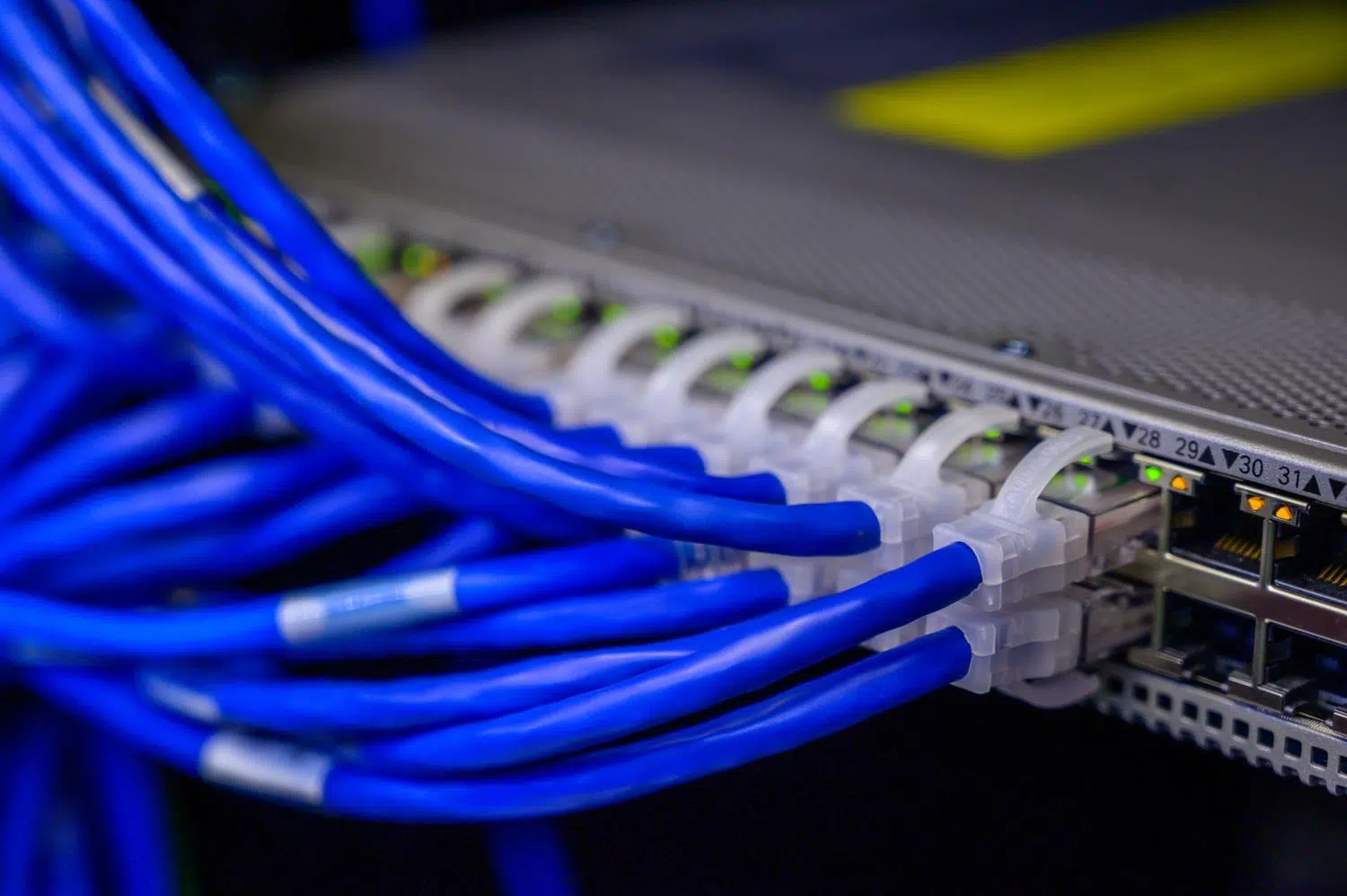
Keď hovoríme o rýchlosti pripojenia, takmer každý si okamžite predstaví test rýchlosti internetu, aby sa zistilo, či spoločnosť poskytuje zmluvne stanovené megabity za sekundu. Existuje však celý svet, ktorý často prehliadame: interná komunikácia medzi našimi zariadeniami . Či už chcete nastaviť súborový server, streamovať vysokokvalitné video z NAS do obývačky alebo jednoducho usporiadať LAN párty s priateľmi bez oneskorenia, je dôležité vedieť, aká rýchla je vaša lokálna sieť v skutočnosti.
Ak chcete zo svojej infraštruktúry vyťažiť maximum, či už máte základný router alebo profesionálne 10 Gb/s zariadenie, potrebujete nástroj, ktorý neklame. A tu prichádza na rad iPerf3, softvér schopný vykonať záťažový test spojenia medzi dvoma zariadeniami, aby vám presne povedal, koľko dát sa môže preniesť cez kábel alebo bezdrôtovo. Na rozdiel od bežných testov sa iPerf3 nespolieha na externé servery, takže výsledky sú čisto odrazom vášho hardvéru a konfigurácie.

Čo presne je iPerf3 a prečo by ste ho mali používať?

iPerf3 je open-source nástroj licencovaný pod licenciou BSD, ktorý bol kompletne prepísaný tak, aby nesúvisel so starou verziou 2. To je kľúčové, pretože nová verzia je optimalizovaná pre multigigabitové rýchlosti , pričom ďaleko presahuje limit 1 Gb/s, s ktorým predchádzajúca verzia často zápasila. Je to multiplatformová aplikácia, ktorá bezproblémovo beží na systémoch Windows, Linux, macOS, Android a dokonca aj na špecializovanejších systémoch, ako sú FreeBSD a Solaris.
Hlavnou výhodou používania iPerf3 oproti nástrojom ako Speedtest je, že ten druhý meria pripojenie LAN-WAN (z vášho domu von), zatiaľ čo iPerf3 sa zameriava na pripojenie LAN-LAN . To vám umožňuje izolovať problémy: ak je váš test rýchlosti internetu pomalý, ale iPerf3 ukazuje, že vaša lokálna sieť je bleskurýchla, problémom je váš poskytovateľ internetových služieb; ak vám iPerf3 poskytuje slabé výsledky, máte problém v kábloch, prepínačoch alebo konfigurácii Wi-Fi.

Technické možnosti a podporované protokoly

Tento program vám neposkytne len číslo; ponúka hĺbkovú analýzu prevádzky. Pomocou protokolu TCP dokáže merať šírku pásma, hlásiť MTU (maximálna prenosová jednotka) a MSS (maximálna veľkosť segmentu), čo vám umožňuje upraviť okno TCP pre optimalizáciu toku dát. Podpora UDP je navyše nevyhnutná pre tých, ktorí pracujú s VoIP alebo streamovaním, pretože umožňuje merať jitter (fluktuácie latencie) a stratu paketov – dáta, ktoré TCP skrýva pri opätovnom prenose stratených informácií.
iPerf3 vám navyše umožňuje konfigurovať paralelné dátové toky, čo je nevyhnutné pre maximalizáciu šírky pásma pri veľmi rýchlych pripojeniach. Môže tiež bežať ako démon v operačnom systéme, čo umožňuje serveru zostať aktívny na pozadí a čakať na spustenie testu klientom.

Inštalácia a uvedenie do prevádzky

Aby iPerf3 fungoval, bezpodmienečne potrebujeme dva počítače: jeden ako server a druhý ako klient . Server „počúva“ na konkrétnom porte a klient odosiela dátový burst na meranie výkonu.
Inštalácia podľa systému
- V systéme Linux (založenom na Debiane/Ubuntu): Je to veľmi jednoduché, stačí otvoriť terminál a spustiť
sudo apt install iperf3. - V systéme Windows: Stiahnite si binárny súbor z oficiálnej webovej stránky. Po rozbalení ZIP súboru nájdete súbor
iperf3.exePre pohodlie niektorí používatelia uprednostňujú kopírovanie doC:\\Windows\\System32aby ste ho mohli spustiť z ľubovoľného priečinka v konzole. - V systémoch macOS a Android: Existujú špecifické binárne súbory a verzie z obchodu s aplikáciami, ktoré vám umožňujú vykonávať rovnaké testy.

Používateľská príručka: Vykonajte svoj prvý test rýchlosti
Po nainštalovaní na oboch počítačoch je prvým krokom identifikácia IP adresa serveraVo Windowse môžete použiť ipconfig a na Linuxe ifconfig o ip aPredpokladajme, že IP adresa servera je 192.168.1.10.
Krok 1: Spustite server
Na počítači, ktorý bude prijímať údaje, vykonáme príkaz: iperf3 -s
Týmto sa program pozastaví, zvyčajne pomocou predvolený port 5201.
Krok 2: Spustite klienta
Na druhom počítači sme spustili test zameraný na IP adresu servera: iperf3 -c 192.168.1.10
Program štandardne odosiela dáta 10 sekúnd a zobrazuje nám prenosovú rýchlosť a šírku pásma.

Pokročilé triky a parametre na optimalizáciu testu
Ak sa budete držať iba základného príkazu, prichádzate o polovicu výkonu iPerf3. Tu sú najužitočnejšie argumenty pre vykonanie profesionálnej analýzy:
- Paralelné toky (-P): Ak si všimnete, že nedosahujete maximálnu rýchlosť sieťovej karty, skúste toto:
-P 5o-P 10Toto sa otvorí viacnásobné súčasné pripojenia nasýtiť odkaz a vidieť skutočný limit. - Zmeniť protokol (-u): Na meranie stability a jitteru použite režim UDP pridaním
-una serveri aj na klientovi. Pamätajte, že v UDP môžete definovať šírku pásma pomocou-b(napríklad-b 100M). - Zmena smeru premávky (-R): Klient zvyčajne odosiela a server prijíma. Ak chcete merať rýchlosť stiahnutie zo servera na klienta, pridáva parameter
-R. - Výstupný formát (-f): Môžete zmeniť spôsob zobrazenia údajov. Použite
-f gzobraziť v Gbps alebo-f Mpre megabajty za sekundu. - Časové intervaly (-i): Ak chcete vidieť, ako sa rýchlosť mení sekundu po sekunde, namiesto len konečného súhrnu, použite
-i 1.

Úvahy o výkone a obmedzenia
Nie je to také jednoduché ako fúkanie do teplovzdušného balóna. Musíme si uvedomiť, že iPerf3 spotrebúva zdroje CPU a pamäte . Ak sa pokúsite zmerať 10 Gbps sieť pomocou veľmi starého počítača alebo obmedzeného zariadenia, ako je starý Raspberry Pi, úzkym hrdlom môže byť procesor a nie sieť, čo vám dá nesprávny výsledok.
Rovnako sa odporúča opatrnosť pri spúšťaní týchto testov v produkčných sieťach. iPerf3 môže generovať takú silnú prevádzku, že by mohol preťažiť sieť a spôsobiť výpadky alebo extrémne spomalenie iných aplikácií alebo používateľov. Na záver nezabudnite, že program nemá oficiálne grafické rozhranie; hoci projekty ako Jperf existujú, príkazový riadok zostáva najpresnejším a najprofesionálnejším spôsobom jeho ovládania.
Zaujímavé alternatívy
Ak iPerf3 nevyhovuje vašim potrebám, existujú aj iné možnosti. Pre tých, ktorí vyžadujú technickejšiu a podrobnejšiu analýzu latencie, je netperf skvelou alternatívou. Ak hľadáte niečo extrémne ľahké na rýchle testy šírky pásma, nuttcp plní svoju funkciu veľmi dobre. Pre tých, ktorí sa radšej vyhýbajú príkazovému riadku, existujú webové riešenia ako LibreSpeed alebo OpenSpeedTest , ktoré je možné nainštalovať na lokálny server a umožňujú vám spúšťať testy z ľubovoľného prehliadača bez nutnosti inštalácie čohokoľvek na klienta.
Používanie iPerf3 nám umožňuje diagnostikovať stav našej lokálnej siete s chirurgickou presnosťou a rozlišovať medzi hardvérovými problémami, chybnými káblami a rušením Wi-Fi. Vďaka svojej schopnosti spracovať protokoly TCP a UDP a podpore multigigabitových rýchlostí sa stal štandardom pre každého správcu systému alebo nadšenca, ktorý chce zabezpečiť stabilný, rýchly a bezstratový tok dát, čím zaručí, že výkon siete nebude brániť produktivite ani voľnému času.
