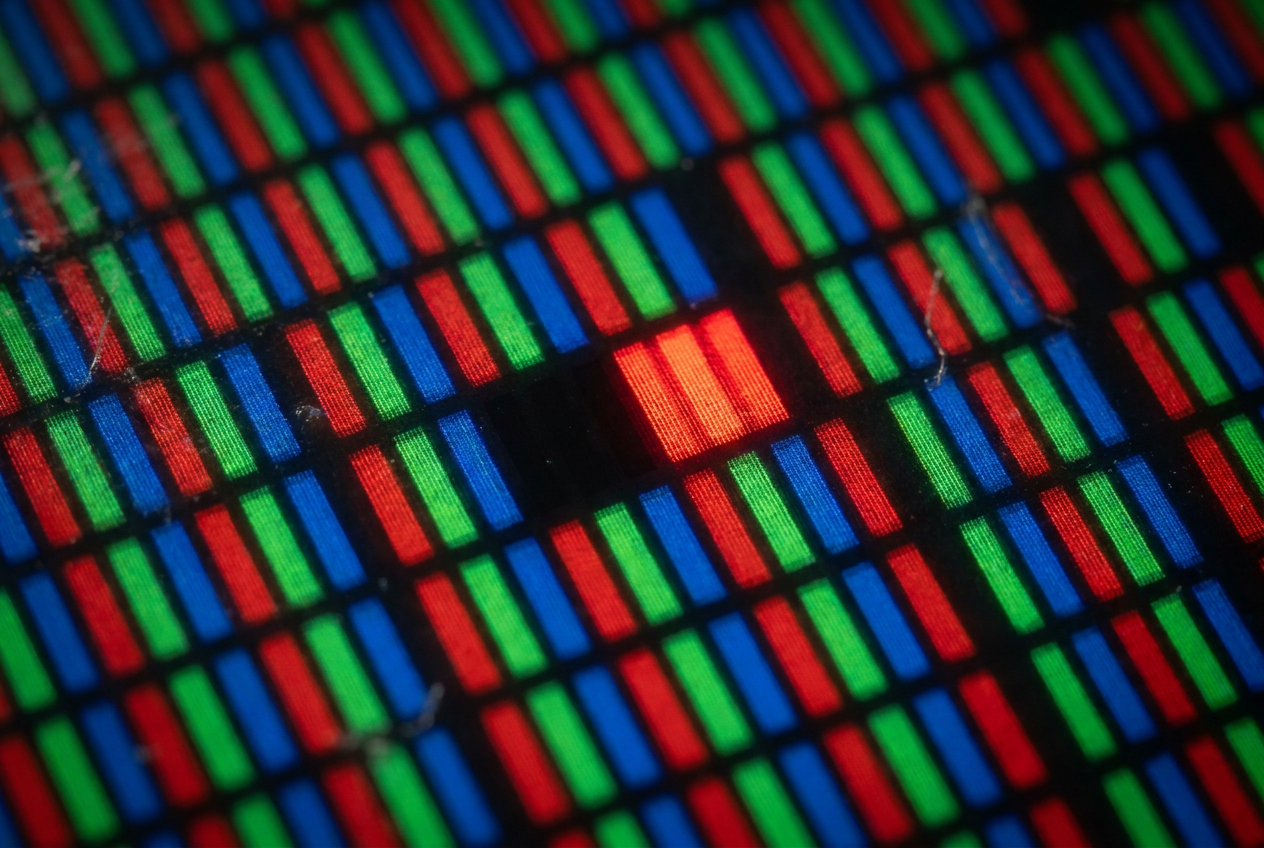
Mať na obrazovke čierny alebo farebný bod môže byť skutočnou nočnou morou, najmä ak ste niekto, kto sa pri práci alebo hraní nevie prestať pozerať na tú malú chybičku. Ak sa na to záruka nevzťahuje, je pochopiteľné, že si možno myslíte, že váš monitor sa nedá opraviť, ale skôr ako stratíte nádej, existuje niekoľko opráv svojpomocne , ktoré by vám mohli zachrániť situáciu bez toho, aby vás to stálo čo i len cent.
V prvom rade nepanikárte ani nezačnite zúfalo stláčať obrazovku, pretože by ste mohli situáciu zhoršiť a panel by bol v ešte horšom stave ako predtým. V tomto článku si krok za krokom rozoberieme, ako identifikovať typ problému, s ktorým sa stretávate, a aké kroky môžete podniknúť, aby váš monitor opäť vyzeral bezchybne, pričom vždy majte na pamäti riziká spojené s každou technológiou.

Čo sa presne deje na vašej obrazovke?
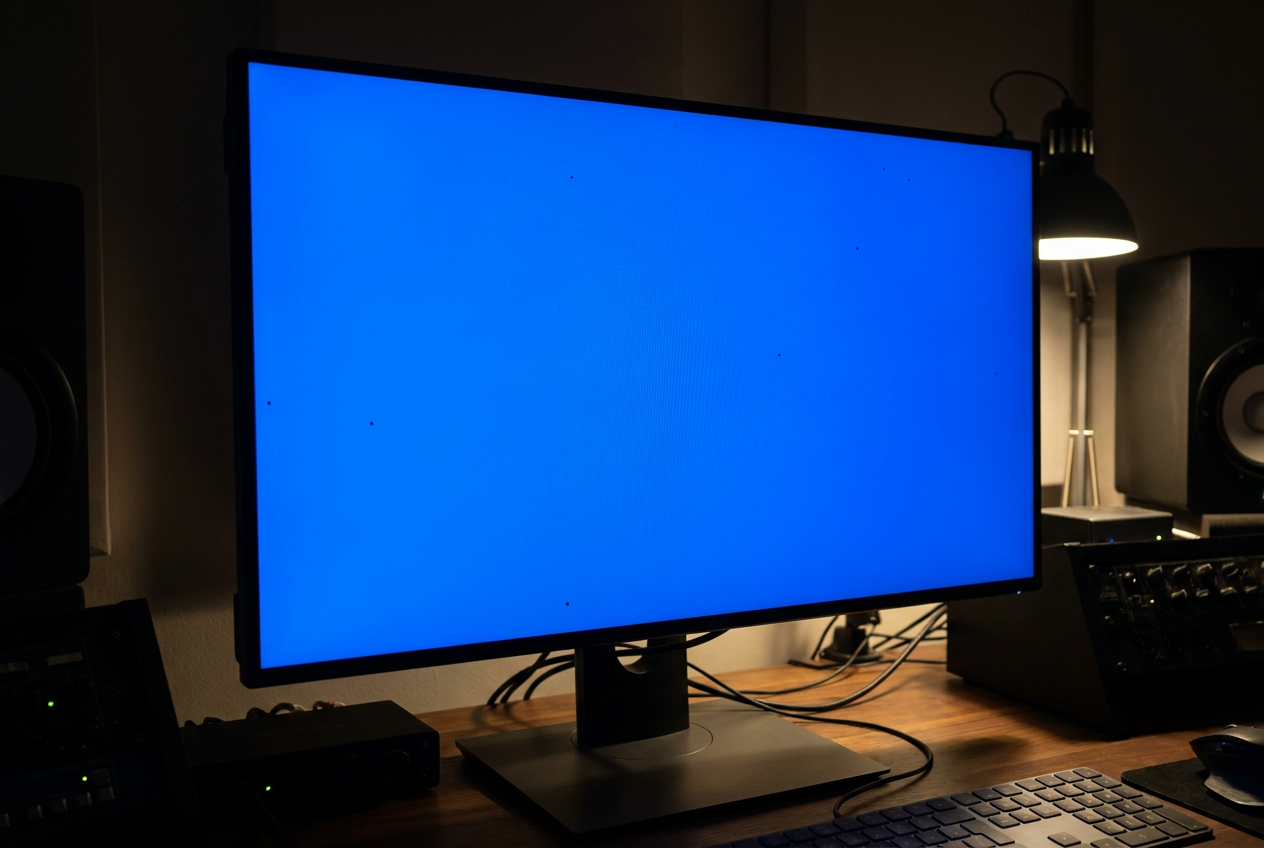
Nie všetky chybné pixely sú rovnaké, hoci ich pre jednoduchosť často nazývame „mŕtve pixely“. V skutočnosti existujú tri odlišné typy. Mŕtvy pixel je najproblematickejší; zvyčajne sa javí ako čierny (alebo niekedy biely) a nereaguje na nič, pretože úplne prestal prijímať energiu. Potom je tu uzamknutý pixel , ktorý sa „zasekol“ na primárnej farbe (červená, zelená alebo modrá) a nezmení sa, ani keď si to obrázok vyžaduje.
Existujú aj takzvané lenivé pixely , čo sú tie, ktoré nie sú úplne mŕtve alebo zablokované, ale reagujú pomaly alebo zobrazujú iný jas ako ostatné, čo vytvára nepríjemnú vizuálnu nekonzistentnosť. Pre lepšie pochopenie je pixel v podstate súbor troch mikroskopických žiaroviek; ak jedna zlyhá alebo sa zasekne, výsledkom je ten nesúrodý bod na obraze , ktorý nás privádza do šialenstva.
Bežné príčiny týchto porúch
Monitory niekedy prichádzajú z továrne s chybami, pretože je takmer nevyhnutné, že niektoré panely budú mať na výrobnej linke chybu kvôli vysokej hustote komponentov . Čím vyššie je rozlíšenie obrazovky, tým väčšia je pravdepodobnosť zlyhania komponentu, a to čisto v dôsledku štatistických faktorov. Existujú však aj externé príčiny, ktorým sa môžeme vyhnúť.
- Nadmerný tlak: Umiestnenie ťažkých predmetov na monitor alebo Vyčistite monitor počítača bez jeho poškodenia príliš silné stlačenie panela.
- Prirodzené nosenie: Postupom času sa elektronické súčiastky môžu opotrebovať.
- Fyzikálne vplyvy: Náhodný náraz môže odpojiť vnútorné obvody pixelu.
- Enviromentálne faktory: Náhle zmeny teploty alebo extrémna vlhkosť.
- Výrobné chyby: Poruchy tranzistorov alebo poľa tekutých kryštálov.
Ako zistiť a diagnostikovať problém
Ak si nie ste istí, či ide o mŕtvy pixel alebo len o čiastočku prachu, najlepšie je použiť softvérové nástroje. Webové stránky ako Dead Pixels Test vyplnia obrazovku jednoliatymi farbami (červená, zelená, modrá, biela a čierna). Takto môžete starostlivo preskúmať povrch a zistiť, či sa na ňom nachádzajú nejaké miesta, ktoré nemenia farbu oproti pozadiu.
Zlatým tipom pre tých, ktorí si kupujú nové alebo použité monitory, je ihneď po zapnutí monitora rýchlo naskenovať fotoaparátom telefónu pomocou funkcie priblíženia . Tým sa preukáže, že chyba už bola na mieste a nebola vašou vinou, čo výrazne zjednoduší proces reklamácie alebo uplatnenie práva na odstúpenie od zmluvy, ak ste si ho kúpili online.
Metódy, ako sa pokúsiť oživiť mŕtvy pixel
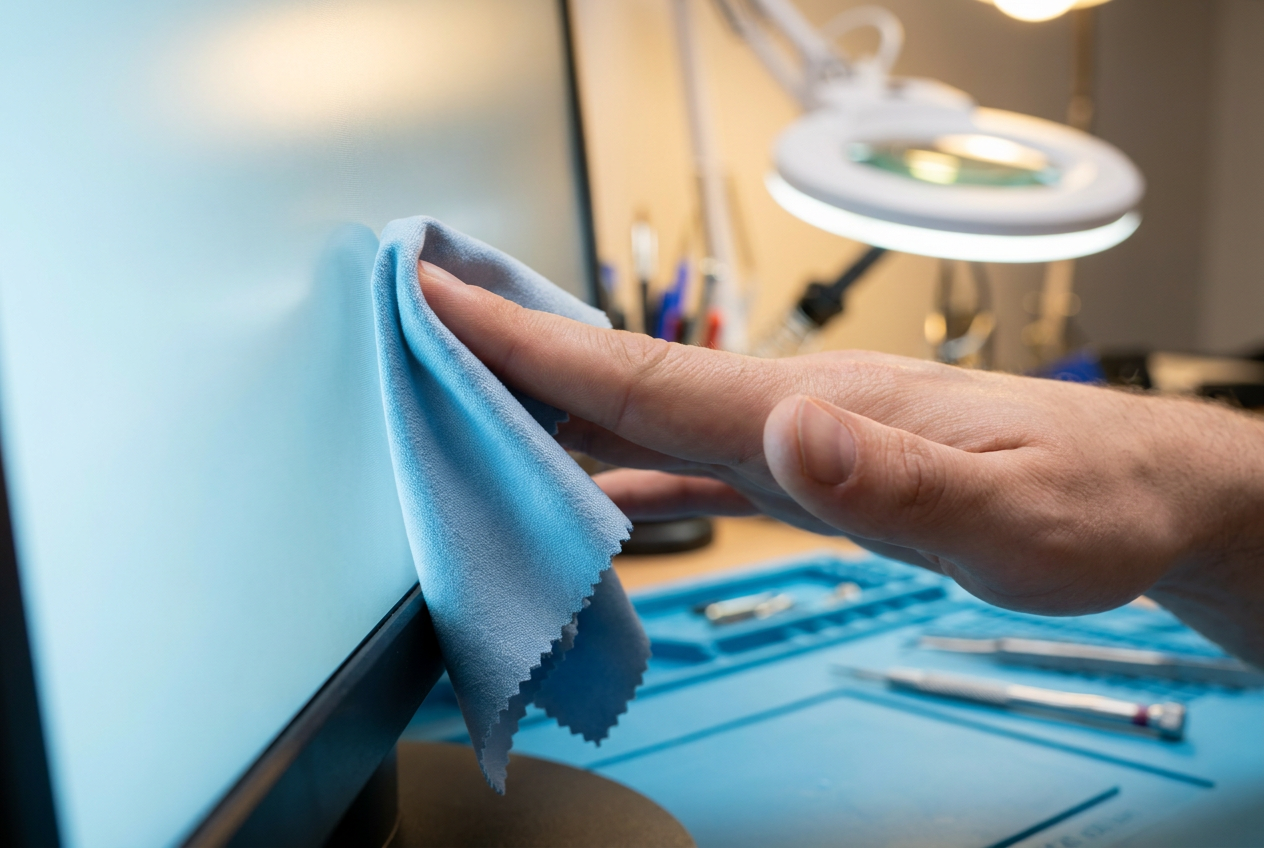
Buďme úprimní: mŕtve pixely sú zvyčajne nezvratné, pretože predstavujú fyzickú chybu. Ak je však problémom zlé elektrické pripojenie , existuje manuálna metóda, ktorá niekedy funguje na LCD obrazovkách. Najprv úplne vypnite počítač a monitor. Potom pomocou mäkkej handričky z mikrovlákna aplikujte ľahký, lokálny tlak priamo na chybné miesto.
Zatiaľ čo stále tlačíte, zapnite monitor a počítač. Po načítaní obrazu opatrne odstráňte handričku. Cieľom je prinútiť tekutý kryštál, aby sa pohol a obnovil elektrické spojenie . Je dôležité netlačiť príliš silno, pretože by ste mohli poškriabať antireflexnú vrstvu alebo okolo nej vytvoriť ďalšie mŕtve pixely.
Riešenia pre zaseknuté pixely
Tieto sú oveľa optimistickejšie s úspešnosťou blízkou 50 %. Keďže pixel síce prijíma energiu, ale nemení farbu, riešením je zaťažiť ho pomocou softvéru . Veľmi účinným nástrojom je JScreenFix, ktorý generuje pole farieb, ktoré blikajú veľmi vysokou rýchlosťou (60-krát za sekundu).
Aby to bolo účinné, nechajte monitor pred spustením niekoľko hodín vychladnúť. Potom prepnite webovú stránku do režimu celej obrazovky (F11) a podržte farebný rámček nad zaseknutým pixelom aspoň na 15 minút, ideálne však až na hodinu . To prinúti „žiarovku“ rýchlo zmeniť stav, čo často spôsobí odlepenie zaseknutého subpixelu.
Úvahy podľa typu panela
Nie všetky obrazovky reagujú na tieto triky rovnako a použitie nesprávnej techniky môže byť katastrofálne. TN panely sú štrukturálne robustnejšie, ale ich mŕtve pixely sú často fatálne. Na IPS a VA paneloch môže fungovať jemný tlak, hoci pri VA paneloch musíte byť mimoriadne opatrní, aby ste neovplyvnili rovnomernosť svetla.
Na druhej strane, ak máte OLED monitor , úplne sa vyhnite fyzickému tlaku. Tieto panely nepoužívajú tekuté kryštály, ale organické diódy; tlak na obrazovku by mohol rozdrviť štruktúru diódy a spôsobiť trvalé a nenapraviteľné poškodenie . V prípade OLED je jedinou odporúčanou možnosťou použitie funkcií čistenia alebo obnovy pixelov, ktoré sú už integrované v ponuke monitora.
Ak mŕtvy pixel pretrváva aj po vyskúšaní všetkých týchto krokov, s najväčšou pravdepodobnosťou je to spôsobené fyzickým poškodením tranzistora. Ak je monitor v záruke, overte si zásady výrobcu, pretože niektoré vyžadujú minimálny počet mŕtvych pixelov pred akceptovaním výmeny panela. Ak sa záruka nevzťahuje, zvážte, či je umiestnenie miesta dostatočne rušivé na to, aby ste si kúpili nový monitor, alebo či sa ho časom jednoducho naučíte ignorovať .