- Systém Windows 11 je možné nainštalovať na nepodporované počítače pomocou kľúčov databázy Registry, aby sa obišli kontroly požiadaviek TPM, CPU a ďalších.
- Spoločnosť Microsoft neodporúča používať tieto metódy, varuje pred potenciálnymi problémami a nezaručuje rovnakú podporu ani stabilitu na zariadeniach, ktoré nezodpovedajú špecifikácii.
- Povolenie TPM prostredníctvom firmvéru (Intel PTT alebo AMD fTPM) v systéme BIOS je zvyčajne najčistejší spôsob, ako zabezpečiť kompatibilitu relatívne moderného počítača.
- Vynútená inštalácia so sebou prináša bezpečnostné opatrenia a budúce riziká, takže v niektorých prípadoch môže byť rozumnejšie aktualizovať hardvér.
Ak máte o niečo starší počítač a narazili ste na obávanú správu, že „tento počítač nemôže spustiť systém Windows 11 “, nie ste sami. Mnoho relatívne výkonných strojov bolo vynechaných kvôli modulu TPM, procesoru alebo požiadavkám, ktoré sa v praxi javia skôr ako umelá prekážka než skutočná nevyhnutnosť pre každodenné používanie.
Situácia je komplikovaná, pretože na internete existujú protichodné návody, zastarané triky a nejasné metódy : niektoré zahŕňajú manipuláciu s registrom, iné používajú upravené ISO súbory, ďalšie sa spoliehajú na zázračné externé nástroje ... a nakoniec neviete, čo je bezpečné, čo bude fungovať v roku 2026 a čomu sa je najlepšie vyhnúť, ak si ceníte svoju inštaláciu systému Windows a svoje dáta.
Oficiálne požiadavky systému Windows 11 a prečo váš počítač „nie je kompatibilný“
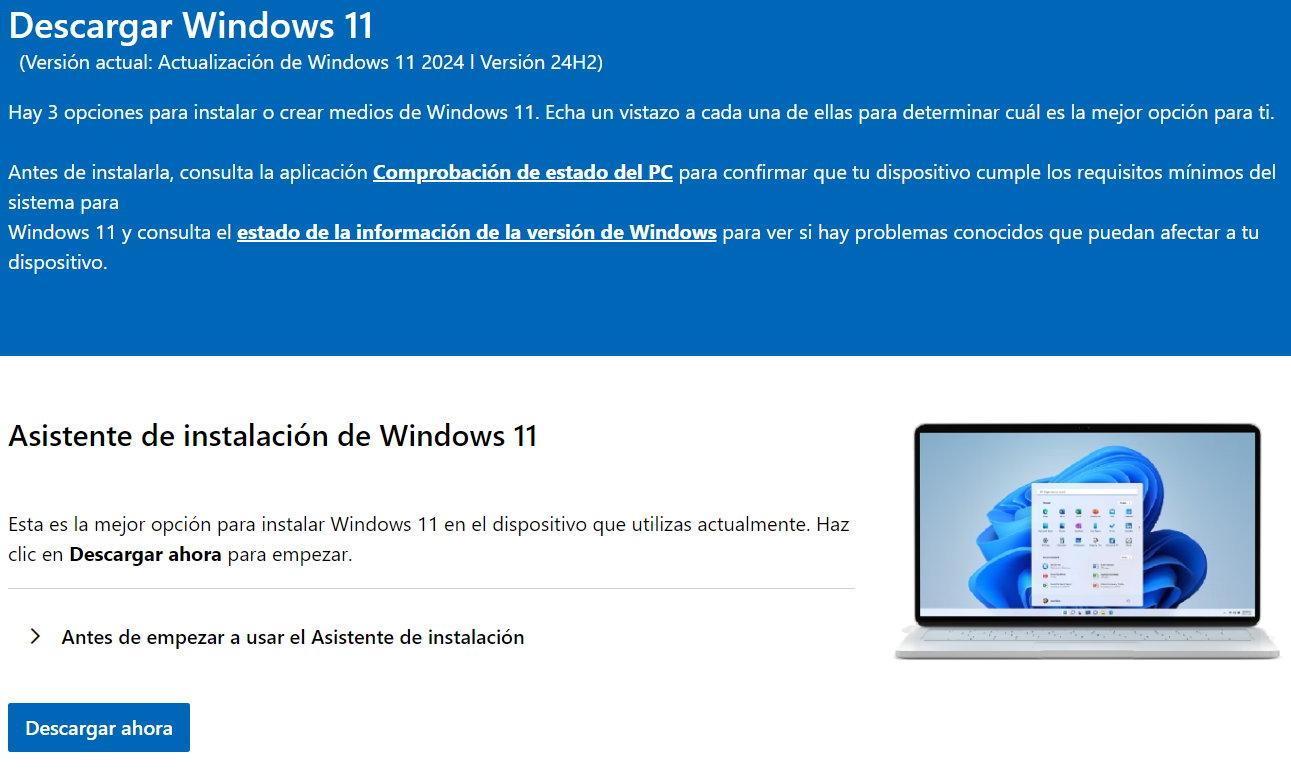
Spoločnosť Microsoft stanovila sériu oficiálnych minimálnych požiadaviek na inštaláciu systému Windows 11 a problém je v tom, že mnohé počítače, ktoré s Windowsom 10 fungujú perfektne, sú vynechané kvôli veľmi špecifickým detailom:
- TPM 2.0 (Trusted Platform Module) alebo minimálne TPM 1.2 pre niektoré scenáre inštalácie.
- Secure Boot povolené v systéme BIOS/UEFI.
- Zoznam kompatibilných procesorov: relatívne moderné procesory, pričom vynechávame mnoho modelov, ktoré majú viac než dostatočný výkon.
- Určité množstvo RAM a úložisko minimálne požiadavky, ktoré spĺňa väčšina súčasných počítačov.
Ak chcete skontrolovať, či spĺňate všetky tieto požiadavky, spoločnosť Microsoft odporúča použiť nástroj Kontrola stavu počítača , ktorý vám oznámi, či je váš počítač vhodný alebo nie. Ak nechcete nič meniť, môžete si systém Windows 11 vyskúšať aj bez inštalácie.
Samotná oficiálna dokumentácia však uznáva, že neodporúča inštaláciu systému Windows 11 na nepodporované počítače , ale že je to možné s určitými rizikami. Inými slovami, Microsoft síce kryje svoje základy, ale umožňuje vám vynútiť si inštaláciu na vlastné riziko.
Je dôležité mať na pamäti, že podľa spoločnosti Microsoft môže mať veľmi starý počítač problémy so stabilitou, kompatibilitou alebo zabezpečením a v takýchto prípadoch si spoločnosť vyhradzuje právo odoprieť podporu. To zahŕňa potenciálne problémy s ovládačmi, funkcie, ktoré nefungujú tak dobre, alebo dokonca možnosť, že niektoré nové funkcie môžu v budúcnosti vyžadovať TPM 2.0.
Dôležité je vedieť, že aj keď váš počítač neprejde oficiálnym filtrom, je technicky stále možné nainštalovať alebo inovovať na systém Windows 11 , a to buď zo samotnej pracovnej plochy systému Windows 10, alebo pomocou pokročilejších metód, ako sú obrazy alebo vlastné inštalačné médiá.
Oficiálne metódy inštalácie systému Windows 11 podľa spoločnosti Microsoft
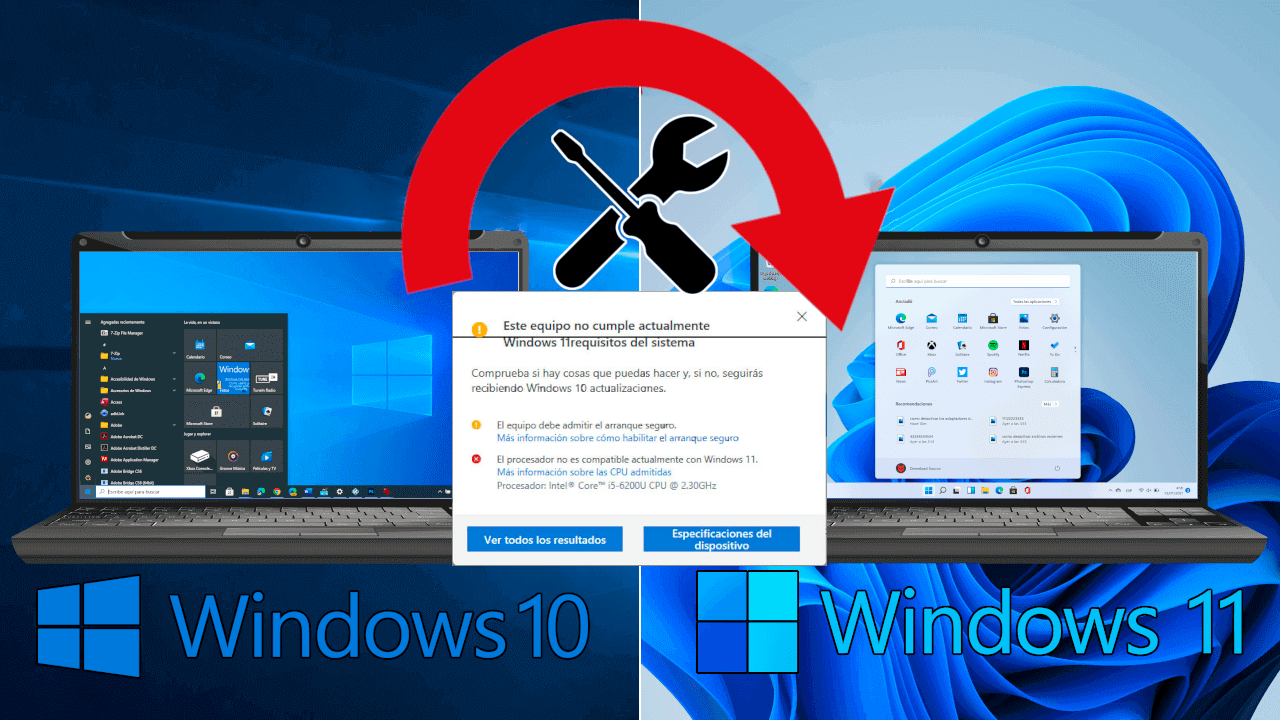
Predtým, ako sa začneme hrať s registrom alebo vynechávať kontroly, stojí za to si preštudovať oficiálne metódy inštalácie systému Windows 11 zdokumentované spoločnosťou Microsoft. Tieto metódy sú rovnaké pre kompatibilné počítače aj pre tie, ktoré by ste si neskôr mohli „vynútiť“:
- Windows Update z Nastavenia (odporúčaná možnosť).
- Sprievodca nastavením systému Windows 11, stiahnuté z webovej stránky spoločnosti Microsoft.
- Nástroj na tvorbu médií vygenerovať inštalačný USB alebo DVD.
- Inštalácia pomocou obrázka pomocou nástroja DISM alebo nástrojov tretích strán (pokročilejšie).
Odporúčaný prístup pre väčšinu používateľov je počkať, kým služba Windows Update ponúkne aktualizáciu . Ak prejdete na položky Štart > Nastavenia > Aktualizácia a zabezpečenie > Windows Update > Vyhľadať aktualizácie, systém Windows 11 by sa mal zobraziť v kompatibilnom počítači, keď bude pripravený pre vaše zariadenie.
Avšak na nepodporovanom počítači, a to ani s aktuálnou inštaláciou systému Windows 10, služba Windows Update nikdy nezobrazí systém Windows 11 alebo ho zobrazí iba vo veľmi špecifických scenároch. Vtedy prichádza na rad Sprievodca inštaláciou systému Windows 11 alebo použitie manuálneho inštalačného média .
Spoločnosť Microsoft jasne uvádza, že iné metódy inštalácie systému Windows 11 (sprievodca inštaláciou, inštalačné médiá, obrazy atď.) sa neodporúčajú, pokiaľ vám to nenariadi technická podpora . Taktiež však popisuje, ako vynútiť aktualizáciu na počítačoch, ktoré nespĺňajú všetky požiadavky, pomocou kľúčov databázy Registry na obídenie určitých obmedzení.
V konkrétnom prípade počítačov, ktoré sú nekompatibilné kvôli TPM alebo procesoru, oficiálna dokumentácia výslovne uvádza hodnotu registra, ktorá umožňuje obísť ovládacie prvky TPM 2.0 a rodiny/modelov CPU . Toto bude jeden zo základných kameňov metód, ktoré uvidíte neskôr.
Ako v skutočnosti funguje Sprievodca inštaláciou systému Windows 11
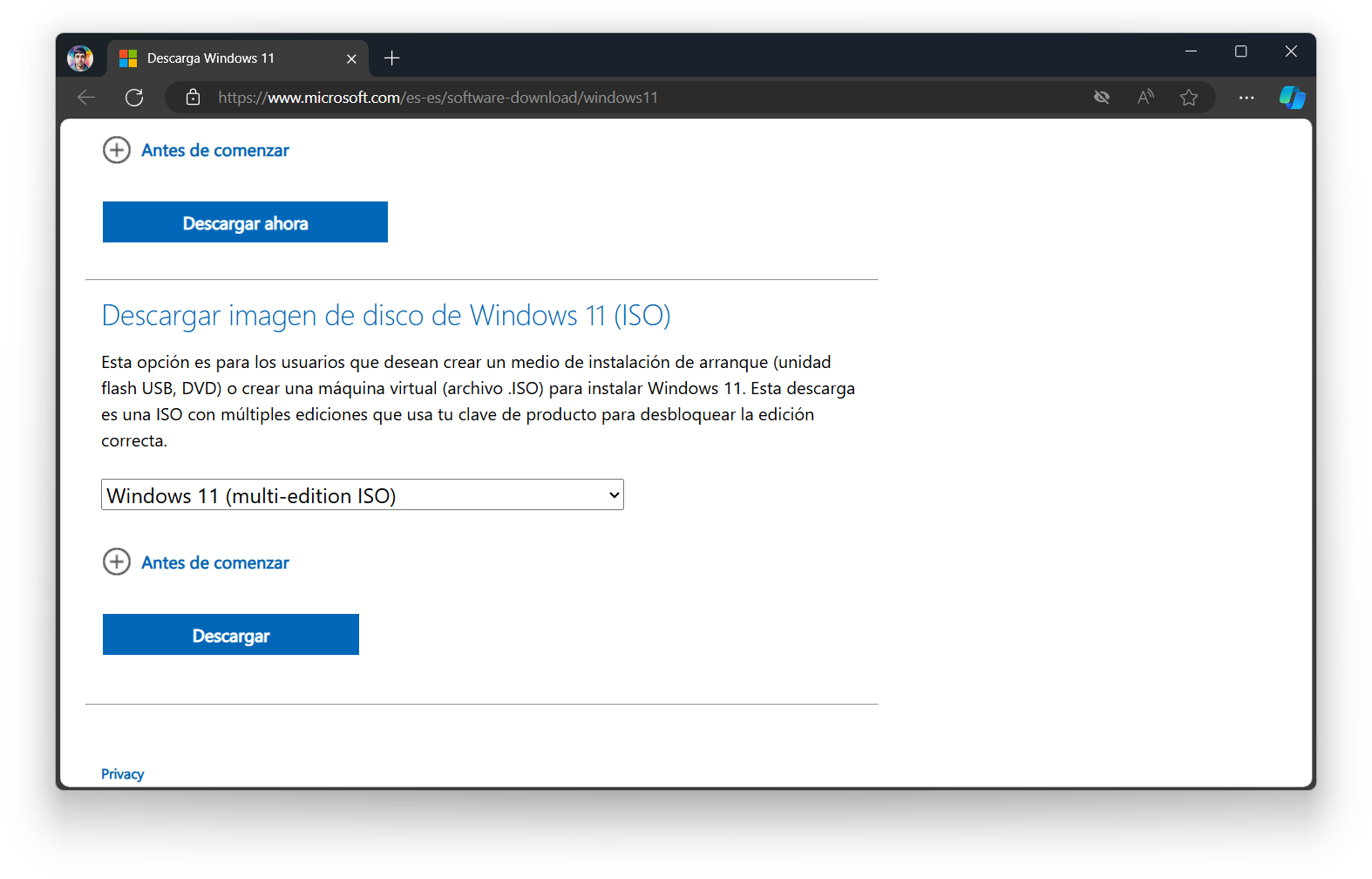
Jedným z najmätúcejších aspektov je fungovanie Asistenta inštalácie systému Windows 11. Mnoho ľudí si myslí, že ide o druh „priamej inštalácie“, pričom v skutočnosti ide o nástroj, ktorý vykonáva dve samostatné kontroly kompatibility.
Na jednej strane asistent vykoná počiatočnú kontrolu pred stiahnutím akéhokoľvek súboru . Ak v tomto bode zistí, že váš počítač nespĺňa kľúčové požiadavky (TPM, CPU atď.), zobrazí typickú správu, že systém Windows 11 nie je možné nainštalovať, a ponechá to tak bez stiahnutia ISO súboru.
Ak prekonáte túto prvú prekážku, sprievodca stiahne obraz systému Windows 11 zo serverov spoločnosti Microsoft, rozbalí ho do dočasného priečinka na disku C: a potom spustí súbor setup.exe z tohto priečinka . V tejto fáze prichádza na rad ďalšia sada kontrol v rámci samotného inštalátora systému Windows 11.
Mnohé návody vysvetľujú iba to, ako obísť obmedzenia súboru setup.exe pomocou kľúča databázy Registry MoSetup , ale prehliadajú fakt, že Sprievodca inštaláciou predtým vykoná vlastný filter, takže chyba kompatibility sa zobrazí aj v prípade, že ste sa dotkli databázy Registry v nesprávnej ceste.
Praktickým dôsledkom je, že ak použijete iba „klasický“ trik s MoSetup, Sprievodca inštaláciou aktualizáciu spočiatku aj tak zablokuje . Taktiež je potrebné upraviť inú časť registra, aby ste obišli alebo zmiernili túto počiatočnú kontrolu, čo vám umožní spustiť súbor setup.exe s uvoľnenými obmedzeniami.
Toto správanie vysvetľuje, prečo niektorí ľudia prisahajú, že trik s registrom funguje, zatiaľ čo iní zúfajú, pretože sa im opakovane zobrazuje správa „Počítač nie je podporovaný“. Kľúčom je pochopiť, že existujú dve rôzne úrovne overenia a ak chcete aktualizovať priamo z pracovnej plochy pomocou asistenta spoločnosti Microsoft, musíte nakonfigurovať obe.
Základný trik: povoliť aktualizáciu na zariadeniach bez TPM 2.0 alebo podporovaného procesora
Spoločnosť Microsoft oficiálne zdokumentovala metódu, ktorá umožňuje aktualizáciu na systém Windows 11 na počítačoch, ktoré nie sú kompatibilné s TPM 2.0 alebo ktorých procesor nie je na zozname podporovaných . Toto riešenie zahŕňa vytvorenie alebo úpravu konkrétneho kľúča v registri:
- Registračná cestaHKEY_LOCAL_MACHINE\SYSTEM\Setup\MoSetup
- názovPovoliť aktualizácie s nepodporovaným TMP alebo CPU
- TypREG_DWORD (32 bitov)
- chrabrosť: 1
Ak to chcete použiť, musíte otvoriť editor databázy Registry (regedit) , vložiť túto cestu do adresného riadka editora a skontrolovať, či existuje položka AllowUpgradesWithUnsupportedTPMOrCPU. Ak neexistuje, vytvorte ju ako 32-bitovú hodnotu DWORD a nastavte jej hodnotu na 1.
Po zatvorení editora a reštartovaní počítača vám tento kľúč teoreticky umožňuje obísť prísnu kontrolu TPM 2.0 (vyžadujúcu iba TPM 1.2) a overenie, či je váš procesor na oficiálnom zozname podporovaných CPU. Inými slovami, otvára dvere pre inštaláciu systému Windows 11 na viac počítačov, pričom zachováva minimálnu úroveň bezpečnostnej podpory.
Samotná dokumentácia jasne varuje: úprava registra môže spôsobiť vážne problémy, ak sa vykoná nesprávne , dokonca vás môže prinútiť preinštalovať systém Windows. Toto nie je hra, preto je vhodné zálohovať si údaje a ak je to možné, vytvoriť bod obnovenia systému alebo obraz pre prípad, že by ste sa potrebovali vrátiť do predchádzajúceho stavu.
Táto zmena v MoSetup sa zvyčajne zneužíva pri aktualizácii spustením súboru setup.exe z inštalačného média alebo pri spustení inštalátora z pracovnej plochy namiesto použitia Sprievodcu inštaláciou. Ako ste však videli predtým, nestačí to oklamať sprievodcu v jeho prvom kole kontrol.
Spoločnosť Microsoft tiež upozorňuje na dôležitý bod: táto metóda inštalácie na počítačoch, ktoré nespĺňajú všetky požiadavky, nezabráni spusteniu systému, ale môže ovplyvniť stabilitu a prijímanie budúcich aktualizácií . V praxi väčšina používateľov naďalej dostáva záplaty, ale mali by ste zvážiť aj túto možnosť.
Pokročilé riešenie: preskočte VŠETKY kontroly zo sprievodcu
Pre tých, ktorí chcú aktualizovať pomocou oficiálneho Sprievodcu inštaláciou bez napaľovania USB disku alebo použitia nástrojov tretích strán , existuje ďalší krok, ktorý často rozhoduje o úspechu alebo frustrácii.
Okrem kľúča v MoSetup je potrebné vytvoriť ďalší kľúč v HKEY_LOCAL_MACHINE\SYSTEM\Setup s názvom LabConfig . V rámci tohto nového kľúča sa pridá niekoľko hodnôt DWORD, aby sa zakázali špecifické ovládacie prvky inštalátora:
- Obísť TPMCeck = 1
- Obíďte SecureBootCheck = 1
- BypassRAMCheck = 1
- Obísť CPUCeck = 1
Povolením týchto nastavení dávate inštalačnému procesu pokyn, aby pri kontrole počítača ignoroval obmedzenia TPM, Secure Boot, pamäte a procesora . Toto ovplyvní počiatočnú kontrolu sprievodcu aj kontrolu vykonanú súborom setup.exe po stiahnutí ISO súboru.
Skutočný postup, ktorý fungoval pre mnohých používateľov, možno zhrnúť takto: najprv vytvoríte alebo upravíte kľúč MoSetup tak, aby povoľoval aktualizácie s „neplatným“ CPU alebo TPM, potom vytvoríte kľúč LabConfig s príslušnými hodnotami obídenia, reštartujete a nakoniec znova spustíte Sprievodcu inštaláciou systému Windows 11.
Ak to urobíte správne, asistent prestane zobrazovať správu „Tento počítač nemôže spustiť systém Windows 11“, stiahne obraz, automaticky spustí súbor setup.exe a budete môcť vykonať aktualizáciu so zachovaním súborov, aplikácií a nastavení bez problémov s napaľovačkami ISO alebo programami ako Rufus.
Je potrebné pripomenúť, že tieto metódy sú založené na skutočných skúsenostiach používateľov a dokumentácii spoločnosti Microsoft , ale stále nie sú odporúčaným prístupom. V profesionálnom prostredí alebo ak je vaše zariadenie pre vašu prácu kľúčové, nemusí byť ľahké vypnutie všetkých týchto kontrol najrozumnejším postupom.
Aktualizácia verzus čistá inštalácia na nepodporovaných počítačoch
Keď budete mať inštalačné médium alebo prístup k inštalačnému programu systému Windows 11, máte dve hlavné možnosti inštalácie systému na nepodporovaný počítač:
- Inovácia z Windowsu 10 spustenie inštalačného programu priamo z pracovnej plochy.
- Bootovanie z USB/DVD alebo vytvoreného média vykonať čistú inštaláciu.
Pri aktualizácii zo systému Windows 10 spustením inštalačného programu si môžete vybrať z niekoľkých možností: úplná aktualizácia, ktorá zachová osobné súbory, aplikácie a nastavenia (najpohodlnejšie pre väčšinu), režim, ktorý zachová iba osobné údaje, ale nie programy ani nastavenia, alebo úplne čistá inštalácia, ktorá vymaže všetko a systém Windows 11 zostane ako nový.
Ak zvolíte čistú inštaláciu spustením z média , majte na pamäti, že inštalátor nezachová nič z predchádzajúcej inštalácie: ani vaše dokumenty, programy ani nastavenia systému Windows 10. Je to ideálne na začiatok od začiatku, ale vyžaduje si to zálohu a trochu trpezlivosti pri preinštalovaní všetkého.
Samotný Microsoft zdôrazňuje dôležitý bod: predtým, ako sa rozhodnete bootovať z média na nepodporovanom počítači, mali by ste overiť, či spĺňate aspoň požiadavky TPM 1.2 a akceptovať, že inštalátor nebude kontrolovať, či je váš procesor na oficiálnom zozname alebo či máte TPM 2.0. To posilňuje myšlienku, že zodpovednosť nesiete výlučne vy.
Ďalšou pokročilou možnosťou, určenou predovšetkým pre administrátorov a skúsených používateľov, je priame použitie obrazu systému Windows 11 na disk pomocou nástroja DISM alebo nástrojov tretích strán . V tomto prípade sa niektoré kontroly, ako napríklad TPM 2.0 a zoznam procesorov, automaticky preskočia a systém sa spustí bez tradičného sprievodcu nastavením.
Táto posledná metóda je obzvlášť užitočná, ak chcete klonovať konfigurácie, nasadiť viacero počítačov alebo obnoviť systém do predtým pripraveného obrazu . Vyžaduje si však, aby ste presne vedeli, čo robíte, pretože chyba pri použití obrazu môže spôsobiť, že systém bude nepoužiteľný, kým nevykonáte čistú preinštaláciu.
Skutočné dôsledky vynechania požiadavky TPM 2.0
Jednou z najčastejšie kladených otázok je, čo sa stane, ak zámerne ignorujete požiadavku TPM 2.0 a vynútite si inštaláciu systému Windows 11 na počítači bez tohto modulu alebo so staršou verziou. V praxi sa systém spustí a bude fungovať, ale existujú dôležité nuansy.
Na jednej strane, bez TPM 2.0 (alebo aspoň povoleného TPM 1.2) stratíte alebo uvidíte obmedzené určité bezpečnostné funkcie , ktoré sa spoliehajú na tento čip, ako napríklad niektoré pokročilé šifrovacie funkcie, bezpečné ukladanie kľúčov, merané spúšťanie a ochrana pred útokmi založenými na firmvéri.
Spoločnosť Microsoft ďalej varuje, že na zariadeniach, ktoré nespĺňajú minimálne požiadavky , nemôže zaručiť rovnakú úroveň stability ani plný prístup ku všetkým aktualizáciám . V praxi mnohí používatelia naďalej dostávajú bezpečnostné záplaty a nové verzie, existuje však riziko, že v určitom okamihu môžu byť aktualizácie na týchto zariadeniach obmedzené.
Existuje aj zložka zameraná na budúcnosť: očakáva sa, že v priebehu času sa na TPM 2.0 bude spoliehať viac funkcií a aplikácií , či už na ochranu citlivých údajov alebo na overenie integrity systému. Ignorovanie tejto požiadavky dnes by mohlo spôsobiť, že niektoré budúce funkcie nebudú k dispozícii alebo by si mohlo vyžadovať riešenia, aby fungovali.
Napriek tomu si mnoho používateľov nainštalovalo systém Windows 11 na počítače bez modulu TPM 2.0 a pri každodennom používaní sa nevyskytli žiadne vážne problémy , najmä ak je hardvér primerane moderný. Do veľkej miery to bude závisieť od toho, ako počítač používate a ako veľmi si ceníte hardvérové zabezpečenie.
Z hľadiska pohodlia, ak váš počítač už zastaráva alebo plánujete upgrade v strednodobom horizonte, môže byť výhodnejšie upgradovať platformu na takú, ktorá štandardne obsahuje TPM 2.0, než vynakladať úsilie na vynútenie inštalácie, ktorá bude vždy trochu „proti prúdu“.
Oplatí sa kúpiť alebo aktivovať TPM 2.0 na inštaláciu systému Windows 11?
Ďalším bežným scenárom je, keď používateľ zistí, že jeho základná doska má konektor pre modul TPM 2.0 alebo že môže aktivovať ekvivalentnú funkciu v systéme BIOS (napríklad Intel PTT alebo AMD fTPM), a nie je si istý, či si má modul kúpiť alebo jednoducho zmeniť platformu.
Na relatívne moderných základných doskách, ako sú mnohé s čipsetmi Z370, B450, X470 a podobnými, je zvyčajne priamo v CPU alebo čipsete integrovaný firmvérový TPM . Na moderných procesoroch Intel sa nazýva PTT (Platform Trust Technology) a na procesoroch AMD sa zvyčajne označuje ako fTPM. Jeho povolenie v systéme BIOS umožňuje systému detekovať TPM 2.0 bez nutnosti zakúpenia čohokoľvek ďalšieho.
Typický scenár zahŕňa používateľa s výkonným procesorom (napríklad Core i7 8700K) a hernou základnou doskou, ktorý pri spustení nástroja na kontrolu kompatibility dostane chybu „nevhodné pre Windows 11“, pretože TPM nebol povolený prostredníctvom firmvéru . Po vyhľadaní v možnostiach systému BIOS (niekedy na kartách Periférie, Zabezpečenie alebo podobných) a povolení Intel PTT ich počítač zrazu spĺňa všetky požiadavky.
V týchto prípadoch je najlepším riešením jednoznačne povoliť PTT alebo fTPM v systéme BIOS, ak to vaša základná doska ponúka. Je to „čistý“ spôsob, ako splniť požiadavky systému Windows 11 bez toho, aby ste museli minúť ďalšie peniaze alebo sa uchyľovať k trikom v registri.
Kúpa fyzického modulu TPM 2.0 na zapojenie do základnej dosky je možnosťou, ale nie vždy sa to oplatí . Ceny sa v priebehu času menili a na mnohých základných doskách podpora TPM založená na firmvéri robí tento výdavok zbytočným. Okrem toho sa musíte uistiť, že modul je kompatibilný s vaším presným modelom základnej dosky, pretože nie všetky konektory TPM sú štandardizované.
Ak váš hardvér už starne alebo plánujete čoskoro upgradovať, namiesto investovania do fyzického modulu by ste mohli zvážiť priamy upgrade na novšiu platformu, ktorá integruje TPM 2.0 a oficiálnu podporu systému Windows 11. Z dlhodobého hľadiska to bude robustnejšie riešenie, lepšie pripravené na budúce zmeny.
Rozhodnutie v konečnom dôsledku závisí od vyváženia faktorov: ceny modulu alebo zmeny platformy, vašej skutočnej potreby systému Windows 11, dôležitosti, ktorú prikladáte hardvérovému zabezpečeniu, a pokoja v duši z oficiálne podporovanej konfigurácie oproti spoliehaniu sa na „záplaty“ a obídenia registra.
Po preskúmaní oficiálnych možností, trikov v registri a dôsledkov používania alebo nepoužívania TPM 2.0 je zrejmé, že inštalácia systému Windows 11 na nepodporovaný počítač je možná a relatívne jednoduchá, ak viete, kde hľadať. Vždy to však zahŕňa prevzatie určitého rizika, ktorému sa spoločnosť Microsoft snaží vyhnúť svojimi požiadavkami a ktoré musí každý používateľ posúdiť na základe svojho počítača a spôsobu, akým ho denne používa.
Index
- 1 Oficiálne požiadavky systému Windows 11 a prečo váš počítač „nie je kompatibilný“
- 2 Oficiálne metódy inštalácie systému Windows 11 podľa spoločnosti Microsoft
- 3 Ako v skutočnosti funguje Sprievodca inštaláciou systému Windows 11
- 4 Základný trik: povoliť aktualizáciu na zariadeniach bez TPM 2.0 alebo podporovaného procesora
- 5 Pokročilé riešenie: preskočte VŠETKY kontroly zo sprievodcu
- 6 Aktualizácia verzus čistá inštalácia na nepodporovaných počítačoch
- 7 Skutočné dôsledky vynechania požiadavky TPM 2.0
- 8 Oplatí sa kúpiť alebo aktivovať TPM 2.0 na inštaláciu systému Windows 11?