- Výber typu grafu na základe cieľa (trendy, porovnania, rozdelenia) je kľúčom k tomu, aby sa predišlo mätúcim vizualizáciám v Exceli.
- Koláčové grafy, radarové grafy, bublinové grafy a pokročilé formáty môžu pri nesprávnom použití skresliť interpretáciu, ak sa nadmerne používajú kategórie alebo vizuálne efekty.
- Pokročilé grafy (vodopád, lievik, odrážky, tornádo, rýchlomer) pridávajú hodnotu iba vtedy, keď objasňujú posolstvo a sú podložené spoľahlivými a dobre formátovanými údajmi.
- Osvedčené postupy, ako je vyhýbanie sa 3D, obmedzovanie osí a radov a navrhovanie s empatiou voči publiku, zlepšujú čitateľnosť a užitočnosť akéhokoľvek grafu v Exceli.
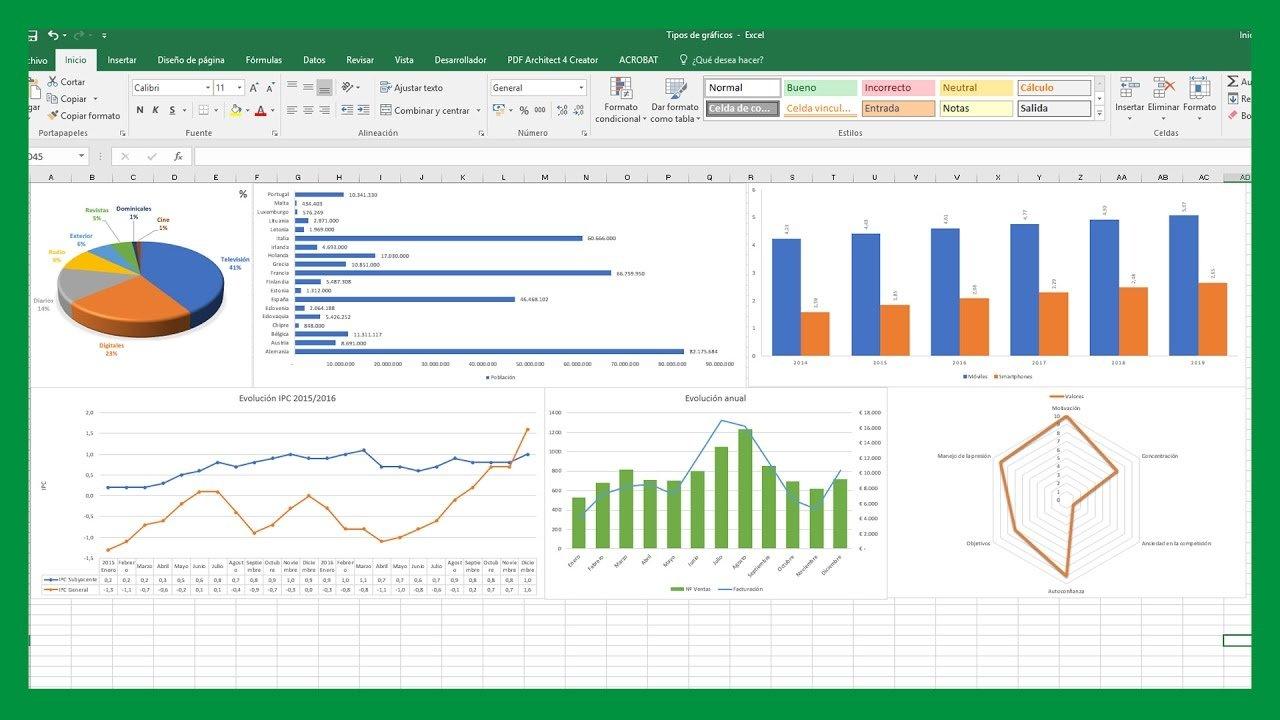
Ak denne pracujete s tabuľkami, viete, že dobre zvolený graf dokáže premeniť nekonečnú tabuľku na jasný a ľahko zrozumiteľný príbeh. Je však tiež pravda, že zle navrhnutý graf v Exceli môže narobiť viac škody ako úžitku: chyby vo výbere údajov, nevhodné typy vizualizácie, zbytočné 3D efekty alebo mätúce osi, ktoré skresľujú posolstvo.
V tomto článku si krok za krokom ukážeme, ktorým grafom sa v Exceli vyhnúť alebo ich používať s mimoriadnou opatrnosťou , ako si vybrať prehľadnejšie alternatívy a aké osvedčené postupy vám pomôžu urobiť vaše prehľady čitateľnejšími, profesionálnejšími a užitočnejšími pri rozhodovaní, či už robíte jednoduché analýzy alebo pokročilé finančné dashboardy.
Bežné chyby pri vytváraní grafov v Exceli a ako sa im vyhnúť
Predtým, ako sa pustíme do konkrétnych typov grafov, je vhodné si preštudovať niektoré veľmi bežné problémy pri pokuse o grafické zobrazenie údajov v Exceli , ktoré môžu spôsobiť chybové hlásenia, nekonzistentné výsledky alebo grafy, ktorým je nemožné porozumieť.
Jedna z najčastejších chýb sa vyskytuje pri práci so súbormi CSV alebo inými textovými formátmi . Hoci sa môžu vizuálne zdať správne, Excel nie vždy interpretuje všetky hodnoty ako čísla . Bunky niekedy zachovávajú formátovanie textu, skryté medzery alebo odlišné oddeľovače desatinných miest a pri pokuse o vytvorenie grafu sa zobrazí upozornenie, že vzorec alebo vybratý rozsah je neplatný.
Ak máte maticu s dvoma stĺpcami a stovkami riadkov a Excel vám stále nedovolí vytvoriť graf, je veľmi pravdepodobné, že časť rozsahu obsahuje údaje, ktoré obsahujú text a čísla, alebo nesprávne formátované prázdne bunky . V týchto prípadoch je vhodné skontrolovať skutočné formátovanie buniek, použiť nástroje ako „Text do stĺpcov“ alebo sa pozrieť do sprievodcu databázami Excelu, aby ste sa uistili, že všetko je správne zadané ako číselné hodnoty.
Ďalší bežný problém vzniká pri výbere údajov pre osi X a Y v bodovom grafe. Niekedy, keď sa pokúšate manuálne zadať sériu z dialógového okna, Excel vráti správu, že zadaný vzorec je nesprávny , a to aj vtedy, keď jednoducho ťaháte myšou cez rozsah. Zvyčajne je to spôsobené nekonzistentnými rozsahmi (stĺpce rôznych dĺžok), zmiešanými odkazmi medzi hárkami alebo oddeľovačmi argumentov, ktoré nezodpovedajú systémovým nastaveniam (bodkočiarka vs. čiarka).
Okrem toho, pri práci so súborom uloženým ako .csv alebo konvertovaným do .txt môžu mať vplyv rozdiely medzi verziami Excelu (napríklad Windows vs. Mac) . Je pomerne bežné, že graf sa na jednej platforme zobrazuje perfektne, zatiaľ čo na inej platforme zobrazuje chyby alebo interpretuje stĺpce odlišne, najmä kvôli oddeľovaču desatinných miest a oddeľovaču polí. V týchto prípadoch často pomôže uložiť súbor priamo ako zošit programu Excel (.xlsx), skontrolovať regionálne nastavenia a znova vytvoriť graf od začiatku s normalizovanými údajmi.
Vyberte si správny typ grafu podľa vášho cieľa
Okrem technických problémov je jedným z kľúčov k tomu, ako sa vyhnúť „prerušeniu“ analýz, výber správneho typu grafu pre účel vašej správy. Excel ponúka širokú škálu možností: pruhový, stĺpcový, čiarový, plošný, koláčový, bodový, bublinový, radarový, lievikový, vodopádový atď. Nie všetky však fungujú rovnako dobre pre každý prípad použitia.
Prvá vec, ktorú by ste si mali položiť, je , čo chcete svojimi údajmi vysvetliť : trend v čase? porovnanie medzi kategóriami? ako sa celková hodnota rozdelí na časti? rozdelenie? vývoj ukazovateľa oproti cieľu? Keď máte túto predstavu jasnú, je oveľa jednoduchšie zahodiť grafy, ktoré iba pridávajú vizuálny šum alebo skresľujú interpretáciu.
Napríklad, ak potrebujete zobraziť mesačný trend, čiarový graf je zvyčajne oveľa prehľadnejší ako koláčový graf , pretože vám umožňuje sledovať časovú postupnosť a identifikovať vrcholy, údolia alebo inflexné body. Na druhej strane, ak je vaším cieľom porovnať príspevok viacerých kategórií k súčtu, stĺpcový graf alebo skladaný plošný graf by mohol byť vhodnejší, za predpokladu, že sa používa opatrne.
Je tiež dôležité zvážiť počet kategórií alebo sérií, ktoré budete reprezentovať. Rovnaký typ grafu môže byť dokonale čitateľný s piatimi kategóriami, ale s dvadsiatimi sa môže stať úplne nepraktickým. V takom prípade je niekedy lepšie zmeniť typ grafu, zoskupiť menšie kategórie do kategórie „ostatné“ alebo dokonca rozdeliť informácie do niekoľkých jednoduchších vizualizácií.
Kedy použiť stĺpcové grafy a kedy môžu byť problémom
Stĺpcové grafy (a stĺpcové grafy) sú pravdepodobne najpoužívanejším nástrojom na porovnávanie množstiev medzi skupinami . Fungujú veľmi dobre, keď chcete na prvý pohľad vidieť, ktorá kategória má väčšiu alebo menšiu hodnotu, alebo ako je niekoľko premenných rozložených vo vzťahu k ostatným.
Ich hlavnou výhodou je, že vizuálne porovnávanie dĺžok je veľmi intuitívne . Ľudské oko ľahko zistí, ktorý stĺpec je vyšší (alebo dlhší), za predpokladu, že sú správne rozmiestnené a usporiadané. Preto sú také užitočné v správach o predaji podľa produktu, výsledkoch podľa oddelenia, porovnávaní rozpočtov medzi oblasťami atď.
Tieto grafy sa však stávajú problémom, keď je počet kategórií nadmerný alebo sa naraz kombinuje príliš veľa sérií . Zoskupený stĺpcový graf s desiatimi produktmi a štyrmi rokmi porovnania sa môže zmeniť na nečitateľnú zmes farieb, kde sa hlavné posolstvo úplne stráca.
Aby sa tomu predišlo, je nevyhnutné obmedziť počet stĺpcov viditeľných v jednej vizualizácii, zachovať jednotné rozstupy medzi stĺpcami a použiť jednoduchú a konzistentnú farebnú paletu. Ak je zoznam kategórií veľmi dlhý, je najlepšie ich zoskupiť, filtrovať podľa najrelevantnejších alebo použiť kontingenčnú tabuľku v Exceli na zhrnutie informácií pred ich zobrazením.
Ďalšou chybou, ktorej sa treba vyhnúť, je používanie 3D efektov v stĺpcových grafoch . Hoci sa môžu zdať pútavé, skresľujú vnímanie výšok a mimoriadne sťažujú porovnávanie hodnôt. Okrem toho pridávajú zbytočný vizuálny šum, ktorý k analýze absolútne ničím neprispieva.
Čiarové grafy: ideálne pre trendy, nebezpečné, ak je príliš veľa sérií
Ak chcete sledovať vývoj jedného alebo viacerých ukazovateľov v priebehu času, čiarový graf je klasickou a takmer vždy najodporúčanejšou možnosťou . Umožňuje vám priebežne vykresľovať trajektóriu každej dátovej série a rýchlo lokalizovať kľúčové momenty: vrcholy dopytu, prudké poklesy, sezónnosť atď.
Jeho hlavnou silnou stránkou je jednoduchosť: os X predstavuje čas (dni, mesiace, roky) a os Y predstavuje hodnotu ukazovateľa . To stačí na to, aby čitateľ takmer bez námahy pochopil, ako sa premenná správa. Okrem toho môžete prekryť dva alebo tri riadky, aby ste porovnali napríklad skutočný predaj s cieľom alebo rôzne segmenty zákazníkov.
Problém nastáva, keď sa snažíte do toho istého grafu vtesnať priveľa sérií. Ak zahrniete osem alebo desať riadkov, farby sa začnú opakovať, legendy sa stanú nečitateľnými a graf nakoniec vyzerá ako pavučina, kde nie je možné sledovať každý trend. V takýchto prípadoch je lepšie rozdeliť analýzu do niekoľkých grafov alebo zvýrazniť iba skutočne relevantné série.
Je tiež dôležité kontrolovať používanie sekundárnych osí. Excel umožňuje pridať druhú os Y na znázornenie indikátorov na rôznych mierkach , ale ich nadmerné používanie môže čitateľa zmiasť a vyvolať falošný dojem, že úplne odlišné rady spolu súvisia jednoducho preto, že zdieľajú rovnaký vizuálny priestor.
Dobrým trikom, ako sa vyhnúť preťaženiu grafu, je doplniť ho čiarami označujúcimi konkrétne dátové body na najrelevantnejších vrcholoch alebo údoliach namiesto označenia každého jednotlivého bodu. To posilní interpretáciu bez toho, aby sa vizualizácia zahltila číslami všade naokolo.
Plošné grafy: užitočné pre kumulatívne magnitúdy, nebezpečné kvôli prekrývaniu
Plošné grafy sú podobné čiarovým grafom, ale priestor pod čiarou je vyplnený farbou . Vďaka tomu sú obzvlášť užitočné, keď chcete zvýrazniť kumulatívne objemy alebo relatívny príspevok rôznych zložiek v priebehu času.
Napríklad môžu veľmi dobre prezentovať, ako rôzne produktové rady prispievajú k celkovému mesačnému predaju alebo ako je čas rozdelený medzi rôzne aktivity počas určitého obdobia. Efekt „výplne“ vyjadruje pocit objemu a váhy, čo môže byť veľmi užitočné v určitých naratívoch.
Jeho hlavnou slabinou je však to, že keď sa niekoľko oblastí prekrýva, podkladové série sa ťažko interpretujú . Aj pri hraní s priehľadnosťou sa niektoré vrstvy ľahko stanú prakticky skrytými alebo čitateľ nedokáže jasne rozlíšiť, kde každá oblasť začína a končí.
Preto, ak sa rozhodnete použiť plošné grafy, je vhodné obmedziť počet sérií a zvoliť farby s premyslenými kontrastmi . Ak je prioritou presné porovnanie jednotlivých hodnôt, môže byť vhodnejšie zvoliť konvenčný čiarový graf alebo skladaný graf s menším počtom dimenzií.
Stručne povedané, plošné grafy sú účinným nástrojom na rozprávanie príbehov o kumulatívnych veličinách, ale nie sú najlepšou voľbou, keď je potrebné veľmi presné čítanie každej hodnoty alebo keď sa súčasne spracováva veľa premenných.
Koláčové a prstencové grafy: kedy sa im vyhnúť (takmer vždy)
Koláčové grafy a prstencové grafy patria medzi najznámejšie pre širokú verejnosť, ale zároveň sú zďaleka jednými z grafov, ktorým sa v Exceli najlepšie vyhnúť, s výnimkou veľmi špecifických prípadov . Ich účelom je ukázať, ako je súčet rozdelený medzi niekoľko častí, ale spôsob, akým to robia, nie vždy podporuje prehľadnosť.
Hlavným problémom je, že porovnávanie uhlov a plôch sektorov nie je také intuitívne ako porovnávanie dĺžok . Keď sú rozdiely medzi segmentmi malé alebo je počet kategórií vysoký, je takmer nemožné presne určiť, ktorá z nich prispieva k celkovému súčtu viac alebo menej. Pridanie popisov s malými percentami okolo kruhu úplne naruší čitateľnosť.
Preto je dobrým pravidlom vyhnúť sa používaniu koláčových grafov s viac ako piatimi segmentmi . Za týmto bodom sa znázornenie stáva nejasným a mení sa na estetické cvičenie s malou analytickou hodnotou. Ak máte veľa kategórií, je lepšie zoskupiť tie menšie pod kategóriou „iné“ alebo jednoducho použiť organizovaný stĺpcový graf či iný presnejší formát.
Prstencové grafy majú rovnaké problémy a dokonca ich zhoršujú pridaním centrálnej medzery, ktorá zmenšuje vizuálnu plochu každého segmentu a ďalej komplikuje porovnávanie . Aj keď v prezentácii môžu vyzerať „pekne“, zriedkakedy sú najvhodnejšou voľbou pre serióznu analýzu.
Stručne povedané, ak je vaším cieľom, aby čitateľ rýchlo pochopil, ako je celkový súčet rozdelený, stĺpcový graf zoradený od najvyššej po najnižšiu je zvyčajne oveľa prehľadnejší ako koláčový graf . Koláčové grafy si vyhradzujte pre veľmi jednoduché prípady s veľmi malým počtom kategórií a veľmi výraznými rozdielmi medzi nimi.
Bodové grafy a ako zobraziť kľúčové body na krivke
Bodové grafy sú ideálnym nástrojom, keď chcete analyzovať vzťah medzi dvoma numerickými premennými , pričom jedna je znázornená na osi X a druhá na osi Y. Sú obzvlášť užitočné na vizualizáciu korelácií, rozdelenia údajov, bodových grafov a vzorov, ktoré nie sú viditeľné v tabuľkách.
Pri práci s experimentálnymi údajmi alebo vrcholmi aktivity je často užitočné zvýrazniť maximálnu hodnotu krivky alebo konkrétneho bodu . V Exceli je to možné urobiť výberom série bodového grafu a pridaním popisov údajov iba k bodu, ktorý chcete zdôrazniť, alebo vytvorením druhej série obsahujúcej iba túto hodnotu a jej odlišným formátovaním (iná farba, väčšia veľkosť, iný marker).
Jednou z chýb, ktorej sa treba pri bodových grafoch vyhnúť, je neopatrné miešanie údajov, ktoré nie sú správne formátované ako čísla . Ak niektorá z osí obsahuje textové hodnoty alebo neplatné bunky, graf môže zlyhať alebo zobraziť nesprávne umiestnené body. Dôkladná kontrola rozsahu údajov je v tomto prípade kľúčová, najmä ak pochádzajú zo súborov CSV alebo externých importov.
Ďalším dôležitým aspektom je výber správneho rozsahu osí. Excel má tendenciu automaticky upravovať mierky, ale v niektorých prípadoch to môže vytvoriť prehnaný pocit variácie alebo naopak príliš sploštiť rozdiely. Manuálne nastavenie minimálnych a maximálnych limitov môže pomôcť dosiahnuť, aby reprezentácia vernejšia príbehu, ktorý chcete vyrozprávať.
Nakoniec, ak pracujete s veľkým množstvom dátových bodov, je vhodné minimalizovať prvky, ako sú mriežkové čiary, orámovania a ozdoby . V hustom bodovom grafe je dôležité, aby boli body jasne rozlíšiteľné a aby sa v prípade existencie trendu dal identifikovať na prvý pohľad, dokonca sa dá pridať trendová čiara, keď to dáva zmysel.
Menej bežná pokročilá grafika: kedy žiari a kedy sa z nej stane neporiadok
Okrem klasických grafov obsahuje Excel aj nezvyčajnejšie typy grafov, ktoré pri efektívnom použití môžu poskytnúť veľmi zaujímavú perspektívu pre vašu analýzu. Pri nepravidelnom použití sú však zároveň úrodnou pôdou pre estetické zneužitie a zmätok.
Medzi tieto pokročilé formáty patria radarové (alebo pavúčie) grafy, vodopádové grafy, lievikové grafy, bublinové grafy, míľnikové grafy, vlastné grafy skutočných a cieľových hodnôt, odrážkové grafy, stupňovité grafy, tornádové grafy a stále populárne rýchlomery. Všetky majú svoj účel, ale je dôležité pochopiť, kedy poskytujú skutočnú hodnotu a kedy je najlepšie sa im vyhnúť.
Všeobecnou zásadou pre tieto grafy je vždy uprednostniť čitateľnosť a prístupnosť pred vizuálnym dojmom . Informačný panel plný exotických grafov môže vyzerať veľmi „moderne“, ale ak im publikum na prvý pohľad nerozumie, účel vizualizácie sa stráca.
Preskúmame si každý z týchto formátov a pozrieme sa na ich najvhodnejšie využitie a riziká spojené s ich neopatrným používaním, aby ste vedeli, ktoré z nich vám môžu pomôcť lepšie vyrozprávať váš príbeh a ktoré by ste mali používať iba vo veľmi špecifických kontextoch.
Radarový alebo pavúčí graf: pre veľmi špecifické viacrozmerné porovnania
Radarový graf, tiež známy ako pavúčí graf, predstavuje niekoľko premenných na radiálnych osiach, ktoré vychádzajú zo spoločného stredu . Každá kategória je umiestnená na osi a hodnoty sú spojené a tvoria akúsi pavučinu, ktorá umožňuje globálne porovnanie profilu každej série.
Tento typ grafu je obzvlášť užitočný na porovnávanie silných a slabých stránok rôznych prvkov : produkty s kritériami kvality, zručnosti zamestnancov s normami, výsledky prieskumov v rôznych dimenziách atď. Na prvý pohľad vidíte, v ktorých osiach každá séria vyniká a kde zaostáva.
Problém je v tom, že keď sa pridá príliš veľa sérií alebo kategórií, web sa stane spleťou prekrývajúcich sa čiar a polygónov , ktorú je veľmi ťažké čítať. Okrem toho ľudské oko nedokáže veľmi dobre odhadnúť radiálne vzdialenosti a polygonálne plochy, takže presné porovnávanie hodnôt môže byť náročné.
Preto je najlepšie používať radarové grafy s obmedzeným počtom kategórií a niekoľkými sériami a iba vtedy, keď je cieľom zobraziť všeobecný „profil“ a nie presný číselný údaj. Ak potrebujete absolútnu presnosť, tabuľka alebo segmentovaný stĺpcový graf budú pravdepodobne fungovať oveľa lepšie.
V prezentáciách môžu mať tieto grafy významný vizuálny dopad, ale je dôležité jasne vysvetliť publiku, čo každá os predstavuje a ako interpretovať jednotlivé oblasti , aby sa predišlo nesprávnym interpretáciám alebo unáhleným záverom.
Vodopádový graf: veľmi užitočný vo financiách, nebezpečný, ak sa kategórie nadmerne používajú
Vodopádový graf sa používa na znázornenie toho, ako je počiatočná hodnota ovplyvnená sériou nárastov a poklesov, až kým sa nedosiahne konečný výsledok . Je veľmi bežný vo finančnom prostredí: rozdelenie výnosov, analýza marží, trendy čistého zisku, odchýlky od rozpočtu atď.
Jeho silnou stránkou je rozdelenie súčtu na jasne viditeľné pozitívne a negatívne bloky , vďaka čomu je ľahké pochopiť, kde dochádza k ziskom a stratám. Každý medziľahlý stĺpec predstavuje faktor a celok vykresľuje jasný obraz cesty od východiskového bodu po cieľovú čiaru.
Riziko vzniká, keď je zahrnutých príliš veľa medziľahlých prvkov alebo sa zmiešajú heterogénne koncepty . Kaskádový graf s dvadsiatimi rôznymi stĺpcami môže byť rovnako zahlcujúci ako nekonečná tabuľka a stráca pedagogický účinok, ktorý ho robí takým silným.
Označovanie a škálovanie je tiež potrebné starostlivo zvážiť. Ak kategórie a hodnoty nie sú jasne prezentované, čitateľ si môže nesprávne vyložiť príspevky nárastov a poklesov alebo jasne neporozumieť relatívnej váhe každého z nich. V manažérskych kontextoch, kde sa rozhodnutia prijímajú rýchlo, to môže byť obzvlášť dôležité.
Aj keď sa používa striedmo, vodopádový graf je jedným z najcennejších pokročilých formátov programu Excel, mal by sa však vyhradiť pre analýzy, kde je sekvenčné rozdelenie skutočne relevantné a nie len ako dekorácia.
Lievikový graf: dobrý pre procesy, zlý, ak sa používa na všetko
Lievikový graf sa používa na znázornenie sekvenčných procesov, v ktorých objem klesá krok za krokom . Je veľmi bežný v marketingu a predaji: návštevy webových stránok, potenciálni zákazníci, príležitosti, ponuky, uzavreté predaje atď.
Vizuálne zobrazuje sériu horizontálnych blokov, ktoré sa postupne zužujú, aby odrážali pokles objemu v priebehu procesu. To pomáha rýchlo identifikovať, kde sa stráca najviac príležitostí, kde sa sústreďujú úzke miesta a ktoré fázy si zaslúžia väčšiu pozornosť.
Častou chybou je snaha použiť lievikové grafy pre akýkoľvek druh hierarchických alebo zostupných informácií , aj keď v skutočnosti nepredstavujú sekvenčný proces. Keď je ich použitie vynútené mimo kontextu konverzie alebo jasných postupov, interpretácia sa stáva mätúcou a graf stráca svoj význam.