- Hosťovská WiFi sieť vytvára samostatný prístup na internet, ktorý izoluje návštevníkov od vašej lokálnej siete a chráni vaše zariadenia.
- Väčšina smerovačov a operátorov umožňuje aktivovať túto sieť z webového rozhrania alebo mobilných aplikácií s nastaveniami mena, hesla, zabezpečenia a trvania.
- Nastavenie rôznych hesiel, blokovanie prístupu do intranetu a ak je to možné, časové a šírkové limity výrazne posilňujú bezpečnosť.
- Výrobcovia a operátori ako D-Link, Google, Huawei, Orange alebo Movistar integrujú špecifické funkcie pre jednoduchú správu hosťovskej WiFi siete.
Ak sa vás niekto pri každej návšteve domu ako prvé spýta na heslo k Wi-Fi, je čas zvážiť pohodlnejšie a bezpečnejšie riešenie. Dobre nakonfigurovaná hosťovská Wi-Fi sieť vám umožní zostať dobrým hostiteľom bez toho, aby ste ohrozili bezpečnosť svojej domácej siete.
Vďaka samostatnej hosťovskej sieti sa vaši priatelia, rodina alebo dokonca klienti v kancelárii môžu pripojiť k internetu, zatiaľ čo vaše počítače, NAS, tlačiarne a ďalšie zariadenia zostanú v bezpečí. Tento článok vám ukáže, ako nastaviť hosťovskú Wi-Fi sieť na akomkoľvek smerovači , aké možnosti povoliť, čo ponúka každý poskytovateľ internetových služieb a aké zaujímavé doplnky poskytujú výrobcovia ako Google, Huawei, D-Link a Orange.
Čo presne je hosťovská WiFi sieť a prečo by vás to malo zaujímať?
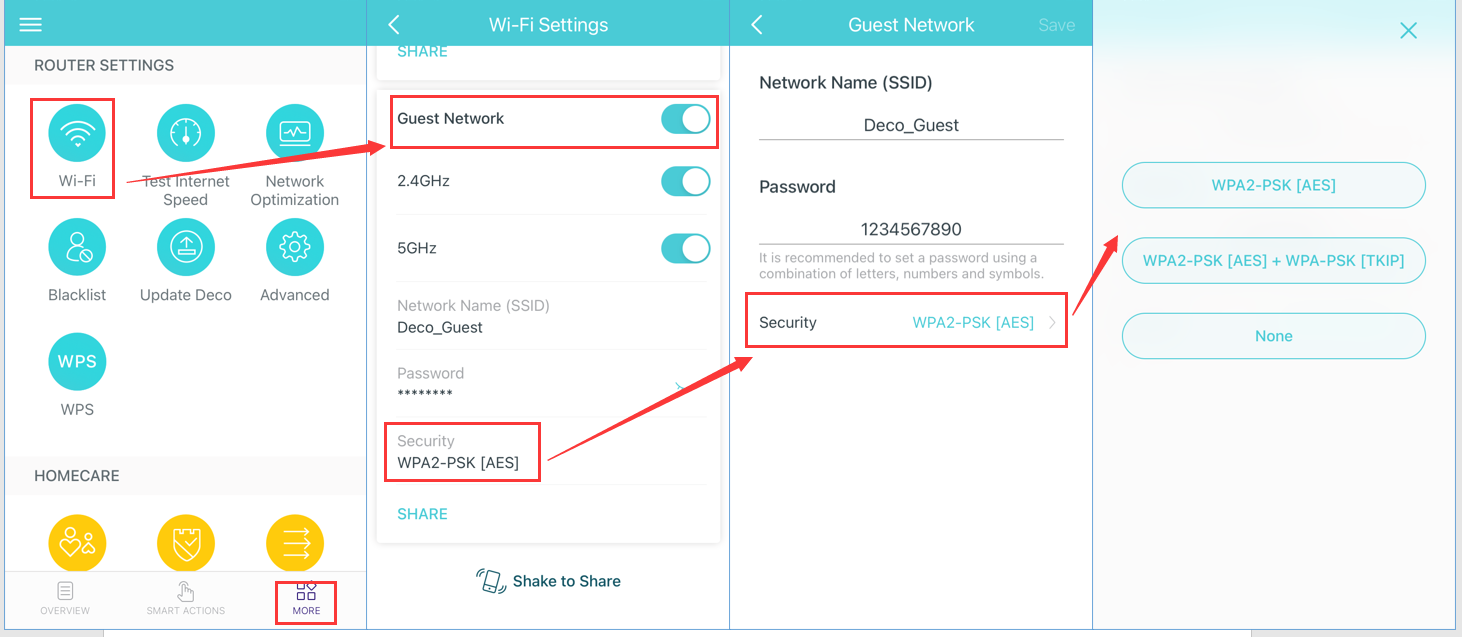
Hosťovská Wi-Fi sieť je v podstate druhá bezdrôtová sieť oddelená od vašej hlavnej Wi-Fi siete s vlastným názvom (SSID) a heslom. Vytvára sa z routera a zvyčajne sa zobrazuje s príponou ako „_guest“ alebo „_invitados“, hoci ju môžete pomenovať ľubovoľne.
Kľúčom k tomuto systému je, že zariadenia pripájajúce sa k hosťovskej WiFi sieti majú prístup iba na internet , ale nemôžu vidieť ani komunikovať so zariadeniami vo vašej internej sieti: počítačmi, sieťovými pevnými diskami, tlačiarňami, inteligentnými televízormi, IP kamerami atď.
Bez tejto izolácie, vždy, keď zdieľate heslo k domácej Wi-Fi sieti, otvárate dvere potenciálnym hrozbám pochádzajúcim z telefónov alebo notebookov vašich návštevníkov . Táto osoba síce nemusí mať zlé úmysly, ale môže mať na svojom zariadení trójskeho koňa, malvér alebo inú škodlivú aplikáciu, ktorá sa dokáže šíriť po lokálnej sieti.
Oddelením hosťovskej prevádzky premeníte svoj router na „digitálny vyhadzovač“: pustíte ľudí na internet, ale nedovolíte im dostať sa do „zákulisia“ vašej siete . Táto dodatočná vrstva zabezpečenia je obzvlášť dôležitá v domácnostiach s mnohými zariadeniami internetu vecí (televízory, inteligentné reproduktory, inteligentné zásuvky atď.) a v malých kanceláriách.
Ďalšou veľmi praktickou výhodou je, že hosťovskú sieť je možné ľubovoľne aktivovať a deaktivovať . Mnohé routery dokonca umožňujú naprogramovať automatické vypnutie po niekoľkých hodinách, čo je ideálne na večierok, obchodné stretnutie alebo príležitostných návštevníkov.
Výhody používania hosťovskej WiFi siete oproti zdieľaniu hlavného hesla
Keď vás niekto požiada o heslo, môžete si vybrať, či chcete zdieľať heslo k svojej hlavnej Wi-Fi sieti, vygenerovať QR kód, použiť WPS alebo vytvoriť hosťovskú sieť. Druhá možnosť je zďaleka najviac odporúčaná, ak je pre vás dôležitá bezpečnosť.
Ak poskytnete svoje bežné heslo, poskytnete tejto osobe plný prístup k vašej lokálnej sieti : zdieľaným priečinkom, NAS diskom so súkromnými alebo firemnými údajmi, tlačiarňam, inteligentným domácim zariadeniam atď. Aj keď danej osobe dôverujete, nemôžete sledovať stav jej mobilného telefónu alebo notebooku.
Použitie QR kódu alebo tlačidla WPS môže uľahčiť pripojenie bez vyslovenia kľúča nahlas, ale nerieši to základný problém : akonáhle je hosťovské zariadenie vo vnútri, zostáva vo vašej internej sieti s rovnakými povoleniami ako vaše vlastné zariadenia.
Na druhej strane, pri hosťovskej Wi-Fi sieti vidia externé zariadenia iba „tunel“ na internet. Nemôžu prehliadať vašu lokálnu sieť, pristupovať k smerovaču ani špehovať váš notebook, keď je zapnutý. To znamená, že potenciálny vírus alebo malvér sa nebude môcť rozšíriť do vašich domácich zariadení.
Okrem toho vám mnoho smerovačov umožňuje obmedziť šírku pásma alebo počet používateľov v hosťovskej sieti, ako aj maximálny čas pripojenia. To je ideálne na zabránenie preťaženiu vášho pripojenia návštevníkmi , najmä v kanceláriách alebo priestoroch s vysokou návštevnosťou.
Ako funguje hosťovská WiFi sieť v praxi
Z technickej hľadiska väčšina moderných smerovačov (vrátane tých, ktoré poskytujú poskytovatelia internetových služieb) integruje bezdrôtový prístupový bod schopný vytvoriť viac ako jednu súčasnú sieť Wi-Fi . Každá sieť má svoj vlastný SSID a vlastné nastavenia zabezpečenia.
Keď aktivujete hosťovskú sieť, smerovač vytvorí „samostatné prostredie“ alebo VLAN, kde je všetka hosťovská prevádzka izolovaná od zvyšku . Odtiaľ je povolený iba prístup na internet, ale bez priameho prepojenia do internej siete.
Z pohľadu používateľa je proces veľmi jednoduchý: vaši hostia uvidia v zozname dostupných sietí na svojom mobilnom telefóne alebo počítači inú WiFi sieť, zadajú špecifické heslo pre túto sieť a budú prehliadať normálne, ako keby išlo o akékoľvek iné bezdrôtové pripojenie.
Vo väčšine modelov si môžete tiež vybrať, ktoré pásmo WiFi bude hosťovská sieť používať: 2,4 GHz alebo 5 GHz . 2,4 GHz je najbežnejšou voľbou, pretože ponúka väčšiu kompatibilitu so všetkými typmi zariadení a dlhší dosah, hoci sieť je o niečo pomalšia ako na 5 GHz.
Niektoré smerovače strednej a vyššej triedy vám tiež umožňujú ovládať pokročilé parametre tejto hosťovskej zóny: filtrovanie MAC adries, správu šírky pásma, maximálny počet klientov alebo dokonca nastaviť konkrétne prevádzkové hodiny.
Základné kroky na nastavenie hosťovskej WiFi siete na akomkoľvek routeri
Hoci každý výrobca a poskytovateľ má svoje vlastné rozhranie, všeobecný postup je veľmi podobný. Podľa tohto návodu môžete aktivovať hosťovskú Wi-Fi sieť na väčšine domácich routerov na trhu.
Prvým krokom je prístup k nastaveniam smerovača. Zvyčajne sa to robí zadaním IP adresy zariadenia do webového prehliadača , ktorá je štandardne 192.168.1.1 alebo 192.168.0.1. Tieto informácie sa zvyčajne nachádzajú na nálepke pod zariadením alebo v manuáli.
Po prístupe na stránku budete musieť zadať používateľské meno a heslo správcu smerovača . Mnohé smerovače majú generické prihlasovacie údaje (admin/admin, admin/1234 alebo dokonca prázdne heslo), preto je nevyhnutné toto heslo čo najskôr zmeniť, aby ste predišli neoprávnenému prístupu.
Po prihlásení prejdite do sekcie nastavení bezdrôtového pripojenia alebo Wi-Fi . Tam by ste mali nájsť sekciu s názvom niečo ako „Hosťovská sieť“, „Hosťovská zóna“ alebo „Hosťovská Wi-Fi“. Niektoré smerovače ju zobrazujú priamo v hlavnej ponuke.
Aktivujte príslušné začiarkavacie políčko alebo prepínač, čím povolíte hosťovskú sieť. Odtiaľ môžete upraviť niekoľko základných parametrov: názov siete (SSID), heslo, typ zabezpečenia a to, či chcete, aby mali hostia prístup k internej sieti. Vždy sa odporúča zablokovať prístup k intranetu alebo lokálnej sieti výberom príslušnej možnosti.
Odporúčané nastavenia: meno, heslo a zabezpečenie
Keď sa váš smerovač spýta na názov siete (SSID), môžete použiť niečo, čo vaši hostia poznajú, bez toho, aby ste prezradili príliš veľa o vašej hlavnej sieti. Môžete napríklad použiť niečo ako „Pepeho_dom_hostia“ alebo „Hosť_kancelárie_WiFi“. Vyhnite sa zahrnutiu príliš osobných údajov do názvu.
Pokiaľ ide o heslo, ideálne by sa malo líšiť od vášho hlavného hesla Wi-Fi a malo by byť čo najzložitejšie. Pre hosťovskú sieť je prijateľné mať o niečo jednoduchšie heslo, ktoré sa dá bez problémov zdieľať, ale nikdy ho nenechávajte prázdne, s výnimkou veľmi špecifických a kontrolovaných situácií.
Z hľadiska bezpečnosti zostáva odporúčaným štandardom WPA2 (ideálne WPA2-PSK) . Ak váš router ponúka WPA3 a všetky vaše zariadenia sú relatívne nové, môžete ho používať v hlavnej sieti; v hosťovskej sieti je niekedy vhodné ponechať WPA2, aby sa zabezpečila kompatibilita so staršími mobilnými telefónmi a notebookmi.
Veľmi dôležité: Ak vidíte možnosť ako „povoliť prístup k lokálnej sieti“ alebo „povoliť prístup k intranetu“, vždy ju nechajte pre hosťovskú sieť vypnutú. Tým sa zabezpečí, že všetky pripojené zariadenia zostanú izolované a budú mať prístup iba na internet.
Pokiaľ ide o frekvenčné pásmo, väčšina odborníkov odporúča, aby hosťovská Wi-Fi sieť pracovala na frekvencii 2,4 GHz kvôli kompatibilite . Táto frekvencia je síce pomalšia ako 5 GHz, ale poskytuje lepšie pokrytie vo všetkých miestnostiach a prakticky akékoľvek zariadenie sa k nej môže pripojiť bez problémov.
Správa času a šírky pásma pre vašich hostí
Niektoré modely smerovačov obsahujú možnosti na obmedzenie trvania pripojenia hosťovskej siete . Môžete nastaviť obdobie aktivity (napríklad 1, 2 alebo 4 hodiny) a po uplynutí tejto doby sa sieť automaticky deaktivuje.
Táto funkcia je veľmi užitočná v mnohých prostrediach: doma, keď organizujete večierok, v malej firme, aby ste zabránili návštevníkom v používaní Wi-Fi siete po ich odchode, alebo v oddychových miestnostiach pre zamestnancov, kde chcete zabrániť preťaženiu siete počas dňa.
V kanceláriách a coworkingových priestoroch boli dokonca navrhnuté riešenia, ako napríklad umiestnenie QR kódu v oddychovej miestnosti , ktorý umožňuje rýchly prístup k hosťovskej sieti s hodinovým prenájmom. Používatelia tak majú pripojenie počas prestávky, ale po prestávke sa automaticky preruší, aby sa predišlo zneužitiu.
Okrem časových obmedzení vám mnoho smerovačov umožňuje aj správu šírky pásma dostupnej pre hosťovskú sieť. To zabraňuje niekomu sťahovať obrovské súbory alebo streamovať v 4K rozlíšení a nechať všetkých ostatných bez dostatočnej šírky pásma.
Medzi ďalšie bežné nastavenia patrí obmedzenie počtu súčasne pripojených zariadení a možnosť naplánovať časy, kedy bude hosťovská sieť aktívna alebo vypnutá, čo je veľmi pohodlné na udržanie určitej kontroly bez nutnosti neustáleho prístupu k routeru.
Špecifické možnosti routerov od známych operátorov a výrobcov
Okrem generickej konfigurácie z webového rozhrania routera si mnoho operátorov a výrobcov vytvorilo vlastné aplikácie, aby čo najviac uľahčili proces nastavenia, správy a vypínania hosťovskej siete.
V prípade spoločnosti Orange obsahuje ich router Livebox Fiber obzvlášť ľahko použiteľnú službu WiFi pre hostí . Tento systém vytvára k vašej hlavnej sieti ďalšiu sieť, ktorá poskytuje návštevníkom prístup na internet bez toho, aby boli zariadenia vo vašej internej sieti vystavené.
V aplikácii „My Orange“ si môžete zobraziť stav pripojenia, pripojené zariadenia a spravovať, kto a kedy pristupuje k Wi-Fi sieti. V sekcii „Nastavenia“ môžete zmeniť názov a heslo Wi-Fi , reštartovať router, naplánovať časy vypnutia a dokonca zdieľať heslo prostredníctvom e-mailu, WhatsApp alebo Bluetooth.
Ak to radšej robíte z prehliadača, jednoducho prejdite na webovú stránku konfigurácie Livebox Fiber, prejdite na kartu „Wi-Fi“ a potom na „Hosťovská Wi-Fi“. Nájdete tam aktivačné tlačidlo, pole s názvom (SSID), časovač na naplánovanie, ako dlho bude sieť zapnutá , a heslo Wi-Fi, ktoré budete musieť poskytnúť svojim hosťom. Po uložení zmien zostane sieť aktívna, kým ju časovač nevypne alebo kým ju manuálne nedeaktivujete.
Upozorňujeme, že v tomto konkrétnom prípade nie je hosťovská WiFi sieť replikovaná cez opakovače Orange Wi-Fi Premium alebo Wi-Fi 6, takže pokrytie tejto siete bude zhodné s pokrytím hlavného routera.
Nastavenie hosťovských sietí v aplikáciách operátora a Smart WiFi
Aj iné spoločnosti, ako napríklad Movistar, integrovali správu hosťovskej siete do svojej mobilnej aplikácie. S aplikáciou Mi Movistar, a konkrétnejšie s aplikáciou Smart WiFi , môžete ovládať svoju domácu sieť z mobilného zariadenia bez nutnosti používať webový prehliadač.
V tomto prípade je proces jednoduchý: stačí si stiahnuť aplikáciu, prejsť do sekcie „Moja sieť“ a aktivovať hosťovskú Wi-Fi sieť pomocou vášho preferovaného mena a hesla . Od tej chvíle môžete túto sieť zdieľať s kýmkoľvek chcete a deaktivovať ju, keď ju už nebudete potrebovať.
Inteligentná WiFi vám tiež umožňuje optimalizovať rýchlosť pripojenia , zmeniť názov a heslo WiFi, zobraziť pripojené zariadenia a blokovať votrelcov, ktorí kradnú šírku pásma. Táto kombinácia ovládania a hosťovskej siete vám pomáha udržiavať oveľa čistejšiu a lepšie spravovateľnú sieť.
Vo väčšine programov s optickými vláknami tohto operátora je aplikácia Smart WiFi zahrnutá bez dodatočných nákladov, takže je dobré ju využiť, ak chcete spravovať svoju WiFi sieť bez toho, aby ste si veci komplikovali pokročilými ponukami routera.
Stručne povedané, v spoločnostiach Orange, Movistar a ďalších podobných je trend jasný: centralizovať správu hosťovskej WiFi siete v užívateľsky prívetivej aplikácii , ktorá bude prístupná každému používateľovi bez technických znalostí.
Príklad konfigurácie na routeroch D-Link: Hosťovská zóna
Routery D-Link zvyčajne obsahujú funkciu s názvom Hosťovská zóna , čo je jednoducho Wi-Fi sieť pre hostí. Na jej konfiguráciu je potrebné prihlásiť sa do webového rozhrania routera zadaním jeho IP adresy do prehliadača, zvyčajne 192.168.0.1.
Po prihlásení pomocou hesla správcu (ktoré by ste mali zmeniť, ak je stále predvolené) prejdite do ponuky „Nastavenia“ a potom do sekcie „Bezdrôtové pripojenie“, kde nájdete rozšírené možnosti Wi-Fi. Tam nájdete možnosť „Hosťovská zóna“, pomocou ktorej môžete aktivovať vyhradenú hosťovskú sieť.
V tejto sekcii musíte označiť stav ako aktívny, vybrať, na ktorých pásmach bude sieť vysielať (2,4 GHz, 5 GHz alebo oboje) a definovať SSID a heslo . Rovnako ako pri iných smerovačoch, vytvorenie hosťovskej siete na frekvencii 2,4 GHz zvyčajne postačuje na zabezpečenie kompatibility s takmer akýmkoľvek zariadením.
Unikátnou vlastnosťou niektorých modelov D-Link je, že ak sú kompatibilné s hlasovým ovládaním cez Amazon Alexa alebo Google Assistant , môžete použiť inteligentné reproduktory na oznámenie alebo zobrazenie hesla hosťom. Môžete tiež použiť aplikáciu D-Link WiFi na rýchle overenie názvu a hesla hosťovskej zóny bez prístupu k webovému rozhraniu.
Tieto smerovače tiež zachovávajú rovnaký bezpečnostný princíp: hosťovská zóna poskytuje prístup iba na internet, nie do lokálnej siete, čím sa drasticky znižuje riziko, že by napadnuté zariadenie mohlo ovplyvniť zvyšok vašej siete.
Hosťovská WiFi v sieťových ekosystémoch, ako je Google Nest WiFi
V sieťových systémoch typu mesh, ako je Google Nest Wifi, je hosťovská sieť tiež veľmi bežná. Cieľom je vytvoriť samostatnú sieť, ktorú môžu hostia používať v celom dome vďaka sieťovým bodom, ale s obmedzeným prístupom na internet a prístupom k niekoľkým zdieľaným zariadeniam, ktoré si vyberiete.
V aplikácii Google Home môžete aktivovať alebo deaktivovať hosťovskú WiFi sieť, zmeniť jej názov, heslo a rozhodnúť sa, ktoré inteligentné domáce zariadenia môžu byť viditeľné pre návštevníkov (napríklad Chromecast, inteligentný televízor alebo určité reproduktory).
Okrem zapínania a vypínania siete vám systém umožňuje jednoducho zdieľať heslo s hosťami prostredníctvom SMS, e-mailu alebo iných aplikácií. Heslo si dokonca môžete zobraziť priamo na zariadeniach, ako sú displeje Google Nest.
Ďalšou výhodou je integrácia s funkciami ochrany osobných údajov, ktoré ponúka Google Nest Wifi, ktorá podrobne popisuje, aké údaje sa zhromažďujú a ako sa spravujú, čo poskytuje dodatočnú transparentnosť pre používateľov, ktorí sa viac zaujímajú o svoje súkromie.
Ak používate sieťový systém , oplatí sa skontrolovať jeho oficiálnu aplikáciu, či obsahuje hosťovský režim, pretože prakticky všetky moderné modely ho majú štandardne integrovaný.
Ovládajte hosťovskú sieť pomocou aplikácií ako Huawei AI Life
V prípade routerov od výrobcov ako Huawei je možné konfiguráciu hosťovskej siete vykonať ako z webovej stránky pre správu routera, tak aj z jeho vlastnej aplikácie Huawei AI Life , ktorá je dostupná pre mobilné telefóny.
Na stránke nastavení smerovača je obvyklé prejsť na „Ďalšie funkcie > Nastavenia Wi-Fi > Hosťovská Wi-Fi“ a povoliť túto možnosť. Tam môžete nastaviť trvanie prístupu, typ zabezpečenia a heslo, ktoré budú vaši hostia používať.
Aplikácia Huawei AI Life tento proces výrazne zjednodušuje: najprv pripojte telefón k Wi-Fi sieti routera, otvorte aplikáciu, vyberte router a prejdite do sekcie „Hosťovská Wi-Fi“. Tam môžete sieť zapnúť alebo vypnúť, vybrať jej názov, heslo a čas, kedy bude aktívna.
Zaujímavou funkciou je funkcia „30-minútové oneskorenie“, ktorá umožňuje predĺžiť čas používania hosťovskej siete v polhodinových intervaloch toľkokrát, koľkokrát chcete, čo je veľmi užitočné, ak návšteva trvá dlhšie, ako sa očakávalo.
Je dôležité poznamenať, že zariadenia pripojené k hosťovskej Wi-Fi sieti na týchto smerovačoch sú navzájom izolované, takže zdieľanie medzi hosťami nie je podporované . Okrem toho, v nastaveniach s viacerými smerovačmi zvyčajne tento typ hosťovskej Wi-Fi siete podporuje iba hlavný smerovač.
Najlepšie postupy pre zabezpečenie a správu pripojených zariadení
Keď si nastavíte hosťovskú sieť, je dobré občas skontrolovať, ktoré zariadenia sú pripojené k vašej sieti Wi-Fi . Môžete to urobiť prostredníctvom webového rozhrania smerovača alebo oficiálnej aplikácie v závislosti od modelu.
Ak vo svojej hlavnej sieti vidíte neznáme názvy zariadení, najlepším postupom je zmeniť heslo siete Wi-Fi , aby sa všetky zariadenia museli znova overiť. Tým sa zabráni prístupu všetkým votrelcom, ktorí by mohli vaše pripojenie používať bez povolenia.
Podobne, ak si všimnete, že niekto nadmerne používa hosťovskú sieť, môžete ho odpojiť z ovládacieho panela smerovača alebo dočasne deaktivovať sieť . Preto je také užitočné, že mnohé smerovače obsahujú časovače alebo automatické plány.
Ďalším základným tipom je udržiavať firmvér smerovača aktualizovaný , pretože aktualizácie zvyčajne prinášajú bezpečnostné záplaty a niekedy aj vylepšenia alebo nové funkcie na správu hosťovskej Wi-Fi siete.
Kombináciou týchto osvedčených postupov s dobre nakonfigurovanou hosťovskou sieťou získate oveľa bezpečnejšie prostredie pred škodlivým softvérom, neoprávneným prístupom alebo problémami so súkromím návštevníkov.
Dobre navrhnutá hosťovská Wi-Fi sieť vám umožňuje zdieľať pripojenie bez problémov, čím udržiava vaše zariadenia v bezpečí a vašu sieť organizovanú. Využitie možností, ktoré ponúka väčšina smerovačov (alebo aplikácií vášho poskytovateľa internetových služieb) na vytvorenie, obmedzenie a deaktiváciu tejto sekundárnej siete, je jedným z najjednoduchších spôsobov, ako výrazne zlepšiť zabezpečenie vašej domácej alebo kancelárskej Wi-Fi siete bez akýchkoľvek problémov.

Index
- 1 Čo presne je hosťovská WiFi sieť a prečo by vás to malo zaujímať?
- 2 Výhody používania hosťovskej WiFi siete oproti zdieľaniu hlavného hesla
- 3 Ako funguje hosťovská WiFi sieť v praxi
- 4 Základné kroky na nastavenie hosťovskej WiFi siete na akomkoľvek routeri
- 5 Odporúčané nastavenia: meno, heslo a zabezpečenie
- 6 Správa času a šírky pásma pre vašich hostí
- 7 Špecifické možnosti routerov od známych operátorov a výrobcov
- 8 Nastavenie hosťovských sietí v aplikáciách operátora a Smart WiFi
- 9 Príklad konfigurácie na routeroch D-Link: Hosťovská zóna
- 10 Hosťovská WiFi v sieťových ekosystémoch, ako je Google Nest WiFi
- 11 Ovládajte hosťovskú sieť pomocou aplikácií ako Huawei AI Life
- 12 Najlepšie postupy pre zabezpečenie a správu pripojených zariadení