- Linux spravuje zdroje oveľa efektívnejšie ako Windows, čo umožňuje zastaranému hardvéru opäť bezproblémovo fungovať.
- Výber prostredia pracovnej plochy (XFCE, LXQt alebo MATE) je kľúčový pre prispôsobenie spotreby pamäte RAM možnostiam počítača.
- Existujú špecializované distribúcie ako AntiX, WattOS alebo Linux Lite, ktoré umožňujú spúšťať bezpečné operačné systémy na počítačoch s veľmi malým množstvom pamäte.
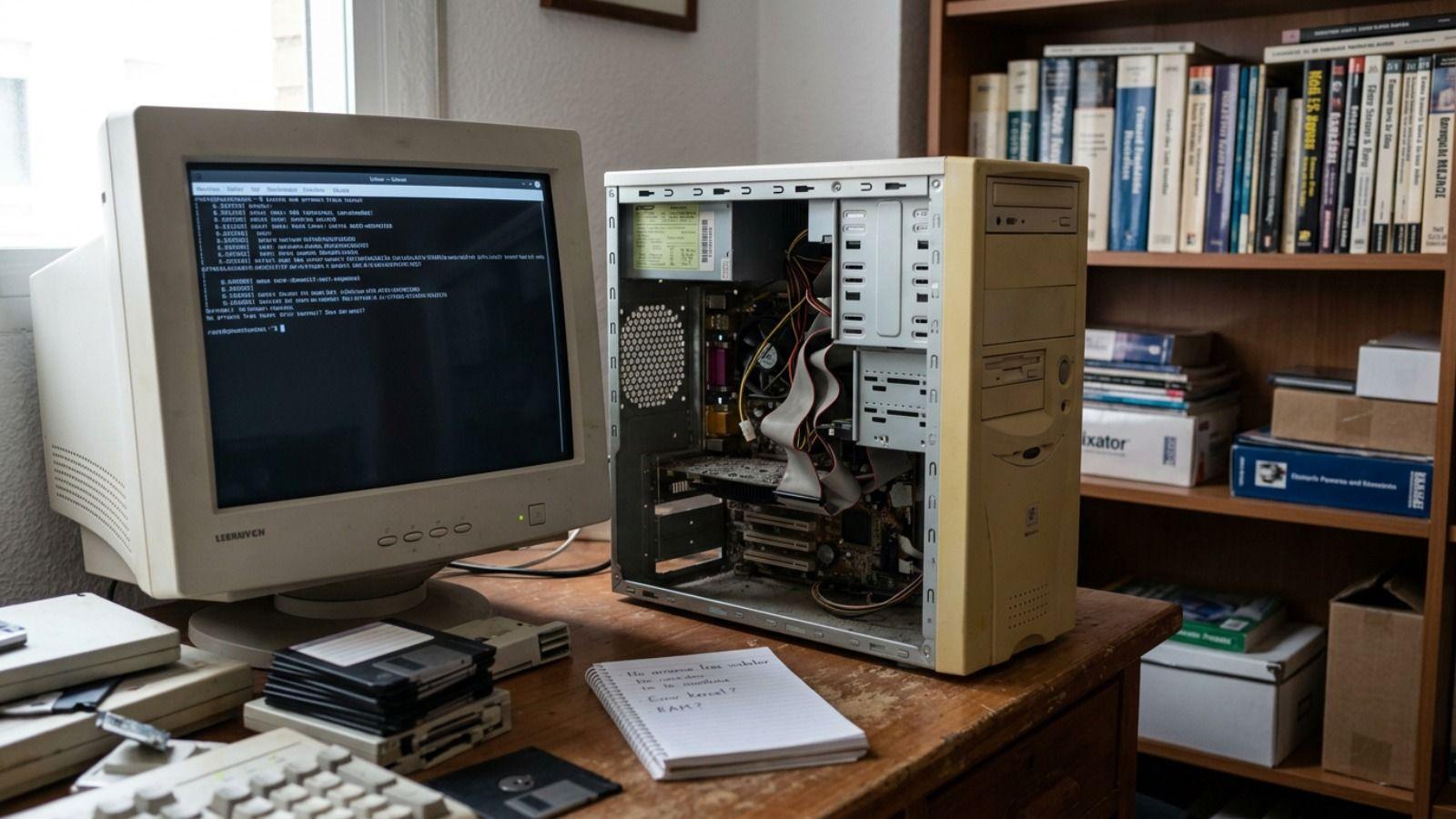
Ak máte starý počítač, na ktorý sa vám v zásuvke práši, alebo notebook, ktorému trvá večnosť, kým sa spustí, neponáhľajte sa ho vyhodiť. Problém často nie je v tom, že je hardvér mŕtvy, ale v tom, že moderné operačné systémy ako Windows 10 alebo 11 sú požierači zdrojov, ktorí potláčajú staršie komponenty. Riešením je zmeniť smer a prejsť na GNU/Linux, systém, ktorý dokáže opäť rozbehnúť pätnásťročné stroje.
Prechod zo systému náročného na zdroje na jednoduchšiu a bezpečnejšiu distribúciu Linuxu nie je len o rýchlosti, ale aj o bezpečnosti a funkčnosti . Inštalácia aktuálneho softvéru zabraňuje tomu, aby sa váš počítač stal ľahkým cieľom vírusov a škodlivého softvéru, čo je kritické pre nepodporované verzie systému Windows. S trochou trpezlivosti a správnou distribúciou môžete tohto „dinosaura“ premeniť na užitočný nástroj na prehliadanie, štúdium alebo dokonca správu domáceho servera bez toho, aby ste museli minúť čo i len cent na nový hardvér.

Prečo je Linux záchranou pre starý hardvér?
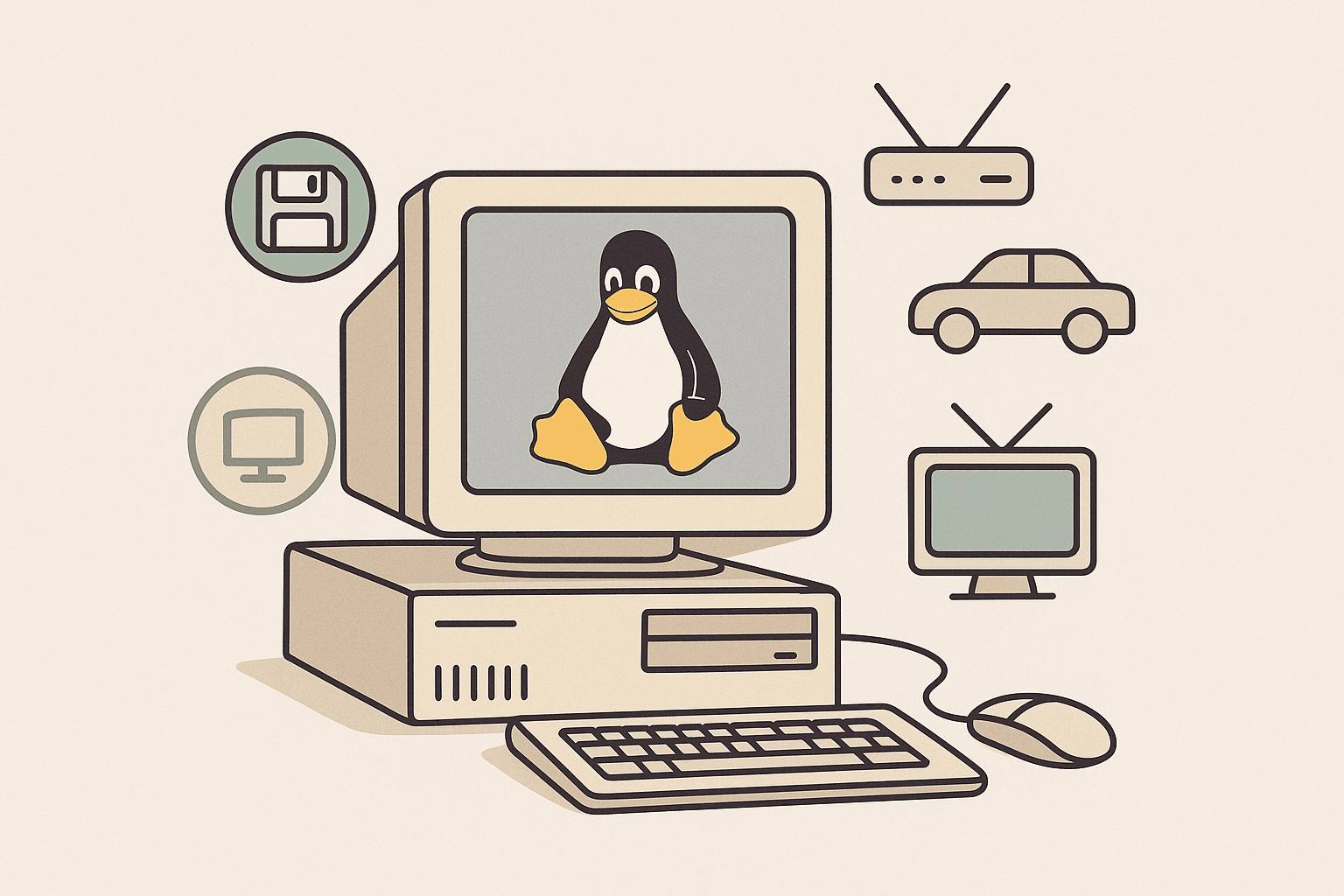
Na rozdiel od systémov spoločnosti Microsoft, Linux nepotrebuje na fungovanie spúšťať obrovské množstvo procesov na pozadí. To znamená, že spotreba pamäte RAM je drasticky nižšia a procesor nie je preťažený neviditeľnými úlohami. Zatiaľ čo systém Windows môže na slušný chod vyžadovať 4 GB alebo 8 GB, niektoré distribúcie si úplne vystačia s iba 1 GB alebo aj menej.
Ďalším kľúčovým bodom je modularita. V Linuxe je pracovná plocha ako kocka Lego, ktorú môžete preskupovať. Nie ste nútení používať rozhranie plné vizuálnych efektov; môžete si zvoliť ľahké grafické prostredia ako XFCE, LXQt alebo MATE, ktoré zachovávajú klasickú estetiku Windowsu, ale spotrebúvajú zlomok zdrojov. Existujú ešte extrémnejšie možnosti, ako napríklad Openbox pre skutočne staré počítače.
Okrem toho, jadro Linuxu obsahuje obrovské množstvo vstavaných ovládačov . To znamená, že vaša stará Wi-Fi karta alebo zvukový čip bude s najväčšou pravdepodobnosťou fungovať okamžite bez toho, aby ste sa museli trápiť so zložitou inštaláciou ovládačov. Načítaním iba potrebných modulov systém zostáva responzívny a zabraňuje neustálemu čítaniu a zápisu na pevnom disku.

Najlepšie distribúcie pre každú „zemiakovú“ úroveň
Nie všetky ľahké distribúcie Linuxu sú si rovné. Ak má váš počítač približne 8 až 12 rokov a má aspoň 2 GB RAM, Linux Mint XFCE je ideálnou vyváženou voľbou, pretože je veľmi intuitívny pre tých, ktorí prechádzajú z Windowsu. Na druhej strane, ak hľadáte niečo založené na robustnosti Ubuntu, ale rýchlejšie, Xubuntu je bezpečná voľba.
Pre kritickejšie prípady, kde je RAM veľmi obmedzená, je Lubuntu (založené na LXQt) zázrak, ktorý prekvapivo dobre beží na veľmi starých notebookoch. Ak chcete plynulý vizuálny prechod, Zorin OS Lite ponúka krásne a známe rozhranie pripomínajúce Windows XP alebo 7 bez spomalenia počítača.
Keď hovoríme o extrémnom hardvéri, ako sú počítače s iba 512 MB RAM alebo veľmi staré procesory, mali by sme sa pozrieť na AntiX alebo MX Linux . Tieto možnosti dokážu bootovať aj bez grafickej akcelerácie a dokážu zázraky. Existuje aj WattOS , klenot založený na LXDE, ktorý vyžaduje iba 192 MB RAM a 700 MB miesta na disku, čo z neho robí dokonalú záchranu pre zdanlivo neopraviteľné systémy.

Ako vykonať inštaláciu krok za krokom
Prvým krokom je vybrať si ISO obraz distribúcie, ktorá najlepšie vyhovuje vašim potrebám, a stiahnuť si ho z jej oficiálnej webovej stránky. Je dôležité vedieť, či je váš procesor 32-bitový alebo 64-bitový ; ak si nie ste istí, pretože váš počítač je veľmi starý, 32-bitová verzia je zvyčajne kompatibilná so všetkým. Keď budete mať súbor, budete potrebovať nástroj na vytvorenie bootovacej USB jednotky, napríklad Rufus alebo Etcher.
Postup s Rufusom je jednoduchý: pripojte USB disk, vyberte súbor ISO a kliknite na tlačidlo „Štart“. Keď je všetko pripravené, vložte USB disk do starého notebooku a reštartujte ho. Trik je v tomto: musíte opakovane stláčať kláves bootovania (zvyčajne F12, F2, F10 alebo ESC, v závislosti od značky), aby ste počítaču povedali, aby bootoval z USB disku a nie z pevného disku.
Väčšina ľahkých distribúcií Linuxu vám umožňuje vyskúšať systém v režime Live bez inštalácie. Ak sa vám páči, ako funguje, otvorte inštalátor na pracovnej ploche. V týchto prípadoch je najlepším postupom vybrať možnosť vymazania celého disku pre čistú inštaláciu, odstránenie všetkých stôp systému Windows a nastavenie používateľského mena a hesla. Po dokončení reštartujte a budete mať nový, čistý počítač.
Ďalšie tipy, ako čo najlepšie využiť svoj výkon
Aj keď Linux dokáže zázraky, hardvér má fyzické obmedzenia. Ak chcete, aby váš notebook skutočne lietal, najlepšou investíciou je výmena starého mechanického pevného disku za lacný SSD . Aj ten najlacnejší model, ktorý stojí okolo 20 eur, dramaticky zlepší rýchlosť bootovania a odozvu aplikácií.

Ďalším úzkym hrdlom je webový prehliadač. Niekedy obviňujeme systém, ale Firefox alebo Chrome dokážu zaťažiť procesor len otvorením niekoľkých kariet. Na boj proti tomu môžete vyskúšať ultraľahké prehliadače ako Pale Moon, Midori alebo Falkon, ktoré oveľa lepšie spravujú pamäť na počítačoch s obmedzenou RAM.
V závislosti od vašich potrieb môžete tento počítač používať na rôzne účely: od kancelárskeho počítača s LibreOffice až po jeho premenu na osobný mediálny server pomocou Plexu alebo Jellyfinu, alebo dokonca ako bezpečné prostredie pre deti, kde sa môžu učiť programovať v Pythone bez rizika poškodenia hlavného počítača doma.
Vlastniť starý počítač neznamená, že musí skončiť na smetisku elektroniky. Vďaka flexibilite prostredí ako XFCE alebo LXQt a efektívnosti optimalizovaných jadier je možné obnoviť funkčnosť akéhokoľvek notebooku pomocou čistej inštalácie Linuxu, optimalizácie prehliadača a ak je to možné, aj rozšírenia úložiska, aby sa zabezpečil plynulý a bezpečný zážitok na mnoho ďalších rokov.
