- Vstupno-výstupné porty slúžia ako komunikačné a napájacie rozhrania medzi základnou doskou a externými perifériami.
- Štandard USB a všestranný USB-C nahradili staršie konektory ako PS/2 alebo paralelný port.
- Pre zvuk a video existujú špecializované pripojenia, najmä vysoké rozlíšenie HDMI a výkonný DisplayPort.
- Pokročilé technológie ako Thunderbolt 3 umožňujú masívne prenosy dát a pripojenie externých grafických kariet.
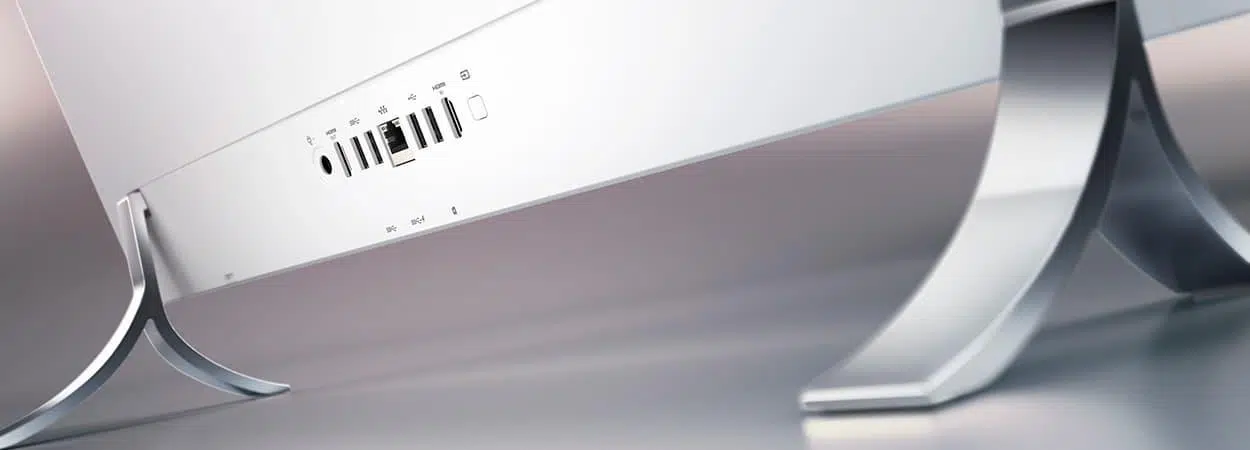
Ak sa púšťate do stavby svojej prvej počítačovej skrinky, je normálne, že sa pri pohľade na zadný panel cítite trochu stratení. Možno ste si všimli, že niektoré skrinky majú málo otvorov, ale základná doska je miestom, kde sa deje kúzlo , pretože určuje, koľko a aký typ konektorov budete mať k dispozícii pre svoje príslušenstvo. Ak sa chcete vyhnúť chybám, prečítajte si najčastejšie chyby pri zostavovaní počítača , aby ste zabezpečili čistú inštaláciu.
V podstate hovoríme o vstupno-výstupných (I/O) portoch, čo sú jednoducho pripojovacie body alebo rozhrania , ktoré umožňujú internému hardvéru komunikovať s vonkajším svetom. Nielenže prenášajú dáta, ale v mnohých prípadoch aj napájajú periférne zariadenia, ktoré pripojíte.

Základné pojmy: Ako vlastne fungujú?
Pre zjednodušenie si predstavte tieto porty ako inteligentné zástrčky. Všetky majú spoločné určité prvky, ako napríklad hodiny, ktoré určujú rýchlosť prenosu dát. V závislosti od spôsobu odosielania informácií ich označujeme ako sériové porty (málo dátových pinov) alebo paralelné porty (viacero pinov). Hoci sa to môže zdať protirečivé, byť sériovým portom nemusí nevyhnutne znamenať pomalý , pretože skutočná rýchlosť závisí od frekvencie hodín a technologického pokroku.
Je bežné zamieňať si porty s rozširujúcimi slotmi, ale medzi nimi je kľúčový rozdiel. Zatiaľ čo porty sú určené na pripojenie externých zariadení, sloty ako PCI Express alebo M.2 sa nachádzajú vo vnútri základnej dosky. Tieto sloty zvyčajne fungujú paralelne a prenášajú veľké množstvo dát za cyklus , čo umožňuje pokročilú optimalizáciu PCIe pre inštaláciu grafických kariet alebo ultrarýchlych SSD diskov.

Ekosystém USB a jeho varianty
USB (Universal Serial Bus) je nepochybne nesporným kráľom v oblasti konektivity . Vznikol, aby nahradil ťažkopádnejšie konektory ako LPT1 alebo PS/2, a odvtedy sa enormne vyvinul. Začali sme so skromnými rýchlosťami 11 Mbps a dosiahli sme verziu 3.0, ktorá konkuruje rýchlosti portu SATA.
- USB Type-A: Klasický obdĺžnikový tvar, ktorý všetci poznáme, ideálny pre myši a klávesnice.
- USB typ B: S hranatejším tvarom, veľmi bežným v tlačiarňach a niektorých rozbočovačoch.
- USB Type-C: Moderný štandard. Je obojstranný, tenší a schopný prenášať energiu, dáta a video súčasne.
- Micro a Mini USB: Menšie verzie používané v starších zariadeniach, diaľkových ovládačoch alebo fotoaparátoch.
Pokiaľ ide o rýchlosť, USB 2.0 je obmedzené na 480 Mbps, zatiaľ čo USB 3.0 dosahuje 5 Gbps (často rozpoznateľné podľa modrej farby). Ak latku zvýšime, USB 3.1 Gen 2 dokáže dosiahnuť až 10 Gbps za predpokladu, že použijeme fyzické rozhranie USB-C . Ak si všimnete, že systém nereaguje, možno budete musieť zistiť, prečo váš počítač nerozpoznáva váš mobilný telefón ani periférne zariadenia USB.

Pripojenia zvuku a videa
Tu sa veci začínajú zaujímavo vyvíjať, v závislosti od toho, čo chcete nastaviť. HDMI je štandard pre základné televízory a monitory, ktorý umožňuje HD zvuk a video s ochranou obsahu. Ak však hľadáte niečo profesionálnejšie alebo na hranie hier, DisplayPort je víťaznou voľbou , pretože podporuje vyššie rozlíšenia a efektívnejšiu správu viacerých displejov.
Ak sa prehrabete starými zariadeniami, nájdete VGA, čo bol štandard pre CRT monitory, alebo DVI, ktoré slúžilo ako most k digitálnemu signálu. Existovalo aj S-Video, ktoré sa hojne používalo v starších konzolách a video editoroch. Dnes sa tieto rozhrania považujú za úplne zastarané a boli nahradené vynikajúcou kvalitou digitálnych signálov.
Pre zvuk naďalej používame 3,5 mm minijack pre slúchadlá a reproduktory. Pre tých, ktorí hľadajú pohlcujúci zážitok, je tu však S/PDIF, ktorý prenáša digitálny zvuk cez koaxiálny kábel, čím sa predchádza rušeniu a zlepšuje kvalita v 7.1 systémoch.

Siete a vysoká rýchlosť: Ethernet a Thunderbolt
Pre prístup na internet nič neprekoná stabilitu portu RJ45 alebo Ethernet . Hoci Wi-Fi pokročilo, káblové pripojenie zostáva najlepšou možnosťou, ako sa vyhnúť oneskoreniu. Rýchlosť tu vo veľkej miere závisí od kvality kábla a moderné rozhrania teraz môžu dosiahnuť až 10 Gb/s.
Na druhej strane máme Thunderbolt 3, beštiu vytvorenú spoločnosťou Intel . Používa rovnaký tvarový faktor ako USB-C, ale je nekonečne výkonnejší a dosahuje rýchlosť až 40 Gb/s. Je taký rýchly, že vám umožňuje pripojiť externé grafické karty k tenkým notebookom alebo preniesť 4K filmy v priebehu niekoľkých sekúnd.
Prístavy, ktoré sa už stali históriou
Na novej základnej doske ich pravdepodobne neuvidíte, ale je dobré vedieť, čo to bolo. Port PS/2 (zelený a fialový) bol štandardom pre klávesnice a myši pred USB. Paralelný port alebo port Centronics sa používal pre tlačiarne a bol v porovnaní s dnešnými štandardmi frustrujúco pomalý . Mali sme tiež RS-232 (DB9) pre terminály a modemy a FireWire (IEEE-1394), ktorý bol na počítačoch Mac veľmi obľúbený na prenos pások MiniDV.
Pre optimalizáciu nastavenia nezabudnite, že len pripojenie kábla nestačí . Pripojenie ultrarýchleho externého SSD disku k portu USB 2.0 vytvorí úzke hrdlo. V ideálnom prípade použite USB 3 alebo USB-C pre úložisko a HDMI alebo DisplayPort pre displeje, čím zabezpečíte, aby každý komponent fungoval na maximálny výkon a udržiavate prehľadný a organizovaný systém správy káblov počítača.
Pochopenie týchto konceptov vám umožní vybrať si správnu základnú dosku a využiť každý konektor na vašom počítači, od jednoduchého pripojenia myši až po komplexný pozičný audio systém alebo vysokorýchlostnú sieť, čím sa zabezpečí, že tok údajov bude vždy čo najefektívnejší.
