- Plánovanie alokácie PCIe liniek medzi GPU, NVMe, sieťovými a rozširujúcimi kartami zabraňuje úzkym miestam v pokročilých počítačoch.
- Kombinácia NVMe cez PCIe so systémami vyrovnávacej pamäte a dobre nakonfigurovanou sieťou znásobuje výkon v NAS a hostingu.
- BIOS/UEFI umožňuje jemne doladiť procesor, RAM, integrovanú grafickú kartu a napájanie pre vyváženie výkonu, spotreby a stability.
- Výber správnej platformy (AM5, LGA1851), sieťovej karty (1G/10G) a slotov PCIe predlžuje životnosť zariadenia.
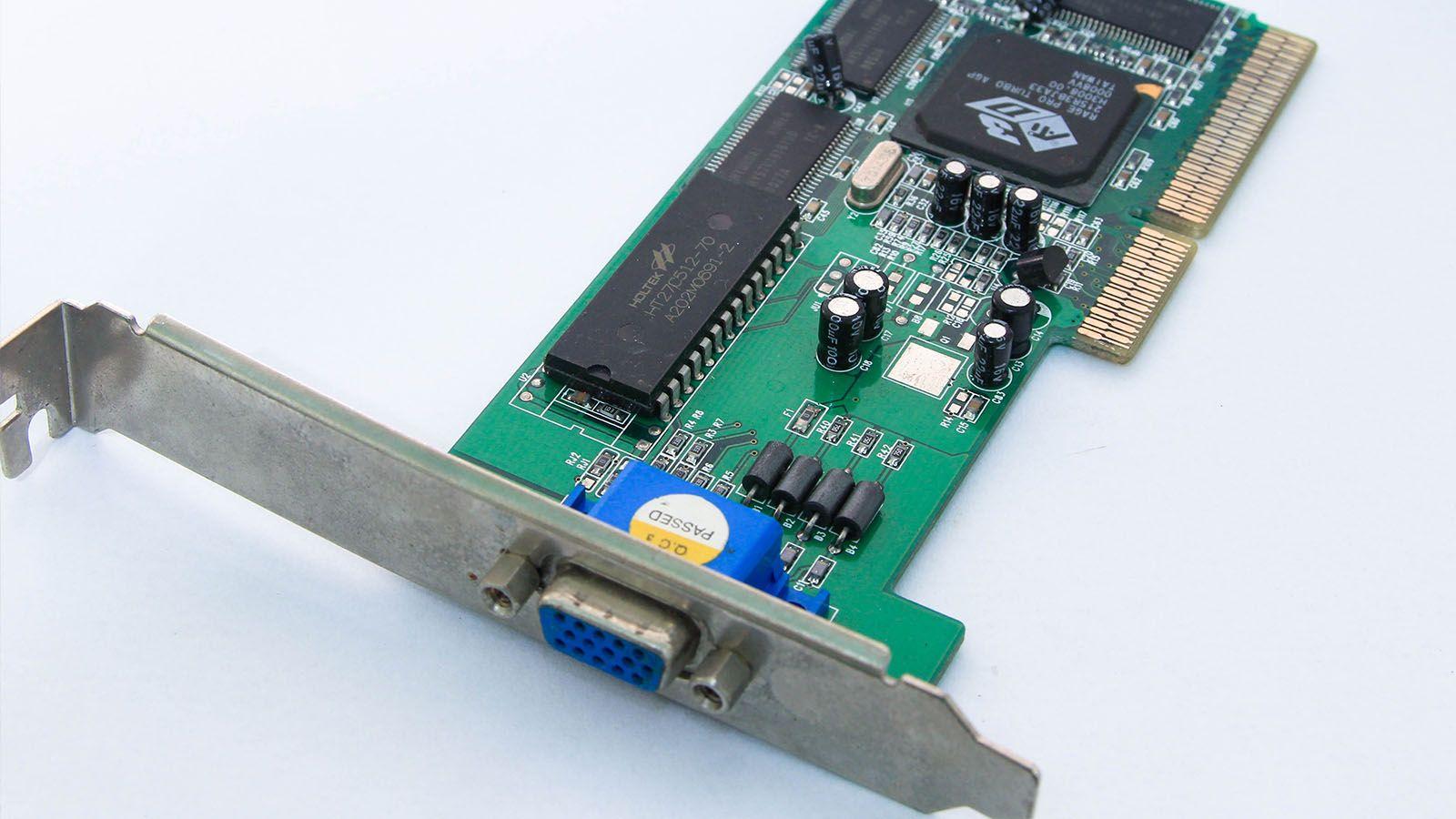
Zostavenie domáceho NAS servera alebo pokročilého herného počítača v dnešnej dobe zahŕňa oveľa viac než len skrutkovanie súčiastok. Plné využitie všetkých PCIe liniek, maximalizácia portov M.2 NVMe a jemné doladenie siete na 1 Gb/s alebo 10 Gb/s predstavuje zásadný rozdiel medzi štandardným systémom a skutočne vysokovýkonným strojom, či už ide o hranie hier, virtualizáciu, strih videa alebo seriózne domáce laboratórium.
Problém je v tom, že medzi rozdelenými slotmi PCIe x16, socketmi M.2, ktoré kradnú linky čipsetu, grafickými kartami obmedzujúcimi linky a sieťovými kartami 10G je ľahké sa zameniť. Ak chcete aj NVMe RAID, viacero SATA pevných diskov a výkonnú grafickú kartu, „pokročilá optimalizácia PCIe“ si vyžaduje dôkladné pochopenie toho, ako sú zdroje alokované na základnej doske, ako ich konfigurovať v BIOSe a ako to všetko doplniť jemne vyladenou sieťou.
Čo presne je pokročilá optimalizácia PCIe v modernom počítači?
Keď hovoríme o „pokročilej optimalizácii PCIe“, nemyslíme tým len pripojenie grafickej karty a koniec. Ide o plánovanie a vyváženie všetkých liniek PCI Express, portov M.2, portov SATA a rozširujúcich kariet tak, aby nič nevytváralo úzke hrdlo a každý komponent mal skutočne potrebnú šírku pásma.
Na modernej platforme, najmä s najnovšou generáciou procesorov AMD Ryzen alebo Intel, ponúka CPU obmedzený počet rýchlych PCIe liniek (zvyčajne Gen3, Gen4 alebo Gen5) v závislosti od mikroarchitektúry a výkonu CPU . Tieto linky sú rozdelené medzi hlavný slot x16 pre GPU, sockety M.2 NVMe a v závislosti od základnej dosky aj ďalší slot. Zvyšné linky poskytuje čipová sada, ktorá má tiež svoje obmedzenia.
Kľúčom je rozhodnúť sa, ktoré zariadenia si zaslúžia vyhradené napájacie linky CPU (GPU, kritické NVMe disky, 10GB grafické karty) a ktoré je možné spravovať prostredníctvom čipovej sady (zvukové karty, karty na snímanie, ďalšie USB zariadenia atď.). Toto je základ pre stabilný a bezproblémový výkon vo vašom domácom laboratóriu, NAS alebo pokročilom hernom počítači.
Reálny príklad: NAS/domáce laboratórium s X470, 6 HDD, 2 NVMe diskami, GTX 1080 a 10G
Veľmi typickým príkladom pokročilej optimalizácie PCIe je preorientovanie hardvéru stolového počítača na zostavenie NAS alebo domáceho laboratória. Predstavte si základnú dosku ako X470 pre Ryzen (napríklad Fatal1ty X470 Gaming K4) a starý herný počítač, ktorý teraz chcete premeniť na server s unRAID, optimalizáciou Dockeru a kontajnerov , GPU pre LLM a sieťou 10GbE.
Základná doska tohto typu má zvyčajne niečo ako: 2 sloty PCIe 3.0 x16 (jeden fyzický a elektrický x16, druhý zdieľajúci linky a bežiaci na x8/x8), 4 sloty PCIe 2.0 x1, 6 portov SATA3 a 2 pätice M.2 . Jeden zo slotov M.2 je zvyčajne PCIe Gen3 x4 (až 32 Gb/s), druhý je obmedzenejší (Gen2 x2, okolo 10 Gb/s).
Typická zostava NAS/domáceho laboratória by mala zahŕňať: 5-6 SATA pevných diskov pre dáta, 2 NVMe disky v RAID 1 pre operačný systém a kontajnery, grafickú kartu GTX 1080 vyhradenú pre AI alebo transkódovanie a sieťovú kartu 10G SFP+ . Tu je potrebné starostlivo zvážiť, ako rozdeliť zdroje, aby ste predišli plytvaniu šírkou pásma.
S touto konfiguráciou je možné pripojiť 6 SATA HDD + 2 NVMe disky + GPU + 10GB grafickú kartu , ale nie všetky s ich maximálnou teoretickou rýchlosťou. GPU a 10GB karta budú súťažiť o linky x16 a druhý M.2 slot má fyzický limit Gen2 x2. Trik spočíva v tom, akceptovať, ktoré zariadenia je možné „ohraničiť“ bez ovplyvnenia skutočného používania.
Ako sú rozložené linky PCIe na typickej základnej doske X470?
Platformy Ryzen tejto generácie fungujú viac-menej takto: CPU ponúka 16 PCIe liniek pre GPU, plus 4 pre primárny M.2 disk a 4 pre prepojenie s čipovou sadou . Čipset pridáva vlastné PCIe 2.0 linky pre sloty x1, extra SATA, USB atď.
V hernej základnej doske X470 je typická distribúcia zvyčajne nasledovná:
- Slot PCIe1 x16 (primárny): pripojený priamo k CPU, funguje na x16, ak je samostatný, alebo na x8, ak je aktivovaný druhý slot x16.
- Slot PCIe4 x16 (sekundárny, často fyzický x8 alebo x16, ale s menším počtom liniek): zdieľa s prvým; pri jeho použití zvyčajne oba skončia na x8/x8.
- Sloty PCIe 2.0 x1Zavesené na čipsete, ideálne pre zvukové karty, extra USB, malé ovládače atď.
- Zásuvka M.2_1NVMe PCIe Gen3 x4 (priamo do CPU) a na niektorých CPU aj režim SATA.
- Zásuvka M.2_2NVMe PCIe Gen2 x2 a/alebo SATA, zvyčajne za čipovou sadou.
- 6 portov SATA3Kombinujú priame linky z čipsetu a niekedy aj zdieľané linky s M.2 SATA.
To znamená, že GPU a druhý slot x16 zdieľajú 16 PCIe liniek CPU . Ak používate dve zariadenia x16 súčasne, ako napríklad kartu RTX/GTX a NVMe x16 alebo 10GB kartu x8, takmer určite skončia v režime x8/x8. A majte na pamäti, že primárny slot M.2 tiež využíva linky CPU, takže základná doska musí všetko starostlivo prerozdeliť, aby nenarušila dizajn.
Normálne nebudete mať možnosť nastaviť prvý slot na x4 alebo x8 a druhý na x16, ako sa pýta veľa používateľov; alokácia je určená čipovou sadou a linkami základnej dosky. Na základnej doske X470 tiež zvyčajne nie je možné mať oba sloty na skutočnom x16, pretože na procesore jednoducho nie je dostatok liniek PCIe.
Výber a distribúcia NVMe: karty M.2 vs PCIe
Ak chcete veľa NVMe (napríklad, aby bol NAS „odolný voči nárazom“ a veľmi rýchly), bežnou metódou je kombinovať M.2 pätice základnej dosky s adaptérom PCIe, ako napríklad „Hyper M.2 x16“ , ktorý podporuje 2 – 4 M.2 SSD disky v jednom x16 slote.
Na základných doskách X470 a podobných systémoch má tento prístup svoje nuansy:
- Primárny M.2 (Gen3 x4 z CPU)Ideálne pre NVMe, kde inštalujete operačný systém, kontajnery a virtuálne počítače, ktoré vyžadujú minimálnu latenciu.
- Sekundárny M.2 (Gen2 x2 z čipsetu)Ideálne pre vyrovnávacie pamäte, rýchle, ale nekritické úložisko alebo člen RAID, ktorý nevyžaduje maximálnu šírku pásma.
- Karta PCIe x16 s NVMeToto má zmysel iba v prípade, že základná doska podporuje hardvérový RAID (x4/x4/x4/x4) alebo NVMe RAID. Na mnohých základných doskách X470 nezískate všetky výhody štyroch súčasných diskov NVMe alebo budete musieť použiť režimy x8/x4/x4, čo obmedzuje ostatné zariadenia.
Ak chcete dva NVMe disky v RAID 1 pre unRAID alebo ZFS, môžete jeden umiestniť do slotu M.2 Gen3 x4 a druhý do slotu M.2 Gen2 x2 . Pole bude obmedzené pomalším diskom, ale v RAID 1 nie je výhodou ani tak hrubá rýchlosť, ako skôr redundancia a prijateľná latencia; pre domáci server je to viac než dosť.
Ďalšou možnosťou je použiť kartu PCIe x4 s jedným alebo dvoma diskami NVMe pre dáta , pričom primárny slot M.2 zostane pre systém úplne voľný. To vám napríklad umožní vyhradiť sekundárny slot x16 pre adaptér NVMe a sloty x1 alebo sekundárny slot M.2 pre iné karty alebo pomocné úložisko.
Podpora GPU, NVMe a 10G siete bez obmedzenia šírky pásma
Jedným z najväčších problémov je osadenie grafickej karty GTX 1080/RTX 3070 Ti s 10GbE kartou, viacerými NVMe diskami a dostupnými PCIe slotmi bez akýchkoľvek problémov s výkonom. Tu je niekoľko praktických rád:
Vo väčšine hier a pracovných zaťažení dosahuje moderná grafická karta takmer identický výkon na PCIe 3.0 x16 ako na x8 . Strata výkonu je zvyčajne nízka v jednocifernom percente, prakticky nepostrehnuteľná pri každodennom používaní. Takže obetovanie liniek grafickej karty je úplne prijateľné, ak potrebujete napájať ďalší 10 Gb/s alebo NVMe disk.
V kompaktnom počítači s N-case krytom a vertikálne namontovanou grafickou kartou a riser káblom je potrebné zvážiť aj prúdenie vzduchu. Umiestnenie karty NVMe alebo 10G „nad“ grafickú kartu, aby sa umožnilo lepšie prúdenie vzduchu, je dobrý nápad , za predpokladu, že základná doska to dokáže elektricky podporiť. Najčistejší spôsob je často nasledovný:
- GPU v prvý slot x16 (aj keď ide o x8).
- 10G karta alebo adaptér NVMe v druhý slot x16 (8 elektrických áut).
- NVMe systému v Hlavný M.2 priamo do CPU.
- Podpora NVMe alebo RAID v Sekundárna karta M.2 alebo PCIe x4.
Ak chcete, aby grafická karta zostala na úrovni x16, budete musieť upustiť od používania druhého slotu x16 pre väčšie karty a presunúť 10G do slotu x4 alebo x1 (ak existuje verzia), alebo do adaptéra M.2 na PCIe. V praxi je však pre hranie hier a všeobecné použitie zvyčajne najlepším kompromisom režim x8/x8.
Pokiaľ ide o použitie adaptéra M.2 na PCIe Gen3 x4 pre 10G kartu, obmedzením je, že nie všetky sloty M.2 sú určené pre „neobvyklé“ karty (mnohé podporujú iba SSD disky) a na starších základných doskách nemusí BIOS inicializovať sieťovú kartu pripojenú k socketu M.2. Oveľa jednoduchšie je zapojiť 10G do štandardného slotu PCIe x4/x8.
Rozšírenie PCIe nad rámec úložiska: karty na snímanie, zvuk a USB
Pokročilá optimalizácia PCIe sa netýka len NVMe a GPU. Stolové počítače majú oproti notebookom a konzolám významnú výhodu v tom, že dokážu pridať takmer akúkoľvek funkciu prostredníctvom rozširujúcich kariet v priebehu niekoľkých sekúnd: pripojenie, nahrávanie videa, profesionálny zvuk a ďalšie.
Medzi najbežnejšie karty PCIe, ktoré zvyčajne nevyžadujú veľa liniek, takže ich možno bez obáv nainštalovať do slotov x1, patria:
- Karty na zachytávanie videa PCIeNa streamovanie, nahrávanie hier, pripojenie kamier alebo konzol. Ponúkajú lepšiu kvalitu a nižšiu latenciu ako mnohé USB porty vďaka väčšej šírke pásma zbernice PCIe.
- Dedikované zvukové kartyPoskytujú dodatočné zvukové vstupy a výstupy a lepšie ovládanie zvuku pre podcasting, domáce nahrávanie alebo jednoducho vynikajúcu kvalitu počúvania bez spoliehania sa na vstavaný zvuk.
- Karty na pridanie portov USB-A a USB-CIdeálne pre systémy, kde nie sú dostatočné predné alebo zadné rozširujúce sloty. Využívajú jednu alebo dve linky PCIe a odľahčujú čipset od veľkého zaťaženia zariadeniami.
- TV/DTT tunery: užitočné v prostrediach bez dobrého internetového pripojenia, umožňujú vám prijímať signál antény priamo na počítači namiesto použitia Smart TV.
V týchto prípadoch je vplyv na alokáciu PCIe liniek minimálny . Takmer všetky tieto karty fungujú bez problémov v slotoch x1 čipsetu a nemusia byť pripojené priamo k CPU, takže neovplyvňujú výkon GPU ani hlavných NVMe diskov.
Ďalšou zaujímavou kategóriou sú karty PCIe na rozšírenie úložiska pomocou viacerých diskov M.2 SSD . Úzkym hrdlom je tu verzia PCIe vašej základnej dosky: na platforme s PCIe 3.0 karta x4 obmedzuje celkovú šírku pásma na približne 4 GB/s, bez ohľadu na to, či nainštalujete tri disky SSD s kombinovanou teoretickou šírkou pásma 20 GB/s. Dôležité je si to uvedomiť a do adaptéra inštalovať iba disky SSD, ktorých použitie ich všetky súčasne nenasýti.
Základná platforma: výber CPU, základnej dosky a čipsetu s ohľadom na budúcnosť
Ak si staviate špičkový počítač od základov, či už na hranie hier alebo na prácu, je rozumné zvážiť platformu niekoľko rokov vopred. Výber pätice a čipovej sady určí všetko od počtu dostupných liniek PCIe až po budúcu podporu CPU a typ pamäte alebo úložiska, ktoré budete môcť použiť.
Platforma AM5 od spoločnosti AMD je v súčasnosti jednou z najatraktívnejších pre nadšencov počítačov. Spoločnosť, ktorá bola uvedená na trh v roku 2022, sľubuje podporu už niekoľko rokov, takže si dnes môžete zostaviť moderný Ryzen 7 a v budúcnosti upgradovať na výkonnejší procesor bez toho, aby ste museli meniť základnú dosku alebo RAM . Čipsety ako B650 ponúkajú veľmi zaujímavú rovnováhu medzi výkonom a cenou s PCIe 5.0 na aspoň jednom slote M.2 a 4.0 pre grafické karty a ďalšie úložisko.
Na strane Intelu predstavuje pätica LGA1851 s čipsetom Z890 tiež pokročilú možnosť pre tých, ktorí chcú posúvať hranice pretaktovania a mať k dispozícii PCIe 5.0 pre GPU aj M.2 disky. Intel však má tendenciu skracovať životnosť svojich pätíc , takže ak máte záujem o upgrade procesora každé pár rokov, váhy by sa mohli prikloniť k AMD.
Okrem PCIe liniek by ste sa mali pozrieť aj na:
- VRM a chladenie Čo sa týka základnej dosky: pre výkonné procesory a potenciálne pretaktovanie je kľúčový dobrý fázový dizajn a solídny odvod tepla.
- Počet slotov M.2 a jeho verzie (PCIe 4.0/5.0, zdieľanie so SATA atď.).
- Podpora RAM: maximálna kapacita, vysoké frekvencie DDR5 a stabilné profily EXPO/XMP.
- Integrované sieťové pripojenieWi-Fi 6/6E, 2.5 GbE alebo dokonca 10 GbE ako štandard, v závislosti od potrieb.
Typická pokročilá konfigurácia sa môže točiť okolo aktuálneho procesora Ryzen 7 (napr. 9700X) alebo Intel Core Ultra 7 , spolu s 32 GB rýchlej pamäte DDR5 (6000 MHz alebo viac), výkonnou grafickou kartou, ako je RTX 50xx, vysoko výkonným NVMe PCIe 4.0 x4 a napájacími zdrojmi ATX 3.1 s konektormi 12VHPWR pre novšie karty.
Vo všetkých scenároch je myšlienka rovnaká: rezervovať najrýchlejšie linky PCIe pre kritické grafické karty a disky NVMe a zvyšok kariet (zvuk, karty na snímanie, dodatočná sieť) presunúť do sekundárnych slotov alebo čipovej sady . Tým sa zabezpečí, že neznižujete výkon tam, kde je najdôležitejší.
NVMe a ukladanie do vyrovnávacej pamäte: kľúč k výkonu serverov a hostingu
Vo svete profesionálneho hostingu a webových serverov sa pokročilá optimalizácia PCIe prejavuje predovšetkým v používaní úložísk NVMe a sofistikovaných systémov vyrovnávacej pamäte . NVMe (Non-Volatile Memory Express) je protokol vytvorený špeciálne pre SSD disky, ktoré komunikujú priamo cez PCIe a prekonávajú historické obmedzenia SATA.
Vďaka svojmu dizajnu umožňuje NVMe paralelné spracovanie viacerých príkazových front s tisíckami simultánnych požiadaviek , vďaka čomu je ideálny pre aplikácie ako databázy, weby WordPress s vysokou návštevnosťou, online obchody a cloudové služby. NVMe PCIe 4.0 x4 SSD dokáže dosiahnuť niekoľkonásobne vyššie rýchlosti ako SATA SSD s latenciou blížiacou sa alebo menšou ako jedna milisekunda.
Pre moderného poskytovateľa hostingu alebo dátového centra to znamená:
- Oveľa vyššia rýchlosť I/OPrístupy na disk sú oveľa rýchlejšie, časy načítavania sú kratšie a operácie čítania/zápisu sú dokončené za kratší čas.
- Nižšia latencia prístupu: dáta sa získavajú takmer okamžite, čo je obzvlášť viditeľné pri intenzívnych databázových dotazoch.
- Lepšia odozva pri záťaži: viac súbežných požiadaviek bez toho, aby sa úložisko stalo úzkym hrdlom.
Pridanie viacúrovňového ukladania do vyrovnávacej pamäte (server, objekt, prehliadač) k tomu prináša obrovský rozdiel. Technológie ako LiteSpeed Cache, Varnish, Redis a Memcached ukladajú najčastejšie odpovede a dotazy do pamäte alebo na rýchly disk, čím zabraňujú opakovanému prepočítavaniu tých istých údajov.
Pri správnej konfigurácii môže prostredie NVMe + caching skrátiť čas načítania webových stránok na polovicu alebo aj viac v porovnaní s riešeniami používajúcimi SATA SSD disky alebo, čo je ešte horšie, tradičné HDD disky. Okrem toho sa toto zlepšenie výkonu často premieta do lepšieho umiestnenia v SEO, pretože vyhľadávače odmeňujú rýchlosť a stabilitu.
Sieť a sieťové karty: od 1 Gb/s do 10 Gb/s pri správnej konfigurácii
Všetko úsilie investované do úložiska a PCIe môže byť zbytočné, ak sieť zlyhá alebo je nesprávne nakonfigurovaná. Sieťová karta určuje maximálnu rýchlosť, ktorú môžete dosiahnuť , a to ako na internete, tak aj v rámci vašej lokálnej siete – čo je kľúčové pre NAS, zálohovanie, sieťovú úpravu alebo vysokokvalitné streamovanie.
Dnes je karta Fast Ethernet (100 Mbps) jednoznačne nedostatočná aj pre náročné domáce použitie. Pri optických pripojeniach dosahujúcich rýchlosť 1 Gbps alebo dokonca 10 Gbps je potrebná karta Gigabit Ethernet (10/100/1000) , ktorá v praxi ponúka až 940 Mbps skutočnej priepustnosti cez hlavičky protokolu.
Mnoho moderných počítačov má integrovanú gigabitovú ethernetovú kartu, ale nie vždy je správne nakonfigurovaná alebo aktuálna . Ak je vaše pripojenie zaseknuté na rýchlosti 100 Mb/s, môžu sa stať tri veci: karta podporuje iba Fast Ethernet, kábel/vedenie je poškodené alebo je karta nesprávne nakonfigurovaná v operačnom systéme.
Napríklad v systéme Windows je dobré skontrolovať rýchlosť synchronizácie sieťovej karty vo vlastnostiach adaptéra. Ak sa nezobrazuje 1 Gb/s, môžete prejsť do rozšírených možností ovládača a vynútiť nastavenie „Rýchlosť a duplex“ na 1.0 Gb/s Full Duplex , za predpokladu, že to podporuje smerovač aj kábel. Jednoduchý reštart po zmene môže znamenať rozdiel medzi „normálnym“ prehliadaním a skutočným využitím optického pripojenia.
Pre tých, ktorí si zriaďujú domáce laboratóriá alebo potrebujú zvýšenú internú šírku pásma, sú karty 10G (10 Gigabit Ethernet) čoraz dostupnejším riešením. Ponúkajú rýchlosti až 10 Gb/s, sú určené pre dátové centrá, vysokovýkonné zariadenia NAS alebo chrbticové siete a môžu používať buď meď, alebo optické vlákno. V rámci lokálnej siete umožňujú prenos veľkých objemov dát, videa v rozlíšení 4K/8K alebo virtuálnych počítačov s výkonom, ktorý ďaleko prevyšuje tradičné gigabitové pripojenia.
Kľúčové faktory pre výber a konfiguráciu dobrej sieťovej karty
Pri rozhodovaní o tom, ktorú sieťovú kartu nainštalovať do počítača, či už káblovú alebo Wi-Fi, existuje niekoľko kritických faktorov okrem samotného „podporuje 1 Gb/s alebo 10 Gb/s“. Výber typu pripojenia, rýchlosti, fyzického rozhrania a dokonca aj bezpečnostnej podpory môže úplne zmeniť celkový zážitok.
Na začiatok sú tu dve veľké rodiny:
- Interné karty PCIePripájajú sa do slotu na základnej doske (x1, x4 atď.). Sú polopermanentné a zvyčajne ponúkajú najlepší výkon a stabilitu, ideálne pre stolové počítače a servery.
- Adaptéry USBSú typu „plug and play“, veľmi praktické v notebookoch alebo na pridanie Wi-Fi k počítaču bez otvorenia skrinky, ale s obmedzeniami šírky pásma a niekedy aj stability v porovnaní s PCIe.
Ďalej sa musíte pozrieť na:
- Typ pripojeniaEthernet pre maximálnu stabilitu a nízku latenciu alebo Wi-Fi pre mobilitu. Pre náročné online hranie, náročné streamovanie alebo NAS takmer vždy zvíťazí káblové pripojenie.
- Maximálna rýchlosťMinimálny odporúčaný štandard je 1 Gb/s, ale ak máte infraštruktúru 2.5G/10G alebo ju plánujete nastaviť, je najlepšie prejsť priamo na karty Multi-Gig alebo 10G.
- Fyzické rozhranie (PCIe/USB)Uistite sa, že máte kompatibilné voľné sloty a nepripájajte 10G k veľmi obmedzenému portu, ak chcete naplno využiť jeho rýchlosť.
- Zabezpečenie (na Wi-Fi)Podpora WPA2/WPA3 a pravidelné aktualizácie firmvéru na opravu zraniteľností.
Výkon nie je len o nominálnej rýchlosti. Dobrá sieťová karta znižuje latenciu, zlepšuje stabilitu pripojenia a lepšie zvláda špičkové zaťaženie . V lokálnych sieťach sa to premieta do rýchlejšieho prenosu súborov, nerušeného streamovania a lepšieho zážitku pri online hraní hier alebo videokonferenciách.
Nakoniec je nevyhnutné udržiavať ovládače aktuálne a skontrolovať možnosti úspory energie systému Windows . Niekedy je práve agresívny plán napájania alebo nastavenie „Povoliť počítaču vypnúť toto zariadenie z dôvodu úspory energie“ príčinou mikrovýpadkov, spomalení alebo náhodných výpadkov.
Rozšírené nastavenia systému BIOS pre CPU, GPU, RAM a PCIe
Významná časť pokročilej optimalizácie PCIe zahŕňa BIOS/UEFI základnej dosky . Tu môžete upraviť parametre pre CPU, integrovanú GPU, pamäť, limity napájania a v mnohých modeloch aj správanie zberníc PCIe.
Mnoho moderných BIOSov obsahuje ponuku rozšírených možností so sekciami ako:
- Dôveryhodné výpočty / fTPMsúvisiace s bezpečnosťou a šifrovaním.
- Power konfigurácie: riadenie zapaľovania, správanie po výpadku napájania a energetické profily.
- Konfigurácia CPUParametre CPU, základné frekvencie, P-stavy atď.
- AMD CBS alebo podobnéNa platformách AMD zoskupuje nastavenia pre CPU, integrovanú GPU, RAM, PCIe, spotrebu energie atď.
- Hardvérový monitor: riadenie ventilátorov, teplôt a tepelného správania.
- Subsystémy PCI: špecifické možnosti pripojenia PCIe, prioritizácia slotov, vetvenie liniek, ak to základná doska podporuje.
V systémoch s procesormi AMD je ponuka AMD CBS zvyčajne rozdelená do podsekcií, ako napríklad CPU, DF, UMC, NBIO, FCH, SMU a SOC, pričom každá z nich je zodpovedná za špecifický aspekt platformy. Napríklad NBIO zvyčajne spravuje nastavenia PCIe, GPU a zvuku , zatiaľ čo UMC a DF spravujú pamäť.
Je tiež bežné, že v systéme BIOS sa dá rozhodnúť, koľko pamäte RAM sa pridelí integrovanej grafickej karte . Ak váš systém nemá vyhradenú grafickú kartu a spoliehate sa na iGPU, pridelenie väčšej pamäte (napríklad 2 – 4 GB) môže výrazne zlepšiť grafický výkon za predpokladu, že máte dostatok celkovej pamäte RAM.
- Konfigurácia iGPU > Špecifikované UMA > Veľkosť vyrovnávacej pamäte rámca UMA > vyberte množstvo (napr. 4 GB).
Pokiaľ ide o CPU, niektoré základné dosky umožňujú nastaviť základnú frekvenciu pomocou Pstates alebo výkonnostných profilov . Zvýšenie týchto hodnôt môže zvýšiť FPS alebo rýchlosť vykresľovania, ale tiež zvyšuje spotrebu energie a teplotu, preto je dôležité poznať obmedzenia vášho procesora a chladiaceho systému.
Pamäť RAM zvyčajne umožňuje jemné doladenie frekvencie a časovania . Povolenie profilov EXPO/XMP alebo manuálne nastavenie rýchlosti tak, aby zodpovedala podporovaným procesorom a pamäťovým modulom, môže výrazne zlepšiť výkon v integrovaných grafických procesoroch a aplikáciách náročných na pamäť. Ak však zaznamenáte nestabilitu, pády alebo chyby, je rozumné vrátiť sa k automatickému alebo konzervatívnejšiemu profilu.
Správa energie, diaľkové zapínanie a profily spotreby
V systéme BIOS nájdete aj pokročilé možnosti správy napájania, ktoré ovplyvňujú nielen spotrebu energie, ale aj rozloženie energie medzi CPU, GPU a zvyškom systému. Na platformách AMD sekcia SMU zvyčajne zoskupuje tieto ovládacie prvky napájania a teplotné limity.
Medzi ďalšími parametrami nájdete:
- Limity spotreby systému: na definovanie maximálneho výkonu, ktorý môže CPU/APU použiť.
- ECO režimyProfily s nízkou spotrebou energie, ktoré znižujú špičkové frekvencie a napätia, ideálne pre kancelárske použitie, ľahké servery alebo zariadenia s nepretržitou prevádzkou.
- Profily výkonu / úspory energieRežimy BIOSu, ktoré uprednostňujú maximálny výkon pre hranie hier alebo efektivitu a ticho pre každodenné používanie.
Sekcia diaľkového zapnutia má tiež užitočné funkcie, najmä pre domáce laboratóriá:
- Výpadok striedavého prúdu / Automatické zapnutie: umožňuje zariadeniu automaticky sa zapnúť po obnovení napájania, čo je užitočné, ak ho chcete ovládať pomocou inteligentnej zásuvky.
- Wake on LAN (WOL): zapnite počítač cez sieť odoslaním „magického paketu“ z iného zariadenia.
- Prebudenie RTC: automatické spustenie v určitom čase pomocou vnútorných hodín.
Starostlivou kontrolou týchto parametrov môžete mať pokročilý server alebo počítač, ktorý sa spustí iba vtedy, keď je to potrebné, nespotrebúva nadmernú energiu a udržiava teploty pod kontrolou , a to všetko bez toho, aby sa obetoval výkon, keď je to skutočne potrebné.
Optimalizácia PCIe, NVMe, CPU, RAM a siete je v konečnom dôsledku otázkou vyváženia: správne rozloženie liniek, využitie toho, čo základná doska štandardne ponúka, jej posilnenie v prípade potreby rozširujúcimi kartami a doplnenie konfiguráciou BIOSu a operačného systému, ktorá zodpovedá skutočnému využitiu počítača, či už ako NAS/domáce laboratórium, pracovnú stanicu alebo ako veľmi seriózny herný počítač.

Index
- 1 Čo presne je pokročilá optimalizácia PCIe v modernom počítači?
- 2 Reálny príklad: NAS/domáce laboratórium s X470, 6 HDD, 2 NVMe diskami, GTX 1080 a 10G
- 3 Ako sú rozložené linky PCIe na typickej základnej doske X470?
- 4 Výber a distribúcia NVMe: karty M.2 vs PCIe
- 5 Podpora GPU, NVMe a 10G siete bez obmedzenia šírky pásma
- 6 Rozšírenie PCIe nad rámec úložiska: karty na snímanie, zvuk a USB
- 7 Základná platforma: výber CPU, základnej dosky a čipsetu s ohľadom na budúcnosť
- 8 NVMe a ukladanie do vyrovnávacej pamäte: kľúč k výkonu serverov a hostingu
- 9 Sieť a sieťové karty: od 1 Gb/s do 10 Gb/s pri správnej konfigurácii
- 10 Kľúčové faktory pre výber a konfiguráciu dobrej sieťovej karty
- 11 Rozšírené nastavenia systému BIOS pre CPU, GPU, RAM a PCIe
- 12 Správa energie, diaľkové zapínanie a profily spotreby