- RAM je ultrarýchla dočasná pamäť pre prebiehajúce úlohy, zatiaľ čo HDD a SSD ukladajú dáta trvalo.
- SSD výrazne zrýchľuje časy spúšťania a otvárania programov v porovnaní s mechanickým pevným diskom.
- Vhodné množstvo pamäte RAM závisí od použitia: 8 GB pre základné úlohy, 16 GB pre hry a 32 GB alebo viac pre profesionálnu prácu.
- V Európe začína RAM mierne zlacňovať, ale ceny SSD a HDD naďalej prudko rastú.
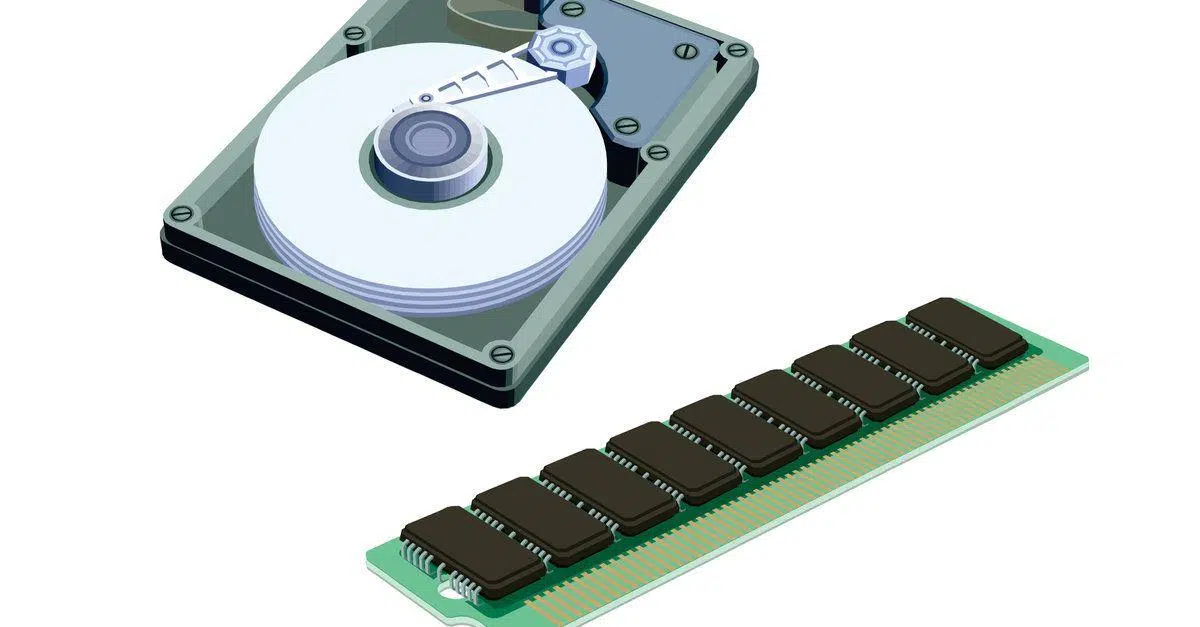
Stalo sa vám niekedy, že váš počítač jeden deň prestal fungovať a na druhý deň bol pomalý? Mnoho ľudí to pripisuje „pamäti počítača“ bez toho, aby vedeli, či myslia RAM alebo pevný disk , a tu začína zmätok.
Predtým, ako miniete peniaze na nové komponenty, je vhodné pochopiť, čo každá súčasť robí a ako zlepšiť výkon vášho počítača . Pamäť RAM aj pevné disky (HDD a SSD) priamo ovplyvňujú rýchlosť a plynulosť vášho počítača , ale robia to veľmi odlišnými spôsobmi. Poďme si túto tému rozobrať pokojne a laicky.
Čo je to pevný disk a na čo sa vlastne používa?
Pevný disk je časť počítača, kde sú vaše veci uložené „navždy“: operačný systém, programy, dokumenty, fotografie, hry, hudba... všetko, čo nechcete stratiť po vypnutí počítača . Toto sa nazýva dlhodobé úložisko.
Moderné počítače používajú dva hlavné typy úložných jednotiek: HDD (tradičné mechanické pevné disky) a SSD (solid-state drives) . Obe vykonávajú rovnakú základnú funkciu, ale veľmi odlišnými spôsobmi.
Vo vnútri pevného disku (HDD) sa nachádzajú rotujúce platne a čítacie/zapisovacie hlavy, ktoré čítajú a zapisujú dáta; v SSD disku sú naopak dáta uložené na pamäťových čipoch podobných tým v USB kľúči, bez pohyblivých častí. Tento fyzický rozdiel vysvetľuje, prečo je výber správneho typu disku kľúčový a prečo si všimnete obrovské zlepšenie alebo úzke miesta NVMe vo vašom počítači.
HDD: klasický, lacný pevný disk s vysokou kapacitou
HDD sú tradičné pevné disky, ktoré sme vždy poznali. Spoliehajú sa na mechanické časti, ktoré sa otáčajú vysokou rýchlosťou, a na čítaciu/zapisovaciu hlavu, ktorá číta dáta z platní. Vďaka tejto vyspelej technológii ponúkajú veľkú úložnú kapacitu za veľmi nízke peniaze , vďaka čomu sú ideálne na ukladanie obrovských súborov.
Ich hlavná sila spočíva práve v tomto: s obmedzeným rozpočtom si môžete kúpiť 1TB, 2TB alebo aj väčšie disky na ukladanie dokumentov, fotografií, televíznych seriálov, záloh alebo hier, u ktorých vám nevadí, že sa načítavajú o niečo pomalšie . Preto zostávajú veľmi obľúbené v domácich stolových počítačoch a NAS zariadeniach.
Problém je v tom, že keďže sú mechanické, sú podstatne pomalšie ako SSD disky. Časy prístupu k dátam a rýchlosti čítania/zápisu sú výrazne nižšie . To sa premieta do extrémne dlhých časov spúšťania, programov, ktorých otváranie trvá dlho, a zdĺhavých obrazoviek načítavania v náročných hrách.
Okrem toho sú pevné disky (HDD) náchylnejšie na otrasy a vibrácie, generujú určitý hluk a spotrebúvajú viac energie ako SSD disky; preto je vhodné sledovať stav komponentov počítača . Nie sú vo svojej podstate zlé, ale už nie sú najlepšou voľbou ako primárny disk, ak chcete responzívny počítač na každodenné používanie.
SSD: SSD disk, ktorý zvyšuje rýchlosť
SSD disky priniesli v posledných rokoch najväčší skok vo výkone počítačov. Ak chcete vedieť, ako SSD disk funguje vnútorne , vysvetlíme vám to tu.
Ako to funguje? Počítač s SSD diskom spustí operačný systém v priebehu niekoľkých sekúnd, programy otvorí takmer okamžite a drasticky skráti čas načítavania veľkých súborov a videohier . Je to badateľné zlepšenie aj na počítačoch so staršími procesormi.
Sú tiež odolnejšie voči nárazom a pádom, spotrebúvajú menej energie a sú tiché. Nevýhodou je cena: stále sú drahšie ako pevné disky s rovnakou kapacitou , hoci rozdiel sa časom značne zmenšil.
Aj na európskom trhu sa objavuje znepokojujúci trend: ceny SSD a HDD v posledných mesiacoch prudko vzrástli , zatiaľ čo ceny RAM začínajú mierne klesať. To zvyšuje náklady na modernizáciu úložiska.
Aké sú ceny pevných diskov a SSD diskov v Európe?
Pri pohľade na nedávne údaje o sledovaní cien v Európe je situácia zvláštna: ceny RAM konečne začínajú mierne klesať, zatiaľ čo SSD a HDD naďalej rastú . Trh je rozdelený dvoma opačnými smermi.
V prípade SSD diskov sa priemerná kumulatívna cena v krátkom období zvýšila z 86,59 % na takmer 90,29 % nad predchádzajúce referenčné hodnoty . Inými slovami, SSD disky naďalej zdražujú, hoci nárast v uplynulom mesiaci nebol taký dramatický ako v predchádzajúcich obdobiach.
Situáciu ilustruje niekoľko konkrétnych príkladov. Veľmi populárne modely, ako napríklad 4TB Samsung 990 Pro, klesli z približne 419 eur na približne 470 eur . Ďalší známy SSD disk, 4TB Samsung 990 EVO Plus, vyskočil z približne 393,80 eur na približne 418 eur.
Tento trend sa opakuje aj u iných značiek: 2TB WD Black SN7100 sa tiež stal drahším, z približne 229,90 € na takmer 249,90 € . Nejde o malé zvýšenia cien a pre tých, ktorí chcú rozšíriť svoje úložisko, to začína mať vplyv na ich peňaženky.
Ani mechanické pevné disky nie sú imúnne. V skutočnosti je to oblasť, kde je mesačný nárast cien na európskom trhu najvýraznejší , s priemerným skokom o viac ako 15 percentuálnych bodov len za jeden mesiac.
Modely zamerané na NAS a hromadné úložiská, ako napríklad 4TB WD Red Plus, klesli z približne 162,79 € na takmer 199,94 € . Ďalším príkladom je 8TB Seagate IronWolf, ktorého cena vzrástla z približne 237 € na približne 261,90 €.
Pri veľmi veľkých kapacitách je vplyv ešte badateľnejší: cena 24TB disku Toshiba MG11ACA vzrástla z približne 602 eur na približne 675 eur . To všetko naznačuje, že tlak na pamäť NAND flash a mechanické pevné disky zostáva veľmi silný a že úložiská zatiaľ neponúkajú žiadne poľavenie.
Čo je RAM a prečo nie je to isté ako pevný disk?
RAM (pamäť s náhodným prístupom) je iný príbeh. Je to miesto, kde počítač dočasne ukladá dáta, ktoré aktuálne používa , niečo ako krátkodobá pamäť.
Keď otvoríte program, hru alebo dokument, operačný systém načíta potrebné informácie do pamäte RAM, aby k nim mohol pristupovať oveľa rýchlejšie, ako keby ich musel neustále čítať z pevného disku. Preto čím viac pamäte RAM máte (a čím je rýchlejšia), tým viac programov a úloh môžete spracovať súčasne bez spomalenia počítača.
Kľúčom je, že RAM je nestála: keď vypnete počítač, všetko v nej sa automaticky vymaže . Naproti tomu to, čo je na pevnom disku alebo SSD, zostáva uložené, kým to manuálne neodstránite.
Veľmi názorným spôsobom, ako pochopiť rozdiel, je zamyslieť sa nad varením: RAM by bola pracovná doska, na ktorú ukladáte ingrediencie, ktoré práve používate , zatiaľ čo pevný disk alebo SSD je špajza, kde ukladáte všetko, čo nepoužívate.
Čím viac miesta na kuchynskej linke máte, tým viac jedál môžete pripraviť naraz bez pocitu preťaženia. Podobne s väčšou pamäťou RAM môžete mať otvorených viac kariet prehliadača, programov a dokumentov súčasne bez toho, aby systém oneskoroval.
Kľúčové rozdiely medzi RAM a úložiskom
Hoci ich veľa ľudí spája do jedného celku, RAM a pevné disky nie sú zameniteľné a neslúžia na rovnakú funkciu . V skutočnosti sa dopĺňajú a navzájom sa potrebujú.
- Trvanie údajovPamäť RAM uchováva informácie iba vtedy, keď je počítač zapnutý; úložisko (HDD/SSD) ukladá dáta natrvalo.
- rýchlosťPamäť RAM je oveľa rýchlejšia ako akýkoľvek pevný disk, bez ohľadu na to, aký výkonný je SSD, ale je tiež drahšia na gigabajt.
- Primárne použitiePamäť RAM sa používa na prácu s údajmi v reálnom čase; pevný disk alebo SSD sa používa na dlhodobé ukladanie systému, programov a súborov.
Domáce počítače majú v základnejších modeloch zvyčajne 4 GB až 12 GB RAM a pevné disky alebo SSD disky s kapacitou od 500 GB do 1 TB. V dnešnej dobe však 4 GB nestačí ani na základné prehliadanie webu a kancelárske úlohy.
Typy RAM: DDR3, DDR4, DDR5 a kompatibilita
Keď hovoríme o modernej RAM, zvyčajne máme na mysli verzie DDR (Double Data Rate). V posledných rokoch boli najrozšírenejšie DDR3, DDR4 a v poslednej dobe aj DDR5 , pričom každá je rýchlejšia a efektívnejšia ako predchádzajúca.
Pamäť DDR3 začala získavať na popularite okolo roku 2007 a mnoho rokov vládla. Nakoniec ju predbehla pamäť DDR4, ktorá bola predstavená v roku 2014 s vyššími prenosovými rýchlosťami a nižšou spotrebou energie . Dnes je DDR4 rozšírená v stolových počítačoch aj notebookoch, zatiaľ čo DDR5 si získava na popularite v systémoch strednej a vyššej triedy.
Aj keď navonok môžu všetky vyzerať ako podobné „moduly RAM“, nie sú navzájom kompatibilné . Na tej istej základnej doske nemôžete kombinovať DDR3 s DDR4 alebo DDR5, ani nemôžete vložiť modul DDR4 do slotu určeného pre DDR3.
Fyzicky je poloha zárezu na konektore pre každú generáciu pamäte RAM odlišná práve preto, aby sa zabránilo pripojeniu nekompatibilného modulu. Toto sa robí zámerne, aby sa predišlo poškodeniu základnej dosky a samotnej pamäte.
Okrem fyzických rozdielov existujú aj významné elektrické zmeny: napríklad DDR3 zvyčajne pracuje na napätí okolo 1,5 V (alebo 1,35 V pre DDR3L), zatiaľ čo DDR4 pracuje na napätí 1,2 V. Vnútené vloženie modulu do nesprávnej pätice by bolo receptom na poškodenie komponentov.
Preto je pred kúpou novej pamäte RAM nevyhnutné skontrolovať, aký typ a formát pamäte váš počítač podporuje . Tieto informácie nájdete na webovej stránke výrobcu základnej dosky alebo notebooku, v dokumentácii k počítaču alebo pomocou diagnostických nástrojov, ako je CPU-Z.
Zlaté pravidlo je jednoduché: vždy kupujte rovnaký typ (DDR3, DDR4, DDR5) a formát (DIMM pre stolné počítače alebo SO-DIMM pre notebooky), aký vaša základná doska podporuje . Miešanie modulov z rôznych generácií nie je možné.
Prečo je RAM taká dôležitá pre výkon
Množstvo a rýchlosť pamäte RAM majú veľký vplyv na každodenné používanie počítača. Tým, že pôsobí ako pracovná pamäť, určuje, koľko aplikácií a procesov môžete mať otvorených, kým sa systém začne spomaľovať, zasekávať alebo zamrzať.
Keď vám dôjde RAM, operačný systém začne používať pevný disk alebo SSD ako „virtuálnu pamäť“, aby to kompenzoval. Problém je v tom, že aj rýchly SSD je oveľa pomalší ako RAM , takže všetko sa stáva pomalým: aplikácie zamrznú, prepínanie okien je pomalé, karty prehliadača sa neustále načítavajú atď. Ďalším užitočným opatrením je odinštalovať programy a vyčistiť počítač , aby sa uvoľnili zdroje.
Inštalácia väčšieho množstva pamäte RAM, najlepšie rýchlejšej, umožňuje počítaču lepšie zvládať multitasking, spúšťať náročnejšie programy a rýchlejšie reagovať na príkazy používateľa . Je to jeden z najvýhodnejších upgradov, ktoré môžete na staršom počítači vykonať.
Na dnešnom trhu sa RAM zvyčajne predáva v moduloch alebo súpravách s kapacitou 4 GB, 8 GB, 16 GB, 32 GB a vyššou pre profesionálne alebo nadšenecké systémy . Zatiaľ čo 4 GB je stále bežné v základných notebookoch, 8 GB sa v súčasnosti považuje za rozumný východiskový bod pre všeobecné použitie.
Pre hranie hier a náročné úlohy je 16 GB odporúčanou ideálnou pamäťou, aby sa predišlo zasekávaniu a poklesu výkonu , zatiaľ čo pre pokročilú úpravu fotografií a videa, kompozíciu alebo zložité simulácie sa 32 GB stalo takmer pohodlným minimálnym štandardom.
Ako pevný disk a RAM ovplyvňujú rôzne úlohy
Veľmi častou otázkou je, ktorý komponent zlepšuje ktorý aspekt výkonu. Hoci obe ovplyvňujú používateľskú skúsenosť, RAM a úložisko neovplyvňujú všetko rovnako . Každá z nich má svoje kľúčové silné stránky.
Rýchlosť spustenia systému a rýchlosť otvárania programov
Ak trvá spustenie počítača a zobrazenie funkčnej plochy večnosť, hlavným podozrivým je zvyčajne pevný disk. Operačný systém a mnoho programov sa pri spustení počítača načítava z pevného disku alebo SSD disku , takže pomalý disk výrazne zvyšuje čas spustenia.
Výmena pevného disku (HDD) na SSD disk je často ako výmena starého auta za nové: čas spustenia systému Windows alebo macOS sa skracuje z minút na niekoľko sekúnd a aplikácie sa otvárajú oveľa rýchlejšie. V tejto konkrétnej fáze je množstvo pamäte RAM menej dôležité ako typ úložiska.
Ak sa váš problém vyskytne, keď máte otvorených veľa kariet prehliadača, spustených niekoľko kancelárskych aplikácií, hudbu a iné programy, vtedy prichádza na rad pamäť RAM. Čím viac pamäte máte, tým lepšie dokáže systém rozdeľovať zdroje medzi všetky tieto úlohy súčasne.
S obmedzenou pamäťou RAM bude musieť počítač neustále uvoľňovať a načítavať dáta z pevného disku, čo vytvára pocit, že „zamrzne, keď otvorím viac vecí“. Pridanie pamäťových modulov je v týchto prípadoch veľmi citeľným zlepšením, ktoré zabraňuje týmto úzkym miestam pri práci s viacerými aplikáciami súčasne.
Hry a graficky náročné aplikácie
Vo svete hier sú dôležité typ úložiska aj množstvo pamäte RAM, ale každý z nich ovplyvňuje iný aspekt herného zážitku. SSD disk pomáha skrátiť časy načítavania máp, úrovní a textúr , čo sa v moderných hrách s veľkými svetmi veľmi cení.
Pamäť RAM zase ovplyvňuje celkovú plynulosť hry a schopnosť systému spracovať zdroje na pozadí (prehliadač, chat, streamovacie programy atď.). So správne nakonfigurovanými 16 GB pamäte RAM bude väčšina súčasných titulov bežať bez problémov súvisiacich s pamäťou.
Pre profesionálov v oblasti dizajnu, strihu videa alebo 3D je situácia podobná, ale náročnejšia. Tieto programy zvládajú obrovské projekty a spravujú veľké množstvo dát v reálnom čase , takže 16 GB je nedostatočných a bežne sa pracuje s 32 GB alebo viac, vždy s podporou dobrého SSD disku.
Koľko pamäte RAM a úložiska potrebujete na základe vášho používania?
Ideálne množstvo pamäte RAM a miesta na disku sa značne líši v závislosti od toho, čo s počítačom robíte. Nemá zmysel míňať majland na 64 GB pamäte RAM, ak len prehliadate web a pozeráte televízne programy, ale nemali by ste mať nedostatok ani vtedy, ak denne upravujete 4K video. Kľúčom je prispôsobiť konfiguráciu vašim skutočným potrebám.
Ak používate počítač hlavne na prehliadanie internetu, sledovanie videí, sociálnych médií a vytváranie jednoduchých dokumentov alebo tabuliek, vyvážená konfigurácia by mohla byť 8 GB RAM a SSD s kapacitou aspoň 256 GB.
S takým množstvom pamäte budete mať dostatok miesta na spracovanie viacerých kariet prehliadača, aplikácií ako Word alebo Excel a ďalších programov bez spomalenia počítača. SSD disk zas výrazne zrýchli systém pri otváraní programov a súborov , a to aj na základnom notebooku.
Hráči a pokročilí používatelia
Ak hráte moderné hry, pracujete s mnohými kartami, používate nenáročné programy na úpravu alebo pracujete s väčšími súbormi, je vhodné vykonať upgrade. Minimálne 16 GB RAM a väčší SSD disk (512 GB alebo 1 TB) je veľmi rozumná kombinácia.
Mnoho ľudí sa rozhodne pre hybridné riešenie: rýchly SSD disk pre operačný systém a hlavné hry alebo programy a veľký HDD disk na ukladanie videí, fotografií a súborov, ktoré nevyžadujú rýchlosť . To im umožňuje vyvážiť výkon a kapacitu bez toho, aby museli minúť veľa peňazí, a pomáha im naučiť sa, ako uvoľniť miesto vo Windowse.
Kreatívni profesionáli a vysoké pracovné zaťaženie
Tí, ktorí pracujú v oblasti strihu videa, profesionálnej fotografie, 3D animácie, vývoja komplexného softvéru alebo simulácií, potrebujú niečo serióznejšie. V týchto prípadoch je pre plynulý chod takmer nevyhnutné viac ako 16 GB RAM (zvyčajne 32 GB alebo viac) .
Súčasne je dobrý SSD disk – ideálne NVMe – nevyhnutný pre rýchly prístup k projektom, plynulé náhľady videa a správu veľkých knižníc súborov. HDD môže byť stále užitočný ako záloha alebo finálny archív , ale primárnym pracovným diskom by mal byť SSD.
RAM verzus pevný disk: čo viac ovplyvňuje výkon
Odveká otázka znie: čo viac zlepšuje výkon, výmena pevného disku za SSD alebo upgrade pamäte RAM? Odpoveď závisí od toho, čo vás práve teraz brzdí a ako používate počítač.
Ak sa váš počítač spúšťa dlho, otvára programy alebo načítava súbory, úzkym hrdlom je zvyčajne mechanický pevný disk . V týchto prípadoch je inštalácia SSD disku často najvýznamnejším vylepšením, ktoré si okamžite všimnete.
Ak sa však váš počítač spúšťa pomerne rýchlo, ale pri otvorení viacerých aplikácií alebo kariet sa stáva pomalým , s najväčšou pravdepodobnosťou máte málo pamäte RAM. Zvýšenie pamäte RAM zníži závislosť systému od virtuálnej pamäte a výrazne zlepší výkon.
V ideálnom prípade, ak to rozpočet dovolí, by ste mali nájsť rovnováhu medzi oboma komponentmi: dostatok pamäte RAM pre vašu každodennú prácu a dobrý SSD disk, aby všetko, čo z disku načítate, reagovalo rýchlo . Ultrarýchly SSD disk je málo užitočný, ak máte iba 4 GB pamäte RAM a všetko sa okamžite zahltí, alebo 32 GB pamäte RAM so starým pevným diskom, ktorý spomaľuje časy bootovania a spúšťania programov.
V súčasnom cenovom prostredí stojí za zmienku, že hoci RAM zostáva v porovnaní s obdobím pred niekoľkými rokmi drahá, v Európe po historickom náraste začína mierne klesať . Naproti tomu SSD a HDD sa pohybujú opačným smerom a stávajú sa výrazne drahšími.
Preto pri rozhodovaní o tom, čo upgradovať, sa oplatí zvážiť nielen to, čo vám poskytne najlepší výkon, ale aj ktorý komponent je v čase nákupu najviac predražený a či sa oplatí čakať alebo využiť špeciálnu ponuku.
Pochopenie toho, ako sú úlohy rozdelené medzi pamäť RAM a pevné disky, vám v konečnom dôsledku umožní robiť informované investičné rozhodnutia: ak vás frustruje pomalé načítavanie, zvoľte dobrý SSD disk; ak sa problém vyskytne pri multitaskingu, upgradujte pamäť RAM . Kombinácia oboch vylepšení, kedykoľvek je to možné, zabezpečí, že váš počítač bude bežať oveľa plynulejšie a vydrží dlhšie bez nutnosti výmeny celého systému.

Index
- 1 Čo je to pevný disk a na čo sa vlastne používa?
- 2 Aké sú ceny pevných diskov a SSD diskov v Európe?
- 3 Čo je RAM a prečo nie je to isté ako pevný disk?
- 4 Typy RAM: DDR3, DDR4, DDR5 a kompatibilita
- 5 Prečo je RAM taká dôležitá pre výkon
- 6 Ako pevný disk a RAM ovplyvňujú rôzne úlohy
- 7 Koľko pamäte RAM a úložiska potrebujete na základe vášho používania?
- 8 RAM verzus pevný disk: čo viac ovplyvňuje výkon