- Dôležitosť výberu ľahkých desktopových prostredí, ako sú Xfce, LXQt alebo MATE, na optimalizáciu pamäte RAM.
- Výhody používania LTS verzií na zabezpečenie dlhodobej stability a podpory na staršom hardvéri.
- Odporúčania pre konkrétne distribúcie ako Linux Lite, Zorin OS, Linux Mint a Wubuntu podľa profilu používateľa.
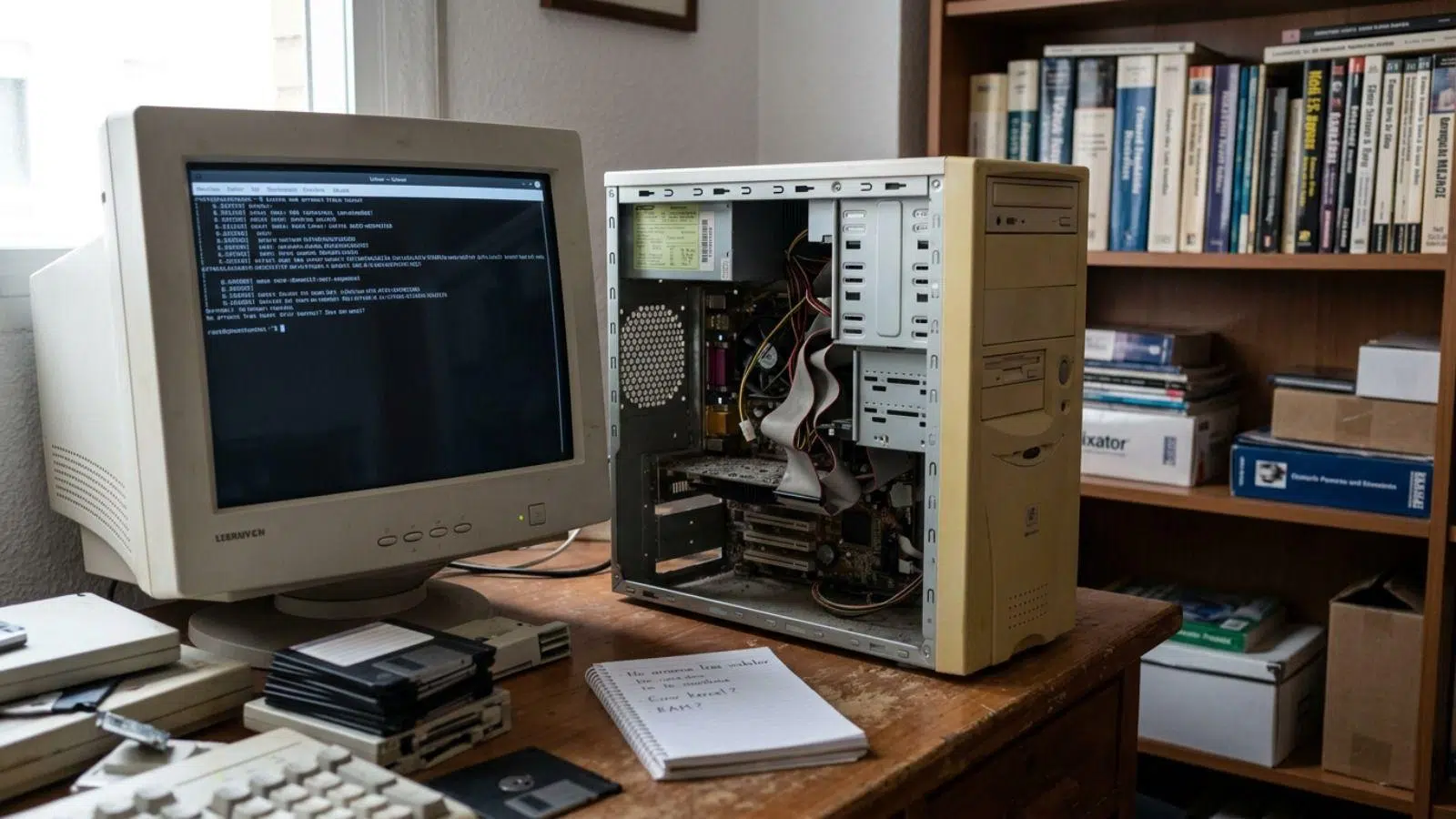
Pravdepodobne máte povaľaný starý počítač, ktorý už zažil lepšie časy, jeho šasi je pokryté prachom a systém sa spúšťa večne . Keď sa systém Windows stane neznesiteľným a aplikácie neustále zamŕzajú, mnohí ľudia si myslia, že jediným riešením je minúť majland na nový stroj. Pravdou však je, že aj taký skromný hardvér sa môže opäť hodiť, ak vieme, ako veci zmeniť k lepšiemu.
A tu prichádzajú na rad odľahčené distribúcie Linuxu, verzie systému špeciálne navrhnuté tak, aby sa predišlo zaberaniu pamäte RAM a aby sa čo najlepšie využili staršie procesory. Nejde len o spustenie počítača, ale aj o zabezpečenie plynulého a pohodlného používania, čím sa vyhnete pasci inštalácie systémov tak ošúchaných, že sa stanú každodenne nepoužiteľnými.
Kľúče k výberu správnej distribúcie na zastaraných počítačoch
Pri hľadaní operačného systému pre starší počítač by sme sa nemali zaoberať len megabajtmi pamäte RAM, ktorú systém spotrebuje v režime nečinnosti. Kľúčom je nájsť rovnováhu medzi nízkou spotrebou energie , stabilitou a jednoduchou inštaláciou. Operačný systém, ktorý je rýchly, ale ťažkopádny na aktualizáciu alebo má problémy s ovládačmi, sa nakoniec stane zbytočným kusom haraburdia.
Kritickým bodom je základ systému. Dôrazne sa odporúča zvoliť si verzie LTS (Long Term Support) , pretože tie zaručujú konzistentné aktualizácie po celé roky bez náhlych zmien, ktoré by mohli destabilizovať hardvér. Pre lepšie pochopenie tejto dynamiky je užitočné porovnať aktualizácie Linuxu s aktualizáciami Windowsu, aby ste zistili, ktorá je vhodnejšia.
Pracovné prostredie je jadrom spotreby zdrojov. Prostredia ako Xfce, LXQt alebo MATE sú rozumnou voľbou, pretože si zachovávajú klasické a funkčné rozhranie veľmi podobné systému Windows a vyhýbajú sa náročným vizuálnym efektom, ktoré spomaľujú procesor. Okrem toho, jednoduchý inštalátor, ktorý umožňuje konfigurovať jazyk a oddiely bez technických komplikácií, je rozdielom medzi úspechom projektu a jeho opustením.

Nemôžeme zabudnúť na správu ovládačov. Na starších počítačoch je bežné stretnúť sa s už nevyrábanými Wi-Fi kartami alebo nezvyčajnými zvukovými čipmi. Je lepšie zvoliť distribúcie, ktoré obsahujú grafické nástroje na správu ovládačov, čím sa používateľ vyhne neustálemu trápeniu s príkazovým riadkom.
Niekedy za pomalý výkon obviňujeme operačný systém, ale skutočným vinníkom je zvyčajne webový prehliadač. Otváranie viacerých kariet so skriptmi náročnými na zdroje a videami vo vysokom rozlíšení spotrebúva obrovské množstvo zdrojov , bez ohľadu na to, či používate Linux alebo Windows. Preto je dôležité vybrať si optimalizovaný prehliadač a efektívne spravovať pamäť v Linuxe na základe dostupnej pamäte RAM.
V tomto ohľade je skvelým príkladom vývoj Linuxu Lite 8.0 „Hematite“ . Táto verzia, založená na Ubuntu 26.04 LTS a spustená na Xfce 4.20, sa múdro rozhodla uprednostniť Firefox pred Google Chrome, aby ušetrila RAM . Dokonca integrovala AI asistentov, ktorí vám pomôžu s Linuxom , čo dokazuje, že na využitie nových technológií nepotrebujete počítač na úrovni NASA, ak je softvér dobre optimalizovaný.
Odporúčané možnosti na základe vašich potrieb
Ak hľadáte niečo, v čom sa budete cítiť ako doma, aj keď ste prechádzali z Windowsu, existuje niekoľko možností. Zorin OS je klenotom pre svoju eleganciu a jednoduchosť, umožňuje vám prispôsobiť vzhľad tak, aby pripomínal ponuku Štart systému Windows 10 alebo 11, a vďaka základu Ubuntu je veľmi stabilný.
Pre tých, ktorí uprednostňujú robustnosť a jednoduchosť používania, je štandardnou voľbou Linux Mint . Je mimoriadne intuitívny, ideálny pre začiatočníkov a prekvapivo dobre beží na počítačoch s pamätou RAM už od 2 GB, pričom ponúka uvítacieho sprievodcu, ktorý používateľa prevedie prvými krokmi.
Ak hľadáte takmer presný klon systému Windows 11, Wubuntu je odpoveďou. Používa KDE Plasma, vysoko prispôsobiteľné a ľahké desktopové prostredie, a dodáva sa s predinštalovanými nástrojmi ako OnlyOffice. Dokonca vám umožňuje spúšťať niektoré programy systému Windows pomocou vrstvy kompatibility s Wine.
Pre extrémne prípady, keď je RAM smiešne málo (napríklad 1 GB alebo menej), existujú možnosti ako Lubuntu, Xubuntu alebo Puppy Linux . V reálnom príklade s Acer Veriton L460 inštalácia Xubuntu 18.04 premenila stroj, ktorý nedokázal spustiť Windows 10, na funkčnú pracovnú stanicu pre školské úlohy a základné prehliadanie webu.

Stručný návod na inštaláciu cez USB
Na spustenie ktorejkoľvek z týchto distribúcií je najefektívnejšou metódou vytvorenie bootovacieho USB disku. Nástroje ako Etcher sú ideálne, pretože sú multiplatformové a ľahko sa používajú: jednoducho vyberte stiahnutý ISO obraz, USB port a spustite proces flashovania. Je to trojkrokový proces, ktorý sa vyhýba komplikáciám.
Keď je USB disk pripravený, spustite počítač a otvorte BIOS (zvyčajne stlačením klávesu F2 alebo Esc ), aby ste zmenili poradie zavádzania a uprednostnili externé disky. Potom inštalátor Linuxu spravuje pevný disk, čo vám umožní vymazať starú inštaláciu systému Windows a ponechať systém čistý a optimalizovaný.
Inštalácia ľahkej distribúcie je najrozumnejší spôsob, ako zabrániť tomu, aby počítač skončil v koši, a umožňuje hardvéru s nízkymi nárokmi na zdroje zostať produktívnym pri základných úlohách. Či už sa rozhodnete pre estetiku Wubuntu, stabilitu Mintu alebo minimalizmus Linuxu Lite, výsledok je vždy rovnaký: responzívny stroj, ktorý opäť beží hladko bez toho, aby vás stál jediné euro na licenciách.