- Väčšina porúch obrazu je spôsobená konfliktmi s ovládačmi videa alebo chybami po aktualizáciách systému.
- Na obnovenie viditeľnosti pracovnej plochy existujú klávesové skratky a natívne nástroje na obnovenie.
- Kontrola hardvéru a čistenie procesov na pozadí eliminujú rušenie, ktoré blokuje video výstup.

Nie je nič znepokojujúcejšie, ako keď zapnete počítač a uvidíte úplne prázdnu obrazovku. Táto obávaná čierna obrazovka je pomerne častým problémom v systéme Windows 11, ktorý sa môže objaviť v tých najnevhodnejších chvíľach: hneď pri spustení, po zadaní používateľského hesla alebo po nainštalovaní aktualizácie, ktorá sľubovala vylepšenia, ale nakoniec vás nechala uviaznutých.
Dobrou správou je, že aj keď sa zdá, že váš počítač je nefunkčný, väčšinou ide len o problém so softvérom alebo ovládačom , ktorý sa dá vyriešiť bez toho, aby ste museli minúť čo i len cent na technika. Od jednoduchých klávesových skratiek až po hĺbkové úpravy registra, preskúmame všetky možné spôsoby, ako čo najskôr obnoviť vašu tapetu.

Rýchle triky na obnovenie obrázka

Predtým, ako sa pustíme do zložitejšieho riešenia problémov, existuje niekoľko trikov, ktoré vám môžu pomôcť. Ak systém stále beží, ale obrazovka nereaguje, skúste stlačiť klávesy Windows + Ctrl + Shift + B. Tým sa systém prinúti reštartovať ovládač grafickej karty a ak to funguje, budete počuť krátke pípnutie a obraz sa znova zobrazí.
Ak je problém v tom, že systém Windows stratil prehľad o tom, kam má obraz premietať, môžete použiť kláves Windows + P. Niekoľkokrát stlačte písmeno P a potom kláves Enter, čím prepínate medzi rôznymi režimami zobrazenia (iba obrazovka počítača, zrkadlové alebo rozšírené), pretože systém si niekedy myslí, že máte pripojený externý monitor a odošle signál tam.
Bežné príčiny a základné diagnózy
Ak chcete problém vyriešiť, musíte najprv pochopiť, prečo sa deje. Niekedy je to jednoducho tým, že Prieskumník súborov (explorer.exe) zamrzol a v systéme Windows 11 zostala čierna obrazovka s kurzorom. Inokedy je vinníkom aktualizácia systému Windows , ktorá spôsobila nekompatibilitu hardvéru, najmä s grafickými kartami NVIDIA alebo AMD.
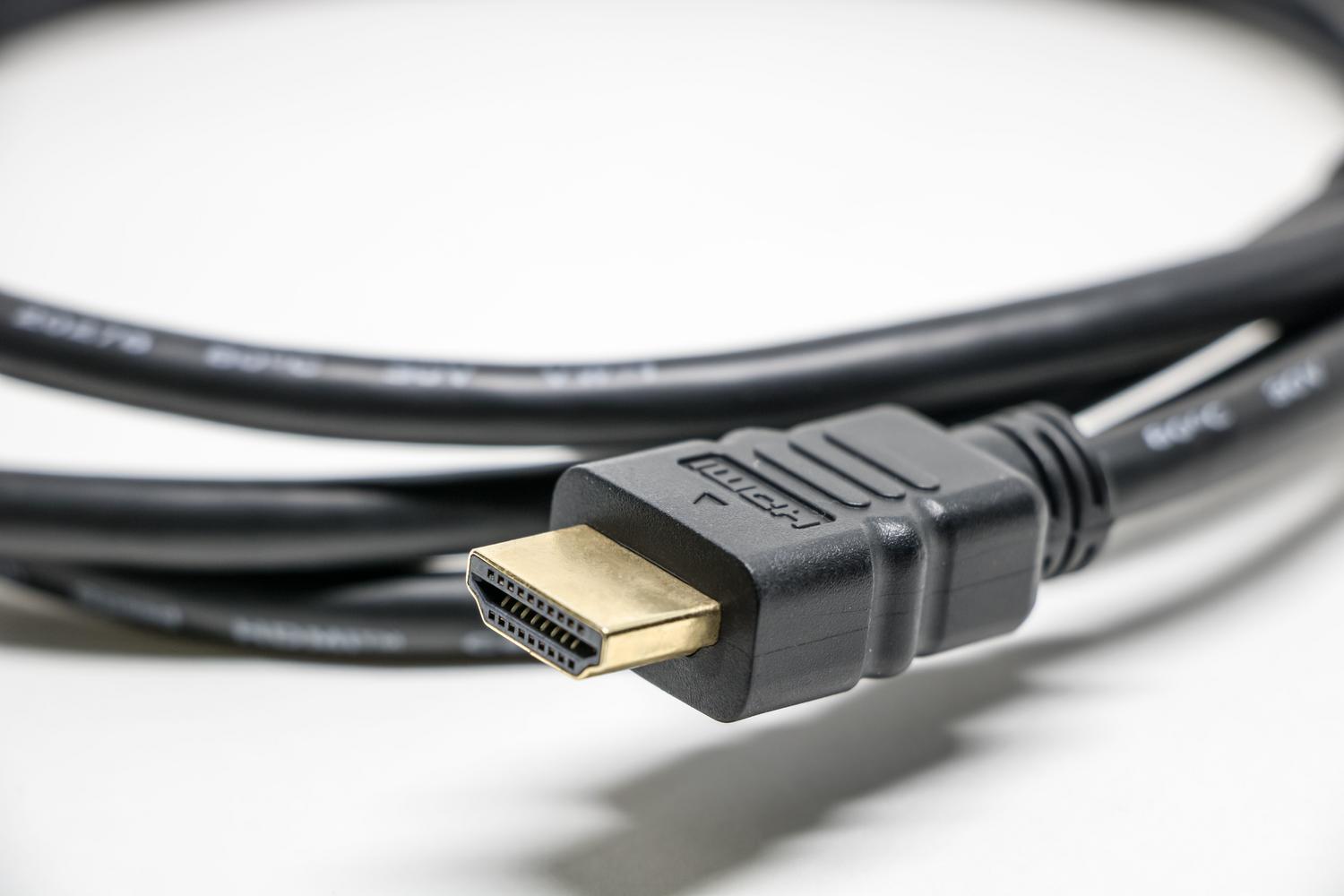
Existujú aj fyzické faktory, ktoré by sa nemali ignorovať. Uvoľnený kábel HDMI alebo DisplayPort alebo monitor, ktorý začal nefungovať správne, môžu simulovať systémovú chybu. Je nevyhnutné skontrolovať, či sú všetky pripojenia bezpečné, a ak je to možné, otestovať to s iným monitorom, aby sa vylúčila fyzická porucha panela .

Pokročilé riešenia krok za krokom
Ak základy nefungovali, je čas prejsť na mechanické riešenie. Ak máte prístup k Správcovi úloh pomocou klávesov Ctrl+Alt+Delete , vyhľadajte proces explorer.exe. Ak tam nie je, prejdite do ponuky Súbor, vyberte možnosť Spustiť novú úlohu a zadajte príkaz explorer.exe , čím vynútite načítanie pracovnej plochy.
Riadiaca jednotka a riadenie energie
Zastarané ovládače sú vinníkom v 90 % prípadov. Prejdite do Správcu zariadení a v časti Grafické adaptéry skúste aktualizovať ovládač grafickej karty . Ak sa problém začal hneď po aktualizácii, najlepším postupom je vybrať možnosť vrátenia sa k predchádzajúcemu ovládaču.
Ďalším tichým vinníkom je Rýchle spustenie systému Windows. Ak ho chcete vypnúť, prejdite do Ovládacieho panela, zadajte Možnosti napájania a zrušte začiarknutie políčka Zapnúť rýchle spustenie . Tým sa zabráni systému v načítaní poškodených stavov hibernácie, ktoré môžu spôsobiť zamrznutie obrazovky po zapnutí počítača.

Zásahy do registratúry a služieb
V odolnejších prípadoch môže byť konfigurácia shellu nesprávna. Otvorte editor databázy Registry (regedit), prejdite na cestu Winlogon a overte, či je hodnota shellu presne explorer.exe . Niektorí používatelia navyše problém vyriešili vypnutím služby Príprava aplikácií z ponuky services.msc a jej zmenou na vypnuté.
Ak máte podozrenie, že grafická karta reaguje príliš dlho, môžete v ceste GraphicsDrivers v registri vytvoriť hodnotu DWORD s názvom TdrDelay a priradiť jej hodnotu 8, aby ste grafickej karte poskytli dlhší čas odozvy predtým, ako systém Windows reštartuje ovládač.
Obnova systému a núdzový režim

Keď nemáte prístup k ničomu, najlepšou voľbou je prostredie Recovery Environment (WinRE) . Ak ho chcete spustiť, trikrát za sebou vynútite vypnutie a reštartovanie počítača. Odtiaľ môžete prejsť do nastavení spustenia a vybrať možnosť Núdzový režim systému Windows so sieťou. Týmto sa načíta systém Windows so základnými funkciami, ktoré vám umožnia odinštalovať podozrivé aplikácie alebo najnovšie aktualizácie.
Medzi pokročilými možnosťami je nástroj Obnovovanie systému , ktorý vám umožňuje vrátiť počítač do stavu, keď všetko fungovalo perfektne. Ak nič z toho nefunguje, môžete systém Windows 11 opraviť pomocou nástrojov SFC a DISM spustením príkazu sfc /scannow z príkazového riadka, čím sa opraví poškodené systémové súbory , ktoré môžu brániť spusteniu systému.

Drastické riešenia a údržba
Ak problém pretrváva aj v núdzovom režime, môže ísť o konflikt externého hardvéru. Skúste odpojiť všetky periférie (USB disky, slúchadlá, externé pevné disky) a reštartovať počítač. Ak sa počítač spustí, postupne ich pripájajte, kým nenájdete zariadenie, ktoré spôsobuje nekompatibilitu hardvéru.
Ako poslednú možnosť môžete skúsiť obnoviť továrenské nastavenia systému BIOS alebo rozhrania UEFI načítaním položky „Optimalizované predvolené hodnoty“. Tým sa vyriešia chyby pri alokácii grafickej pamäte alebo nesprávne konfigurácie zavádzania. Ak všetko ostatné zlyhá, poslednou možnosťou je vykonať čistú inštaláciu systému Windows a uistiť sa, že ste si predtým zálohovali údaje pomocou bootovacieho disku systému Linux alebo v núdzovom režime.
Riešenie tohto problému zahŕňa postupné vyraďovanie možností, počnúc jednoduchými vecami, ako je klávesová skratka alebo uvoľnený kábel, a postupne k zložitejším problémom, ako je úprava registra alebo preinštalovanie operačného systému. Najlepšou stratégiou, ako zabrániť zmiznutiu pracovnej plochy a úplnému prerušeniu odozvy, je udržiavanie ovládačov aktualizovaných a vyhýbanie sa neoficiálnym aplikáciám na prispôsobenie.