- Núdzový režim načíta iba nevyhnutné ovládače a služby, čo je ideálne na diagnostiku systémových porúch a softvérových konfliktov.
- Systém Windows umožňuje prejsť do núdzového režimu z nastavení, klávesových skratiek ako Shift + Reštart alebo z prostredia Recovery Environment (WinRE).
- Existujú varianty núdzového režimu so sieťou a s príkazovým riadkom, ktoré sú užitočné pre pokročilé úlohy a opravy s internetovým pripojením.
- Možnosti ako msconfig alebo bcdedit vám umožňujú vynútiť alebo zakázať spustenie systému do núdzového režimu, keď sa v ňom systém zasekne.
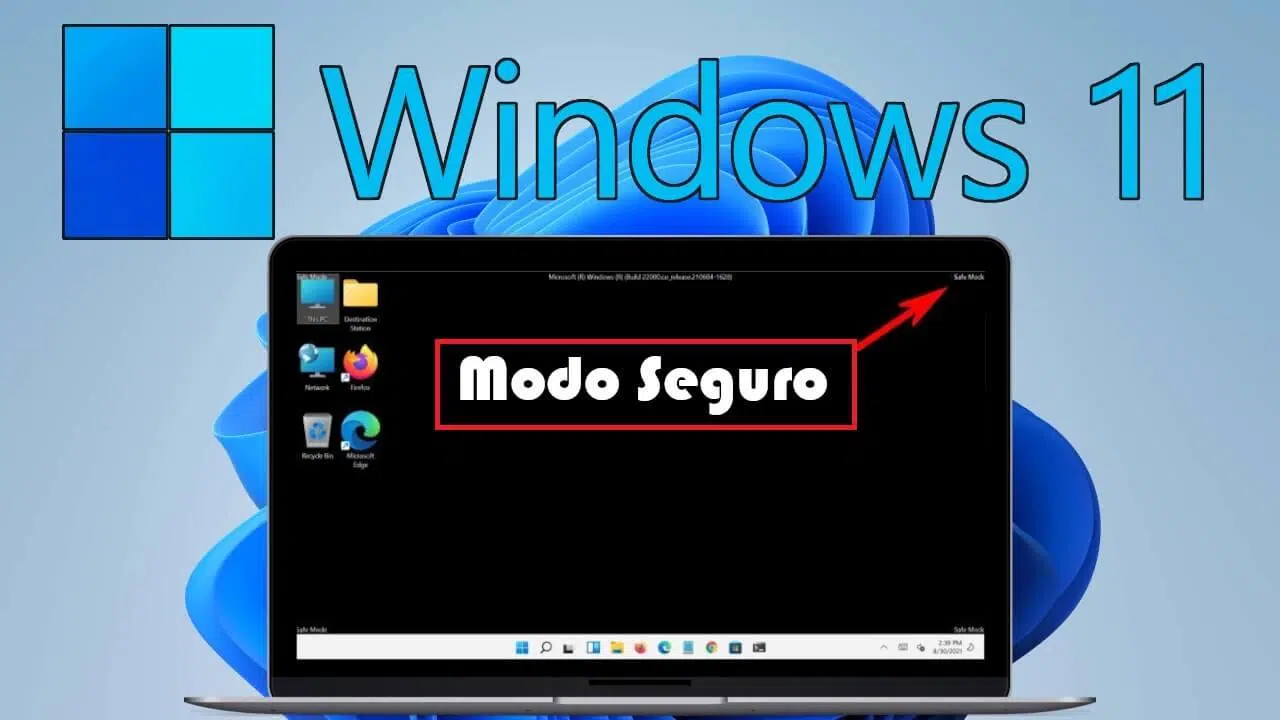
Ak sa váš počítač so systémom Windows začne správať zvláštne, pri spustení zamrzne alebo máte podozrenie, že ste narazili na škodlivý softvér alebo systémovú chybu , núdzový režim je takmer vždy najlepším miestom na začatie riešenia problémov. Je to druh „základného systému Windows“, v ktorom sa načítajú iba nevyhnutné prvky potrebné na spustenie systému, čo vám umožňuje preskúmať, čo sa deje, bez toho, aby vám v ceste stálo toľko ďalších komponentov.
V tomto článku krok za krokom a podrobne uvidíte, ako spustiť núdzový režim systému Windows v rôznych situáciách: keď sa počítač spustí normálne, keď sa zasekne na prihlasovacej obrazovke, keď sa zasekne v zavádzacej slučke alebo sa zobrazí iba čierna obrazovka, a dokonca aj pri použití pokročilých príkazov. Taktiež si prejdeme rôzne dostupné typy núdzového režimu, ďalšie možnosti spustenia a ako ukončiť núdzový režim, ak sa v ňom počítač zasekne.
Čo presne je núdzový režim systému Windows a na čo sa používa?
Núdzový režim (alebo zabezpečený režim) je diagnostický režim v systéme Windows , v ktorom sa systém spustí s minimálnym nastavením: iba so základnými ovládačmi (jednoduchá grafika, klávesnica, myš, disk atď.) a niekoľkými základnými službami.
Ak nenačítate pokročilé ovládače, programy pri spustení, služby tretích strán alebo väčšinu bezpečnostného a prispôsobovacieho softvéru, je oveľa jednoduchšie izolovať zdroj problému . Ak niečo zlyhá iba počas normálneho spustenia, ale v núdzovom režime všetko funguje správne, príčinou je takmer určite konflikt medzi softvérom a ovládačmi.
Núdzový režim je obzvlášť užitočný, keď máte podozrenie na infekciu: mnoho typov vírusov, trójskych koní, ransomvéru alebo spyware sa snaží chrániť tým, že sa načítajú veľmi skoro v procese spúšťania. Ak sa dá systém spustiť do núdzového režimu, je menej pravdepodobné, že sa tieto procesy spustia, čo vám umožní spustiť antivírusovú kontrolu alebo odstrániť súbory bez toho, aby sa malvér „bránil“.
Okrem toho vám núdzový režim umožňuje spustiť nástroje ako Obnovovanie systému , Oprava pri spustení, Kontrola systémových súborov (SFC) alebo utility od výrobcu a skontrolovať, či je zdroj chýb, modrých obrazoviek alebo zlyhaní v hardvéri alebo v systéme Windows.
Typy núdzového režimu a ďalšie možnosti konfigurácie spustenia
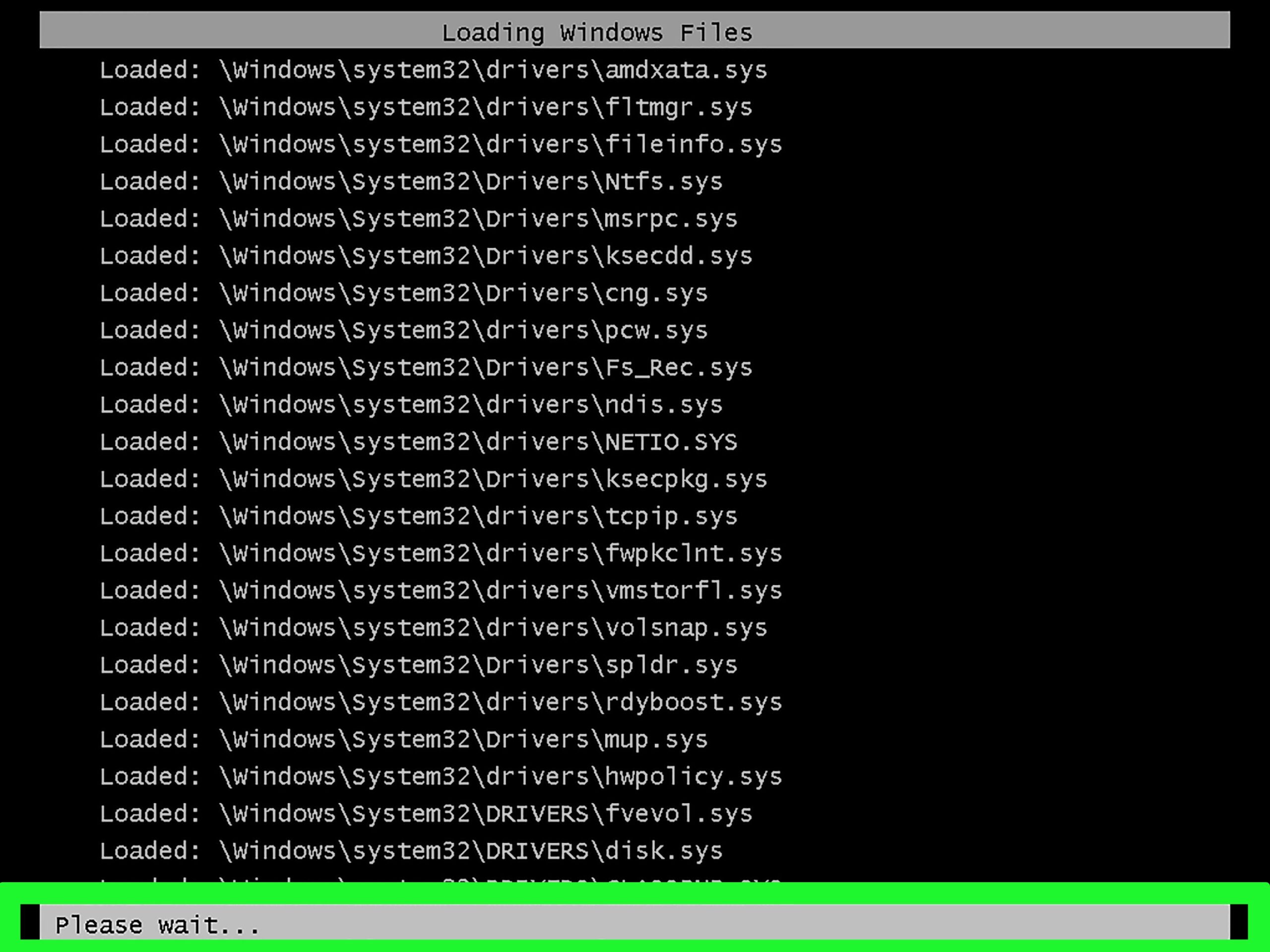
Keď vstúpite do rozšírených možností spustenia a dostanete sa do časti Nastavenia spustenia , uvidíte niekoľko očíslovaných možností, ktoré môžete aktivovať stlačením číselných klávesov (1 – 9) alebo funkčných klávesov F1 – F9. Nie všetky z nich sú v núdzovom režime, ale mnohé sú veľmi užitočné na diagnostikovanie závažnejších problémov.
Hlavné bezpečné režimy
V nastaveniach spustenia sú najdôležitejšie tie, ktoré sa týkajú núdzového režimu, tieto:
- 4 / F4 – Povoliť núdzový režim
Systém Windows sa spúšťa s minimálnou sadou ovládačov a služieb. Je to Klasický núdzový režim, bez sieťového pripojenia, ideálne na začiatok vylúčenia problémov s ovládačmi alebo programami pri spustení. - 5 / F5 – Núdzový režim so sieťou
Robí to isté ako predchádzajúci, ale pridáva Sieťové ovládače a služby potrebné na pripojenie k internetu alebo k lokálnej sietiUžitočné, ak chcete aktualizovať systém Windows, stiahnuť ovládače, stiahnuť antivírusový softvér alebo použiť online nástroje. - 6 / F6 – Núdzový režim s príkazovým riadkom
Namiesto bežnej pracovnej plochy sa otvorí priamo okno príkazový riadokJe to režim určený najmä pre administrátorov a pokročilých používateľov, ideálny na spúšťanie príkazov ako sfc, dism, chkdsk alebo bcdedit bez načítania celého grafického prostredia.
Ďalšie rozšírené možnosti konfigurácie spustenia
Okrem núdzových režimov sa na úvodnej obrazovke nastavenia môže zobraziť aj zoznam možností, ako sú tieto, najmä v systémoch Windows 10 a 11:
- povoliť ladenie
Aktivujte rozšírený režim určený pre IT profesionálov, užitočné pri pripájaní ladiacich programov a externých nástrojov na analýzu systémových zlyhaní. - Povoliť protokolovanie zavádzania
Vytvorte súbor s názvom ntbtlog.txt Obsahuje zoznam všetkých ovládačov, ktoré sa načítajú počas spustenia. Je to veľmi užitočné, ak chcete zistiť, v ktorom bode alebo ktorý ovládač váš počítač zamrzne. - Povoliť video s nízkym rozlíšením
Vynútiť spustenie systému Windows pomocou aktuálny ovládač videa, ale s veľmi nízkym rozlíšením a frekvenciouToto sa používa na opravu čiernych obrazoviek alebo problémov s rozlíšením po zmene nastavení grafickej karty. - Zakázať vynucovanie podpisu vodiča
Umožňuje načítanie ovládače bez správneho digitálneho podpisuJe to chúlostivá možnosť určená len pre špecifické testy alebo veľmi špecifické ovládače; jej pravidelné používanie môže ohroziť bezpečnosť systému. - Zakázať ochranu pred škodlivým softvérom pri skoršom spustení (ELAM)
Ochrana ELAM umožňuje antivírusový softvér sa načíta pred inými ovládačmi tretích strán pri spustení. Ak máte konflikt medzi touto ochranou a legitímnym ovládačom, môžete ju dočasne vypnúť odtiaľto. - Zakázať automatický reštart po chybe
Keď systém Windows narazí na určité kritické chyby, automaticky sa reštartuje. Táto možnosť zabraňuje slučke reštartu a umožňuje vám... Zobraziť chybové hlásenie alebo kód modrej obrazovky aby sa problém lepšie diagnostikoval.
Na tej istej obrazovke, ak nechcete aktivovať nič špeciálne, môžete jednoducho stlačiť kláves Enter a systém spustí systém Windows normálne.
Ako spustiť núdzový režim pri spustení systému Windows (zo systému)
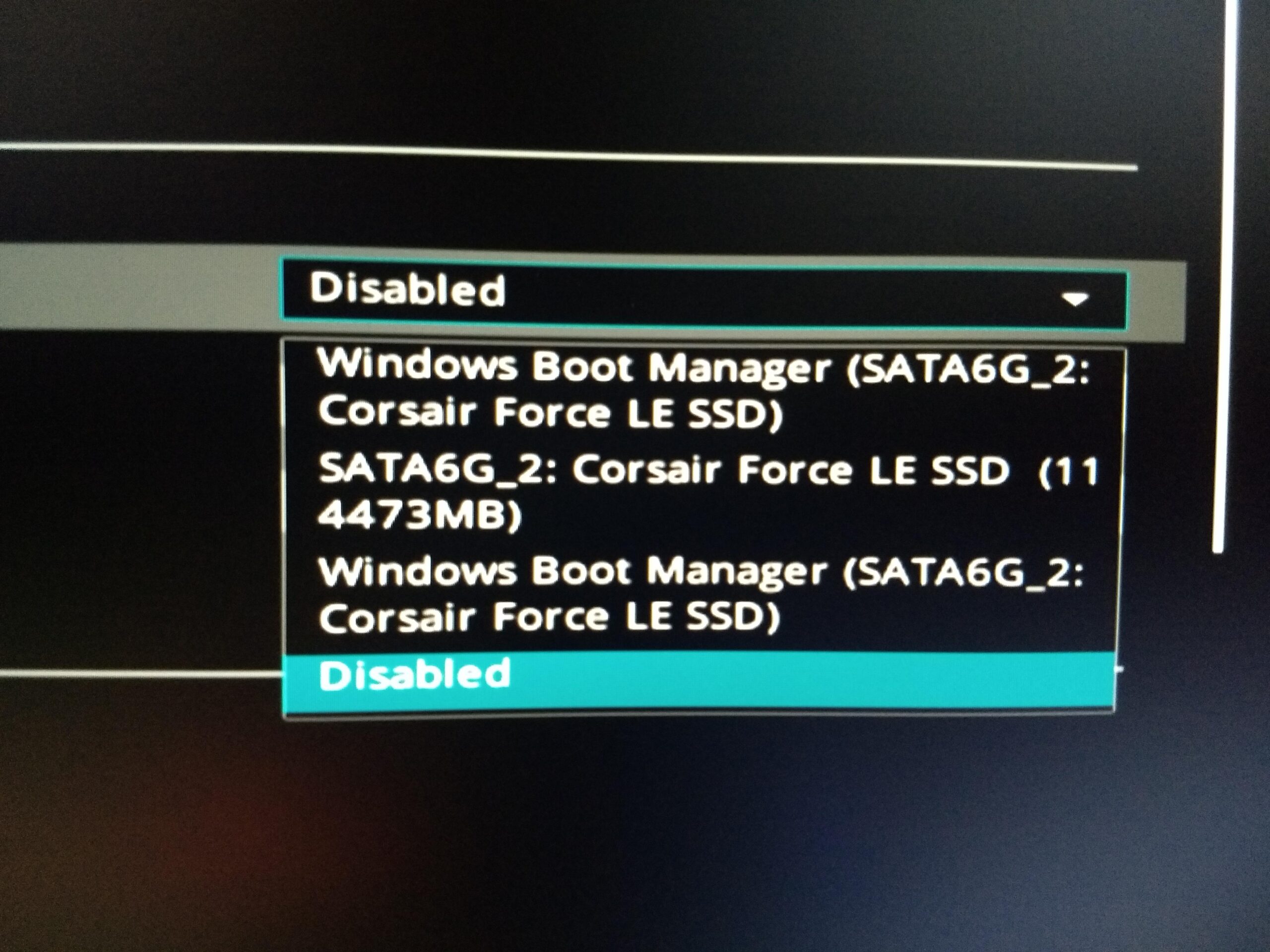
Ak sa váš počítač stále viac-menej v poriadku spustí a zobrazí sa vám pracovná plocha alebo prihlasovacia obrazovka, existuje niekoľko veľmi pohodlných spôsobov, ako prejsť do núdzového režimu bez toho, aby ste sa dotkli systému BIOS alebo čohokoľvek nezvyčajného.
Možnosť 1: Použitie nastavení (Windows 10 a Windows 11)
Táto metóda je najčistejšia, ak stále môžete otvoriť ponuku Nastavenia:
- Otvorte Nastavenia:
Môžete to urobiť kombináciou Windows + I alebo z Domov> Nastavenia (ikona ozubeného kolieska). - V systéme Windows 11 prejdite na Systém > Obnovenie.
V systéme Windows 10 prejdite na Aktualizácia a zabezpečenie> Obnova. - Vyhľadajte sekciu Pokročilý štart a kliknite na Reštartujte teraz.
Počítač sa reštartuje a načíta Prostredie na obnovenie systému Windows (WinRE). - Na obrazovke „Vyberte možnosť“ vyberte Riešenie problémov > Rozšírené možnosti > Nastavenia spustenia a potom stlačte reštart.
- Keď sa zobrazí zoznam možností, stlačte:
- 4 alebo F4 pre základný núdzový režim.
- 5 alebo F5 pre núdzový režim so sieťou.
- 6 alebo F6 pre núdzový režim s príkazovým riadkom.
Po výbere jednej z týchto možností sa systém spustí v príslušnom núdzovom režime a môžete začať s vyšetrovaním bez zasahovania programov tretích strán.
Možnosť 2: Skratka Shift + Reštart
Ak chcete niečo rýchle a nechce sa vám prehrabávať v nastaveniach, môžete použiť tento trik, ktorý funguje vo Windowse 10 aj Windowse 11:
- Prejdite do ponuky Domov a kliknite na tlačidlo vypaľovali.
- podržte kláves Shift na klávesnici.
- Bez uvoľnenia Shift kliknite na reštart.
- Držte stlačený kláves Shift, kým sa nezobrazí obrazovka WinRE (Vyberte možnosť).
- Zopakujte tú istú trasu: Riešenie problémov > Rozšírené možnosti > Nastavenia spustenia > Reštartovať a potom vyberte možnosť 4, 5 alebo 6 v závislosti od typu núdzového režimu, ktorý potrebujete.
Táto skratka je obzvlášť užitočná, keď chcete vynútiť spustenie v núdzovom režime pri ďalšom reštarte priamo z ponuky vypnutia bez toho, aby ste sa dotkli čohokoľvek iného.
Možnosť 3: Vždy vynútiť núdzový režim pomocou msconfig (Konfigurácia systému)
V niektorých prípadoch možno budete chcieť, aby sa počítač pri každom spustení spustil do núdzového režimu , kým nedokončíte testovanie alebo čistenie. Na to môžete použiť klasický nástroj msconfig.
- lis Windows + R otvoriť okno beh.
- zapísať msconfig a stlačte Úvod (alebo Prijať).
- V okne Konfigurácia systému, prejdite na kartu topánka.
- V dolnej časti uvidíte Možnosti zavádzania, Začiarknite políčko Bezpečný štart A ak chcete základný núdzový režim, vyberte možnosť minimumAk potrebujete sieť, vyberte červená.
- Kliknite na akceptovať a potom dovnútra reštart keď sa ťa opýtam.
Od tohto okamihu sa počítač pri každom zapnutí spustí priamo do núdzového režimu , kým sa nevrátite do msconfig a nezrušíte začiarknutie políčka Bezpečné spustenie. To je veľmi praktické, ak ste uprostred čistenia a potrebujete niekoľkokrát reštartovať.
Ako prejsť do núdzového režimu, keď sa systém Windows nespustí správne
Núdzový režim často potrebujete práve preto, že systém Windows sa nespustí správne : zasekne sa v slučke, zamrzne, zobrazí modrú obrazovku alebo sa zobrazí iba čierna obrazovka. V týchto prípadoch systém zvyčajne po niekoľkých neúspešných pokusoch vynúti prístup k prostrediu WinRE, ale ak sa tak nestane, môžete ho vynútiť sami.
Možnosť 1: Vynútené spustenie prostredia obnovy (WinRE) s vynútenými vypnutiami
Táto metóda funguje v systémoch Windows 10 a Windows 11, keď sa nemôžete dostať na pracovnú plochu alebo prihlasovaciu obrazovku:
- stlač tlačidlo fyzické zapálenie z počítača a počkajte, kým sa začne bootovať (zobrazí sa logo systému Windows alebo výrobcu).
- Hneď ako uvidíte logo, stlačte a niekoľko sekúnd podržte tlačidlo napájania, kým sa zariadenie nezapne. úplne vypnúť.
- Tento postup opakujte dvakrát viac (zapnite ho, skontrolujte, či sa začína bootovať, a potom ho vypnite).
- Pri treťom pokuse by mal systém Windows zistiť, že sa vyskytol problém pri spustení, a zobraziť správy, ako napríklad Príprava na opravu auta alebo priamo na obrazovke zotavenie.
- Keď sa nachádzate v prostredí obnovy, vyberte Riešenie problémov > Rozšírené možnosti > Nastavenia spustenia > Reštartovať.
- Po reštartovaní a zobrazení zoznamu možností vyberte pomocou klávesnice:
- 4 pre základný núdzový režim.
- 5 pre núdzový režim so sieťou.
- 6 pre núdzový režim s príkazovým riadkom.
Toto by vám malo umožniť prepnúť počítač do núdzového režimu, aj keď najnovšie aktualizácie alebo chybný ovládač narúšajú normálny proces spúšťania.
Možnosť 2: Použitie inštalačného USB disku systému Windows a príkazov bcdedit
Ak sa prostredie na obnovenie nezobrazí alebo je poškodené, môžete použiť inštalačný USB disk systému Windows 10/11 na vynútenie spustenia nasledujúceho systému do núdzového režimu:
- Vytvorte inštalačný USB disk systému Windows na inom funkčnom počítači pomocou oficiálneho nástroja od spoločnosti Microsoft.
- Keď je počítač vypnutý, pripojte USB a Začnite z tohto zariadenia (zvyčajne stlačením klávesu F12, F11, Esc alebo iného klávesu pri zapínaní na výber bootovacej jednotky).
- Na prvej obrazovke nastavenia systému Windows (jazyk, klávesnica atď.) stlačte nasledujúce a potom si vyberte Opravné zariadenia namiesto Inštalovať.
- V rozšírených možnostiach prejdite na Príkazový riadok.
- V konzole zadajte tieto príkazy jeden po druhom a stlačte kláves Úvod po každom riadku a tiež sa poraďte s ostatnými príkazy na spustenie v CMD ktoré vám môžu pomôcť s opravou:
bcdedit /set {default} safeboot minimal
shutdown /r /t 0
Počítač sa reštartuje a namiesto normálneho spustenia prejde do núdzového režimu . Po dokončení diagnostických alebo čistiacich úloh zopakujte proces spustenia z USB alebo prostredia WinRE, znova otvorte príkazový riadok a spustite:
bcdedit /deletevalue {default} safeboot
Týmto sa odstráni požiadavka na neustále spustenie v núdzovom režime a systém Windows sa pri ďalšom reštarte vráti do normálneho režimu spustenia.
Ako ukončiť núdzový režim a typické problémy pri jeho vypnutí
Po dokončení testovania alebo dezinfekcie počítača sa musíte vrátiť k normálnemu spusteniu. Zvyčajne stačí reštartovať počítač z núdzového režimu.
- Kliknite na Štart > Napájanie > Reštartovať.
Ak sa po reštartovaní spustí normálna pracovná plocha, perfektné. Niekedy sa však systém Windows zasekne v núdzovom režime , zvyčajne preto, že:
- Možnosť bola vybraná Bezpečné spustenie v msconfig a odvtedy nebol deaktivovaný.
- Zostala hodnota vynútený nútený nútený nútený spustenie pomocou bcdedit v konfigurácii bootovania.
Ak sa systém Windows vždy spúšťa v núdzovom režime, skontrolujte msconfig
Ak sa systém po niekoľkých reštartoch naďalej prepína do núdzového režimu, skontrolujte nastavenia systému:
- lis Windows + R, píše msconfig a stlačte Úvod.
- V okne Nastavenia systému prejdite na kartu topánka.
- En Možnosti zavádzania, uistite sa, že krabica Bezpečný štart je nezačiarknuté.
- Kliknite na aplicarpotom akceptovať a nakoniec reštart.
Ak by to bol problém, systém sa pri ďalšom spustení reštartuje v normálnom režime .
Odstránenie vynúteného núdzového režimu pomocou bcdedit
Ak ste predtým použili príkaz bcdedit na vynútenie núdzového režimu (napríklad z inštalačného USB disku alebo z príkazového riadka), hodnota mohla byť uložená. Ak ju chcete obnoviť:
- Začína v Zabezpečený režim so symbolom systému alebo otvorte príkazový riadok ako správca z funkčného bootovacieho systému.
- Spustiť:
bcdedit /deletevalue {current} safeboot
alebo, ak ste použili {default}:
bcdedit /deletevalue {default} safeboot
- Reštartujte počítač pomocou:
shutdown /r
Pri ďalšom spustení by sa systém Windows už nemal automaticky prepnúť do núdzového režimu.
Kedy použiť každý typ núdzového režimu a niekoľko praktických tipov
Okrem toho, že viete, ako sa dostať dnu a von, je užitočné mať jasno v tom, kedy je ktorá možnosť vhodná a čo môžete robiť, keď už ste vnútri.
Kedy zvoliť základný núdzový režim
Núdzový režim bez siete je najlepšou voľbou, ak chcete minimalizovať premenné a zamerať sa na:
- uninstall problematických vodičov (napríklad graf, ktorý zobrazuje modré obrazovky).
- Odstráňte programy zo spúšťača, ktoré blokujú spustenie systému.
- Spúšťajte utility ako napr. Obnovenie systému, Kontrola systémových súborov (sfc /scannow) o chkdsk skontrolovať chyby na disku.
- Otestujte, či zariadenie prehrieva sa alebo sa zasekáva Podobne aj s minimálnym zaťažením systému Windows.
Kedy zvoliť núdzový režim so sieťou
Núdzový režim so sieťou je nevyhnutný, ak počas opravy potrebujete pripojenie :
- Stiahnite si alebo aktualizujte antivírus alebo antimalvér analyzovať systém.
- Vystúpte oficiálni vodiči z webovej stránky výrobcu.
- Prihlásiť sa online dokumentáciafóra alebo návody na opravu.
- Pripojte sa k iným počítačom v sieti a zálohujte súbory alebo porovnávajte konfigurácie.
Ak však máte podozrenie na veľmi agresívnu sieťovú infekciu alebo ransomvér, v niektorých prípadoch je rozumnejšie najskôr použiť núdzový režim bez siete , vyčistiť základy a potom sa v prípade potreby znova prihlásiť so sieťou.
Kedy použiť núdzový režim s príkazovým riadkom
Táto varianta má väčší zmysel pre pokročilých používateľov alebo technikov podpory, pretože im umožňuje spúšťať príkazy bez načítania pracovnej plochy:
- Opravte obraz systému Windows pomocou DISM (napríklad
dism /online /cleanup-image /restorehealth). - Pasar sfc / scannow bez akýchkoľvek ďalších prekážok.
- Upravte správcu zavádzania pomocou Bcdedit alebo znovu zostavte BCD.
- Manipulácia so systémovými súbormi, ktoré sú uzamknuté pri normálnom spustení.
Ak ste v tejto lige, pravdepodobne už viete, ktoré príkazy máte použiť, ale v každom prípade je núdzový režim s príkazovým riadkom chirurgickým nástrojom, keď je grafické prostredie nepoužiteľné.
Zvládnutie núdzového režimu a možností konfigurácie spustenia v konečnom dôsledku robí zo systému Windows oveľa menej „záhadný“ systém: vždy, keď sa zobrazí modrá obrazovka, nefunkčná aktualizácia alebo nefunkčný ovládač, budete mať k dispozícii zjednodušené a kontrolované prostredie, z ktorého môžete diagnostikovať, vracať zmeny, odinštalovať ovládače, spúšťať antivírusové kontroly alebo opravovať systémové súbory bez väčšieho hluku okolo vás.
