- Konflikty softvéru a ovládačov často spôsobujú zlyhania, chyby zariadení a modré obrazovky, najmä ak ovplyvňujú ovládače v režime jadra.
- Systém Windows obsahuje výkonné nástroje, ako napríklad overovač ovládačov, Správca zariadení a poradcovia pri riešení problémov, ktoré umožňujú zistiť a opraviť poškodené alebo nekompatibilné ovládače.
- Kombinácia osvedčených postupov (oficiálne aktualizácie, čisté spustenie, antivírusová/firewall kontrola) a nástrojov výrobcu drasticky znižuje počet zlyhaní ovládačov.
- V extrémnych prípadoch klonovanie ovládačov zo zdravého počítača alebo preinštalovanie systému z obnovovacej jednotky zaručuje obnovenie stabilného a bezkonfliktného prostredia.
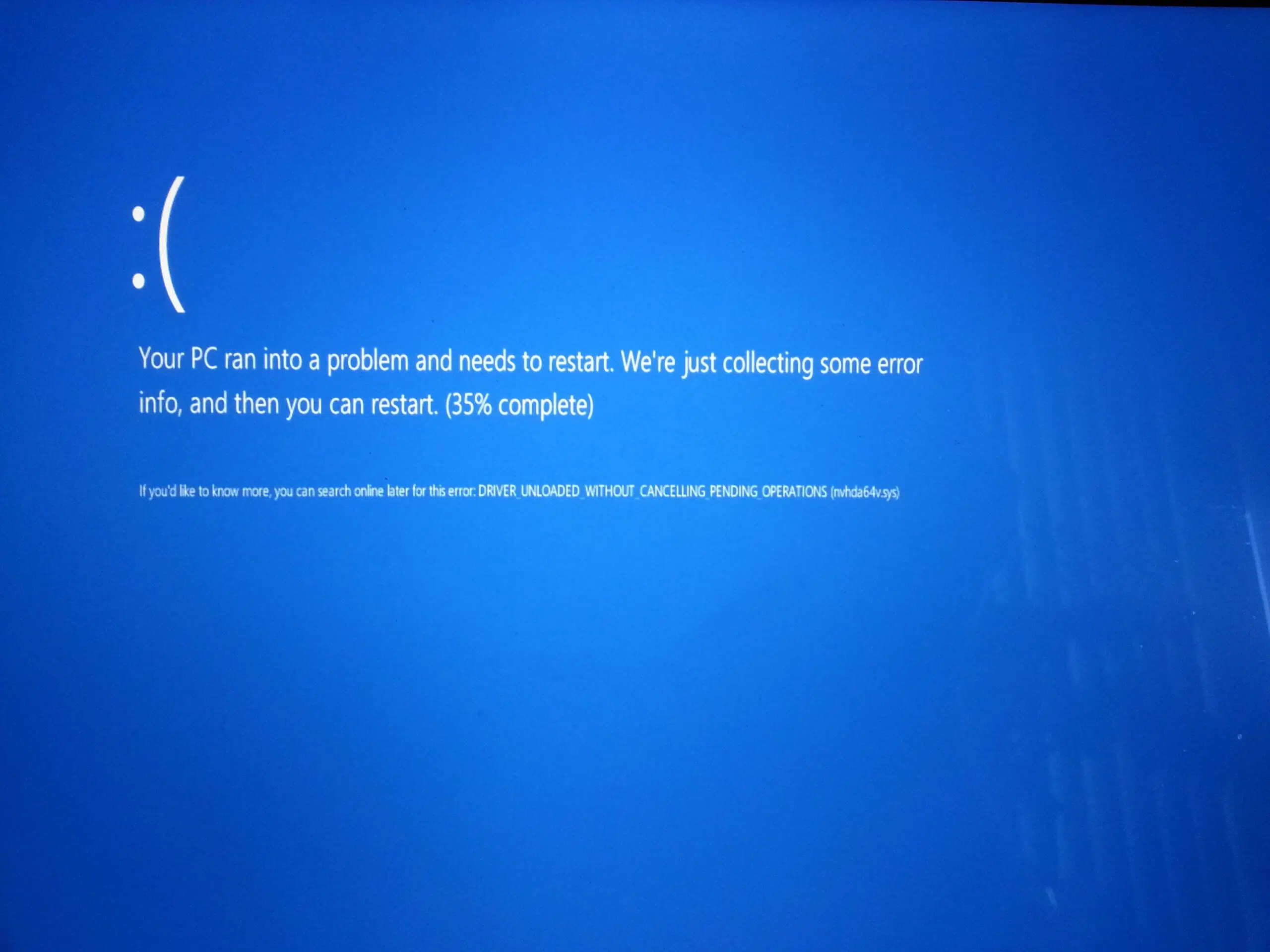
Keď systém Windows začne zlyhávať, padať, zobrazovať modré obrazovky alebo sa programy prestanú otvárať bez zjavného dôvodu, problém často pramení z konfliktov medzi softvérom a ovládačmi . Diagnostika týchto problémov nie je vždy jednoduchá, ale s dobrým pochopením fungovania ovládačov a nástrojov, ktoré systém ponúka, je možné väčšinu problémov vyriešiť bez toho, aby ste museli vziať počítač do opravovne – napríklad zálohovaním ovládačov systému Windows.
V nasledujúcich riadkoch si pomerne podrobne prečítate, aké typy ovládačov existujú v systéme Windows, aké chyby zvyčajne spôsobujú, ako sa zisťujú a aké skutočné metódy fungujú na ich opravu: od vstavaných nástrojov, ako je Driver Verifier, až po praktickejšie triky, ako je klonovanie ovládačov zo zdravého počítača, vykonanie čistého spustenia alebo riešenie problémov s tvrdohlavými tlačiarňami a rušivým antivírusovým softvérom.
Čo sú to ovládače a prečo spôsobujú toľko problémov?
Ovládač je mostík, ktorý umožňuje systému Windows komunikovať s hardvérom a určitými softvérovými zariadeniami. Keď tento mostík zlyhá, objavia sa chyby výkonu, zlyhania a nekompatibility . Preto predtým, ako začnete s čímkoľvek pracovať, je dôležité pochopiť, aké typy ovládačov existujú v systéme Windows a akú úlohu každý z nich zohráva v stabilite systému.
V systéme Windows môžeme v podstate rozlišovať medzi dvoma hlavnými skupinami ovládačov: ovládače v režime jadra a ovládače v režime používateľa. Každá z nich má svoje vlastné riziká a príznaky, keď sa niečo pokazí.
Ovládače v režime jadra fungujú na najhlbšej úrovni systému s priamym prístupom k hardvéru: grafické karty, zvukové karty, sieťové karty, radiče diskov atď. Pre pokročilejšiu diagnostiku je užitočné konzultovať pokročilé diagnostické príručky PCIe . Tieto ovládače sa podieľajú na správe I/O, pamäte, procesov, zabezpečenia a technológie Plug and Play a sú zvyčajne organizované vo vrstvách: vrchná vrstva (rozhranie s aplikáciami), stredná vrstva (triedy zariadení, ako napríklad radič diskov) a spodná vrstva (priamy prístup k fyzickému zariadeniu).
Ak je ovládač režimu jadra zle napísaný, zastaraný alebo poškodený, zvyčajne spôsobí vážne zlyhania, modré obrazovky a neočakávané reštarty . Práve preto nástroj Kontrola ovládačov tieto ovládače tak dôkladne skúma: akékoľvek podozrivé správanie spustí kontrolu chyby na modrej obrazovke, aby ste ho mohli vyriešiť.
Ovládače používateľského režimu na druhej strane bežia v kontexte aplikácie a nezasahujú do vnútorného fungovania systému až tak veľmi. Zvyčajne poskytujú rozhranie medzi programami Win32 a ovládačmi jadra (alebo inými systémovými komponentmi), ako je to v prípade mnohých ovládačov tlačiarní, ovládačov vstupných zariadení alebo určitých vrstiev zvukového a obrazového softvéru.
Keď sa ovládač používateľského režimu pokazí, zvyčajne to spôsobí zlyhanie konkrétnej aplikácie alebo prerušenie fungovania periférneho zariadenia, ale bez toho, aby to spôsobilo zlyhanie celého systému Windows. Napriek tomu môžu spôsobiť konflikty s inými aplikáciami alebo sadami ovládačov, ak nie sú správne udržiavané alebo ak sa ich verzie neopatrne miešajú.
Typické problémy s ovládačmi v systéme Windows a ich príčiny
Väčšina „záhad“ ovládačov sa zvyčajne dá zaradiť do niekoľkých pomerne bežných vzorcov: staré alebo nekompatibilné ovládače, rušenie antivírusového programu alebo brán firewall, softvér, ktorý prepisuje iné ovládače, malware a konflikty so samotnými aktualizáciami systému Windows.
Jedným z najbežnejších problémov sú zastarané alebo nekompatibilné ovládače pre vašu verziu systému Windows . Medzi príznaky patria zariadenia, ktoré prestanú fungovať po aktualizácii systému, slabý výkon alebo chýbajúce funkcie (napríklad problémy so zvukom po inovácii na systém Windows 11). Systém Windows ponúka na riešenie tohto problému nástroj na riešenie problémov s kompatibilitou, ktorý vám umožňuje nainštalovať ovládače určené pre staršie verzie v režime kompatibility.
Ďalším zdrojom problémov sú ovládače, ktoré sa služba Windows Update rozhodne aktualizovať sama . Obzvlášť zložité je to s grafickými kartami: manuálne nainštalujete najnovší ovládač AMD Adrenalin, systém Windows nainštaluje iný ovládač grafickej karty prostredníctvom služby Windows Update a vy sa vám zobrazia chyby, čierne obrazovky, monitory, ktoré sa nerozpoznajú, alebo hry, ktoré sa nespustia.
Je tiež veľmi bežné, že brána firewall alebo antivírusový softvér systému Windows blokuje komunikáciu s určitými ovládačmi, najmä pre sieťové tlačiarne, špeciálne zariadenia USB alebo nástroje na vzdialenú správu . Ak sa nepokúsite dočasne vypnúť tieto vrstvy zabezpečenia, ľahko môžete panikáriť a myslieť si, že hardvér je poškodený.
V softvérovej oblasti sa viacero ovládačov stalo nepoužiteľnými po nainštalovaní programu, ktorý mení tlačový reťazec, manipuluje so zvukom alebo vytvára virtuálne zariadenia (PDF tlačiarne, virtuálne zvukové ovládače atď.). Tieto typy aplikácií môžu upraviť alebo poškodiť existujúce súbory ovládačov a spustiť nezvyčajné konflikty.
Nakoniec, škodlivý softvér nesmie byť prehliadaný: infekcia môže poškodiť systémové súbory a ovládače, čo môže spôsobiť čokoľvek od zlyhania siete až po nedetekovateľný disk alebo „zmiznutie“ tlačiarne. V takýchto prípadoch je po skenovaní zvyčajne nevyhnutné dôkladné vyčistenie systému a preinštalovanie postihnutých ovládačov.
Ako diagnostikovať konflikty ovládačov pomocou nástroja Driver Verifier
Od éry Windowsu 2000 obsahuje systém Windows výkonný nástroj určený predovšetkým pre vývojárov a pokročilých administrátorov: Overovač ovládačov . Testuje ovládače v režime jadra, aby odhalil programové chyby, nesprávny prístup k pamäti alebo nebezpečné vzorce používania, ktoré by mohli viesť k zlyhaniu systému.
Ak ho chcete použiť, jednoducho spustite súbor Verifier.exe s oprávneniami správcu a reštartujte počítač . Môžete ho spustiť bez parametrov, čím otvoríte grafické rozhranie (Driver Verifier Manager), alebo s modifikátormi z konzoly CMD , pričom použijete rôzne konfigurácie pomocou takzvaných „príznakov“.
Medzi štandardné možnosti patrí niekoľko automatických kontrol, ktoré sa vždy spúšťajú na overených ovládačoch: kontroly IRQL, overovanie využitia spinlockov, kontrola alokácií a uvoľnení pamäte v správnych IRQL, detekcia prístupov k pamäti po uvoľnení, overenie, či sa ovládač neuvoľňuje, kým má čakajúce operácie atď.
Možnosť Špeciálny fond spôsobí, že požiadavky na pamäť ovládača budú alokované zo špeciálne monitorovanej oblasti na detekciu pretečenia vyrovnávacej pamäte, podtečenia a prístupov k už uvoľnenej pamäti. Ak dôjde k poškodeniu, pravdepodobnosť jeho detekcie sa výrazne zvyšuje.
Príznak Vynútená kontrola IRQL stavia ovládač do zložitej situácie zneplatnením stránkovateľného kódu a vyvíjaním tlaku na pamäť. Ak sa ovládač pokúsi získať prístup k stránkovanej pamäti s nevhodným IRQL alebo so zapnutým zámkom, systém to okamžite zistí.
Sledovanie fondu monitoruje , či radič pri vykladaní ponecháva pamäť neuvoľnenú, čo pomáha lokalizovať chronické úniky pamäte, ktoré môžu dlhodobo zhoršovať výkon.
Overovanie I/O ( a jeho vylepšená verzia) vyžaduje, aby boli IRP používané ovládačom priradené zo špeciálnej skupiny, pričom sa dôkladne kontroluje, ako spracováva volania IoCallDriver, IoCompleteRequest a IoFreeIrp. Akékoľvek zneužitie alebo nekonzistentnosť je spustená kontrolou chyby 0xC9 (DRIVER_VERIFIER_IOMANAGER_VIOLATION).
Medzi ďalšie relevantné možnosti patrí detekcia deadlocku (monitorovanie mutexov, spinlockov a rýchlych vzájomných vylúčení, aby sa zistilo, či kód nie je blokovaný), kontrola DMA (dobré využitie vyrovnávacích pamätí a adaptérov DMA), bezpečnostné kontroly (zabránenie odkazom na adresy používateľského režimu z jadra) a kontrola súladu DDI , ktorá overuje, či ovládač rešpektuje rozhrania jadra pomocou knižnice VerifierExt.sys.
Keď overovač ovládačov zistí porušenie, štandardným postupom je vynútiť si Modrá obrazovka s kódmi ako 0xC1, 0xC4, 0xC6, 0xC9, 0xD6 alebo 0xE6S pripojeným ladiacim programom príkaz !analyze -v Zvyčajne identifikuje zodpovedného vodiča a rozšírenia, ako napríklad !verifier, !deadlock, !iovirp o !ruleinfo Umožňujú vám hlbšie sa ponoriť do štatistík a porušených pravidiel; ak chcete zistiť, ako tieto chyby podrobne riešiť, pozrite si sprievodcu. Analýza BSOD a výpis jadra.
Okrem toho si v grafickom rozhraní Verifier môžete pozrieť stav každého ovládača (načítaný, vytiahnutý, nikdy nenačítaný) , ktoré príznaky sú aktívne, globálne počítadlá zlyhaní a ak ste povolili Špeciálnu skupinu, dostávať upozornenia, ak do daného fondu ide menej ako 95 % alokácií, čo naznačuje, že overujete príliš veľa ovládačov pre dostupnú RAM.
Konfigurácia a používanie súboru Verifier.exe z príkazového riadka
Ak uprednostňujete prístup s viacerými skriptami, Verifier je možné nakonfigurovať aj z CMD pomocou série modifikátorov. Kľúčom je pochopiť, že Každá možnosť je kódovaná ako bit v hexadecimálnej hodnote ktoré odovzdáte parametru /flags.
Napríklad niektoré štandardné príznaky sú: 0x00000001 (Špeciálna skupina), 0x00000002 (Vynútenie IRQL), 0x00000008 (Sledovanie fondu), 0x00000010 (Overenie I/O), 0x00000020 (Detekcia uviaznutia), 0x00000080 (Kontrola DMA), 0x00000100 (Bezpečnostné kontroly), 0x00000800 (Rôzne kontroly) a 0x00020000 (Zhoda s DDI). Existujú aj ďalšie príznaky na simuláciu nedostatku zdrojov, protokolovanie IRP alebo vynútenie čakajúcich IRP.
Ak chcete povoliť napríklad iba kontroly špeciálnych skupín, overovanie I/O a rôzne kontroly, použite niečo takéto: verifier.exe /flags 0x811Ak chcete aktivovať celú štandardnú sadu, môžete si vybrať verifier.exe /standard alebo jeho ekvivalentom vo vlajkách, verifier.exe /flags 0x209BB.
Po výbere značiek musíte uviesť ktoré ovládače budú kontrolovanéTu máte dve cesty: zamerať sa na konkrétne ovládače pomocou verifier.exe /driver driver1.sys driver2.sys alebo prehľadajte celý systém pomocou verifier.exe /allLogicky, čím agresívnejší ste (najmä so špeciálnou skupinou a simuláciou s nízkymi zdrojmi), tým väčší vplyv na výkon si všimnete.
Existuje aj spôsob prchavýNavrhnuté na výmenu za chodu, čo umožňuje meniť príznaky alebo pridávať overené ovládače bez reštartu: verifier.exe /volatile /flags 0xVALUE /adddriver MiDriver.sysTento stav trvá, kým ho znova neupravíte alebo nereštartujete počítač.
Ak chcete kedykoľvek skontrolovať, ako je Kontrolór nakonfigurovaný alebo aké štatistiky uchováva, máte k dispozícii dva kľúčové príkazy: verifier /query (aktuálny stav a počítadlá) a verifier /querysettings (aktívna konfigurácia uložená v registri).
Keď máte testy hotové, je dôležité resetovať nastavenia aby sa zariadenie vrátilo do normálnej prevádzky. Stačí jeden verifier.exe /reset a následným reštartom na vypnutie všetkých kontrol.
Praktické riešenia bežných problémov vodičov
Okrem čisto ladiacích nástrojov sa väčšina používateľov vo svojej každodennej práci stretáva s veľmi špecifickými problémami: ovládače, ktoré zastarávajú, nekompatibility po aktualizáciách, tlačiarne, ktoré nereagujú, grafické karty, ktoré kolidujú so službou Windows Update, alebo notebooky, ktoré sa pri používaní programov na automatickú aktualizáciu ovládačov „zbláznia“.
Základným východiskovým bodom je zabezpečiť, aby bol systém Windows primerane aktuálny. Mnoho moderných tlačiarní, zariadení Bluetooth a iného novšieho hardvéru sa spolieha na aktualizované systémové komponenty . V časti Nastavenia > Aktualizácia a zabezpečenie > Windows Update môžete skontrolovať aktualizácie, nainštalovať ich a v prípade potreby upraviť hodiny aktivity, aby ste predišli neočakávaným reštartom.
Ak ovládač úplne nezodpovedá vašej verzii systému Windows, môžete použiť nástroj na riešenie problémov s kompatibilitou : kliknite pravým tlačidlom myši na inštalačný program ovládača, vyberte možnosť „Riešenie problémov s kompatibilitou“, vyberte možnosť „Program na riešenie problémov“, začiarknite políčka ako „Fungovalo to v predchádzajúcich verziách systému Windows, ale teraz sa nenainštaluje ani nespustí“ alebo „Vyžaduje ďalšie povolenia“ a nechajte sprievodcu otestovať rôzne režimy kompatibility.
Ak sa problém nachádza na konkrétnom zariadení, nevyhnutným krokom je použiť Správcu zariadení (devmgmt.msc) . Odtiaľ môžete automaticky aktualizovať softvér ovládača, úplne ho odinštalovať (začiarknutím políčka „Odstrániť softvér ovládača pre toto zariadenie“, ak je to relevantné) a nechať systém Windows po reštarte znova nainštalovať čistý ovládač, alebo ho manuálne nainštalovať z disku.
V mnohých prípadoch, najmä pri bežnom hardvéri, funguje použitie generických ovládačov od spoločnosti Microsoft veľmi dobre . V Správcovi zariadení výberom možnosti „Aktualizovať ovládač“ > „Vyhľadať softvér ovládača v tomto počítači“ > „Vybrať zo zoznamu dostupných ovládačov v tomto počítači“ a začiarknutím políčka „Zobraziť kompatibilný hardvér“ môžete vybrať stabilný generický ovládač, ktorý sa zvyčajne vyhýba konfliktom s menej prepracovanými, vlastnými verziami.
Ak problém pramení z iného programu, ktorý zasahuje do vášho systému (veľmi bežné pri balíkoch PDF, správcoch tlače alebo softvéri, ktorý vytvára virtuálne zariadenia), rozumnou stratégiou je najprv odinštalovať podozrivý program, vyčistiť všetky zostávajúce súbory, ak je to možné, podľa pokynov na odinštalovanie programov a čistenie počítača a potom znova nainštalovať oficiálne ovládače.
Konflikty medzi službou Windows Update a ovládačmi grafickej karty, zvuku a iných ovládačov
Pomerne častým prípadom konfliktov softvéru a ovládačov je konflikt moderných grafických kariet v systémoch Windows 10 a 11. Nainštalujete si najnovší balík AMD Adrenalin alebo ovládač NVIDIA z ich webovej stránky, všetko sa spustí v poriadku a potom, po chvíli alebo niekoľkých reštartoch, sa začnú problémy: obrazovka sčernie , jeden z monitorov prestane byť detekovaný alebo Steam neotvorí hry, pretože „neexistuje kompatibilný ovládač“.
Najčastejším vysvetlením je, že služba Windows Update sa rozhodla aktualizovať ovládač grafickej karty samostatne a nainštalovala inú verziu, ako je tá, ktorú poskytuje spoločnosť AMD/NVIDIA. Táto kombinácia môže poškodiť komponenty softvéru na správu (Adrenalin, GeForce Experience) alebo spôsobiť nekonzistentný stav systému.
Aby sa minimalizovali tieto problémy, mnohí používatelia volia dva kroky: použitie nástroja DDU (Display Driver Uninstaller) v núdzovom režime na úplné vyčistenie všetkých zostávajúcich stôp predchádzajúcich ovládačov a následná inštalácia požadovaného oficiálneho ovládača dočasným odpojením od internetu alebo zablokovaním automatickej aktualizácie ovládačov hardvéru v systéme Windows.
Niečo podobné sa deje s určitými ovládačmi zvuku po veľkých aktualizáciách systému Windows 10/11. Môžete sa stretnúť so skresleným zvukom mikrofónov , zariadeniami, ktoré zmiznú zo systému, alebo so zmesou ovládačov od výrobcu a všeobecných ovládačov systému Windows. V týchto prípadoch, ak aktualizácia z webovej stránky výrobcu nefunguje, je veľmi účinnou technikou exportovať ovládače z počítača rovnakého modelu, ktorý funguje správne.
Pomocou DISM môžete na „zdravom“ koncovom bode spustiť DISM /online /export-driver /destination:D:\ModeloPortatil na odstránenie všetkých nainštalovaných ovládačov. Potom na problematickom počítači importujte pomocou pnputil /add-driver "D:\ModeloPortatil\*.inf" /subdirs /install. Touto cestou, Naklonujete presne tú sadu ovládačov, o ktorých viete, že fungujú.bez spoliehania sa na manuálne vyhľadávanie.
Tlačiarne: večná klasika konfliktov ovládačov
Ak existuje jedno zariadenie, ktoré je obzvlášť náchylné na konflikty so systémom Windows, je to tlačiareň . Od inštalácií, ktoré sa nikdy nedokončia, cez neslávne známu správu „ovládač tlačiarne nie je k dispozícii“, až po tlačové fronty, ktoré sa donekonečna zaseknú.
V jednoduchých prípadoch je najlepším prístupom pripojiť tlačiareň k počítaču s internetovým pripojením a nechať službu Windows Update automaticky vyhľadať, stiahnuť a nainštalovať ovládače . Ak ide o tlačiareň s rozhraním USB, často nie je potrebné nič viac. Ak sa pripája cez Wi-Fi, na pripojenie k sieti budete zvyčajne potrebovať aj utilitu od výrobcu (HP, Canon, Epson, Brother atď.).
Keď je tlačiareň už nainštalovaná, ale prestane tlačiť a úlohy sa na neurčito zaseknú vo fronte, veľmi účinný trik je manuálne vyčistiť tlačový frontToto sa vykonáva z CMD s oprávneniami správcu najprv spustením net stop spooler zastaviť službu zaraďovania, interne vyprázdniť úlohy a potom net start spooler aby sa to znova naštartovalo dočista.
Ak je problém výlučne v ovládačoch, môžete ich znova nainštalovať zo Správcu zariadení: v časti „Tlačové fronty“ vyhľadajte tlačiareň, kliknite pravým tlačidlom myši na položku „Odinštalovať zariadenie“ (odstráňte aj softvér, ak je táto možnosť k dispozícii) a reštartujte počítač, aby systém Windows mohol znova vyhľadať kompatibilný ovládač zo služby Windows Update.
V niektorých prípadoch, najmä pri starších alebo veľmi základných modeloch, je lepšie použiť generický ovládač tlačiarne od spoločnosti Microsoft . V Správcovi zariadení znova vyberte možnosť „Aktualizovať ovládač“, vyberte možnosť „Manuálna inštalácia“ a potom možnosť „Vybrať zo zoznamu dostupných ovládačov v počítači“ a vyberte príslušný generický ovládač.
Keď sieťová tlačiareň nefunguje, je dobré skontrolovať, či brána firewall systému Windows ani antivírusový softvér neblokujú IP adresu alebo porty . Pravidlá, otvorenie potrebných portov alebo rýchly test dočasným vypnutím ochrany môžete skontrolovať tak, že prejdete do časti Nastavenia > Aktualizácia a zabezpečenie > Zabezpečenie systému Windows > Brána firewall a ochrana siete, aby ste zistili, či ide o úzke miesto.
Čisté spustenie, skryté ovládače a malware
Ak máte podozrenie na konflikt medzi ovládačmi a iným softvérom, ale neviete presne určiť zdroj, vykonanie čistého spustenia systému Windows je veľmi účinnou stratégiou na izoláciu problému. V tomto režime sa systém spustí iba s minimálnym počtom základných služieb a ovládačov a bez akýchkoľvek programov tretích strán.
Ak ho chcete nakonfigurovať, spustite msconfig.msc (klávesy Win + R), v časti „Služby“ začiarknite políčko „Skryť všetky služby spoločnosti Microsoft“ a kliknite na tlačidlo „Zakázať všetky“. Potom na karte „Po spustení“ otvorte Správcu úloh a vypnite všetky položky pri spustení, najlepšie zaznamenanie si na papier, čo bolo aktivované aby sa potom mohol riadne obnoviť.
Po použití zmien a reštartovaní sa systém Windows spustí v čistom režime. Ak sa vám v tomto prostredí podarí nainštalovať alebo preinštalovať ovládače bez chýb, je pravdepodobné, že do nich zasahovala služba alebo program tretej strany . Potom môžete postupne reaktivovať prvky, kým nenájdete vinníka.
Ďalším užitočným tipom je zobraziť skryté ovládače v Správcovi zariadení . V ponuke „Zobraziť“ môžete povoliť možnosť „Zobraziť skryté zariadenia“, aby sa zobrazil hardvér a ovládače, ktoré sa bežne nezobrazujú a mnohé z nich sú predinštalované výrobcom počítača. Starý alebo duplicitný ovládač bežne spôsobuje konflikty ; jeho zobrazenie vám umožní aktualizovať, zakázať alebo odinštalovať ho podľa potreby.
Ak máte podozrenie na škodlivý softvér, pretože ovládače sa zdajú byť bez zjavného dôvodu poškodené, musíte použiť antivírusový softvér. Môžete použiť ten, ktorý už máte nainštalovaný, alebo Zabezpečenie systému Windows . Stlačte kombináciu klávesov Win + S, vyhľadajte výraz „Ochrana pred vírusmi a hrozbami“ (alebo jednoducho „vírus“) a spustite „Rýchlu kontrolu“ alebo úplnú kontrolu. Po vyčistení systému znova nainštalujte problematické ovládače z oficiálneho zdroja.
Aktualizácie ovládačov: Windows Update, výrobcovia a externé nástroje
Aby ste predišli konfliktom softvéru a ovládačov, je kľúčové udržiavať hardvér primerane aktuálny, ale bez toho, aby ste to preháňali. Na väčšine počítačov služba Windows Update a oficiálne nástroje od každého výrobcu pokrývajú prakticky všetky vaše potreby.
Jednoducho zadajte do vyhľadávania systému Windows výraz „aktualizácie“ a zobrazí sa vám možnosť „Vyhľadať aktualizácie“. Kliknutím na tlačidlo „Vyhľadať aktualizácie“ vyhľadáte nové verzie ovládačov vydané prostredníctvom služby Windows Update vrátane ovládačov, ktoré ste si možno nestiahli pri prvej inštalácii počítača.
Pre grafické procesory a čipové sady ponúka mnoho výrobcov špecifické nástroje . Spoločnosť Intel má bezplatný nástroj na aktualizáciu ovládačov, ktorý detekuje a navrhuje vhodné balíky. Ak to radšej uprednostňujete manuálne, môžete prejsť na webovú stránku spoločnosti Intel, stiahnuť si príslušný ovládač a v Správcovi zariadení v časti „Ovládače zvuku, videa a hier“ alebo v príslušnej sekcii použiť možnosť „Aktualizovať ovládač“ a vybrať priečinok, do ktorého ste balík rozbalili.
S AMD je to podobné: idete na ich webovú stránku, vyberiete si typ produktu, model a operačný systém a stiahnete si balík ovládačov pre Windows . V prípade kariet NVIDIA vám ich portál na sťahovanie umožňuje spresniť vyhľadávanie podľa typu grafickej karty, série, konkrétneho produktu, operačného systému, typu sťahovania a jazyka so samostatnými sekciami pre staršie ovládače a beta verzie.
Okrem oficiálnych riešení existujú aj nástroje tretích strán, ktoré sú navrhnuté tak, aby veci uľahčili, ale mali by sa používať opatrne. Programy ako Snappy Driver Installer (s prenosnou verziou Lite) vám umožňujú skenovať počítač offline z USB disku a dávkovo inštalovať aktualizácie ovládačov z obrovskej databázy; vždy by ste si ho však mali stiahnuť z legitímnej webovej stránky, pretože kolujú upravené verzie nabité škodlivým softvérom.
Iné nástroje, ako napríklad Drive Talent, ponúkajú veľmi obmedzené bezplatné verzie a platené Pro edície, ktoré prehľadajú váš počítač, vyhľadajú zastarané ovládače a automaticky ich stiahnu a nainštalujú. Fungujú dobre, ale predtým, ako si za jeden z týchto nástrojov zaplatíte, sa zvyčajne oplatí vyčerpať oficiálne možnosti a vyhnúť sa miešaniu príliš veľkého množstva zdrojov ovládačov na tom istom počítači.
Existujú aj špecializované nástroje, ako napríklad Driver Store Explorer , ktorý analyzuje úložisko ovládačov systému Windows, detekuje duplikáty, umožňuje odstrániť staré alebo problematické ovládače a generuje podrobné zoznamy. Je to open source (dostupný na GitHub) a dá sa konfigurovať vo viacerých jazykoch. Jeho klasické rozhranie je vysoko prispôsobiteľné a umožňuje napríklad ľahko vidieť, ktoré konkrétne zariadenie je priradené ku každému ovládaču.
Závažné chyby ovládača a kedy ho preinštalovať alebo naformátovať
V prostrediach, ako sú zariadenia Surface, môže byť miešanie oficiálnych ovládačov s aktualizačnými programami tretích strán, ako je Driver Booster, receptom na katastrofu. Je pomerne bežné, že tieto nástroje spôsobujú, že ventilátory bežia na plnú rýchlosť, zamŕzajú obrazovku alebo majú nepravidelné správanie, pretože pre daný model nainštalovali nepodporované verzie; ak si všimnete akékoľvek nezvyčajné fyzické znaky, odporúča sa skontrolovať stav komponentov počítača .
Na zariadeniach, ako je toto, podpora spoločnosti Microsoft neodporúča používať nástroje tretích strán na aktualizáciu ovládačov a namiesto toho odporúča spoľahnúť sa na aplikáciu Surface, automatické aktualizácie systému Windows alebo súpravu Surface Diagnostic Toolkit. Ak už došlo k poškodeniu, môžete sa pokúsiť situáciu vyriešiť stiahnutím kompletného súboru MSI s ovládačmi a firmvérom pre váš konkrétny model z webovej stránky spoločnosti Microsoft a jeho manuálnou inštaláciou.
Ak ani to neobnoví stabilitu, je veľmi pravdepodobné, že zásah externého aktualizačného programu poškodil firmvér alebo systém. V takomto prípade je najčistejším a najbezpečnejším riešením zvyčajne preinštalovať systém Windows z obnovovacieho USB disku , ktorý znovu vytvorí celý obraz zariadenia vrátane pôvodného firmvéru a ovládačov.
Proces vo všeobecnosti zahŕňa použitie iného počítača so systémom Windows na prechod na stránku „Stiahnutie obrazu pre obnovenie zariadenia Surface“, prihlásenie sa pomocou účtu Microsoft, stiahnutie obrazu pre váš model, prípravu USB disku naformátovaného ako FAT32, extrahovanie obrazu naň a následné spustenie systému z tohto disku pre obnovenie na postihnutom zariadení Surface podržaním tlačidla zníženia hlasitosti počas zapínania . V prostredí obnovenia vyberte možnosť „Riešenie problémov“ > „Obnoviť z disku“, súhlaste s vymazaním všetkých údajov a povoľte opätovné spustenie systému.
Mimo ekosystému Surface, ak po vyskúšaní preinštalovania ovládačov, odstránení škodlivého softvéru, čistého spustenia a ďalších krokov na riešenie problémov počítač naďalej neustále zaznamenáva zlyhania súvisiace s ovládačmi, môže byť čas zvážiť čistú inštaláciu systému Windows alebo kontaktovať technickú podporu . Ak je počítač v záruke, výrobca môže byť dokonca schopný manuálne prekonfigurovať ovládače alebo bezplatne vymeniť chybný hardvér.
V konečnom dôsledku, a najmä pri riešení zložitých problémov s tlačou v profesionálnom prostredí alebo konfliktov s ovládačmi, ktoré ovplyvňujú podnikanie, môže nepretržitá vzdialená alebo lokálna IT údržba ušetriť veľa času stráveného pred obrazovkou a skúšaním kombinácií naslepo.
Znalosť celej tejto škály nástrojov, od overovača ovládačov a Správcu zariadení až po exportéry ovládačov, nástroje na riešenie problémov so systémom Windows a oficiálne nástroje od každého výrobcu, vám umožňuje pristupovať ku konfliktom softvéru a ovládačov s jasnou hlavou a metodickým prístupom , minimalizovať metódu pokusov a omylov a znížiť pravdepodobnosť, že skončíte s formátovaním zo zúfalstva, keď sa mnohé problémy dajú vyriešiť doma pomocou niekoľkých premyslených krokov.
