- Prieskumník systému Windows 11 môže byť veľmi pomalý kvôli chybám, vyhľadávacím službám, poškodeným vyrovnávacím pamätiam, antivírusovému softvéru a nedostatku zdrojov.
- Reštartovanie prehliadača, vymazanie histórie a miniatúr, kontrola aktualizácií a spustenie SFC a chkdsk zvyčajne výrazne zlepšuje výkon.
- Ovládanie pamäte, miesta na disku, teploty procesora a procesov na pozadí je kľúčom k zabezpečeniu plynulého chodu systému a prehliadača.
- Ak nič iné nefunguje, existujú ľahké a výkonné prehliadače tretích strán, ktoré dokážu ľahko nahradiť oficiálny prehliadač systému Windows.
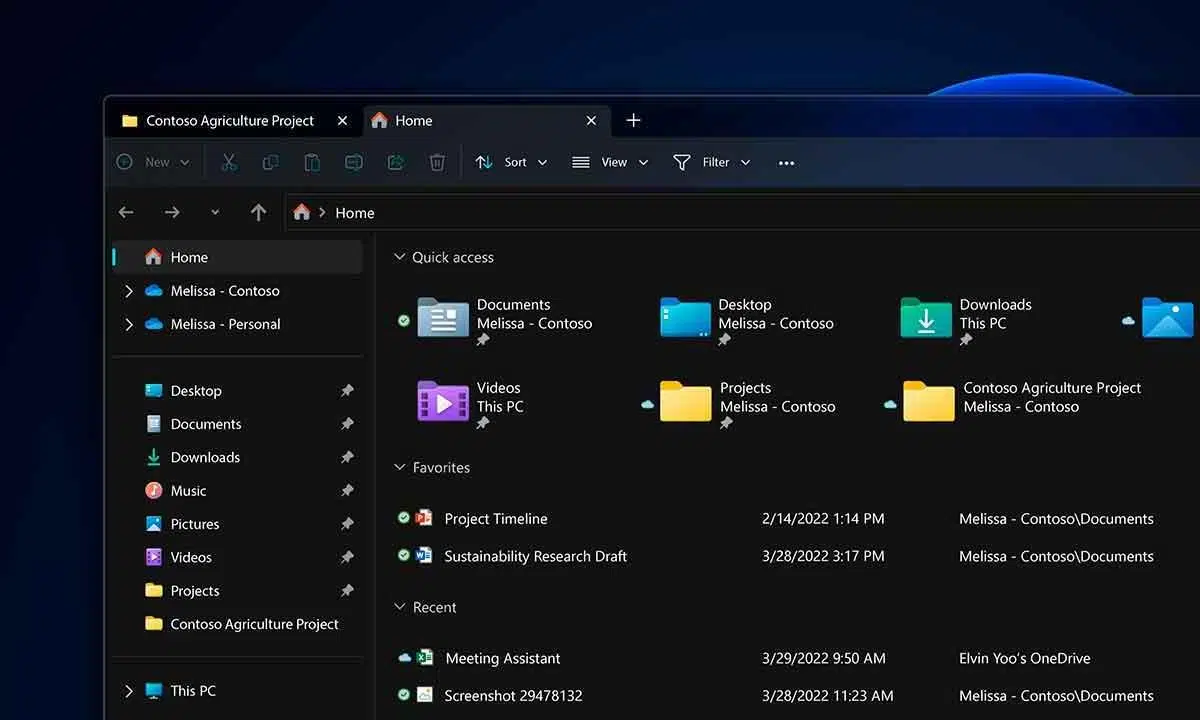
Ak ste inovovali na Windows 11 a všimli ste si, že otváranie Prieskumníka trvá večnosť , nie ste sami. Čoraz viac používateľov hlási, že po kliknutí na ikonu Prieskumníka na paneli úloh sa okno na sekundu alebo dve, alebo aj dlhšie, zastaví pred zobrazením obsahu priečinka. A najhoršie na tom je, že sa to často stáva na veľmi výkonných počítačoch s SSD diskami a množstvom pamäte RAM, zatiaľ čo starší počítač so systémom Windows 10 beží oveľa plynulejšie.
Tento pocit, že prehliadač v systéme Windows 11 „beží pomaly“, má niekoľko možných príčin: od chýb, ktoré spoločnosť Microsoft uznala , až po problémy s konfiguráciou, problémy s vyhľadávacou službou, poškodené miniatúry, konfliktné aktualizácie, nedostatok zdrojov, plný disk alebo dokonca prehrievajúci sa procesor. Dobrou správou je, že existuje veľa vecí, ktoré môžete skontrolovať predtým, ako vyhodíte počítač z okna.
Prečo môže byť Prieskumník súborov v systéme Windows 11 taký pomalý?
Jedným z kľúčových problémov je, že spoločnosť Microsoft v systéme Windows 11 pridáva do Prieskumníka nové funkcie a interné zmeny (karty, integrácia s cloudom, vizuálny redizajn atď.), čo so sebou prinieslo určité problémy s výkonom. V skutočnosti samotná spoločnosť uznala, že niektoré aktualizácie spôsobili pomalé vypínanie prehliadača a nemotorné interakcie s tlačidlami v záhlaví okna.
Konkrétne sa zistilo, že konkrétna aktualizácia KB5052078 pre Windows 11 (zostavenie 22635.4950, v beta verzii) mohla spôsobiť veľmi pomalé zatváranie Prieskumníka po stlačení klávesu X a že tento problém ovplyvnil aj ďalšie prvky v záhlaví okna. Zároveň mnohí používatelia hlásili, že spustenie, odozva a načítanie obsahu priečinka Prieskumníkovi trvá dlho, a to aj na počítačoch s rýchlymi SSD diskami, čo dokazuje, že nejde len o problém pomalých mechanických pevných diskov.
Existujú správy od ľudí, ktorí na počítači so systémom Windows 10, 4 GB RAM a veľmi základným hardvérom vidia, ako sa Prieskumník súborov otvorí takmer okamžite, zatiaľ čo na modernom počítači s 32 GB RAM a systémom Windows 11 trvá zobrazenie okna dve sekundy a načítanie obsahu ďalšiu pol sekundy alebo viac. A to aj pri čistých inštaláciách systému Windows a systéme, ktorý sa zdá byť v perfektnom stave.
Podľa niektorých používateľov môže trvať úplné načítanie Prieskumníka systému Windows 11 na niektorých počítačoch až desať sekúnd , čo je obzvlášť frustrujúce pri každodennej práci s mnohými priečinkami. Táto pomalosť je v rozpore s očakávaním, že nová verzia systému by mala byť rýchlejšia ako jej predchodca, a viedla mnohých k sťažnostiam, že Prieskumník tejto verzie je „najpomalší“, aký používali za posledné desaťročia.
Počiatočné kontroly: nedávne zmeny a stav systému
Predtým, ako sa ponoríte do technických riešení, je vhodné skontrolovať, či sa problém neobjavil po nejakých špecifických zmenách vo vašom počítači . Napríklad po inštalácii dôležitej aktualizácie systému Windows, nového antivírusového programu, nástroja na prispôsobenie rozhrania, ovládačov alebo dokonca po zmene hardvéru, ako je pevný disk (napríklad inštalácia SSD disku do nového počítača ) alebo RAM.
Je tiež dôležité vedieť, akú edíciu a zostavu systému Windows 11 máte nainštalovanú . Ak to chcete skontrolovať, stlačte kláves Windows + R, napíšte winver a stlačte Enter. V okne, ktoré sa otvorí, sa zobrazí presná verzia systému; tieto informácie sú užitočné na určenie, či sa zhoduje so zostavou, ktorá mala známe problémy s prehliadačom.
Ak sa spomalenie objavilo hneď po konkrétnej aktualizácii systému Windows , je veľká šanca, že to je príčina. Každá bezpečnostná záplata alebo kumulatívna aktualizácia nielenže opravuje chyby a bezpečnostné zraniteľnosti, ale zavádza aj interné zmeny, ktoré môžu niekedy negatívne ovplyvniť určité konfigurácie počítača.
V týchto prípadoch sa oplatí poznačiť kód poslednej nainštalovanej aktualizácie a zvážiť jej dočasné odinštalovanie, najmä ak sa zhoduje so začiatkom problémov. Postup krok za krokom si ukážeme neskôr v časti Windows Update v nastaveniach systému.
Reštartujte Prieskumníka systému Windows a vykonajte čisté spustenie
Jedným z najjednoduchších a často najúčinnejších krokov je reštartovať proces Prieskumníka systému Windows . Niekedy sa proces „zasekne“ alebo má osirelé procesy na pozadí, ktoré sa nezatvoria správne, čo spôsobuje pomalé otváranie alebo zamrznutie pri ďalšom spustení.
Ak ho chcete reštartovať, stlačte kombináciu klávesov CTRL + ALT + DELETE a otvorte Správcu úloh. Na karte Procesy vyhľadajte položku „Prieskumník systému Windows“, kliknite na ňu pravým tlačidlom myši a vyberte možnosť Reštartovať . Týmto sa Prieskumník zatvorí a znova spustí, čím sa obnoví celá škála súvisiacich procesov. Ak nie je v zozname, prejdite do ponuky Súbor > Spustiť novú úlohu, zadajte príkaz explorer.exe , začiarknite políčko na vytvorenie úlohy s oprávneniami správcu a kliknite na tlačidlo OK.
Ak si stále všimnete, že celý systém sa zdá byť pomalý, ďalším veľmi užitočným opatrením je vykonanie čistého spustenia systému Windows . Táto technika zahŕňa spustenie počítača iba s nevyhnutnými systémovými službami a procesmi a dočasné vypnutie aplikácií tretích strán, ktoré sa načítavajú pri spustení a môžu rušiť prehliadač.
Čisté spustenie sa konfiguruje pomocou nástroja na konfiguráciu systému ( msconfig ) a Správcu úloh, čím sa deaktivujú nepodstatné služby a programy pri spustení. To vám umožňuje skontrolovať, či spomalenie zmizne, keď nie je spustený antivírusový softvér tretích strán, nástroje na prispôsobenie, nástroje na synchronizáciu s cloudom alebo podobné programy.
Ak po čistom spustení zistíte, že Prieskumník súborov opäť beží hladko , je zrejmé, že problém spôsobuje nejaký softvér na pozadí. Najlepším prístupom je následne postupne aktivovať služby a programy, kým nenájdete vinníka.
Pomalé otváranie priečinkov: pamäť, programy na pozadí a miesto na disku
Ďalším veľmi častým dôvodom pomalého prehliadača je, že systém má málo voľnej pamäte RAM . Na rozdiel od niektorých mobilných systémov systém Windows automaticky nezatvára aplikácie na pozadí, keď je pamäte málo; namiesto toho necháva bežať mnoho procesov a vystačí si s tým, čo má.
Ak máte často otvorených veľa okien prehliadača, náročných programov, hier, nástrojov na úpravu alebo virtuálnych počítačov , je dosť pravdepodobné, že pri pokuse o otvorenie Prieskumníka súborov bude musieť bojovať o trochu pamäte, čo spôsobí oneskorenia pri spúšťaní aj pri prehliadaní priečinkov.
V tomto scenári je vhodné zatvoriť všetky aplikácie, ktoré nepoužívate , buď z ich jednotlivých okien, alebo priamo zo Správcu úloh. Uvoľnenie pamäte nielen prospieva prehliadaču, ale zlepšuje aj celkový výkon systému.
Dostupné miesto na disku tiež výrazne ovplyvňuje výkon. Ak je disk, na ktorom je nainštalovaný systém Windows (zvyčajne C:), takmer plný, systém musí pracovať s menším priestorom pre dočasné súbory, virtuálnu pamäť a interné operácie. To má za následok pomalší prístup k údajom a tým aj horší používateľský zážitok pri používaní prieskumníka súborov.
Ak chcete uvoľniť miesto, môžete vyčistiť nepotrebné súbory z vlastností disku. Kliknite pravým tlačidlom myši na C: a vyberte Vlastnosti; zobrazí sa tlačidlo s názvom „Vyčistenie disku“. Odtiaľ môžete odstrániť položky, ako sú dočasné súbory, miniatúry, vyrovnávacie pamäte a ďalšie komponenty, ktoré systém Windows označí ako nepotrebné, čo môže obnoviť niekoľko gigabajtov a zlepšiť celkový výkon.
História, miniatúry a možnosti priečinka v Prieskumníkovi
Systém Windows 11 uchováva pomerne komplexnú históriu Prieskumníka súborov vrátane skratiek, naposledy použitých súborov a často používaných priečinkov. Postupom času sa tento zoznam môže rozrásť a stať sa ťažkopádnym, čo ovplyvňuje rýchlosť otvárania Prieskumníka súborov a zobrazovania obsahu.
V samotnom Prieskumníkovi súborov máte prístup k možnostiam priečinka (na karte Zobraziť alebo v podobných nastaveniach) a na karte Všeobecné prejdite do sekcie Ochrana osobných údajov . Tam nájdete tlačidlo na vymazanie histórie Prieskumníka súborov. Kliknutím naň sa vymažú záznamy použité pre posledné prístupy, čo v mnohých prípadoch pomáha rýchlejšiemu načítaniu úvodného okna.
Majte na pamäti, že história sa pri opätovnom otvorení súborov a priečinkov regeneruje, ale aspoň odstránite všetky potenciálne poškodené údaje alebo nadmerné nahromadenie, ktoré by mohlo ovplyvniť výkon.
Ďalším bežným zdrojom problémov sú miniatúry súborov , najmä pri práci s priečinkami obsahujúcimi veľa fotografií, videí alebo dokumentov s ukážkami. Ak je vyrovnávacia pamäť miniatúr poškodená alebo plná, prehliadaču súborov môže zobrazenie ikon a ukážok trvať dlho, čo vyvoláva dojem, že všetko beží veľmi pomaly.
Ak ho chcete znova zostaviť, prejdite do Prieskumníka súborov, kliknite pravým tlačidlom myši na jednotku C:, otvorte Vlastnosti a kliknite na „Čistenie disku“. V zobrazenom zozname nezabudnite začiarknuť políčko Miniatúry a kliknite na OK. Systém Windows odstráni aktuálnu vyrovnávaciu pamäť a pri ďalšom prístupe k priečinkom ju vygeneruje od začiatku, čo zvyčajne výrazne zlepšuje výkon Prieskumníka súborov.
Ak ste upravovali veľa nastavení a prispôsobení zobrazenia , môžete tiež zvoliť obnovenie možností priečinka . V okne Možnosti priečinka na karte „Zobrazenie“ nájdete tlačidlo „Obnoviť priečinky“. Toto tlačidlo vráti rozloženia a zobrazenia do predvoleného stavu, čo v niektorých prípadoch pomáha prehliadaču reagovať rýchlejšie.
Optimalizácia priečinkov a prístup k externým alebo sieťovým diskom
Systém Windows umožňuje „optimalizovať“ každý priečinok pre konkrétny typ obsahu (dokumenty, obrázky, videá, hudba, všeobecné položky atď.) a táto optimalizácia zahŕňa určité interné operácie so súbormi a metadátami. Ak máte veľmi veľké, zle optimalizované priečinky , táto funkcia sa môže stať prekážkou.
Napríklad, ak je obrovský priečinok plný rôznych súborov optimalizovaný pre priečinok „Obrázky“, systém sa pokúsi analyzovať a pripraviť špecifické zobrazenia a údaje , ktoré nemusia byť potrebné, čím sa spomalí načítavanie. Ak chcete tento problém zmierniť, môžete kliknúť pravým tlačidlom myši na priečinok, prejsť na položku Vlastnosti a potom na kartu „Prispôsobiť“.
Vo vnútri uvidíte sekciu „Optimalizovať tento priečinok pre…“; tam môžete vybrať možnosť „Všeobecné položky“ a začiarknuť políčko, aby sa táto šablóna použila aj na podpriečinky. Týmto spôsobom systém Windows prestane spracovávať obsah tak intenzívne a v mnohých prípadoch sa prístup k priečinku výrazne zrýchli.
Je tiež dôležité pamätať na to, že pri práci so sieťovými priečinkami alebo externými USB diskami môže zdroj údajov potrebovať niekoľko sekúnd na „prebudenie“. Mnoho zariadení NAS, USB routerov a externých pevných diskov prejde do režimu spánku, keď sa nepoužívajú, aby sa šetrila energia. Keď sa k nim pokúsite získať prístup, zariadenie sa musí reštartovať, roztočiť a začať reagovať, čo vedie k nevyhnutnému čakaniu.
V takýchto situáciách nejde ani tak o to, že by bol Prieskumník systému Windows 11 pomalý, ale skôr o to, že samotný disk pomaly odosiela informácie o adresároch. Ak vám toto správanie veľmi prekáža, môžete skontrolovať možnosti úspory energie zariadenia NAS, externého disku alebo samotného systému Windows a pokúsiť sa skrátiť časy spánku alebo upraviť spôsob fungovania týchto zariadení.
Problémové aktualizácie, SFC a kontrola disku
Ako už bolo spomenuté, niektoré kumulatívne aktualizácie pre systém Windows 11 môžu obsahovať chyby, ktoré priamo ovplyvňujú Prieskumníka súborov. Ak po vyskúšaní predchádzajúcich úprav naďalej dochádza k výraznému spomaleniu, najmä ak sa to zhoduje s nedávnou opravou, môže byť vhodné túto aktualizáciu odinštalovať a počkať, kým spoločnosť Microsoft vydá opravenú opravu.
Ak to chcete urobiť, prejdite do Nastavení (Windows + I), prejdite do sekcie Aktualizácie systému Windows a otvorte položku Nainštalované aktualizácie . Tam uvidíte zoznam s ich dátumami; nájdite najnovšiu nainštalovanú aktualizáciu, poznačte si jej kód a pomocou možnosti Odinštalovať aktualizácie na ňu dvakrát kliknite, aby ste ju odstránili. Po dokončení procesu sa odporúča reštartovať počítač, aby sa všetky zmeny prejavili.
Ďalším veľmi užitočným nástrojom na vylúčenie hlbokých systémových problémov je Kontrola systémových súborov (SFC) . Tento príkaz skenuje základné súbory systému Windows, či nie sú poškodené alebo poškodené, a ak nájde chyby, pokúsi sa ich automaticky opraviť.
Ak ho chcete spustiť, otvorte príkazový riadok ako správca a zadajte príkaz sfc /scannow . Skenovanie môže trvať niekoľko minút a po dokončení sa zobrazí správa so zistenými problémami a informáciou o tom, či boli opravené. Ak boli systémové súbory poškodené, ich oprava pravdepodobne obnoví určitú rýchlosť Prieskumníka súborov a ďalších častí systému.
Nemali by sme zabudnúť ani na nástroj skontrolujte, či disk Je integrovaný do systému Windows a kontroluje stav úložných jednotiek a dokáže opraviť určité logické chyby. Z príkazového riadka môžete spustiť chkdsk /f Táto kontrola analyzuje a opravuje chyby v súborovom systéme disku. Disk s chybami môže spôsobiť pomalšie časy prístupu a nepravidelné správanie prehliadača súborov, preto sa oplatí spustiť túto kontrolu, ak máte podozrenie na stav disku.
Služby vyhľadávania, indexovania a riešenia problémov
V systéme Windows 11 je služba vyhľadávania a indexovania kľúčová pre rýchle vyhľadávanie súborov a zobrazovanie okamžitých výsledkov v ponuke Štart a vyhľadávacom paneli Prieskumníka súborov. Ak však táto služba nefunguje správne, je nesprávne nakonfigurovaná alebo sa zahltí údajmi, môže to negatívne ovplyvniť rýchlosť Prieskumníka súborov.
Ak si všimnete, že používanie vyhľadávacieho panela v prehliadači sa stáva veľmi pomalým alebo že váš počítač neustále beží na pozadí, indexovanie môže mať problémy. V takýchto prípadoch je užitočné prejsť do ovládacieho panela, prepnúť na zobrazenie malých ikon a otvoriť Možnosti indexovania . Odtiaľ môžete skontrolovať, ktoré umiestnenia sa indexujú, pozastaviť proces alebo dokonca znova vytvoriť index.
Systém Windows tiež ponúka špecializovaného nástroja na riešenie problémov na zisťovanie chýb vyhľadávania. V rámci možností indexovania môžete otvoriť sekciu Nástroj na riešenie problémov s vyhľadávaním a indexovaním , ktorá spustí sprievodcu na výber príznakov, ktoré sa vyskytujú, napríklad „vyhľadávanie alebo indexovanie je pomalé“, a na základe zistení sa pokúsi použiť automatické opravy.
Okrem toho systém obsahuje ďalšie nástroje na riešenie problémov, ktoré sú prístupné v časti Nastavenia, v časti „Aktualizácia a zabezpečenie“ a potom v časti „Riešenie problémov“. Spustenie nástroja na riešenie problémov „Vyhľadávanie a indexovanie“ môže byť užitočné, ak zistíte, že pomalosť prehliadača ovplyvňuje predovšetkým interné vyhľadávania.
Antivírus, procesy Prieskumníka a preťažený procesor
Menej zjavným, ale pomerne častým vinníkom pomalého výkonu prehliadača je antivírusový softvér . Ak máte veľa priečinkov so súbormi, ktoré váš antivírus považuje za podozrivé alebo ktoré vyžadujú neustále skenovanie (napríklad inštalačné súbory, spustiteľné súbory, komprimované súbory alebo často sťahované súbory), pri každom otvorení týchto priečinkov je váš prehliadač nútený čakať, kým bezpečnostný modul dokončí skenovanie obsahu.
Ak to chcete vylúčiť, môžete dočasne vypnúť ochranu v reálnom čase z antivírusového programu (či už ide o Windows Defender alebo program tretej strany) a skúsiť znova otvoriť priečinky, ktoré boli predtým pomalé. Ak si všimnete, že sa všetko zrýchlilo, je dosť pravdepodobné, že zdrojom spomalenia je skener.
V takom prípade je najrozumnejším postupom pridať do vylúčení antivírusu konkrétne cesty, kde ukladáte súbory, o ktorých viete, že sú bezpečné , aby ich antivírus neustále neprehľadával. Je však dôležité robiť to opatrne a zodpovedne: ak sa antivírus sťažuje na súbor, zvyčajne má pravdu, takže je dobré si to pred vylúčením dvakrát skontrolovať.
Taktiež je vhodné skontrolovať, či nie sú otvorené procesy Prieskumníka súborov aj po zatvorení všetkých okien. V Správcovi úloh môžete pri zdanlivo zatvorenom Prieskumníkovi súborov vyhľadať procesy súvisiace s explorer.exe a manuálne ich ukončiť. Niekedy osirelé inštancie zostávajú v pamäti a ovplyvňujú správanie nových okien.
Nakoniec, procesor počítača môže byť ďalším kľúčovým prvkom v celej tejto skladačke. Ak procesor pracuje na hranici svojich možností, či už kvôli nadmernému zaťaženiu alebo vysokým teplotám, systém môže použiť ochranné mechanizmy, ako je napríklad tepelné obmedzenie, ktoré zámerne znižuje jeho výkon, aby sa predišlo fyzickému poškodeniu.
Keď sa to stane, akákoľvek akcia, od otvorenia okna prehliadača až po načítanie ikon alebo ukážok, sa spomalí ako zvyčajne. Je dôležité sledovať teplotu procesora pomocou nástrojov, ako je Správca úloh alebo špecializované programy. Ak pri miernom zaťažení vidíte hodnoty nad 85 – 90 °C, môže to znamenať problém s chladením.
V týchto situáciách môže dôkladné vyčistenie vnútra počítača , odstránenie prachu z ventilátorov a chladičov, kontrola teplovodivej pasty alebo dokonca pripojenie externého ventilátora k zariadeniu (v prípade mini počítačov alebo notebookov, ktoré sa veľmi prehrievajú) výrazne ovplyvniť plynulosť prehliadača a systému vo všeobecnosti.
Keď všetko ostatné zlyhá: alternatívne prieskumníky súborov
Ak si po úprave možností, vymazaní vyrovnávacej pamäte, kontrole služieb, odinštalovaní konfliktných aktualizácií a monitorovaní teploty stále všimnete, že Prieskumník systému Windows 11 sa na vašom počítači správa hrozne , môžete vždy zvážiť použitie alternatívneho nástroja tretej strany na správu súborov.
Existuje niekoľko zaujímavých možností, niektoré veľmi ľahké a iné určené pre pokročilých používateľov, ktorí trávia celý deň presúvaním, kopírovaním a organizáciou údajov medzi priečinkami. Jednou z najjednoduchších je My Commander , veľmi ľahký prehliadač súborov, ktorý spotrebúva málo zdrojov a napriek tomu obsahuje funkcie, ako je integrovaný vyhľadávací nástroj, filtre, hromadné premenovanie súborov, pokročilé zobrazenie adresárov a ďalšie nástroje určené pre tých, ktorí chcú ísť nad rámec klasického prehliadača súborov.
My Commander vyniká nízkou spotrebou zdrojov a rýchlosťou, ale neponúka toľko pokročilých funkcií ako niektorí konkurenti; je o niečo obmedzenejší, ak hľadáte veľmi špecifické funkcie. Napriek tomu je pre mnohých používateľov dúškom čerstvého vzduchu v porovnaní s pomalým výkonom oficiálneho prieskumníka súborov systému Windows 11.
Ďalšou populárnou možnosťou je Explorer++ , ľahký, prenosný a pomerne rýchly prehliadač, ktorý umožňuje pracovať s viacerými kartami, rôznymi zobrazeniami a vlastnou funkciou vyhľadávania. Vďaka minimalistickému, no zároveň funkčnému prístupu je ideálny pre tých, ktorí chcú niečo agilnejšie ako vstavaný prehliadač bez toho, aby obetovali relatívne známe a ľahko použiteľné rozhranie.
Ak hľadáte modernejší prístup, ktorý je dobre integrovaný do ekosystému Windows, aplikácia Súbory je veľmi zaujímavou alternatívou. Je to prieskumník súborov UWP dostupný v obchode Microsoft Store s podporou kariet, značiek súborov, zobrazení s dvoma panelmi, integrácie cloudových služieb, vylepšených kontextových ponúk, ukážok súborov a systému tém na prispôsobenie jeho vzhľadu.
Aplikácia Files má výhodu v bezproblémovej integrácii so systémom Windows , inštalácii z oficiálneho obchodu a optimalizácii pre nízku spotrebu zdrojov. Jej rozhranie a funkčnosť, keďže ide o aplikáciu UWP, však neoslovia každého, najmä tých, ktorí uprednostňujú klasickejší vzhľad tradičného prehliadača súborov.
Pre tých, ktorí potrebujú neustále kopírovať a presúvať súbory, existujú riešenia ako Double Commander , dvojpanelový prieskumník súborov, ktorý výrazne zjednodušuje prácu s viacerými adresármi súčasne. Tento open-source projekt, dostupný pre Windows, Linux a BSD, umožňuje presúvať súbory medzi panelmi bez otvárania dvoch samostatných okien, čím sa zabráni strate kontextu a zvýši sa produktivita.
Double Commander ponúka množstvo pokročilých funkcií a vysoký stupeň prispôsobenia, ale na oplátku môže pri vykonávaní mnohých simultánnych operácií spotrebovať viac zdrojov, ako sa očakávalo. Napriek tomu pre používateľov spravujúcich veľké objemy súborov viac než kompenzuje obmedzenia klasického prieskumníka súborov, keď sa ten stane úzkym hrdlom.
Prieskumník súborov vo Windowse 11 kombinuje užitočné nové funkcie s niektorými problémami s výkonom, ktoré podľa mnohých používateľov ešte zďaleka nie sú vyriešené. Medzi chybami, ktoré uznal Microsoft, zaseknutými službami vyhľadávania a indexovania, poškodenými miniatúrami a vyrovnávacími pamäťami, problematickými aktualizáciami, príliš horlivým antivírusovým softvérom, diskami blížiacimi sa k plnej kapacite a procesormi tlačenými na hranice svojich možností niet divu, že používateľský zážitok trpí. Úpravou nastavení, vyčistením systému, kontrolou hardvéru a v prípade potreby vyskúšaním alternatívnych prieskumníkov súborov je možné obnoviť stratenú rýchlosť a opäť zrýchliť a zjednodušiť navigáciu v súboroch, ako to malo byť od začiatku.
