- LM Studio umožňuje lokálne spúšťať pokročilé jazykové modely pomocou jednoduchého grafického rozhrania a je kompatibilné s optimalizovanými formátmi, ako je GGUF.
- Pre dobrý výkon sa odporúča moderný procesor s AVX2, aspoň 16 GB RAM a na Macu procesor Apple Silicon.
- Kombinácia chatu, RAG, vývojárskeho režimu a systémového výzvy ponúka skvelú kontrolu nad správaním modelu a používaním vlastných dokumentov.
- Spustenie LLM na vašom počítači poskytuje súkromie, autonómiu a možnosti prispôsobenia, ktoré sa ťažko porovnávajú s čisto cloudovými službami.
Generatívna umelá inteligencia už nie je výhradnou doménou veľkých korporácií a dnes môže ktokoľvek experimentovať s pokročilými jazykovými modelmi priamo z vlastného počítača. Vďaka nástrojom, ako je LM Studio, je možné chatovať s modelmi typu ChatGPT, vytvárať súhrny, analyzovať dokumenty alebo generovať texty bez toho, aby ste sa museli spoliehať na cloud alebo sprístupňovať svoje údaje tretím stranám.
Ak ste sa pýtali, ako nainštalovať LM Studio na Windows alebo Mac a čo potrebujete pre jeho bezproblémové fungovanie na štandardnom domácom počítači, táto príručka poskytuje kompletný návod: požiadavky, podrobný návod na inštaláciu, sťahovanie modelov, používanie chatovacieho režimu, RAG na prácu so súkromnými dokumentmi a pokročilé možnosti, ako čo najlepšie využiť svoj hardvér.
Čo je LM Studio a prečo sa oplatí ho používať lokálne?
LM Studio je desktopová aplikácia navrhnutá na jednoduché spúšťanie jazykových modelov (LLM) na vašom počítači pomocou prehľadného grafického rozhrania a bez nutnosti zadávať príkazy v termináli. Umožňuje vám sťahovať modely, načítať ich do pamäte a interagovať s nimi, akoby ste používali online chat, s výhodou, že všetko sa deje na vašom počítači.
Hlavný rozdiel v porovnaní s používaním čisto nástrojov príkazového riadku, ako sú llama.cpp, KoboldAI alebo iné podobné alternatívy, je jednoduchosť použitia. Namiesto trápenia sa s argumentmi, cestami a skriptmi vám LM Studio ponúka prehľadné ponuky a sekcie: karta Modely, karta Chat, Nastavenia, Režim pre vývojárov atď., vďaka čomu je ideálne pre menej technických používateľov alebo tých, ktorí chcú ísť rovno k veci.
Ďalšou kľúčovou výhodou LM Studia je, že pracuje s modelmi GGUF , čo je široko používaný štandard optimalizovaný pre lokálne vykonávanie na CPU aj GPU. To sa premieta do lepšieho výkonu, nižšej spotreby pamäte a kompatibility so širokým katalógom modelov, ako sú LLaMA, Mistral, Falcon, Granite a ďalšie dostupné v populárnych repozitároch.
Keďže LM Studio funguje lokálne, ponúka významnú výhodu v oblasti súkromia : vaše písanie a dokumenty, ktoré používate na kladenie otázok, zostávajú vo vašom počítači. Nemusíte posielať citlivé informácie do cloudu, vďaka čomu je ideálnou voľbou na spracovanie zmlúv, interných správ, akademických poznámok alebo akéhokoľvek iného citlivého obsahu.
Či už ste vývojár, študent alebo jednoducho zvedavý človek, ktorý sa chce pohrať s umelou inteligenciou , LM Studio kombinuje to najlepšie z oboch svetov: jednoduchosť použitia pre každodenné úlohy a pokročilé funkcie (režim pre vývojárov, lokálne API, parametre generovania atď.) pre tých, ktorí chcú mať väčšiu kontrolu nad správaním modelov.
Systémové požiadavky na Windows a Mac pred inštaláciou LM Studio
Pred stiahnutím LM Studio je nevyhnutné skontrolovať, či váš počítač spĺňa určité minimálne požiadavky , najmä ak chcete plynulý chod a vyhnúť sa neustálym pádom a nekonečnému čakaniu. Dve kľúčové komponenty sú procesor (CPU) a RAM.
Na počítači so systémom Windows sa odporúča aspoň 16 GB pamäte RAM pre plynulé spúšťanie hier strednej veľkosti. S 8 GB môžete experimentovať s menšími hrami a vykonávať základné testy, ale všimnete si obmedzenia v rýchlosti a veľkosti hier, ktoré môžete načítať. S 16 GB sa situácia výrazne zlepšuje a 32 GB alebo viac je ešte lepšie pre väčšie hry.
Pokiaľ ide o procesor v systéme Windows, je dôležité, aby podporoval inštrukcie AVX2 . Väčšina moderných procesorov Intel a AMD to podporuje, ale je dobré si to overiť. Ak to chcete urobiť, môžete urobiť nasledovné:
- Otvorte nástroj „Systémové informácie“ z Windowsu (môžete ho vyhľadať v ponuke Štart).
- Vyhľadajte sekciu „Procesor“ a napíšte si celý názov vášho procesora.
- Prejdite na webovú stránku ARK spoločnosti Intel alebo na stránku so špecifikáciami výrobcu. (AMD alebo iné) a vyhľadajte svoj procesor podľa jeho presného názvu.
- V bloku technológií alebo rozšírení inštrukcií Skontrolujte, či je v zozname AVX2. Ak áno, máte nárok na používanie LM Studio s dobrým výkonom.
Na počítačoch Mac je situácia trochu iná, ale v niektorých ohľadoch jednoduchšia . LM Studio je optimalizované pre počítače s procesormi Apple Silicon : M1, M2, M3, M4 a ich variantmi. Tieto čipy ponúkajú vynikajúci výkon s lokálnymi modelmi a nízku spotrebu energie, vďaka čomu sú pre tento typ úlohy veľmi odporúčanou platformou.
Ak máte starší Mac s procesorom Intel, LM Studio nie je najlepšou voľbou, pretože jeho podpora je zameraná na Apple Silicon. Pre tieto počítače je veľmi zaujímavou alternatívou Msty, ďalší nástroj, ktorý umožňuje lokálne spúšťať modely LLM a je pre túto architektúru vhodnejší. V každom prípade, ak máte Mac s čipom M1 alebo novším, LM Studio je bezpečná voľba.
Okrem CPU a RAM je užitočná aj dedikovaná grafická karta alebo tá integrovaná v Apple Silicon , najmä ak chcete zrýchliť generovanie textu. LM Studio dokáže tieto zdroje využiť na doručenie odpovedí v priebehu niekoľkých sekúnd. Budete tiež potrebovať dostatok miesta na disku, pretože každý model môže mať veľkosť od niekoľkých stoviek MB do niekoľkých GB.
Stiahnite si a nainštalujte LM Studio na Windows a Mac krok za krokom
Keď overíte, že váš počítač spĺňa minimálne požiadavky, ďalším krokom je stiahnutie inštalačného programu z oficiálnej webovej stránky LM Studio. Proces je veľmi podobný v systémoch Windows a macOS, s malými rozdielmi v spôsobe spustenia súboru.
Ak chcete začať, prejdite na oficiálnu webovú stránku LM Studio (lmstudio.ai) a vyhľadajte sekciu na stiahnutie. Nájdete tam verzie pre Windows, macOS a dokonca aj Linux. Jednoducho si vyberte tú, ktorá je vhodná pre váš operačný systém.
V systéme Windows bude stiahnutý súbor typickým spustiteľným súborom alebo inštalátorom . Vyberte si vhodný priečinok, napríklad Plocha alebo Stiahnuté súbory, aby ste ho neskôr ľahko našli. Ak používate prehliadače ako Edge alebo Chrome, skontrolujte panel sťahovania, či prehliadač súbor z bezpečnostných dôvodov nezablokoval, pretože ide o spustiteľný súbor.
V systéme macOS sa sťahovanie zvyčajne dodáva ako súbor .dmg alebo podobný . Rovnako ako v systéme Windows, uložte súbor do ľahko dostupného priečinka. Po stiahnutí ho dvojitým kliknutím pripojte a po zobrazení výzvy presuňte ikonu LM Studio do priečinka Aplikácie.
V oboch systémoch je sprievodca inštaláciou LM Studia pomerne jednoduchý . Vo Windowse dvakrát kliknite na inštalátor a postupujte podľa krokov sprievodcu: akceptujte licenciu, vyberte inštalačný priečinok a to je všetko. Ak si to nechcete komplikovať, môžete všetky možnosti ponechať na predvolených nastaveniach.
Počas procesu vám LM Studio zvyčajne navrhne stiahnutie predvoleného modelu , zvyčajne odľahčeného ako Llama 3.2 1B od spoločnosti Meta alebo podobného základného modelu, aby ste mohli začať chatovať bez toho, aby ste museli hľadať čokoľvek iné. Mnoho inštalácií tiež odporúča stiahnutie populárnych modelov ako DeepSeek R1.
Po dokončení inštalácie môžete začiarknuť políčko a otvoriť LM Studio priamo alebo nájsť aplikáciu z ponuky Štart vo Windowse alebo z Launchpadu a Aplikácií na Macu. Prvé spustenie môže trvať o niečo dlhšie ako zvyčajne, pretože aplikácia pripravuje niektoré interné nastavenia.
Prvé spustenie LM Studia a preskúmanie rozhrania
Keď prvýkrát otvoríte LM Studio, uvidíte prehľadné rozhranie navrhnuté tak, aby sa v ňom ktokoľvek zorientoval už za pár minút . Zvyčajne sa zobrazí uvítacia obrazovka a v závislosti od spôsobu inštalácie bude k dispozícii predvolená šablóna na spustenie testovania chatu.
V predvolenom nastavení LM Studio načíta model, ktorý ste nainštalovali počas úvodného nastavenia . Tento model je zvyčajne malý a nevyžaduje veľa pamäte RAM, čo je ideálne na overenie, či všetko funguje správne, pred stiahnutím väčších modelov, ktoré by mohli zaťažiť váš hardvér.
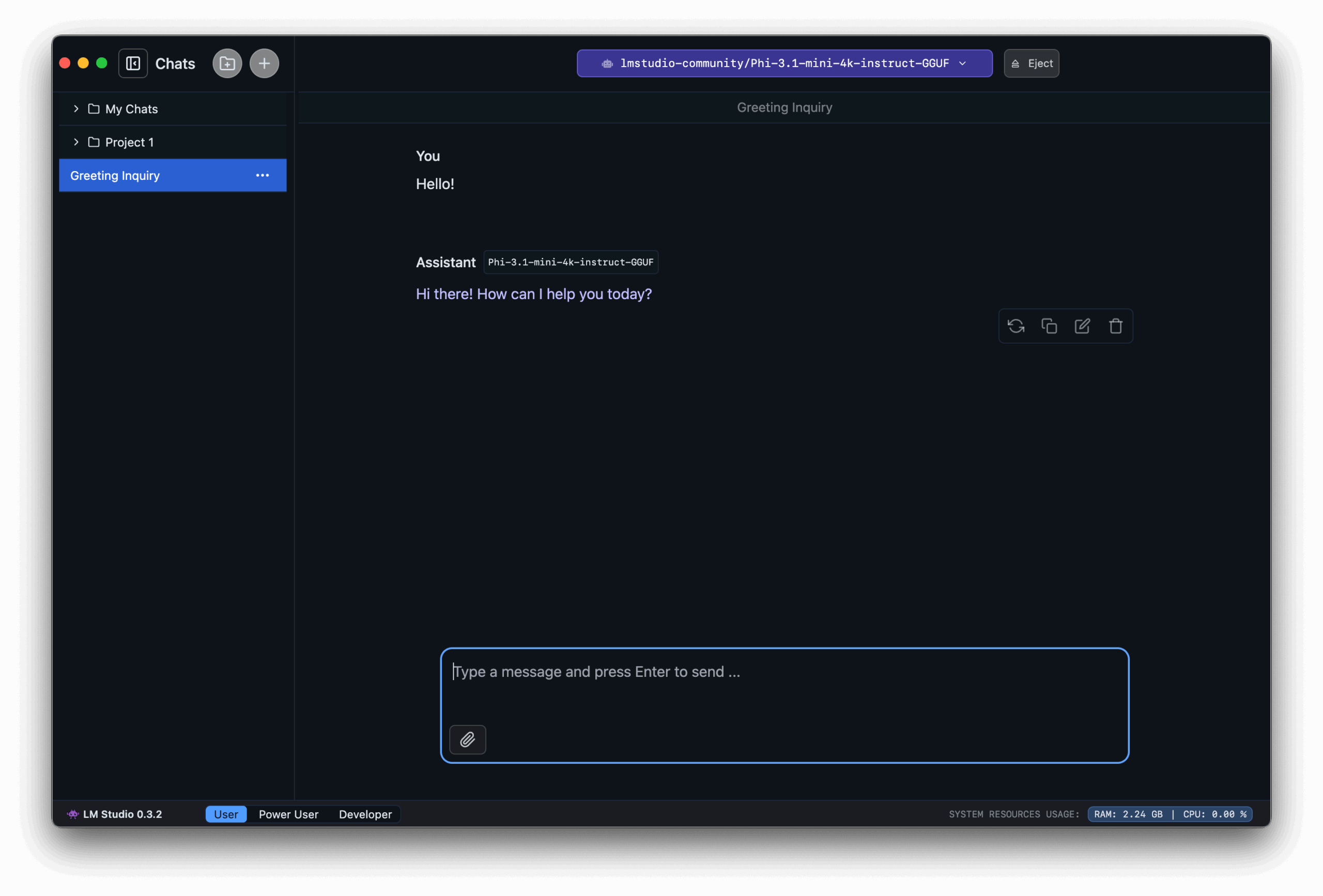
V bočnom paneli nájdete kľúčové sekcie ako „Modelky“, „Chat“ a nastavenia . V sekcii „Modelky“ môžete vyhľadávať, sťahovať a spravovať dostupné modely; v sekcii „Chat“ budete mať možnosť konverzácie s aktuálne aktívnym modelom; a v oblasti nastavení nájdete rozšírené parametre, režim pre vývojárov a ďalšie možnosti.
Jednou z veľkých výhod LM Studio je, že s modelom môžete bez problémov komunikovať v akomkoľvek jazyku vrátane španielčiny (Španielsko). Jednoducho napíšte správu alebo otázku do textového poľa a stlačte kláves Enter, aby model začal generovať odpoveď.
Okrem predinštalovaného modelu môžete vyhľadávať aj ďalšie modely priamo z aplikácie kliknutím na ikonu vyhľadávania (zvyčajne znázornenú lupou) v sekcii modelov. Zobrazia sa vám zoznamy ako napríklad IBM Granite a ďalšie alternatívy z rôznych rodín (LLaMA, Mistral, Falcon atď.).
Ako sťahovať a meniť modely v LM Studio
Aby ste z LM Studio vyťažili maximum, neobmedzujte sa na predvolený model ; zábava spočíva v možnosti vyskúšať si rôzne LLM, porovnať ich a vybrať si ten, ktorý najlepšie vyhovuje vašim potrebám: kreatívne písanie, vysvetľovanie konceptov, technická analýza atď.
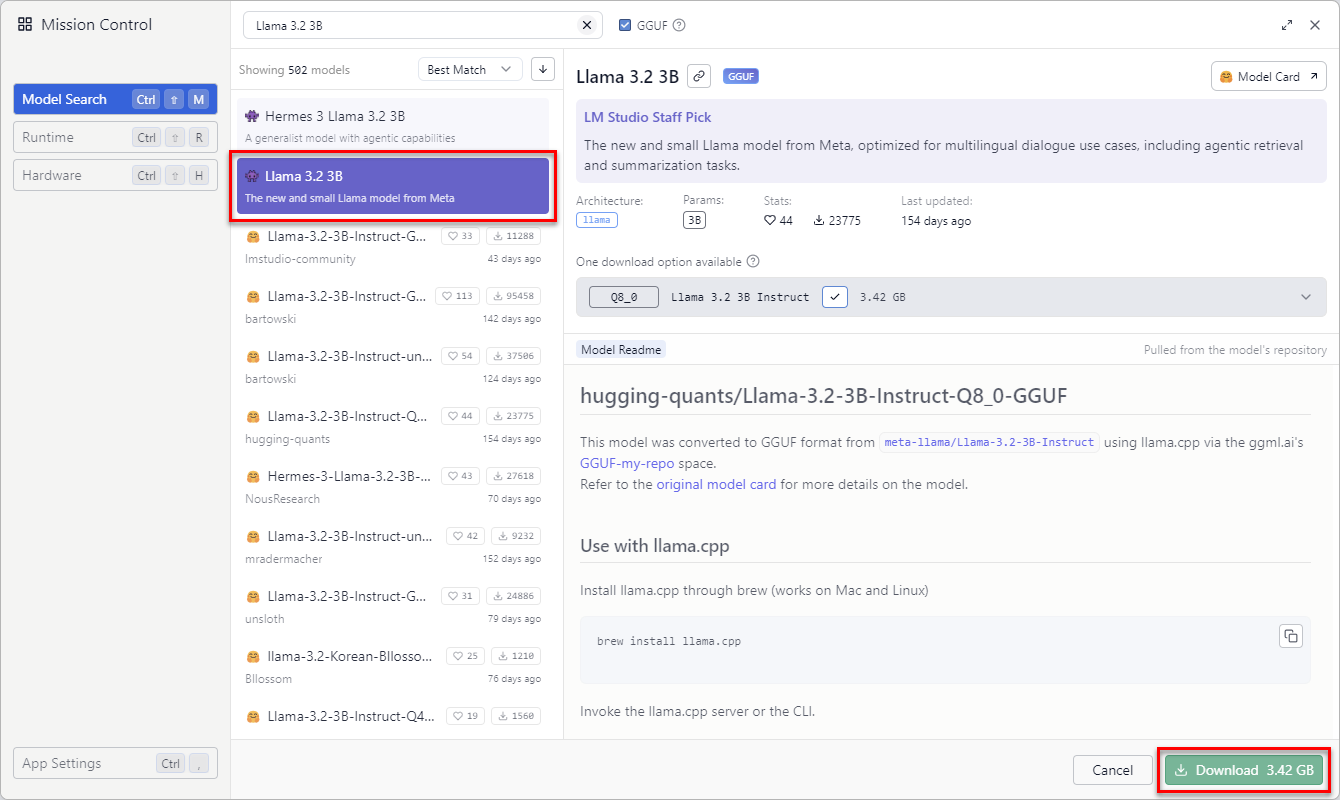
Na karte „Modely“ sa zobrazí vyhľadávací panel a zoznam dostupných modelov . Môžete zadať názov rodiny, ktorá vás zaujíma (napríklad Mistral 7B, LLaMA 2 alebo konkrétny variant) a LM Studio vám zobrazí kompatibilné možnosti vo formáte GGUF, pripravené na stiahnutie.
Keď nájdete model, ktorý vám vyhovuje, kliknite naň a zobrazia sa jeho verzie . Rôzne varianty sa zvyčajne zobrazujú v závislosti od veľkosti a úrovne kvantizácie (čo ovplyvňuje spotrebu pamäte a kvalitu odozvy). Najnovšia alebo odporúčaná verzia je zvyčajne na začiatku zoznamu.
Uistite sa, že ste si vybrali správnu verziu pre váš hardvér : ak máte málo pamäte RAM, možno vás bude zaujímať menšia alebo viac kvantizovaná verzia; ak máte dostatok zdrojov, môžete zvoliť náročnejšie varianty, ktoré vo všeobecnosti ponúkajú lepšiu kvalitu textu.
Ak chcete spustiť sťahovanie, jednoducho stlačte tlačidlo „Stiahnuť“ . Zobrazí sa indikátor priebehu, ktorý bude zobrazovať stav sťahovania; čas sťahovania bude závisieť od veľkosti súboru aj rýchlosti vášho internetového pripojenia. Po dokončení bude model k dispozícii vo vašom zozname.
Ak chcete použiť ktorýkoľvek zo stiahnutých modelov, prejdite na kartu „Chat“ . V hornej časti sa zvyčajne nachádza rozbaľovacia ponuka, napríklad „Vybrať model na chat“, kde si môžete vybrať zo všetkých nainštalovaných modelov. Vyberte ten, ktorý chcete vyskúšať, a odvtedy budú odpovede v chate generované podľa tohto konkrétneho modelu.
Nebojte sa stiahnuť si niekoľko modelov a porovnať ich výkon : niektoré budú rýchlejšie, ale menej presné, iné pomalšie, ale veľmi detailné. Pamätajte však, že každý model zaberá miesto na disku a spotrebúva pamäť RAM a procesor, preto je dobré skontrolovať, ktoré z nich skutočne používate, a odstrániť tie, ktoré nepotrebujete.
Používanie chatu, praktické príklady a ovládanie základných parametrov
Väčšinu času strávite v sekcii chatu v LM Studio , pretože je to prirodzený vstupný bod pre interakciu s modelmi. Funguje to podobne ako tradičný chat: napíšete správu, stlačíte kláves Enter a dostanete odpoveď vygenerovanú lokálnym modelom.
Veľmi jednoduchým príkladom na začiatok by mohlo byť opýtanie sa modelu na samotný nástroj , napríklad: „Čo je LM Studio a na čo slúži?“; o niekoľko sekúnd by ste mali vidieť, ako model vysvetľuje, že ide o aplikáciu na lokálne spúšťanie jazykových modelov bez nutnosti pripojenia ku cloudovým službám, ideálne na experimentovanie, vývoj alebo vzdelávacie úlohy.
V nastaveniach LM Studio nájdete parametre, ktoré výrazne ovplyvňujú štýl vašich odpovedí . Jedným z najdôležitejších je teplota: nízke hodnoty (napríklad 0.1 – 0.3) vytvárajú triezvejšie, súvislejšie a opakovateľnejšie odpovede; vysoké hodnoty (0.8 – 1.0) generujú kreatívnejšie a rozmanitejšie texty, hoci so sebou nesú aj väčšie riziko nesúvislosti alebo chýb.
Ďalšími bežnými parametrami sú Top-K a Top-P , ktoré riadia, koľko možností slov alebo tokenov sa berie do úvahy v každom kroku generovania. Ich úprava vám umožňuje hrať sa s rovnováhou medzi presnosťou a rozmanitosťou: reštriktívnejšie hodnoty robia odpoveď „rigidnejšou“ a cielenejšou, zatiaľ čo širšie hodnoty otvárajú dvere nápaditejším odpovediam.
Môžete tiež upraviť maximálny počet tokenov, ktoré sa majú vygenerovať, a maximálny kontext , teda dĺžku odpovedí a množstvo predchádzajúcej konverzácie alebo vstupného textu, ktoré model zohľadňuje. Zvýšenie týchto limitov zvyčajne zlepšuje konzistenciu v dlhých dialógoch alebo rozsiahlych súhrnoch, ale za cenu spotreby väčšej pamäte a výpočtového času.
Priložte súbory a použite RAG na využitie vlastných dokumentov
Jednou zo slabín akéhokoľvek jazykového modelu je, že pozná iba to, čo sa naučil počas tréningu . Nemá priamy prístup k vašim súborom ani k nedávnym súkromným informáciám, takže hneď po vybalení nedokáže odpovedať na otázky na základe vašich zmlúv, poznámok alebo osobných správ.
Tu prichádza na rad technológia Retrieval Augmented Generation (RAG) , ktorá vám umožňuje nahrať vlastné dokumenty a použiť ich ako základ pre odpovede modelu. LM Studio túto funkciu obsahuje, takže môžete klásť otázky priamo o svojich súboroch bez toho, aby ste museli kopírovať a vkladať veľké množstvo textu.
V aplikácii LM Studio môžete naraz priložiť až 5 súborov s maximálnou kombinovanou veľkosťou 30 MB . Medzi podporované formáty patria dokumenty PDF , súbory Word DOCX, textové súbory TXT a tabuľky CSV. Táto flexibilita vám umožňuje pracovať s mnohými typmi obsahu bez nutnosti jeho konverzie.
Po nahraní dokumentov je najlepšie byť vo svojich otázkach veľmi konkrétni . Napríklad, ak ste nahrali nájomnú zmluvu vo formáte PDF, môžete sa opýtať niečo ako: „Podľa nahranej zmluvy, akú výpovednú lehotu potrebujem na ukončenie nájomnej zmluvy?“ Pridanie konkrétnych podrobností pomôže systému načítať príslušnú časť dokumentu a poskytnúť vám odpoveď na mieru.
Model skombinuje váš dopyt s informáciami extrahovanými z dokumentov a vygeneruje odpoveď, ktorá bude v princípe oveľa bližšie k realite vašej situácie, ako keby bola založená výlučne na všeobecnom trénovaní. Postup môžete opakovať s rôznymi dokumentmi, vyskúšať rôzne výzvy a sledovať, ako sa výsledky zmenia.
Režim pre vývojárov a pokročilé nastavenia pre náročnejších používateľov
Ak chcete ísť ešte o krok ďalej a mať presnú kontrolu nad správaním modelu , LM Studio ponúka režim „Vývojár“ s pokročilými možnosťami, ktoré sú veľmi užitočné pre vývojárov aj používateľov, ktorí dolaďujú špecifické pracovné postupy.
V tomto režime môžete napríklad doladiť teplotu, nastavenia Top-K a Top-P , definovať maximálny počet tokenov na generáciu a optimalizovať spôsob alokácie zdrojov medzi CPU a GPU. Tieto zmeny môžu znamenať zásadný rozdiel, pokiaľ ide o vyváženie kreativity, presnosti a výkonu vášho počítača.
Ďalšou kľúčovou funkciou režimu pre vývojárov je možnosť nastaviť „systémovú výzvu“ : úvodnú kontextovú správu, ktorá riadi správanie modelu počas celej konverzácie. Tu mu môžete povedať veci ako „Ste odborníkom na španielske pracovné právo“, „Vždy odpovedajte veľmi stručne“ alebo „Do všetkých svojich odpovedí uveďte praktické príklady“.
Vytvorením dobrého systémového príkazu môžete model premeniť na špecializovaného asistenta prispôsobeného vašim špecifickým potrebám: písanie formálnych e-mailov, vysvetľovanie programovacích konceptov, pomoc s akademickou prácou, generovanie správ a mnoho ďalšieho. Toto je obzvlášť účinné, keď kombinujete RAG s dobre definovanými inštrukciami.
Majte na pamäti, že všetky tieto nastavenia ovplyvňujú aj spotrebu zdrojov . Napríklad veľmi široký kontext a dlhé časy odozvy môžu výrazne zvýšiť využitie pamäte RAM a procesora, čo sa na menej výkonných počítačoch premieta do dlhších čakacích časov. V ideálnom prípade by ste mali experimentovať s rôznymi nastaveniami, kým nenájdete bod, v ktorom dosiahnete dobrú kvalitu odozvy bez výrazného vplyvu na výkon.
Výhody spúšťania LLM modelov na vlastnom počítači
Práca s jazykovými modelmi lokálne pomocou LM Studia má oproti neustálemu spoliehaniu sa na cloudové služby množstvo významných výhod , a to ako pre individuálnych používateľov, tak aj pre profesionálov, ktorí pracujú s citlivými informáciami.
Prvou hlavnou výhodou je súkromie . Tým, že nemusíte nahrávať svoje texty alebo dokumenty na externé servery, minimalizujete riziko úniku údajov alebo neoprávneného použitia. To je kľúčové pri práci so zmluvami, internými firemnými údajmi, osobnými poznámkami alebo akýmkoľvek obsahom, ktorý chcete uchovať v súkromí.
Druhou výhodou je autonómia . Po stiahnutí a nakonfigurovaní šablón ich môžete naďalej používať, aj keď internetové pripojenie zlyhá alebo je veľmi pomalé. Je to ideálne pre tých, ktorí cestujú s notebookom a pracujú v oblastiach so slabým pokrytím, alebo pre tých, ktorí sa nechcú spoliehať na dostupnosť externej služby.
Lokálne vykonávanie vám navyše umožňuje oveľa viac prispôsobiť si pracovné prostredie . Môžete si vybrať, ktoré modely nainštalovať, ako ich nakonfigurovať, ktoré parametre použiť pre každú úlohu a dokonca kombinovať rôzne nástroje: LM Studio pre každodenné úlohy, skripty Pythonu pripojené k lokálnemu API pre automatizáciu atď.
Ďalším zaujímavým aspektom sú úspory nákladov v strednodobom a dlhodobom horizonte . Ak vaše potreby nevyžadujú najmodernejšie cloudové systémy, môže byť viac než postačujúci stredne výkonný počítač a dobre zvolené lokálne modely, čím sa vyhnete mesačným poplatkom alebo prísnym obmedzeniam používania bezplatných služieb.
Práca s LM Studio a lokálnymi modelmi je skvelý spôsob, ako sa naučiť, ako generatívna umelá inteligencia funguje zvnútra von . Sťahovaním rôznych modelov, úpravou teploty, testovaním RAG a interakciou so systémovým výzvou získate oveľa hlbšie pochopenie toho, čo môžete s touto technológiou dosiahnuť a aké sú jej skutočné obmedzenia.
Aby ste z LM Studio vyťažili maximum, odporúča sa vyskúšať rôzne modely, skontrolovať ich vplyv na RAM a CPU , upraviť ich parametre a vždy udržiavať aplikáciu aktualizovanú na najnovšiu verziu. Týmto spôsobom si zabezpečíte najnovšie vylepšenia výkonu, nové funkcie a opravy chýb, ktoré sa časom objavia.
Vďaka všetkému vyššie uvedenému sa LM Studio stáva veľmi kompletným nástrojom pre každého, kto chce spúšťať výkonné jazykové modely na svojom PC alebo Macu . Vďaka grafickému rozhraniu kombinuje súkromie, kontrolu, flexibilitu a užívateľsky prívetivú krivku učenia. Či už ide o experimentovanie, štúdium, automatizáciu úloh alebo jednoducho hranie sa s umelou inteligenciou, spustenie týchto modelov na vašom vlastnom počítači otvára obrovskú škálu možností bez neustáleho spoliehania sa na cloud.