- 25H2 sa aktivuje v režime 24H2 pomocou eKB (napr. KB5054156) a vyžaduje iba reštart.
- Teraz existujú oficiálne spôsoby, ako ho nainštalovať: Windows Update, Sprievodca inštaláciou a Nástroj na vytváranie ISO/médií.
- Postupné nasadzovanie so zdokumentovanými incidentmi a opatreniami na ich zmiernenie; odporúča sa preskúmať známe problémy.
- Vylepšenia v oblasti zabezpečenia, umelej inteligencie a rozhrania; žiadne zmeny v požiadavkách v porovnaní s 24H2 a rozšírená podpora.
Aktualizácia známa ako Windows 11 25H2 je teraz k dispozícii v postupnom zavádzaní, čo predstavuje ďalší významný krok pre systém. Spoločnosť Microsoft ju začala vydávať 30. septembra 2025, ale neobjavuje sa súčasne pre všetkých: výrobca uprednostňuje systémy, ktoré v predchádzajúcich vydaniach preukázali stabilitu. Ak nechcete čakať, existuje niekoľko oficiálnych spôsobov, ako ju nainštalovať, pričom sa zreteľne líšia v závislosti od vašej aktuálnej verzie a zvoleného spôsobu aktualizácie.
Kľúčový rozdiel spočíva v tom, že Windows 11 24H2 a 25H2 zdieľajú rovnaký základ operačného systému. V praxi sú funkcie 25H2 zahrnuté ako súčasť mesačných aktualizácií kvality pre 24H2, ale zostávajú neaktívne, kým sa neaktivuje tzv. enablement package (eKB). Tento balík funguje ako malý „prepínač“, ktorý sa rýchlo nainštaluje a aktivuje nové funkcie jediným reštartom, či už aktualizujete prostredníctvom služby Windows Update alebo ak vaše prostredie používa WSUS. Existuje jeden nespochybniteľný predpoklad na používanie tohto eKB: musíte už používať 24H2 a po použití aktualizácie budete musieť reštartovať počítač.
Čo je 25H2, ako sa aktivuje a čo ponúka?
Najzaujímavejším aspektom tejto verzie je jej aktivačný model: na systémoch, ktoré už používajú verziu 24H2, nie je aktualizácia na verziu 25H2 úplnou preinštaláciou , ale skôr aktiváciou komponentov, ktoré už boli prítomné. To skracuje čas inštalácie, minimalizuje riziká a skracuje prestoje systému na jeden reštart. Spoločnosť Microsoft navyše neuvádza, že táto eKB nahrádza akúkoľvek predchádzajúcu aktualizáciu: ide o špecifický doplnok, ktorý umožňuje nové a vylepšené funkcie systému.
Pre informáciu, niekoľko portálov a dokumentácie spoločnosti Microsoft uvádza eKB ako odporúčanú cestu pri aktualizácii z verzie 24H2 a v týchto scenároch konkrétne spomína balík KB5054156 ako aktivátor verzie 25H2. Ak prechádzate z verzie 23H2 alebo systému Windows 10, postup sa mení; ak potrebujete pomoc s migráciou z Windowsu 10 na Windows 11, inštalácia sa dokončí pomocou Sprievodcu inštaláciou, Nástroja na vytváranie médií alebo oficiálneho obrazu ISO.
Pokiaľ ide o nové funkcie, 25H2 vylepšuje zabezpečenie a výkon so zameraním na redukciu starších komponentov a posilnenie detekcie zraniteľností. Z vizuálneho hľadiska a z hľadiska používateľského rozhrania došlo k vylepšeniam Centra upozornení (viditeľnosť na sekundárnych obrazovkách), úpravám ponuky Štart s novými možnosťami rozloženia a tlačidlom na zbalenie a pridaniu jednoduchého textového editora príkazového riadka s názvom „Upraviť“. Rozširujú sa aj integrované možnosti umelej inteligencie systému o inteligentné akcie v Prieskumníkovi súborov (napríklad pre rýchlu manipuláciu s obrázkami) a výraznejšiu funkciu Copilot. Niektoré možnosti umelej inteligencie však zostávajú exkluzívne pre počítače Copilot+.
V profesionálnom a IT sektore je k dispozícii podpora pre Wi-Fi 7 a nové možnosti odstránenia predinštalovaných aplikácií z obchodu Microsoft Store v podnikovom prostredí. To všetko je dodávané bez zmien hardvérových požiadaviek v porovnaní s verziou 24H2, čo zjednodušuje aktualizáciu už kompatibilných systémov a znižuje problémy súvisiace s ovládačmi a perifériami.
Predpoklady a aspekty pred aktualizáciou
Ak váš počítač už používa systém Windows 11 24H2, môžete prejsť na verziu 25H2 pomocou nasledujúcej skratky: aktivačný balík a reštart . Používanie verzie 24H2 je nevyhnutné na aktiváciu verzie 25H2 pomocou eKB a spoločnosť Microsoft potvrdzuje, že zariadenie sa musí po použití aktualizácie reštartovať. V prostrediach spravovaných pomocou služby WSUS počítače automaticky získajú eKB pri inštalácii aktualizácie funkcie 25H2 z podnikovej aktualizačnej služby.
Zavádzanie je stále postupné a vo vlnách , čo znamená, že aj keď spĺňate požiadavky, upozornenia môžu chvíľu trvať. Proces môžete urýchliť povolením možnosti „Získať najnovšie aktualizácie hneď, ako budú k dispozícii“ v Nastaveniach. Logika spoločnosti Microsoft s postupným zavádzaním vĺn dáva zmysel: umožňuje im to odhaliť konflikty s ovládačmi, citlivým softvérom alebo konkrétnym hardvérom skôr, ako sa dostanú ku všetkým používateľom.
Pred pokusom o akúkoľvek manuálnu metódu sa odporúča vytvoriť úplnú zálohu údajov a ovládačov. Ak neviete, ako na to, môžete sa naučiť, ako zálohovať ovládače . Hoci je aktualizácia z verzie 25H2 na verziu 24H2 relatívne malou aktualizáciou , vždy existuje možnosť, že sa vyskytnú problémy s citlivým ovládačom alebo aplikáciou. Ak aktualizujete z verzie 23H2 alebo systému Windows 10 a potrebujete úplnú preinštaláciu, odporúčanie zálohovania je ešte dôležitejšie.
Trochu pozadia: Bezpečnostná podpora systému Windows 10 končí 14. októbra 2025 (s výnimkou LTSC, ktorá sa predlžuje), takže aktualizácia na Windows 11 je čoraz potrebnejšia. Ak používate veľmi staré verzie alebo váš počítač nespĺňa požiadavky, nižšie si prejdeme alternatívy a upozornenia pre tieto špeciálne prípady.
Metóda 1: Windows Update z nastavení (ideálne, ak už používate 24H2)
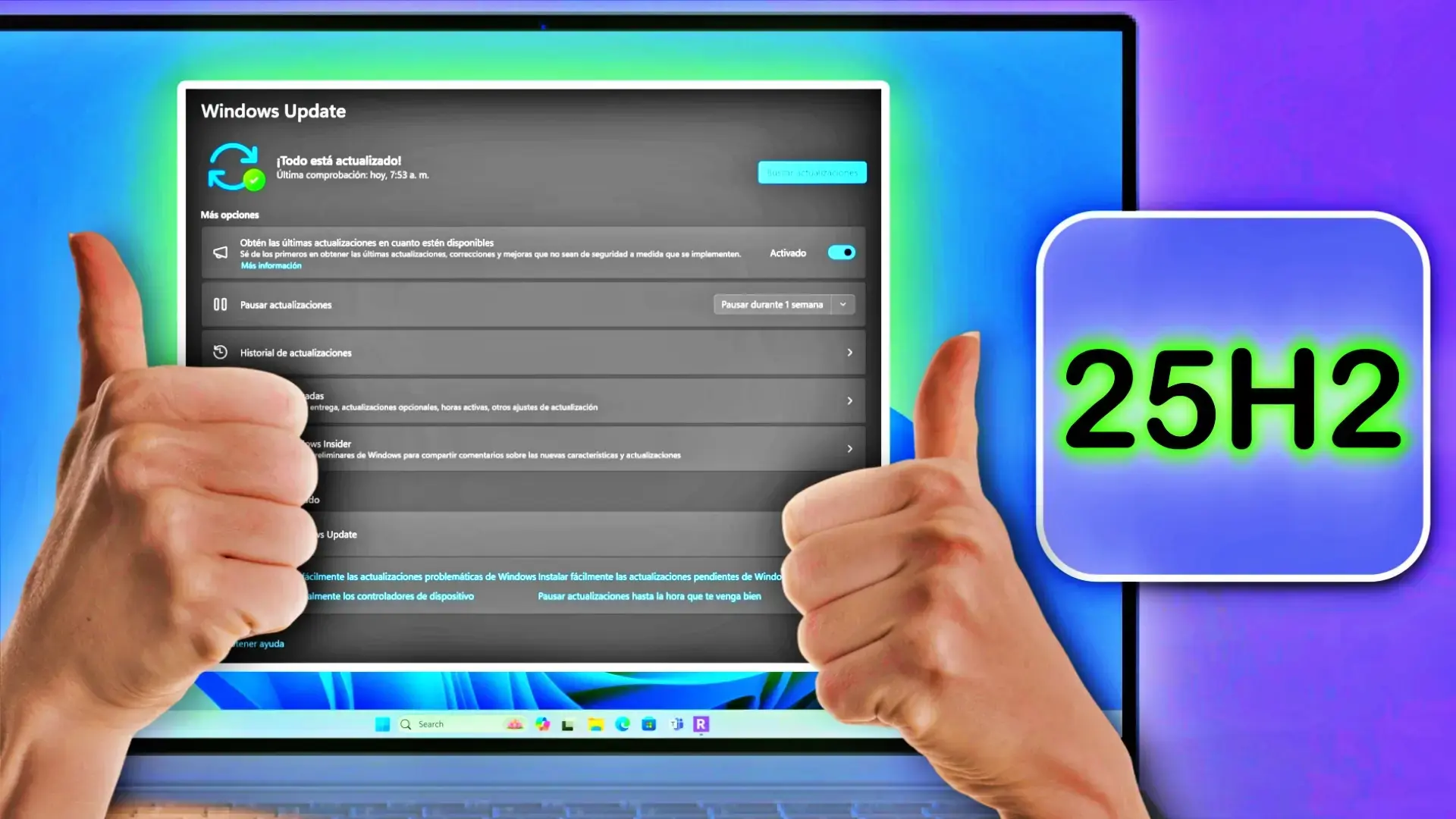
Táto metóda je najpriamejšia a spoločnosť Microsoft ju odporúča pre 24H2 . Otvorte Nastavenia, prejdite na Windows Update a zapnite prepínač „Získať najnovšie aktualizácie hneď, ako budú k dispozícii“. Potom kliknite na „Skontrolovať aktualizácie“. Ak je váš počítač už súčasťou vlny aktualizácií, zobrazí sa vám upozornenie 25H2 s tlačidlom „Stiahnuť a nainštalovať teraz“. Po stiahnutí vás systém vyzve na reštartovanie, aby sa dokončila aktivácia.
Táto skúsenosť je veľmi podobná akejkoľvek mesačnej kumulatívnej aktualizácii: nevyžaduje sa čistá inštalácia a súbory, aplikácie a nastavenia sa zachovajú. V organizáciách používajúcich službu WSUS po schválení funkcie 25H2 zákazníci automaticky dostanú eKB a budú musieť iba reštartovať počítač.
Ak sa nič nezobrazí, nezúfajte: postupné zavádzanie môže trvať týždne, kým sa dostane do vášho regiónu alebo modelu počítača. Prepnutím na skorší príjem aktualizácií sa však čakacia doba často skráti , pretože budete zaradení do skorých distribučných kruhov.
Metóda 2: Sprievodca inštaláciou pre veľké prechody (23H2 a Windows 10)
Pre systémy so systémom Windows 10 alebo novším (23H2) je prirodzenou cestou Sprievodca inštaláciou systému Windows 11 , ktorý je k dispozícii na webovej stránke spoločnosti Microsoft. Tento nástroj stiahne kompletný obraz systému 25H2 a prevedie vás celým procesom. Je navrhnutý tak, aby zachoval vaše údaje, aplikácie a nastavenia, a preto sa efektívne správa ako úplná preinštalácia a trvá dlhšie ako nástroj eKB; reštart a záverečná fáza sú tiež dlhšie.
Sprievodca je užitočný, ak nie je k dispozícii služba 24H2, ak ste mali problémy so službou Windows Update alebo ak uprednostňujete sprievodcu . Hoci je to zložitejší proces, zvyčajne je spoľahlivý a vyhnete sa nutnosti manuálneho vytvárania USB média, pokiaľ nevykonávate čistú inštaláciu od začiatku.
Metóda 3: Oficiálny nástroj na tvorbu ISO a médií (lokálna alebo USB inštalácia)
Ak chcete mať úplnú kontrolu alebo potrebujete vytvoriť disk na obnovenie, môžete použiť nástroj Media Creation Tool alebo si stiahnuť oficiálny ISO súbor 25H2. Nástroj vytvorí bootovací USB disk na aktualizáciu alebo preinštalovanie. S ISO súborom ho jednoducho pripojte k aktuálnemu systému a spustite súbor „setup.exe“ na spustenie lokálnej aktualizácie. Ak potrebujete opraviť obraz systému, naučte sa, ako opraviť systém Windows pomocou nástroja DISM.
Obe metódy fungujú dobre a sú obzvlášť užitočné, ak používate systém Windows 23H2 alebo Windows 10. V tomto kontexte je operácia ekvivalentná úplnej preinštalácii, a nie jednoduchej oprave. Ak je vaším cieľom čistá inštalácia, spustite systém z vytvoreného USB disku a postupujte podľa pokynov sprievodcu; ak chcete zachovať svoje údaje a aplikácie, spustite súbor „setup.exe“ z ISO súboru v rámci aktuálnej inštalácie systému Windows.
Praktický tip: Začiarknite políčko, ak chcete počas procesu sťahovať aktualizácie, ovládače a voliteľné funkcie . Zníži sa tým počet čakajúcich opráv po prvom spustení a zabezpečí sa, že kritické ovládače budú doručené čo najskôr.
Obídenie požiadaviek pomocou Rufusu (iba ak váš počítač nespĺňa požiadavky)
Existujú spôsoby, ako nainštalovať systém Windows 11 na nepodporované počítače, a najpohodlnejší je zvyčajne Rufus , ktorý vám umožňuje vytvoriť inštalačný USB disk s možnosťami obídenia kontrol, ako sú TPM 2.0, Secure Boot a ďalšie požiadavky. To môže byť užitočné, ak je váš počítač nekompatibilný kvôli obmedzeniam základnej dosky alebo procesora, alebo ak potrebujete nainštalovať offline a vytvoriť lokálny účet bez toho, aby ste museli prejsť procesom online prihlásenia.
Stručne povedané, postup je nasledovný: stiahnite si Rufus z jeho oficiálnej webovej stránky, použite vstavanú možnosť sťahovania na získanie ISO súboru systému Windows 11 (vyberte verziu 25H2, edíciu x64 a architektúru) a potom vytvorte USB disk so začiarknutými políčkami obísť. V rozšírených možnostiach vám Rufus umožňuje povoliť odstránenie TPM 2.0, zabezpečené spustenie a v závislosti od šablóny zakázať požiadavku na 4 GB VRAM, ako aj obísť internetové pripojenie počas inštalácie a vynútiť vytvorenie lokálneho používateľského účtu.
Po vytvorení USB disku z neho spustite počítač a dokončite sprievodcu. Je dôležité poznamenať, že tento prístup, hoci je praktický, nie je oficiálnou metódou a môže viesť k nekompatibilite ovládačov alebo bezpečnostných funkcií. Používajte ho iba ako poslednú možnosť a vždy so zálohou vopred; ak budete chcieť neskôr obnoviť úplné zabezpečenie, postupujte podľa návodu na povolenie funkcie Secure Boot.
Známe problémy v 25H2 (a 24H2) a ich stav
S každým hlavným vydaním spoločnosť Microsoft dokumentuje otvorené problémy a ich priebeh. Nižšie je uvedený súhrn najrelevantnejších chýb, ktoré boli nedávno opísané vo verziách 25H2 a 24H2, spolu s dostupnými opatreniami na zmiernenie problémov a opravami.
Správca úloh zostáva spustený na pozadí aj po zatvorení
Po nainštalovaní aktualizácie ukážky z 28. októbra 2025 ( KB5067036 ) sa v niektorých počítačoch vyskytuje problém, keď zatvorenie Správcu úloh pomocou klávesu „X“ neukončí proces a na pozadí zostane spustená jedna inštancia súboru taskmgr.exe. Opakované otváranie a zatváranie môže hromadiť inštancie a znižovať výkon.
Zmiernenie: Zatvorte samotný Správcu úloh z karty Procesy pomocou možnosti „Ukončiť úlohu“ alebo použite príkazový riadok (ako správca) na spustenie príkazu taskkill.exe /im taskmgr.exe /f a zatvorenie všetkých inštancií. Spoločnosť Microsoft uvádza, že na riešení pracuje; problém sa týka systémov Windows 11 25H2 a 24H2 . Viac podrobností o chybe multiplikátora Správcu úloh.
Webové stránky IIS sa nenačítavajú kvôli problémom s HTTP.sys
Po aktualizácii z 29. septembra 2025 ( KB5065789 ) sa u niektorých serverových aplikácií, ktoré sa spoliehajú na súbor HTTP.sys, môžu vyskytnúť zlyhania prichádzajúceho pripojenia, čo má za následok chyby, ako napríklad „ERR_CONNECTION_RESET“, a to aj na lokálnych stránkach. Spoločnosť Microsoft odporučila skontrolovať aktualizácie, nainštalovať ich a reštartovať zariadenie (aj bez sťahovania nových), aby sa problém vyriešil.
Stav: Problém je vyriešený v októbrovej aktualizácii, ktorá sa netýka zabezpečenia ( KB5067036 ) a novších. Ak spravujete podnikové prostredia, môžete použiť KIR (Known Issue Rollback) alebo zdokumentovanú skupinovú politiku na vrátenie postihnutej časti späť na verzie staršie ako tento dátum.
Autentifikácia pomocou čipovej karty a certifikátov RSA (CVE-2024-30098)
Aktualizácia zabezpečenia zo 14. októbra 2025 ( KB5066835 ) a neskoršie verzie posilnili kryptografiu systému Windows a vyžadujú, aby certifikáty inteligentných kariet založené na RSA používali KSP namiesto CSP . V dôsledku toho môžu niektoré 32-bitové aplikácie alebo pracovné postupy podpisovania zlyhať, ak sa spoliehajú na CSP, a zobraziť sa správy ako „neplatný typ poskytovateľa“ alebo „CryptAcquireCertificatePrivateKey“.
Riešenia: Trvalá oprava vyžaduje, aby vývojári prijali rozhranie API pre ukladanie kľúčov . Spoločnosť Microsoft ako dočasné opatrenie dokumentuje nastavenie hodnoty databázy Registry DisableCapiOverrideForRSA=0 v priečinku HKEY_LOCAL_MACHINE\SOFTWARE\Microsoft\Cryptography\Calais (po reštarte) na obnovenie kompatibility, hoci toto riešenie bude odstránené v aktualizáciách z apríla 2026. Úprava databázy Registry je spojená s rizikami, preto si pred vykonaním akýchkoľvek zmien vytvorte zálohu.
USB myš a klávesnica nefungujú v prostredí WinRE
Po bezpečnostnej záplate zo 14. októbra 2025 ( KB5066835 ) niektorí používatelia hlásili, že zariadenia USB, ako sú klávesnice a myši, nereagovali v prostredí Windows Recovery Environment (WinRE), napriek tomu, že v systéme Windows fungovali normálne. Spoločnosť Microsoft vydala 20. októbra 2025 mimoriadnu opravu ( KB5070773 ) a táto oprava bola zahrnutá v nasledujúcich aktualizáciách.
Prehrávanie chráneného obsahu v aplikáciách TV/Blu-ray/DVD
Niektoré aplikácie, ktoré používajú vylepšený vykresľovač videa s dodržiavaním HDCP alebo ochranou DRM pre zvuk, zaznamenali pády, čierne obrazovky alebo chyby ochrany. Tento problém neovplyvnil streamovacie služby . Situácia sa zlepšila v aktualizácii ukážky zo septembra 2025 (KB5065789) a ďalej sa zlepšila v októbrovej aktualizácii (KB5067036) a následných aktualizáciách.
Chyba ERROR_BAD_PATHNAME pri inštalácii súboru .msu pomocou WUSA zo zdieľanej cesty
Inštalácia aktualizácií pomocou nástroja WUSA alebo otvorenie súboru .msu umiestneného na zdieľanom zdroji s viacerými súbormi .msu môže viesť k chybe ERROR_BAD_PATHNAME . Táto chyba sa nevyskytne, ak sa v priečinku nachádza iba jeden súbor alebo ak sa súbory .msu nachádzajú na lokálnom disku. Okrem toho po reštarte môže história aktualizácií trvať niekoľko minút, kým presne zobrazí stav aktualizácie.
Zmiernenie: Pred inštaláciou súborov .msu ich lokálne uložte . Spoločnosť Microsoft povolila vrátenie zmien KIR pre spotrebiteľov a nespravované zariadenia; v podnikoch môžu správcovia implementovať špecifickú skupinovú politiku, ktorá zmenu vráti späť, kým sa v budúcej aktualizácii nenájde konečné riešenie.
Ak chcete byť informovaní o stave vydania a problémoch, spoločnosť Microsoft odporúča sledovať @WindowsUpdate , kontrolovať stránku Stav vydania a ak ste správca, používať rozhranie Windows Release Health API v aplikácii Microsoft Graph. Priamu pomoc z počítača so systémom Windows získate otvorením aplikácie Získať pomoc alebo návštevou stránky support.microsoft.com.
Podpora, životný cyklus a cesty pre podniky
Aktualizácia z verzie 24H2 na verziu 25H2 pomocou balíka eKB predlžuje dobu podpory pre vašu aktuálnu verziu: Spoločnosť Microsoft uvádza 24 mesiacov pre spotrebiteľské edície a 36 mesiacov pre podnikové/vzdelávacie edície. V spravovaných prostrediach je možné aktualizáciu funkcií schváliť zo služby WSUS alebo Microsoft Endpoint Manager a zariadenia si automaticky stiahnu príslušný balík na podporu; na ovládanie možností môžete použiť skupinovú politiku.
Dôležité: Tento aktivačný balík nenahrádza predchádzajúce aktualizácie ; jeho účelom je aktivovať funkcie, ktoré sú už v systéme prítomné. Inštalácia vyžaduje povinný reštart a v porovnaní s verziou 24H2 nedochádza k žiadnym zmenám v hardvérových požiadavkách, čo zjednodušuje plánovanie flotily a znižuje riziko nekompatibility.
rýchle otázky
Môžem aktivovať 25H2 bez preinštalovania? Áno, ak používate 24H2. eKB (napríklad KB5054156) aktivuje nové funkcie jediným reštartom. Od 23H2/Windows 10 budete potrebovať úplnú inštaláciu pomocou Sprievodcu, ISO alebo Nástroja na tvorbu médií.
Čo mám robiť, ak sa aktualizácia 25H2 nezobrazuje v službe Windows Update ? Povoľte možnosť „Získať najnovšie aktualizácie hneď, ako budú k dispozícii“ a kliknite na tlačidlo „Skontrolovať aktualizácie“. Ak stále čakáte v rade, môžete aktualizáciu vynútiť pomocou Sprievodcu inštaláciou alebo oficiálneho ISO súboru. Nezabudnite na odporúčanie vopred si zálohovať údaje.
Je vhodné vynútiť inštaláciu ? Spoločnosť Microsoft používa vlny na detekciu konfliktov skôr, ako sa dostanú ku všetkým. Môžete to vynútiť, ale stojí za to zvážiť stabilitu (niektorí používatelia hlásili problémy s výkonom a počiatočné vizuálne artefakty) a ak máte akékoľvek pochybnosti, vyskúšajte to najskôr vo virtuálnom počítači alebo počkajte na kumulatívne záplaty.
Aké významné vylepšenia prináša 25H2 ? Vylepšenia zabezpečenia (menej starších komponentov ako PowerShell 2.0 a WMIC), vylepšenia rozhrania (upozornenia na sekundárnych obrazovkách, nastavenia Štart), AI viac integrovaná do každodenných úloh a podpora Wi-Fi 7 v moderných prostrediach.
Všetky vyššie uvedené sa premietajú do flexibilnej cesty k aktualizácii: ak už používate 24H2, 25H2 sa aktivuje pomocou odľahčeného balíka a jediného reštartu; ak prechádzate z 23H2 alebo Windowsu 10, vyberte si medzi Sprievodcom, ISO alebo Nástrojom na tvorbu médií pre zaručenú preinštaláciu. Pamätajte na upozornenia o postupnom zavádzaní , skontrolujte známe problémy pre prípad, že by vás ovplyvnili, a ak váš počítač nespĺňa požiadavky, zvážte Rufus ako poslednú možnosť, pričom majte na pamäti, že to nie je oficiálna metóda. So zálohou a správnou cestou pre váš východiskový bod sa prechod na 25H2 stáva dobre organizovaným procesom.
