- Identifikácia, či je problém s externým pevným diskom logického alebo fyzického pôvodu, je kľúčom k výberu správneho riešenia a nezhoršeniu škody.
- Nástroje ako CHKDSK, programy tretích strán a kontrolované formátovanie vám umožňujú opraviť mnoho logických chýb a čiastočne obnoviť disk.
- V prípade nárazov, zvláštnych zvukov alebo mechanického poškodenia je rozumné prestať pevný disk používať a zvážiť odbornú opravu.
- Správne návyky používania, monitorovanie stavu pomocou funkcie SMART a časté zálohovanie sú najlepším spôsobom, ako sa vyhnúť vážnej strate údajov.
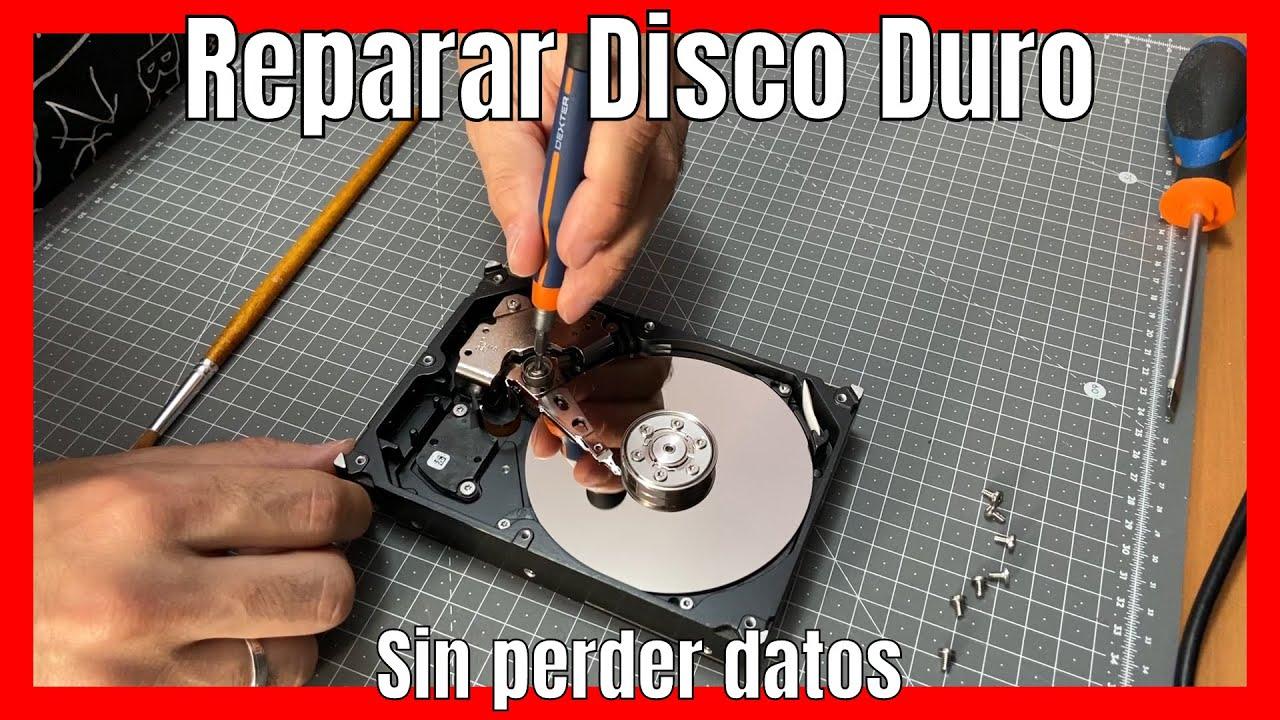
Vidieť, ako externý pevný disk náhle prestane fungovať, je nervy drásajúca situácia: rodinné fotografie, práca, projekty… všetko akoby zmizlo. Dobrou správou je, že v mnohých prípadoch je stále čas konať a obnoviť zariadenie a s trochou šťastia aj vaše najdôležitejšie údaje.
Naučiť sa opravovať poškodený alebo poškodený externý pevný disk zahŕňa najprv pochopenie toho, čo sa mohlo stať, rozlišovanie medzi logickým zlyhaním a fyzickým problémom a použitie vhodného riešenia v každom prípade. V tejto príručke uvidíte metódy používania CMD a CHKDSK, nástroje tretích strán, formátovanie, kontroly stavu pomocou SMART, čo robiť, ak došlo k poškodeniu, a kedy je najlepšie prestať s pokusmi a odniesť ho do profesionálneho servisu.
Najčastejšie príčiny poškodenia alebo poškodenia externého pevného disku
Externý pevný disk sa nepoškodí len tak bezdôvodne ; takmer vždy existuje jasná príčina poruchy. Pochopenie tejto príčiny vám pomôže vybrať si najlepší spôsob opravy a zabrániť jej opakovaniu.
Jednou z najčastejších príčin je náhle odpojenie disku bez použitia bezpečného odstránenia. Ak sa operácia zápisu preruší počas procesu, v súborovom systéme sa vygenerujú chyby a niektoré súbory sa poškodia alebo nebudú dostupné.
Častým problémom sú aj infekcie škodlivým softvérom : určité vírusy a ransomvér upravujú, šifrujú alebo ničia údaje na externých diskoch a zanechávajú prázdne priečinky alebo súbory, ktoré sa už nedajú otvoriť. Preto je také dôležité kontrolovať USB disky a externé pevné disky antivírusovým softvérom.
Fyzické opotrebovanie časom vytvára na magnetickom disku chybné sektory. Systém Windows tieto sektory označí ako poškodené, ale ak sa nahromadia alebo ovplyvnia kľúčové oblasti súborového systému, disk začne fungovať nesprávne, bude bežať veľmi pomaly alebo sa úplne prestane pripájať.
Výpadky prúdu a náhle výpadky napájania počas zápisu dát na disk môžu spôsobiť neúplné alokačné tabuľky a metadáta, čo vedie k poškodeniu. To isté sa stane, keď softvér zlyhá počas procesu kopírovania alebo formátovania.
Nesmieme zabúdať na faktor starnutia : každý pevný disk má obmedzenú životnosť. Po tisíckach hodín používania alebo nespočetných cykloch zapínania a vypínania sa mechanické komponenty opotrebujú, čím sa zvyšuje pravdepodobnosť logických aj fyzických porúch.
Ďalšou menej zjavnou príčinou je problém s ovládačom alebo ovládačom disku . Niekedy je samotný disk v poriadku, ale systém Windows nainštaloval chybný ovládač alebo sa konfigurácia poškodila. V takom prípade môžete skúsiť odinštalovať zariadenie zo Správcu zariadení, odpojiť ho, reštartovať a potom ho znova zapojiť, aby systém znova nainštaloval správne ovládače.
Nakoniec, fyzické poškodenie spôsobené nárazmi a pádmi je zničujúce . Náraz môže spôsobiť nesprávne zarovnanie ramena na čítanie/zapisovanie, zaseknutie vretena platne alebo deformáciu hláv, čím sa poškriabe povrch, na ktorom sú uložené dáta. V prípade pevných diskov s héliovým uzáverom, ktoré sú bežné vo vysokokapacitných modeloch, otvorenie disku bez vhodného vybavenia znamená, že sa stane nepoužiteľným.
Ako rozlíšiť logické zlyhanie od vážneho fyzického poškodenia
Predtým, ako začnete písať príkazy alebo sťahovať programy , je dobré pokúsiť sa zistiť, či je problém logického charakteru (softvér, súborový systém) alebo fyzického (mechanický, elektronický).
Zvyčajne ide o logické zlyhania, keď sa disk zobrazí v Prieskumníkovi alebo aspoň v „Správcovi diskov“, vidíte písmeno jednotky, ale nemôžete k nej pristupovať, zasekne sa, vyzve na formátovanie alebo vráti chyby typu „zväzok neobsahuje rozpoznaný súborový systém“.
O možnom fyzickom poškodení hovoríme, keď disk vydáva zvláštne zvuky (známe opakujúce sa „klak-klak“, zvláštne bzučanie, vŕzganie), neotáča sa, nie je detekovaný žiadnym počítačom alebo rýchlosť čítania klesne na smiešne hodnoty (napríklad menej ako 1 MB/s), aj keď sa vám podarí jednotku pripojiť.
Ak pevný disk spadol alebo utrpel tvrdý náraz a počítač ho odvtedy nerozpoznal, s najväčšou pravdepodobnosťou je problém s čítacími/zapisovacími hlavami, vretenom alebo platňami. V týchto prípadoch môže pokračovanie v zapínaní disku poškodiť magnetický povrch a znemožniť obnovenie údajov.
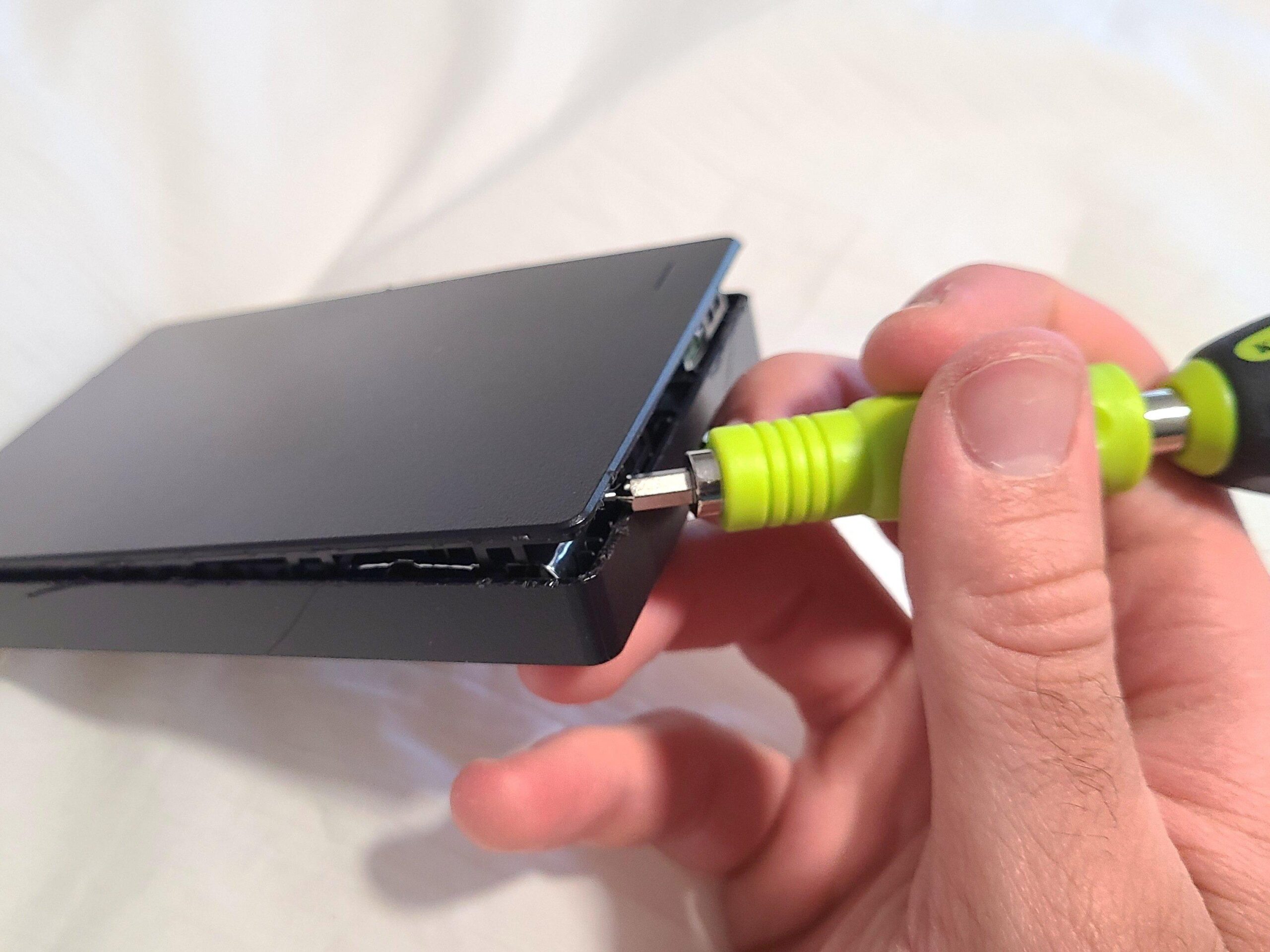
Keď zlyhá elektronika v kryte alebo USB adaptéri , môže sa zdať, že disk je mŕtvy, ale niekedy je chybný iba prevodník SATA-USB alebo napájací zdroj. Ak otvoríte kryt (bez toho, aby ste sa dotkli vnútra pevného disku) a uvidíte, že vo vnútri je disk so štandardným SATA konektorom, môžete ho pripojiť priamo k stolnému počítaču alebo novému adaptéru SATA-USB, aby ste vylúčili problém s rozhraním, alebo zvážiť, ako ho znova použiť ako externý disk.
Základné kontroly pred „obviňovaním“ externého pevného disku
Často strácame čas a frustráciu s pevnými diskami, keď je problém taký jednoduchý, ako je poškodený USB kábel alebo chybný port. Predtým sa oplatí vykonať niekoľko základných testov.
Začnite tým, že vyskúšate iný kábel a iný USB port . Káble sa ohýbajú, šliapu na ne, vnútorne sa prerežú a strácajú kontakt. Výmena za iný (a ak je to možné, krátky a kvalitný) je jednou z prvých vecí, ktoré by ste mali urobiť.
Pripojte disk k inému počítaču alebo notebooku . Môžete ho tiež spustiť z distribúcie Linux Live a otestovať ho. Ak na druhom počítači funguje normálne, problém je s najväčšou pravdepodobnosťou vo vašom systéme (ovládače, konfigurácia, poškodené porty) a nie v externom pevnom disku.
Skontrolujte tiež, či je kryt napájaný : či svietia nejaké LED diódy, či počujete otáčanie motora alebo či sa zdá, že zdroj napájania (na 3,5-palcových modeloch) je nefunkčný. Niekedy stačí nový napájací adaptér alebo iný kryt.
Ak sa disk ani po týchto kontrolách nezobrazuje v nástroji Správa diskov alebo vykazuje veľmi nepravidelné správanie, postupujte opatrne a rozhodnite sa, či sa chcete pokúsiť o domácu obnovu alebo či sa chcete obrátiť priamo na špecializovaný technický servis.
Oprava logických chýb na externom pevnom disku pomocou CMD a CHKDSK
Pri mnohých problémoch s poškodením systému Windows je prvou možnosťou nástroj CHKDSK. Je to oficiálny systémový nástroj, ktorý analyzuje integritu disku, lokalizuje logické chybné sektory a v mnohých prípadoch opravuje chyby súborového systému.
Nástroj CHKDSK funguje z príkazového riadka (CMD) , čo je konzola príkazového riadka systému Windows. Aj keď sa to na prvý pohľad môže zdať trochu zastrašujúce, základné používanie je jednoduché a nemusíte inštalovať nič externé, čo je skvelé, ak si nechcete zahlcovať počítač programami tretích strán.
Oprava logických chýb pomocou CHKDSK krok za krokom
1. Otvorte CMD ako správca : Kliknite na tlačidlo Štart, do vyhľadávacieho poľa zadajte „cmd“, kliknite pravým tlačidlom myši na „Príkazový riadok“ a vyberte možnosť „Spustiť ako správca“. Prijmite výzvu na kontrolu kont.
2. Spustite úvodnú kontrolu bez opravy zadaním príkazu:
chkdsk e:
Nezabudnite nahradiť písmeno „e“ písmenom zodpovedajúcim vášmu externému pevnému disku. Toto úvodné skenovanie iba vygeneruje správu o stave zväzku, pričom zistí možné nezrovnalosti a chybné sektory, ale zatiaľ nič nemení.
3. Ak vidíte logické chyby alebo chybné sektory, zopakujte príkaz a pridajte parameter opravy:
chkdsk e: /f
Prepínač „/f“ oznamuje nástroju CHKDSK , aby sa pokúsil automaticky opraviť chyby nájdené v súborovom systéme. Proces môže trvať dlho v závislosti od veľkosti disku a rozsahu poškodenia.
Nájdite chybné sektory a obnovte čitateľné informácie
Ak analýza /f nie je dostatočná alebo máte podozrenie na fyzické a logické chybné sektory, môžete spustiť dôkladnejšiu kontrolu s obnovou dát:
chkdsk e: /f /r /x
Parameter „/r“ vyhľadáva chybné sektory a pokúša sa obnoviť čitateľné dáta, pričom ich presúva do zdravých oblastí. Parameter „/x“ vynúti rozobratie disku pred spustením kontroly, čím sa zabráni rušeniu z iných aplikácií počas procesu.
Po dokončení nástroja CHKDSK prepnite v konzole na písmeno jednotky externého disku (napríklad zadaním „e:“ a stlačením klávesu Enter), aby ste mohli pracovať odtiaľ, ak potrebujete spustiť ďalšie príkazy.
Ak sa chcete pokúsiť obnoviť skryté súbory alebo súbory prevedené na skratky po infekcii alebo poškodení, mnoho používateľov používa príkaz:
attrib -h -r -s /s /d *.*
Tento príkaz odstráni skryté, iba na čítanie a systémové atribúty zo všetkých súborov a priečinkov na disku, čím sa potenciálne obnoví obsah, ktorý sa zdal chýbať. Po dokončení skontrolujte štruktúru disku pomocou Prieskumníka súborov a zistite, čo sa obnovilo.
Používanie softvéru tretích strán na opravu alebo obnovu údajov
Hoci je nástroj CHKDSK veľmi užitočný, nie vždy zachráni situáciu . Ak je poškodenie vážne alebo ste stratili veľa súborov, zvyčajne je vhodné použiť špecializovaný softvér na diagnostiku disku alebo obnovu dát.
Na kontrolu povrchu disku a detekciu chybných sektorov vám nástroje ako EaseUS Partition Master umožňujú vykonať „test povrchu“ externého disku. Program označí zdravé sektory zelenou farbou a neopraviteľné sektory červenou farbou a v niektorých prípadoch dokáže izolovať poškodené oblasti, aby ich systém už nepoužíval.
Ak je hlavným problémom strata súborov (omylom odstránené, prepísané počas neúspešnej opravy alebo neprístupné po formátovaní), zaujímavejšie sa stávajú programy na obnovu dát, ako napríklad EaseUS Data Recovery Wizard alebo Wondershare Recoverit.
Napríklad Recoverit sa môže pochváliť veľmi vysokou úspešnosťou pri obnove súborov z pevných diskov, USB diskov, SD kariet a iných pamäťových médií. Jeho použitie možno zhrnúť do troch krokov: vyberte zariadenie, nechajte ho skenovať a po skenovaní vyberte, ktoré súbory chcete obnoviť, a uložte ich na iný disk.
Pri každom nástroji na obnovu je kľúčový jeden detail : nikdy neobnovujte dáta z toho istého poškodeného disku. Obnovené súbory vždy ukladajte na iný disk, aby ste predišli prepísaniu informácií, ktoré by sa ešte dali obnoviť.
Formátovanie externého pevného disku: vysoké riziko, ale v niektorých prípadoch užitočné
Keď už ste akceptovali stratu dát alebo ich dokázali obnoviť iným spôsobom, môžete zvážiť aspoň obnovenie používania externého disku. Vtedy prichádza na rad formátovanie, ktoré vymaže obsah, ale disk môže vrátiť do funkčného stavu.
Rýchle formátovanie je predvolená možnosť ponúkaná systémom Windows a jednoducho obnovuje súborový systém bez kontroly každého sektora jednotlivo. Toto môže byť postačujúce pre disky s menšími logickými chybami, ale nedokáže zistiť ani izolovať fyzicky poškodené sektory.
Úplné alebo „nízkoúrovňové“ formátovanie je oveľa agresívnejšie . Nástroje ako HDD Low Level Format Tool zapisujú do všetkých sektorov disku a jasne označujú chybné sektory, aby ich operačný systém nepoužíval. Natrvalo však vymažú všetko na disku.
Spoločnosť Microsoft neumožňuje vykonávať skutočne nízkoúrovňové formátovanie z Windowsu , takže musíte použiť externé nástroje. Tieto sú obzvlášť užitočné, keď chcete predať použitý pevný disk a zabezpečiť, aby nikto nemohol obnoviť vaše dáta, alebo keď máte záujem iba o opätovné použitie zariadenia ako „sekundárneho“ úložiska, aj keď už nie je v perfektnom stave.
Ak sa rozhodnete formátovať z Prieskumníka súborov , jednoducho kliknite pravým tlačidlom myši na disk, vyberte možnosť „Formátovať“, vyberte súborový systém (NTFS alebo exFAT sú zvyčajne najrozumnejšie možnosti) a potvrďte. Ak máte podozrenie na chybné sektory, vyhnite sa rýchlemu formátovaniu a nechajte systém Windows vykonať úplnú kontrolu.
Skontrolujte stav disku pomocou nástrojov SMART a CrystalDiskInfo
Okrem opravy je dôležité poznať skutočný stav pevného disku . Moderné disky na tento účel obsahujú technológiu SMART, ktorá zaznamenáva sériu interných parametrov (chyby čítania, prerozdelené sektory, teplotu, hodiny používania atď.).
CrystalDiskInfo je jeden z najpopulárnejších a najpoužívateľsky najprívetivejších nástrojov na čítanie týchto údajov. Je bezplatný, funguje s internými aj externými pevnými diskami a diskami SSD a poskytuje indikátor „stavu“ (dobrý, upozornenie, riziko atď.). Ak uprednostňujete Linux, môžete použiť GSmartControl, ktorý vykonáva veľmi podobnú funkciu.
Ak chcete použiť CrystalDiskInfo, jednoducho ho nainštalujte , spustite ho ako správca a nechajte ho detekovať všetky vaše disky. V ľavom hornom rohu uvidíte pole zobrazujúce stav a odhadovanú zostávajúcu životnosť v percentách. Ak je okolo 100 %, môžete byť pokojní; ak klesne na približne 90 %, začína sa prejavovať opotrebovanie; pod touto hranicou by ste mali začať uvažovať o zálohovaní a prípadnej výmene.
Okrem celkového stavu môžete skontrolovať aj ďalšie parametre, ako je teplota, počet realokovaných sektorov a chyby čítania. Abnormálne hodnoty alebo hodnoty zobrazené žltou/červenou farbou sú jasným znakom toho, že sa disk blíži ku koncu svojej životnosti.
Keď stav disku zlyháva , najrozumnejším postupom je nezveriť mu dôležité údaje, naklonovať jeho obsah na spoľahlivejší disk a pripraviť sa na jeho vyradenie z prevádzky. Žiadny softvér nedokáže zvrátiť pokročilé mechanické zlyhanie.
Externé pevné disky poškodené nárazmi: čo robiť a čo nerobiť
Ak externý pevný disk spadol na zem alebo utrpel silný úder , situácia sa úplne zmení: už sa nezaoberáme čisto logickým problémom, ale „fyzickým poškodením“ veľmi chúlostivej mechanickej časti.
Pri náraze sa čítacie/zapisovacie hlavy môžu nesprávne zarovnať , ohnúť alebo zlomiť. Ak sa počas otáčania disku naďalej trú o povrch platní, doslova poškriabajú oblasť, kde sú uložené dáta, a nenávratne ich zničia.
Je tiež možné, že sú vretená platne zaseknuté alebo že je poškodený mechanizmus, ktorý bráni spusteniu motora. V prípade pevných diskov plnených héliom otvorenie jednotky bez vhodného náradia a podmienok ničí kontrolované prostredie a obnovu je oveľa ťažšia alebo dokonca nemožná.
Prvé odporúčanie od akéhokoľvek renomovaného laboratória pri podozrení na poškodenie nárazom je jasné: nezapínajte pevný disk stále „pre istotu“. Každé ďalšie spustenie môže ďalej poškodiť magnetický povrch a znížiť šance na zotavenie na nulu.
Zabudnite na magické riešenia a ezoterické triky kolujúce na internete: vloženie disku do mrazničky, stlačenie tlačidla „aby sa rozbehol“, otočenie do inej polohy, ako keby to bol zaseknuty ventilátor... namiesto toho, aby pomohli, zvyčajne dorazia disk, ktorý by mal v rukách profesionálov šancu.
Kedy využiť profesionálnu službu obnovy dát
Existujú situácie, kedy je skúšanie riešení svojpomocne chybou . Ak pevný disk vydáva klikavé zvuky, neotáča sa správne alebo bol poškodený ohňom, vodou či tvrdým nárazom, rozumné je ho čo najskôr odpojiť a kontaktovať spoločnosť špecializujúcu sa na obnovu dát.
Tieto laboratóriá pracujú v čistých priestoroch so špecializovaným vybavením a často aj s podporou alebo dokumentáciou od samotných výrobcov. Môžu vymeniť bloky tlačových hláv, znovu zarovnať komponenty, klonovať povrchy pomocou špecializovaného vybavenia a v extrémnych prípadoch dokonca uchýliť sa k technikám, ako je odštiepovanie.
Technika odštiepenia čipu zahŕňa odstránenie pamäťového čipu z dosky plošných spojov zariadenia (bežnejšie vo flash pamätiach a niektorých SSD diskoch ako v mechanických HDD diskoch) a priame načítanie jeho obsahu pomocou pokročilých nástrojov na mikrospájkovanie. Je to zložitý a chúlostivý postup, ale umožňuje prístup k údajom, keď je zvyšok hardvéru nepoužiteľný.
Špecialisti na obnovu dát zvyčajne dosahujú veľmi vysokú úspešnosť, ak poškodenie nie je katastrofálne, často presahujúcu 90 % úspešných obnovení. Ceny sa však značne líšia v závislosti od závažnosti poškodenia, kapacity disku a naliehavosti úlohy.
Ak je ekonomická alebo sentimentálna hodnota vašich údajov vysoká (firemné databázy, profesionálne projekty, roky osobných fotografií), je najmúdrejšie zvážiť tieto typy služieb od začiatku, skôr ako sa pustíte do riskantných testov sami.
Chyby, ktoré za to nestoja: bežné „mrhače času“
Okrem mýtov o mrazničke a „život zachraňujúcich“ ranách existujú aj iné praktiky, ktoré prinajmenšom nepomáhajú a v najhorších prípadoch problém zhoršujú. Je dôležité mať ich na pamäti, aby ste vedeli, čo NEROBIŤ.
Používanie pevného disku, ktorý vydáva zvláštne zvuky alebo sa neustále pripája a odpája, je zlý nápad. Aj keď sa vám podarí skopírovať súbory, každý pokus môže spôsobiť ďalšie fyzické poškodenie platní, ak sa čítacie/zapisovacie hlavy dotýkajú nesprávnych povrchov.
Ďalšou častou chybou je bezohľadné formátovanie bez predchádzajúceho pokusu o obnovu dát . Ak sú pre vás dáta dôležité, vyskúšajte najskôr nástroje na obnovu alebo sa obráťte na profesionálnu službu; formátovanie by malo byť vašou poslednou možnosťou, keď je prioritou recyklácia disku, nie uloženie dát.
Nakoniec, otvorenie mechanického pevného disku „len tak na pohľad“ mimo čistej miestnosti len zavedie dovnútra prach a častice. Aj malé kúsky prilepené na povrchu môžu spôsobiť ďalšie škrabance a poškodenie, keď sa platne otáčajú vysokou rýchlosťou.
HDD vs. SSD: prečo sa neopravujú rovnako
Termín „pevný disk“ sa často používa na označenie HDD aj SSD , ale vnútorne ide o úplne odlišné svety, čo ovplyvňuje, ako ich možno opraviť a čo sa dá urobiť na obnovu údajov.
Pevný disk (HDD) používa rotujúce magnetické platne a rameno s čítacími/zapisovacími hlavami, ktoré sa po nich pohybuje pri čítaní a zápise údajov. Vďaka tomu je odolnejší voči celkovému počtu cyklov zápisu, ale je veľmi citlivý na otrasy a vibrácie.
SSD (solid-state drive) nemá žiadne pohyblivé časti ; spolieha sa na čipy flash pamäte a elektronické ovládače. Sú oveľa rýchlejšie a tichšie, ale ich životnosť sa meria v cykloch zápisu a mazania a po dosiahnutí tejto životnosti môže dôjsť k náhlej poruche bez akýchkoľvek predchádzajúcich mechanických varovaní.
V prípade pevného disku (HDD) je fyzické poškodenie zvyčajne spojené s mechanikou (hlavy, motor, platne), zatiaľ čo v prípade SSD disku sú mnohé vážne problémy spojené s ovládačom alebo samotnou flash pamäťou. Niektoré laboratórne techniky, ako napríklad testovanie odtrhávania čipov, sú špeciálne navrhnuté pre tento typ pamäte.
Preto je také dôležité nezamieňať si pojmy : čo funguje pre poškodený pevný disk, nebude fungovať pre SSD a naopak. Táto príručka sa zameriava predovšetkým na externé mechanické pevné disky, ktoré sú najčastejšie, pokiaľ ide o nárazy, zvláštne zvuky a fyzické chybné sektory.
Ako predĺžiť životnosť externého pevného disku a znížiť riziko poškodenia
Okrem opravy toho, čo už je pokazené , sa oplatí osvojiť si určité návyky, aby disk vydržal dlhšie a menej trpel problémami s poškodením.
Nesnažte sa zaplniť disk na 100 % . Ponechanie približne 20 % voľného miesta pomáha súborovému systému pracovať s väčšou voľnosťou, znižuje fragmentáciu a zabraňuje tomu, aby boli operácie zápisu také kritické vo veľmi hustých oblastiach.
Na pevných diskoch so súborovými systémami ako NTFS alebo FAT32 môže pravidelná defragmentácia zlepšiť výkon a zabrániť častému preskakovaniu čítacej/zapisovacej hlavy medzi rôznymi oblasťami disku. Toto sa však nevzťahuje na SSD disky, ktoré by sa nemali defragmentovať.
Vždy aktualizujte svoj antivírusový softvér a naplánujte si pravidelné kontroly nielen v systéme, ale aj na externých diskoch. Mnohé problémy s „poškodenými diskami“ v skutočnosti pramenia z infekcií šírených prostredníctvom USB diskov a prenosných pevných diskov.
Kontrolujte teplotu a vetranie . Pevný disk, ktorý sa hodiny veľmi prehrieva, bude mať kratšiu životnosť. Neumiestňujte ho na povrchy, ktoré zadržiavajú teplo, alebo do uzavretých priestorov bez vetrania.
Chráňte svoje zariadenie pred prepätím a výpadkami napájania používaním prepäťovo chráněných predlžovacích káblov, UPS (neprerušiteľných zdrojov napájania) alebo vysokokvalitných zdrojov napájania. Náhle výkyvy a poklesy napätia sú škodlivé pre pevné disky aj SSD disky; podniknite tiež kroky na odstránenie statickej elektriny , aby ste predišli vážnemu poškodeniu.
Pravidelne aktualizujte ovládače a firmvér pre svoje úložné zariadenia. Výrobcovia opravujú chyby, zlepšujú kompatibilitu a v niektorých prípadoch riešia problémy, ktoré by mohli spôsobiť zlyhania alebo poškodenie údajov.
A samozrejme, pred odpojením disku vždy použite funkciu Bezpečne odstrániť hardvér. Môže to byť nepríjemné, ale je to jediný spôsob, ako zabezpečiť, aby sa v vyrovnávacej pamäti nenachádzali žiadne čakajúce operácie zápisu.
Zálohovanie a používanie cloudu: najlepšou „opravou“ je nepotrebovať ho
Žiadne úložné zariadenie nie je neomylné . Pevné disky aj SSD disky môžu zlyhať v dôsledku opotrebovania, výrobných chýb, nárazov, prepätia alebo jednoducho smoly. Preto je jedinou skutočnou ochranou pred stratou údajov zálohovanie.
Minimálnym rozumným odporúčaním je uchovávať si aspoň jednu ďalšiu kópiu dôležitých údajov na inom fyzickom médiu: na inom externom pevnom disku uloženom doma, na NAS, na sekundárnom internom pevnom disku… a pravidelne ich aktualizovať.
Ak sa nechcete starať o manuálne zálohovanie , cloudové služby sú veľmi pohodlnou možnosťou. Platformy online úložísk vám umožňujú synchronizovať priečinky v reálnom čase; ak sa vám pokazí pevný disk, budete mať najnovšiu verziu dokumentov v cloude.
Predplatné ako Microsoft 365 zahŕňajú cloudové úložisko (napríklad 1 TB na OneDrive) spolu s balíkom Office. Rozdelením nákladov medzi viacerých používateľov sa cena na osobu výrazne znižuje a každý používateľ uchováva svoje údaje oddelene od ostatných.
Kombináciou lokálnej a cloudovej kópie drasticky znižujete pravdepodobnosť straty všetkého v dôsledku jediného incidentu: ak zlyhá fyzický disk, budete mať vždy cloud; ak sa vyskytne problém s online účtom, budete mať lokálnu kópiu.
Oprava poškodeného externého pevného disku zahŕňa poznanie, kedy sú postačujúce príkazy ako CHKDSK, kedy sa odporúča softvér tretej strany, v ktorých prípadoch možno zvážiť formátovanie na obnovenie disku a kedy je najmúdrejšie zastaviť disk a poradiť sa s odborníkmi. Pochopenie bežných príčin porúch, rozlišovanie medzi logickými problémami a fyzickým poškodením, udržiavanie stavu disku a predovšetkým udržiavanie dobrých záloh bude rozdielom medzi jednoduchým poškodením a nenapraviteľnou stratou údajov.


Index
- 1 Najčastejšie príčiny poškodenia alebo poškodenia externého pevného disku
- 2 Ako rozlíšiť logické zlyhanie od vážneho fyzického poškodenia
- 3 Základné kontroly pred „obviňovaním“ externého pevného disku
- 4 Oprava logických chýb na externom pevnom disku pomocou CMD a CHKDSK
- 5 Používanie softvéru tretích strán na opravu alebo obnovu údajov
- 6 Formátovanie externého pevného disku: vysoké riziko, ale v niektorých prípadoch užitočné
- 7 Skontrolujte stav disku pomocou nástrojov SMART a CrystalDiskInfo
- 8 Externé pevné disky poškodené nárazmi: čo robiť a čo nerobiť
- 9 Kedy využiť profesionálnu službu obnovy dát
- 10 Chyby, ktoré za to nestoja: bežné „mrhače času“
- 11 HDD vs. SSD: prečo sa neopravujú rovnako
- 12 Ako predĺžiť životnosť externého pevného disku a znížiť riziko poškodenia
- 13 Zálohovanie a používanie cloudu: najlepšou „opravou“ je nepotrebovať ho