- Rýchle metódy pomocou klávesových skratiek a integrovaného panela emoji.
- Používanie systémových nástrojov, ako je mapa znakov a dotyková klávesnica.
- Medzinárodné nastavenia klávesnice na uľahčenie písania diakritiky.
- Vkladanie znakov pomocou kódov ASCII a Unicode.

Niekedy pri písaní dôležitého e-mailu, školskej úlohy alebo jednoducho pri uverejňovaní príspevkov na sociálnych sieťach potrebujeme konkrétny symbol , ktorý na našej fyzickej klávesnici nikde nenájdeme. Či už ide o písmeno s diakritikou z iného jazyka, zložitý matematický symbol alebo cudziu menu, nevedieť, ako ich napísať, môže byť poriadna bolesť hlavy.
Pravdou je, že Windows 11 ponúka množstvo riešení, hoci niektoré sú zrejmejšie ako iné. Nie je potrebné panikáriť ani sa zmieriť s tým, že tento symbol nebudete používať; existujú vstavané, vizuálne atraktívne nástroje a ďalšie technické klávesové triky, ktoré vám umožňujú vložiť ľubovoľný glyf zo štandardu Unicode alebo ASCII.

Panel emoji a symbolov
Jednou z najrýchlejších a najmodernejších možností je použitie kontextového voliča. Ak ho chcete otvoriť, jednoducho stlačte kláves Windows + bodka (.) . Najprv uvidíte typické emoji, ale ak sa pozriete hore, nájdete kartu venovanú výlučne symbolom. Tu môžete prehliadať kategórie, ako je všeobecná interpunkcia alebo symboly mien , vďaka čomu je nájdenie toho, čo hľadáte, celkom intuitívne, aj keď nemá takú výkonnú vyhľadávaciu funkciu ako tá na Macu.
Dotyková klávesnica: vizuálne riešenie
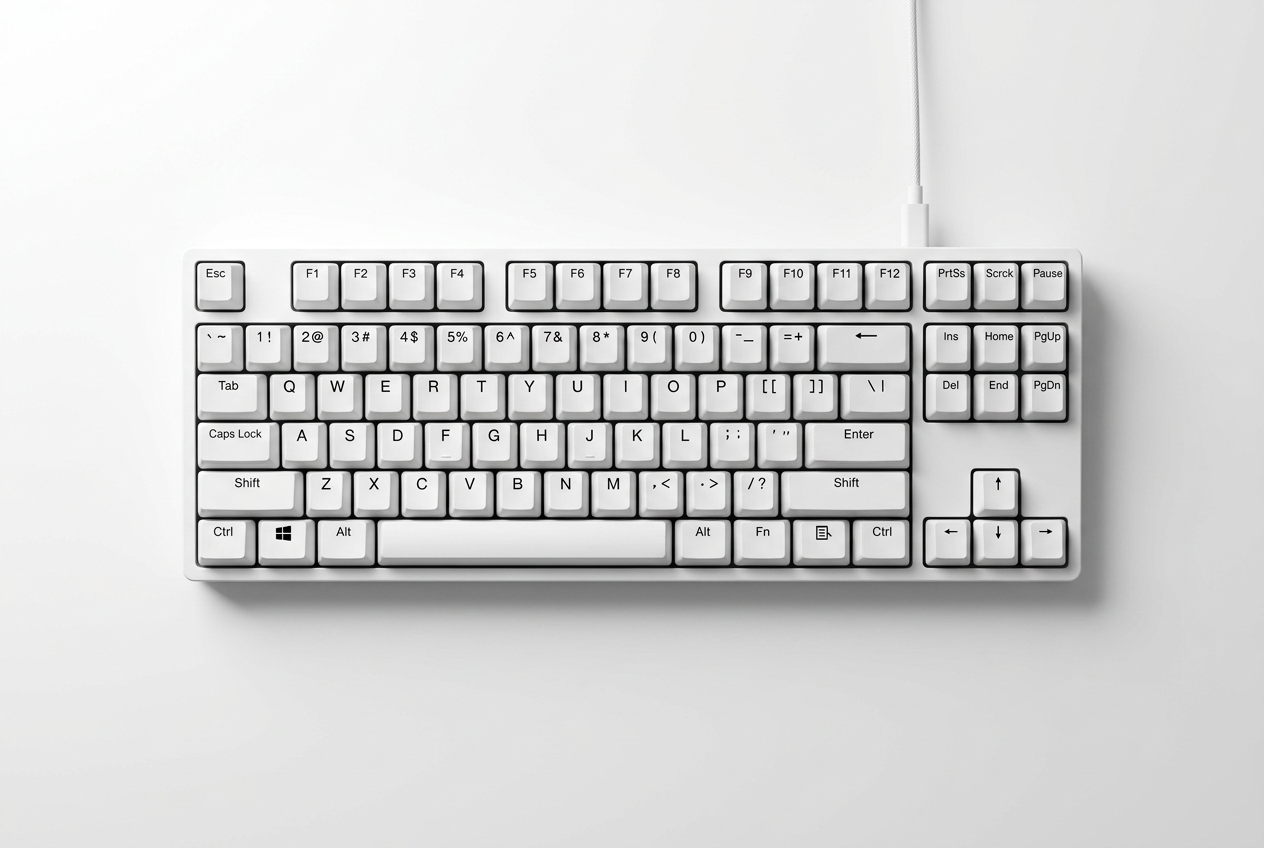
Ak nemáte dotykovú obrazovku, nebojte sa, môžete si aktivovať virtuálnu klávesnicu na monitore. Ak to chcete urobiť, prejdite do časti Nastavenia > Čas a jazyk > Písanie a povoľte možnosť zobrazenia dotykovej klávesnice. Keď sa ikona zobrazí na paneli úloh, jednoducho na ňu kliknite. Trik spočíva v tom, že na niekoľko sekúnd podržíte stlačené písmeno ; uvidíte, že sa automaticky zobrazia všetky variácie a diakritika spojené s daným klávesom, čo vám umožní vybrať presný symbol myšou.

Mapa znakov: klasická metóda
Pre tých, ktorí hľadajú niečo komplexnejšie, zostáva Mapa znakov spoľahlivým nástrojom. Nájdete ju zadaním slova „znaky“ do vyhľadávacieho panela. Tento program vám umožňuje zobraziť všetky dostupné glyfy v konkrétnom písme. Jednoducho vyberte požadované písmo, kliknite na požadovaný symbol, stlačte tlačidlo výberu a potom ho skopírujte a vložte kamkoľvek potrebujete. Je to o niečo pomalší proces, ale je to najspoľahlivejší spôsob, ako nájsť veľmi zriedkavé znaky.
Kódy ASCII a Unicode
Pre používateľov, ktorí uprednostňujú rýchlosť numerickej klávesnice, sú k dispozícii kódy ALT a symboly klávesnice . Ak ich chcete použiť, podržte stlačený kláves ALT a zároveň zadajte číselnú postupnosť na numerickej klávesnici (uistite sa, že je zapnutý Num Lock). Napríklad ALT+0176 vám poskytne symbol stupňa (°). Pre znaky Unicode zadajte kód symbolu a potom stlačte ALT a potom kláves X ; napríklad zadanie 0024 a stlačenie ALT+X vám poskytne znak dolára ($).

Medzinárodné klávesnice a konfigurácia
Ak často píšete vo viacerých jazykoch, najpohodlnejším riešením je pridať do systému medzinárodnú klávesnicu. Prejdite do časti Nastavenia > Čas a jazyk > Jazyk a región a pridajte medzinárodnú klávesnicu Spojených štátov. To vám umožní používať prirodzenejšie kombinácie klávesov na vkladanie diakritiky. Okrem toho, ak si všimnete, že klávesnica nereaguje tak, ako by mala, môžete skúsiť spustiť nástroj na riešenie problémov s klávesnicou v ponuke Aktualizácia a zabezpečenie alebo preinštalovať ovládač zo Správcu zariadení.
Máme rôzne spôsoby, ako si prispôsobiť písanie, od používania rýchlych skratiek ako Win + . a dotykovej klávesnice až po technickejšie metódy využívajúce kódy ASCII alebo správu mapy znakov a konfiguráciu medzinárodných jazykov s cieľom optimalizovať produktivitu systému.