- Prístup cez osobný alebo vzdelávací účet Google na odomknutie pokročilých funkcií ukladania a prispôsobenia.
- Nainštalujte si ho ako PWA cez Chrome alebo Edge, aby ste obišli prehliadač a zvýšili rýchlosť prístupu.
- Vyberte si medzi modelmi Flash-Lite, Flash a Pro v závislosti od zložitosti úlohy a požadovanej rýchlosti.
- Integrácia s prepojenými aplikáciami Google pre kontextové odpovede a správu polohy.

Ak chcete zvýšiť svoju produktivitu a odomknúť svoju kreativitu , Google Gemini je perfektný nástroj. Nie je to len ďalšia chatovacia aplikácia; je to asistent, ktorý vám môže pomôcť s úlohami, ktoré predtým trvali hodiny, od organizácie pracovného plánu až po písanie e-mailov alebo básní, čo vám umožní sústrediť sa na to, čo je skutočne dôležité.
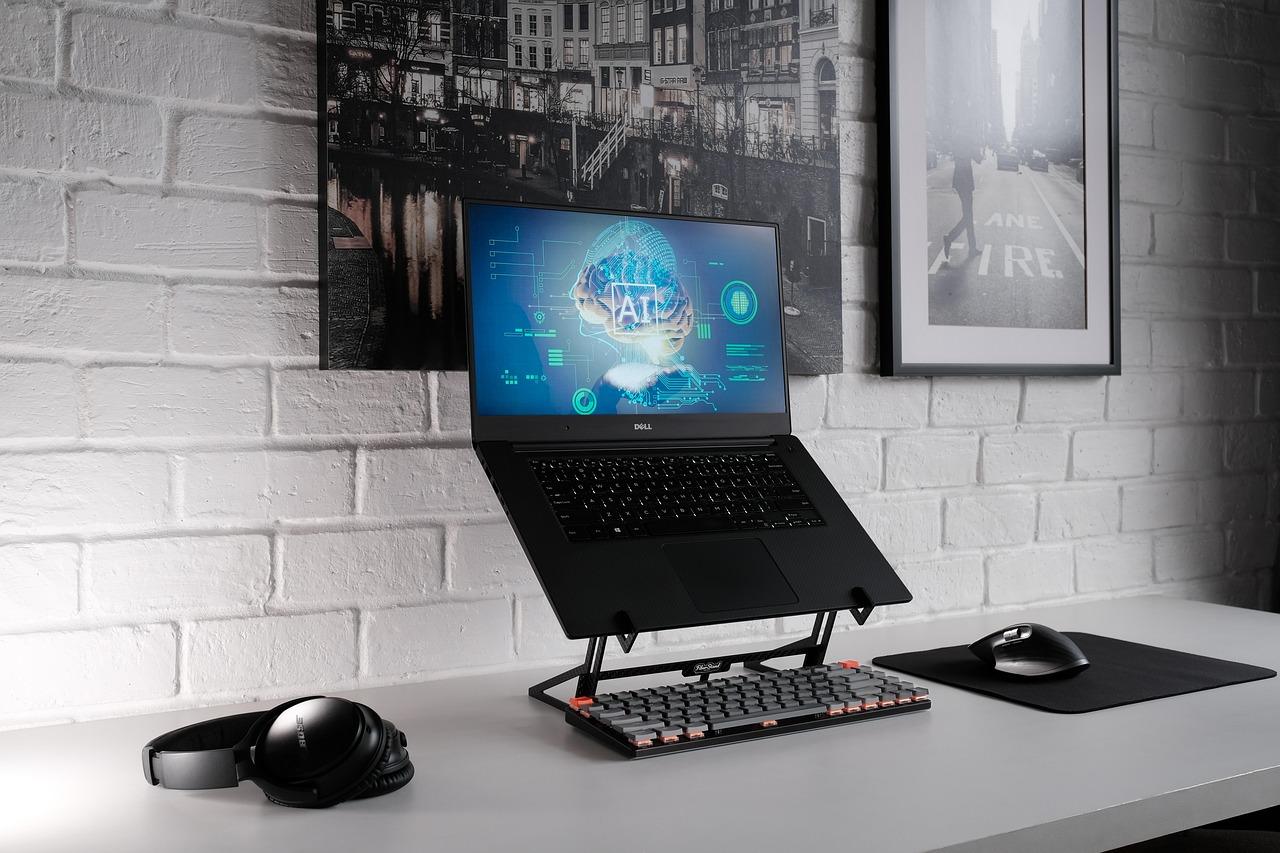
Najlepšie na tom je, že hoci neexistuje tradičná desktopová aplikácia, ktorú by bolo možné nainštalovať prostredníctvom oficiálneho súboru .exe, existuje niekoľko veľmi jednoduchých spôsobov, ako ju integrovať do počítača so systémom Windows. Či už využitím webu alebo vytvorením pokročilej skratky, môžete mať umelú inteligenciu vzdialenú len jedno kliknutie na zhrnutie zložitých tém alebo jednoduché písanie kódu.

Čo potrebujete na to, aby ste sa rozbehli naplno?
Na začiatok je dôležité pochopiť, že umelú inteligenciu môžete používať bez účtu alebo registrácie pre niektoré základné funkcie, ale ak si chcete uložiť históriu a naplno využiť jej potenciál, budete sa musieť prihlásiť. Môžete to urobiť pomocou osobného účtu Google , účtu vzdelávacej inštitúcie (za predpokladu, že to schválil správca) alebo kompatibilného účtu Workspace for Business. Je tiež dôležité poznamenať, že na prístup k platforme musíte mať viac ako 18 rokov .
Zoznámte sa s mozgom Blížencov: Modelky


Pri chatovaní uvidíte, že si môžete vybrať medzi rôznymi modelmi v závislosti od vašich potrieb v danom okamihu. Nie všetky robia to isté ani nefungujú rovnakou rýchlosťou.
- Gemini Flash-Lite: Je to najrýchlejšia a najefektívnejšia možnosť. Ideálna na každodenné použitie, vytváranie rýchlych súhrnov a preskúmať predbežné nápady bez čakania
- Blesk Blížencov: Vyvážený stredný postup. Kombinuje rýchlosť a schopnosť uvažovania na riešenie problémov od od najjednoduchších po najzložitejšie.
- Gemini Pro: Ťažká váha. Je to najpokročilejší model, brilantný v matematika a programovanieS hlbokým pochopením videí, obrázkov a súborov. Upozorňujeme, že vzhľadom na zložitosť môže odpoveď trvať o niečo dlhšie.
Ak máte platený program a dosiahnete svoj limit používania, nebojte sa, systém vám umožní pokračovať v chatovaní pomocou Flash-Lite , aby vám nedôšiel čas.
Ako nainštalovať Gemini na Windows, ako keby to bol program
Ak vás už nebaví mať v prehliadači otvorených dvadsať kariet, môžete webovú stránku Gemini premeniť na progresívnu webovú aplikáciu (PWA) . Vďaka tomu bude fungovať ako samostatný program s vlastnou ikonou a oknom bez panela s adresou prehliadača.

Kroky pri používaní prehliadača Microsoft Edge
Najprv otvorte Edge a prejdite na oficiálnu webovú stránku Gemini. Keď sa tam dostanete a budete prihlásení, kliknite na trojbodkové menu prehliadača, vyhľadajte sekciu Aplikácie a vyberte možnosť nainštalovať túto stránku ako aplikáciu . Dajte jej ľubovoľný názov a to je všetko! Teraz máte ikonu na pracovnej ploche alebo pripnutú na paneli úloh.
Kroky pri používaní prehliadača Google Chrome
Postup je takmer identický. Prejdete na webovú stránku, otvoríte ponuku Chrome, vyberiete možnosť Odoslať, uložiť a zdieľať a zvolíte inštaláciu stránky ako aplikácie . Rovnako ako v Edge sa vytvorí skratka, ktorá využíva veľmi málo zdrojov, pretože využíva engine prehliadača, ale eliminuje vizuálne rušivé elementy.
Pokročilé alternatívy a ďalšie funkcie

Pre tých, ktorí hľadajú niečo „profesionálnejšie“ a open-source, existujú projekty ako GeminiDesk . Táto desktopová aplikácia ponúka natívne prostredie pre Windows s funkciami, ktoré webová verzia nemá, ako napríklad režim vždy zapnutý , globálne skratky na prepínanie modelov a možnosť vkladať snímky obrazovky priamo do chatu.
Okrem toho vám Gemini môže uľahčiť život tým, že mu udelí prístup k vašej presnej polohe . To je veľmi užitočné na získanie kontextových odpovedí na základe vašej polohy. Toto môžete spravovať v nastaveniach webovej stránky: ak je bodka vedľa vašej polohy modrá, prístup je povolený ; ak je sivá, je zakázaný.
Vylepšenie zážitku s pripojenými aplikáciami
Gemini nefunguje samostatne; dokáže interagovať s inými službami Google prostredníctvom prepojených aplikácií . To umožňuje umelej inteligencii čerpať informácie z iných nástrojov, aby vám poskytla oveľa presnejšie odpovede. Majte však na pamäti, že dostupnosť týchto funkcií závisí od vášho regiónu , jazyka a typu účtu, ktorý používate. Ak používate pracovný účet, možno budete musieť kontaktovať svojho správcu, aby tieto pripojenia povolil.

Je dôležité poznamenať, že hoci systém macOS už má natívne funkcie, ako je zdieľanie obrazovky a pripájanie lokálnych priečinkov, tieto možnosti budú v systéme Windows zavádzané postupne. Medzitým zostáva najlepším prístupom kombinácia PWA s nástrojmi tretích strán.
Mať tohto asistenta vo svojom počítači znamená prejsť od jednoduchého vyhľadávania na webe k integrovanému pracovnému postupu , kde môžete generovať súbory, exportovať dáta na Disk Google a optimalizovať svoj čas pomocou modelov umelej inteligencie prispôsobených každej úlohe, či už ide o rýchly dopyt alebo zložitý programátorský projekt.
