- Xbox Cloud Gaming vám umožňuje streamovať tituly Game Pass Ultimate na kompatibilné konzoly, mobilné zariadenia, prehliadače a televízory.
- Hry bežia na serveroch spoločnosti Microsoft, takže nepotrebujete výkonný hardvér, ale potrebujete stabilné pripojenie s rýchlosťou aspoň 40 – 60 Mbps.
- Služba vyžaduje predplatné Xbox Game Pass Ultimate a kompatibilný ovládač, hoci niektoré hry ponúkajú dotykové ovládanie na mobilných zariadeniach.
- Nová webová verzia ukážky sa aktivuje na stránke xbox.com/play a podporuje odosielanie spätnej väzby na zlepšenie platformy.
Ak ste niekedy snívali o hraní hier pre Xbox bez inštalácie čohokoľvek a takmer na akomkoľvek zariadení, Xbox Cloud Gaming je presne to, čo ste hľadali. Táto cloudová herná služba od spoločnosti Microsoft vám umožňuje vziať si svoju knižnicu Game Pass so sebou kamkoľvek idete, pokiaľ máte dobré internetové pripojenie a kompatibilný ovládač.
V tejto príručke nájdete kompletné vysvetlenie v španielčine (Španielsku) , čo presne je Xbox Cloud Gaming, ako funguje, čo potrebujete na jeho používanie a ako hrať na konzole, mobilnom zariadení, prehliadači, televízore alebo dokonca vo virtuálnej realite. Taktiež sa dozviete, ako aktivovať novú webovú ukážku a ako poslať spätnú väzbu spoločnosti Microsoft s cieľom zlepšiť službu.
Čo je Xbox Cloud Gaming a ako presne funguje?
Xbox Cloud Gaming je názov cloudovej hernej služby, ktorá je súčasťou predplatného Xbox Game Pass Ultimate (služba podobná iným platformám, ako je Amazon Luna ). Namiesto inštalácie hier na konzolu, počítač alebo mobilné zariadenie bežia na serveroch spoločnosti Microsoft umiestnených v dátových centrách a vy sa jednoducho pripojíte cez internet, aby ste mohli hry streamovať.
V tradičnom používaní sa videohra inštaluje priamo na zariadenie, na ktorom ju budete hrať : váš Xbox, počítač alebo smartfón. To znamená dve dôležité obmedzenia: po prvé, hra musí byť kompatibilná s danou platformou a po druhé, hardvér musí byť dostatočne výkonný, aby ju bolo možné bez problémov spustiť.
S Xbox Cloud Gaming sa tento prístup úplne mení, pretože všetko spracovanie prebieha v cloude. Hra beží na serveri s optimalizovaným hardvérom Xbox Series X a to, čo dostávate na svoje zariadenie, je video prenos v reálnom čase zobrazujúci dianie. Na oplátku vaša konzola, mobilný telefón, tablet, televízor alebo prehliadač odosiela vstupy z ovládača na server, tiež v reálnom čase.
V praxi stačí otvoriť kompatibilnú aplikáciu alebo webovú stránku, vybrať hru označenú pre cloudové hranie a stlačiť tlačidlo Prehrať . Ak je pre hru povolené hranie v službe Xbox Cloud Gaming, spustí sa na serveroch spoločnosti Microsoft a o niekoľko sekúnd budete v hre bez stiahnutia jediného gigabajtu.
Je dôležité poznamenať, že Xbox Cloud Gaming je súčasťou Xbox Game Pass Ultimate ; nejde o samostatné predplatné. Na používanie cloudového hrania potrebujete aktívne predplatné Xbox Game Pass Ultimate (Game Pass pre konzolu alebo PC nestačí). Keď ho budete mať, môžete hrať akúkoľvek hru kompatibilnú s cloudom na rôznych platformách.
Veľkou výhodou toho všetkého je, že na hranie mnohých náročných titulov nepotrebujete špičkový herný počítač ani konzolu novej generácie. Môžete hrať na oveľa skromnejších zariadeniach (základný notebook, tablet alebo dokonca mobilný telefón strednej triedy), pretože výpočtový výkon pochádza zo servera, nie z vášho počítača.
Na menej príjemnej strane je kritickým bodom pripojenie. Pre dobrý zážitok potrebujete rýchle a stabilné internetové pripojenie a na zlepšenie latencie sa odporúča vybrať si vhodný DNS server . Spoločnosť Microsoft odporúča ako referenciu rýchlosť sťahovania aspoň 40 až 60 Mbps a čo najstabilnejšie pripojenie, najlepšie s 5 GHz Wi-Fi alebo ethernetovým káblom pre počítače a televízory.
Čo potrebujete na používanie cloudového hrania na Xboxe
Predtým, ako začnete hrať, je dobré si preštudovať základné požiadavky na používanie cloudového hrania Xbox , a to ako z hľadiska vášho účtu, tak aj zariadení a príslušenstva, ktoré potrebujete. Aj keď je to dosť flexibilné, existujú určité minimálne požiadavky, ktoré musíte splniť, aby všetko fungovalo správne.
Prvou požiadavkou je aktívne predplatné Xbox Game Pass Ultimate . Ide o najkomplexnejšiu verziu Game Pass a zahŕňa prístup k Game Pass pre konzolu, PC, EA Play a samozrejme Xbox Cloud Gaming. Bez tohto predplatného sa možnosť cloudového hrania vo vašom účte nezobrazí.
Pokiaľ ide o hardvér, môžete používať konzoly Xbox One a Xbox Series X|S, počítače, mobilné telefóny a tablety , ako aj niektoré kompatibilné televízory a streamovacie zariadenia, ktorých operačné systémy sa môžu líšiť v závislosti od výrobcu (napríklad Titan OS ). K dispozícii je tiež podpora pre určité headsety virtuálnej reality, kde je možné nainštalovať aplikáciu Xbox, ktorá slúži ako obrovská obrazovka na zobrazenie herného streamu.
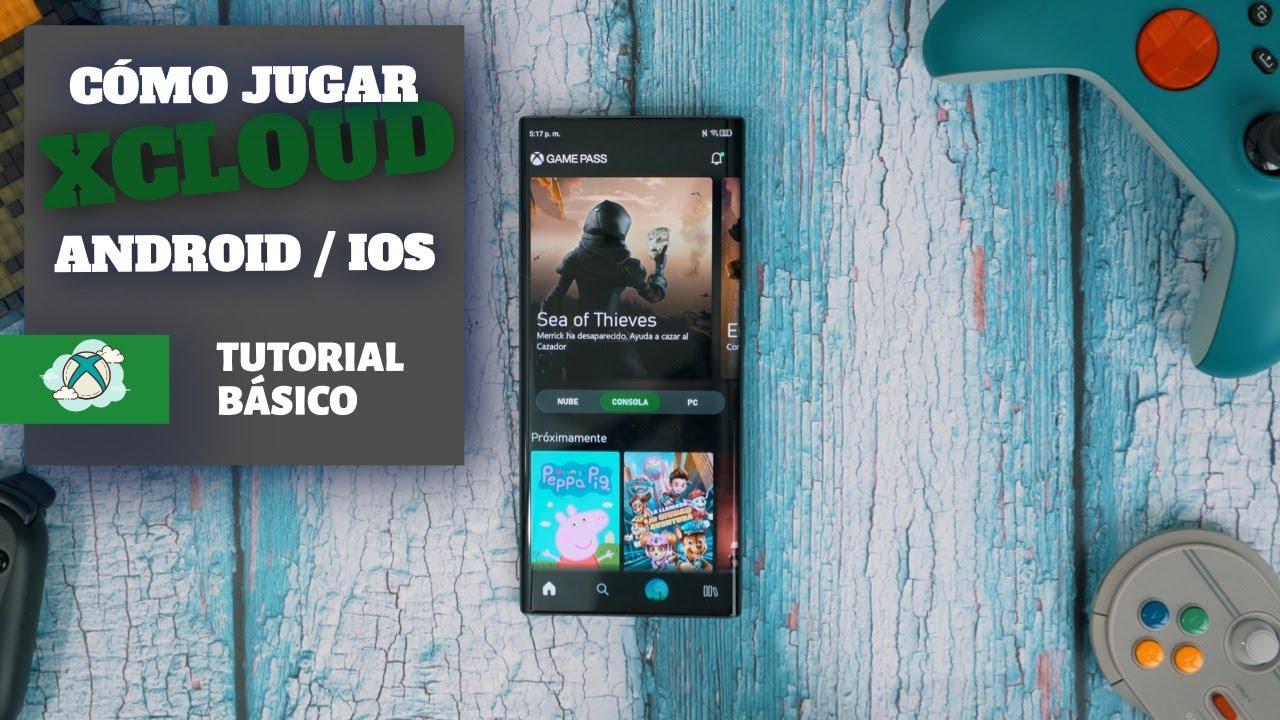
Pokiaľ ide o ovládače, služba ponúka širokú kompatibilitu. Oficiálne môžete používať bezdrôtové ovládače Xbox, ovládače Sony DualShock 4 a ďalšie kompatibilné ovládače Bluetooth . V niektorých hrách bolo povolené dotykové ovládanie, ktoré vám umožňuje hrať priamo na obrazovke mobilného zariadenia bez pripojenia fyzického ovládača, hoci zážitok je vo všeobecnosti lepší s tradičným gamepadom.
Ako sme už spomenuli, kľúčové je vaše internetové pripojenie. Pre hranie v prijateľnej kvalite sa odporúča minimálna rýchlosť sťahovania 40 – 60 Mbps , hoci úlohu zohráva aj latencia, stabilita a preťaženie siete. Čím lepšie pripojenie, tým menšie oneskorenie bude medzi vašimi akciami a tým, čo vidíte na obrazovke, čo je presne to, čo chcete v súťažných alebo rýchlych hrách.
Nakoniec budete potrebovať moderný a aktuálny prehliadač (Edge, Chrome, Safari alebo podobný), ktorý je kompatibilný s webovou verziou služby Xbox Cloud Gaming. Na zariadeniach so systémom Android je ideálnym spôsobom použitie aplikácie Xbox Game Pass, zatiaľ čo na zariadeniach Apple je prístup zvyčajne cez prehliadač kvôli pravidlám obchodu App Store.
Meníme spôsob, akým hráme: výhody cloudového hrania
Jednou z najväčších výhod Xbox Cloud Gaming je, že vám umožňuje úplne preskočiť inštalácie a nekonečné sťahovanie . Ak si chcete vyskúšať novú hru, jednoducho ju spustíte z cloudu bez toho, aby zaberala miesto na pevnom disku a bez čakania hodín na stiahnutie desiatok gigabajtov.
Toto je obzvlášť viditeľné na konzolách Xbox One, kde si môžete zahrať tituly určené pre Xbox Series X|S priamo prostredníctvom streamovania . Takto získate prístup k hrám novej generácie, ako je Microsoft Flight Simulator a ďalšie vydané s ohľadom na najvýkonnejšie konzoly, bez toho, aby ste museli upgradovať hardvér.
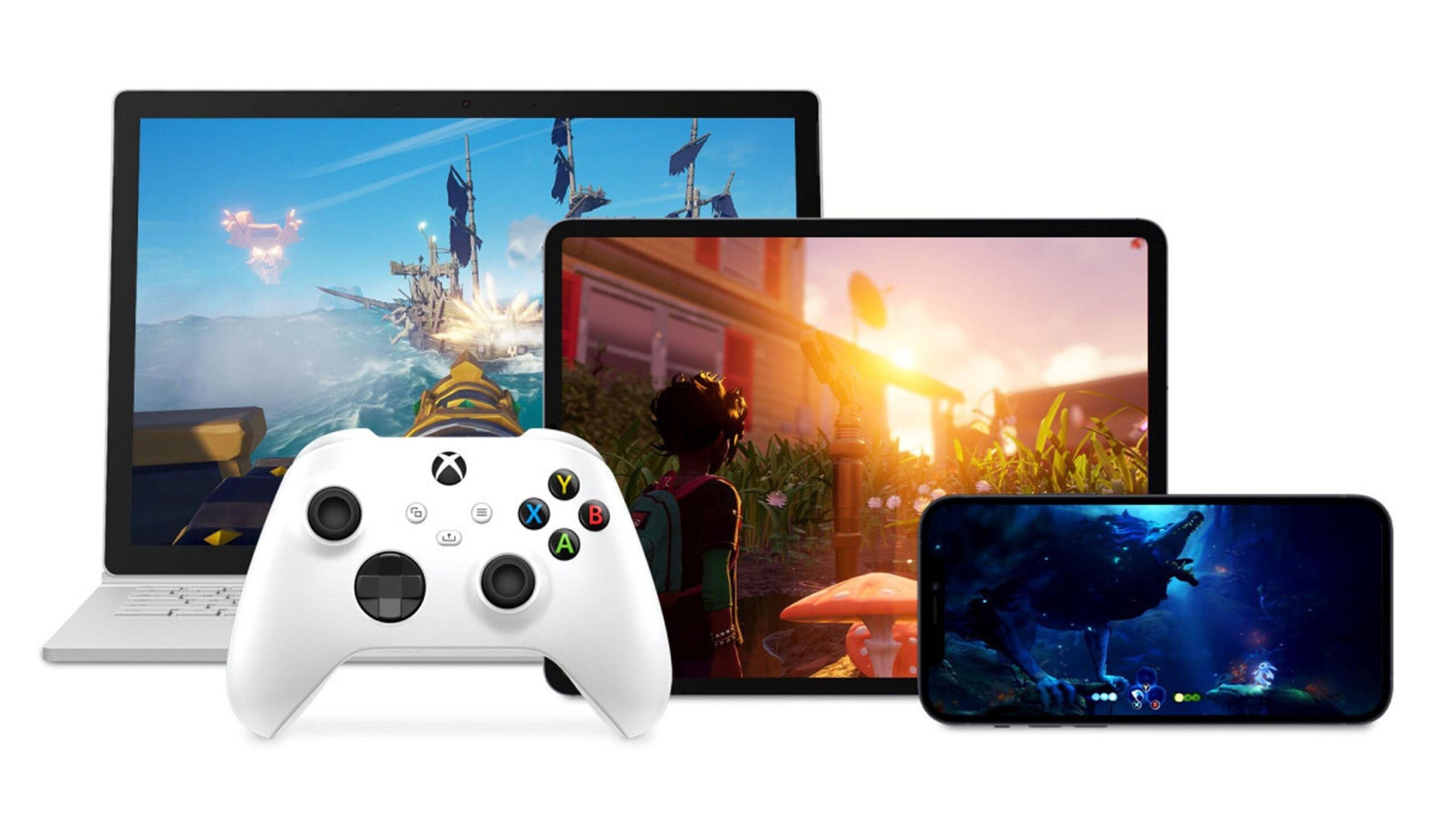
Navyše, cloudové hranie premení takmer každé zariadenie s obrazovkou a internetovým pripojením na akúsi prenosnú konzolu. Môžete využiť čas na gauči, v posteli alebo dokonca mimo domu (pokiaľ máte dobré sieťové pripojenie) na pokračovanie v hrách. Váš postup sa synchronizuje s cloudom, takže môžete spustiť hru na konzole a pokračovať v nej na mobilnom zariadení bez toho, aby ste o chvíľu zaváhali.
Ďalšou dôležitou výhodou je, že nepotrebujete špecifické verzie hry pre každú platformu . Rovnaký titul bežiaci v cloude funguje na všetkých rôznych zariadeniach, z ktorých sa pripájate. Nie je potrebné čakať na vydanie verzie pre PC alebo mobilné zariadenia: všetko beží na serveri a vy si to jednoducho streamujete.
Na druhej strane by ste si mali byť vedomí, že zážitok je silne závislý od siete. Pri nestabilnom pripojení, výpadkoch alebo preťaženej Wi-Fi sieti sa môžete stretnúť s artefaktmi, zníženým rozlíšením alebo dokonca odpojeniami . Nie je to dokonalá náhrada lokálnej inštalácie vo všetkých scenároch, ale je to veľmi výkonná a doplnková alternatíva.
Ako hrať Xbox Cloud Gaming na konzole Xbox
Ak už vlastníte Xbox One alebo Xbox Series X|S, používanie služby Xbox Cloud Gaming je skvelý spôsob, ako ušetriť miesto v úložisku a vyskúšať si hry na cestách . Na novších konzolách od spoločnosti Microsoft je táto služba pomerne dobre integrovaná, takže proces je veľmi jednoduchý.
Najprv sa uistite, že ste prihlásení s účtom, ku ktorému máte predplatné Game Pass Ultimate . Potom otvorte aplikáciu Xbox Game Pass na konzole. Táto aplikácia je ústredným bodom pre správu vašej knižnice a prístup k cloudovým hrám.
V aplikácii si prezrite rôzne hry a uvidíte, že mnohé z nich ponúkajú niekoľko možností. Pri tituloch kompatibilných s cloudom uvidíte klasické tlačidlo „Inštalovať“, ale aj ďalšie tlačidlo s označením „ Hrať v cloude“ alebo jednoducho „Hrať “. To je možnosť, ktorú budete chcieť, ak si nechcete nič sťahovať.
Keď stlačíte tlačidlo Prehrať v hre, ktorá podporuje Xbox Cloud Gaming, vaša konzola sa pripojí k serverom spoločnosti Microsoft a začne hru priamo streamovať . O niekoľko sekúnd sa dostanete do hlavnej ponuky hry a môžete hrať, akoby bola nainštalovaná lokálne.
Táto funkcia je obzvlášť užitočná, ak je vaša konzola plná a dochádza vám miesto na disku, alebo ak si chcete hru vyskúšať predtým, ako si ju nainštalujete . Jednoducho ju spustite v cloude, zistite, či sa vám páči, a ak áno, môžete sa neskôr rozhodnúť, či ju nainštalujete a ponecháte si ju lokálne.
Ako hrať na mobilných telefónoch a tabletoch s Xbox Cloud Gaming
Najlepší spôsob, ako čo najlepšie využiť Xbox Cloud Gaming mimo obývačky, je používať ho na mobilnom telefóne alebo tablete. Práve tu mnohí hráči zistia, že si môžu nosiť konzolové hry vo vrecku , čo bolo pred pár rokmi bez špecializovaného hardvéru nemysliteľné.
Na zariadeniach so systémom Android proces zahŕňa stiahnutie oficiálnej aplikácie Xbox Game Pass z obchodu Google Play alebo Galaxy Store v závislosti od značky vášho telefónu. Po nainštalovaní sa prihláste pomocou svojho účtu Xbox, ktorý má aktívne predplatné Game Pass Ultimate.
V aplikácii nájdete vyhradenú cloudovú sekciu, kde nájdete všetky hry dostupné pre Xbox Cloud Gaming . V tomto zozname sa namiesto možnosti inštalácie do konzoly zobrazí tlačidlo Prehrať, ktoré spustí streamovanie vybranej hry do mobilného telefónu alebo tabletu.
Pre lepší zážitok je bežné pripojiť k zariadeniu bezdrôtový ovládač. Ovládač Xbox môžete spárovať cez Bluetooth, DualShock 4 alebo iné kompatibilné ovládače . Po spárovaní ho aplikácia Xbox rozpozná a hru môžete ovládať rovnako ako na konzole. Niektoré tituly vám dokonca umožňujú hrať s dotykovým ovládaním prekrytým na obrazovke, hoci presnosť je zvyčajne nižšia ako pri fyzickom ovládači.
Ak sa po otvorení aplikácie Xbox na zariadení so systémom Android zobrazuje iba možnosť inštalácie do konzoly, ale na telefóne nie sú k dispozícii žiadne hry na hranie , môže to byť spôsobené niekoľkými vecami: možno nemáte Game Pass Ultimate, váš región ešte nemusí podporovať cloudové služby, aplikácia nemusí byť aktuálna alebo možno používate iný účet ako ten, ktorý je spojený s vaším predplatným. Kontrola týchto údajov zvyčajne problém vyrieši.
Jedným z najuniverzálnejších spôsobov prístupu k Xbox Cloud Gaming je prostredníctvom webového prehliadača. To vám umožňuje hrať z počítačov, zariadení Apple a prakticky z akéhokoľvek počítača s moderným prehliadačom bez nutnosti inštalácie akýchkoľvek ďalších aplikácií.
Pre prístup jednoducho prejdite na oficiálnu webovú stránku služby xbox.com/play (dostupnú aj v lokalizovanej verzii xbox.com/es-ES/play). Na webovej stránke sa prihláste pomocou svojho účtu Xbox s predplatným Game Pass Ultimate a stránka načíta vašu knižnicu a katalóg dostupný v cloude.
Funguje to veľmi jednoducho: vyberiete si hru zo sekcie titulov kompatibilných s cloudom a kliknete na tlačidlo prehrať . Prehliadač nadviaže spojenie so servermi spoločnosti Microsoft a po krátkom čase načítania sa hra bude streamovať priamo na tej istej karte.
V tejto webovej verzii je používanie ovládača prakticky nevyhnutné, pretože hranie s klávesnicou a myšou nie je vo väčšine prípadov podporované . K počítaču, notebooku alebo zariadeniu, ktoré používate, budete musieť pripojiť ovládač Xbox alebo iný kompatibilný ovládač, a to buď pomocou kábla USB, alebo cez Bluetooth.
Prehliadanie je obzvlášť pohodlné na počítačoch, ktoré nie sú určené na hranie hier, ako sú kancelárske notebooky alebo počítače s obmedzenými grafickými možnosťami . Pokiaľ máte dobré sieťové pripojenie a váš prehliadač je aktuálny, môžete si vychutnať úžasný obraz bez zaťaženia systému.
Hrajte na televízoroch a špeciálnych zariadeniach pomocou aplikácie Xbox
Okrem konzol, mobilných zariadení a prehliadačov priniesol Microsoft službu Xbox Cloud Gaming aj na celý rad televízorov a multimediálnych zariadení. To vám umožňuje hrať bez fyzickej konzoly pripojenej k televízoru , iba pomocou aplikácie a bezdrôtového ovládača.
Na niektorých novších televízoroch Samsung je aplikácia Xbox dostupná priamo v obchode s aplikáciami televízora . Podobne aj niektoré zariadenia Amazon Fire TV ponúkajú túto aplikáciu, čím sa vaša obrazovka efektívne premení na cloudovú hernú konzolu.
Postup je zvyčajne podobný: stiahnete si aplikáciu Xbox, prihlásite sa pomocou svojho účtu Microsoft a ak máte aktívny Xbox Game Pass Ultimate, zobrazí sa vám sekcia cloudových hier . Odtiaľ môžete získať prístup ku katalógu kompatibilných hier a spustiť požadovaný titul pomocou rovnakého rozhrania ako na iných platformách.
V týchto prípadoch je nevyhnutné pripojiť kompatibilný ovládač k televízoru alebo streamovaciemu zariadeniu, zvyčajne cez Bluetooth. Najodporúčanejšou možnosťou sú bezdrôtové ovládače Xbox , ale možno použiť aj iné ovládače podporované systémom. Po spárovaní fungujú herné ovládače rovnako ako na konzole.
Existujú dokonca aj headsety pre virtuálnu realitu, kde si môžete nainštalovať aplikáciu Xbox, ktorá vám poskytne obrovskú virtuálnu obrazovku, ktorá streamuje hru . Nejde o natívnu virtuálnu realitu pre hru, ale skôr o 2D projekciu v prostredí VR, ale môže to byť zábavný a pohodlný spôsob, ako využiť cloud.
Nové webové rozhranie Xbox Cloud Gaming v ukážke
Spoločnosť Microsoft pracuje na novom webovom rozhraní pre Xbox Cloud Gaming, ktoré je momentálne vo verejnej ukážke. Ide o zásadný redizajn rozhrania prehliadača, ktorého cieľom je zlepšiť navigáciu, obnoviť vizuálny vzhľad a položiť základy pre budúce funkcie, ktoré budú pridávané postupne.
Táto aktualizovaná verzia webovej stránky zatiaľ nenahrádza súčasné rozhranie; počas testovacieho obdobia s ním existuje súčasne . Používatelia, ktorí sa zaregistrujú na túto ukážku, si všimnú zmeny v organizácii katalógu, v ponukách, v postupe prístupu k hrám a v určitých prvkoch rozhrania.
Je dôležité poznamenať, že keďže ide o ukážku, niektoré funkcie môžu dočasne chýbať alebo sa môžu správať inak ako v stabilnej verzii. Spoločnosť Microsoft jasne uvádza, že ide o testovaciu fázu, v ktorej sa detaily dolaďujú a vylepšenia sa aktivujú na základe reálneho používania a spätnej väzby od komunity.
Ak chcete vyskúšať toto nové webové rozhranie, nemusíte inštalovať nič navyše, pretože všetko sa vykonáva priamo prostredníctvom prehliadača. Stačí prejsť na oficiálnu webovú stránku Xbox Cloud Gaming, prihlásiť sa a povoliť možnosť ukážkových funkcií , ako uvidíme v ďalšej časti. Potom môže systém trvať niekoľko minút, kým zmeny aplikuje.
Ako krok za krokom aktivovať nové webové rozhranie
Ak si chcete vyskúšať toto vylepšené rozhranie, prístup k ukážke je pomerne jednoduchý a zvládnete ho za pár minút. Na vyskúšanie hier potrebujete iba kompatibilný prehliadač a účet Xbox s Game Pass Ultimate .
Prvým krokom je prístup k hlavnej adrese cloudovej hernej služby, ktorou je xbox.com/play . Urobte to v modernom prehliadači a po načítaní stránky sa prihláste pomocou svojho účtu Xbox, ak ste tak ešte neurobili. Po prihlásení sa váš profil zobrazí v pravom hornom rohu.
Ďalej prejdite do sekcie Nastavenia na webovej stránke . Nájdete tam prepínač s označením Funkcie ukážky. Zapnutím tohto prepínača potvrdzujete, že sa chcete zúčastniť nového webového rozhrania.
Po povolení tejto možnosti sa zmeny neprejavia vo všetkých prípadoch okamžite. Spoločnosť Microsoft upozorňuje, že použitie nového rozhrania môže trvať až 10 minút . Ak si všimnete, že čas plynie a všetko zostáva rovnaké, jedným zo spôsobov, ako proces urýchliť, je odhlásiť sa z webovej stránky, znova sa prihlásiť a znova načítať stránku.
Po použití môžete k novému rozhraniu pristupovať dvoma hlavnými spôsobmi: buď návratom na stránku xbox.com/play, alebo podľa pokynov na obrazovke. Do klasického rozhrania sa môžete kedykoľvek vrátiť tak, že prejdete späť na rovnakú adresu bez ukážky, takže v novej verzii „neuviaznete“.
Ako poslať spätnú väzbu a pomôcť zlepšiť službu
Fáza ukážky nie je len o tom, aby ste si pozreli nové funkcie; ide aj o to, aby ste spoločnosti Microsoft poskytli skutočnú spätnú väzbu od hráčov o tom, čo funguje dobre, čo spôsobuje problémy a čo by sa dalo vylepšiť. Spätná väzba od používateľov je základnou súčasťou vývoja tejto platformy.
Na samotnej webovej stránke Xbox Cloud Gaming máte aspoň niekoľko spôsobov, ako poslať spätnú väzbu. Najpriamejším spôsobom je použiť ponuku profilu : kliknite na ikonu používateľa v pravom hornom rohu a vyberte možnosť „Poskytnúť spätnú väzbu“. Otvorí sa príslušný kanál, kde môžete uviesť, čo chcete zdôrazniť.
Ďalším užitočným spôsobom je použiť webového sprievodcu Xbox integrovaného do cloudového prostredia . Tento sprievodca môžete otvoriť kliknutím na ikonu loga Xbox v ľavom hornom rohu obrazovky alebo, ak používate ovládač, stlačením tlačidla Xbox. Medzi možnosťami sprievodcu nájdete aj ďalší odkaz na Poslať spätnú väzbu.
Všetky správy odoslané počas tejto testovacej fázy sa používajú na doladenie platformy pred jej finálnym vydaním . Čím viac spätnej väzby hráči poskytnú o chybách, spomaleniach, problémoch s rozhraním alebo nápadoch na vylepšenia, tým prepracovanejšia bude finálna verzia pred jej celosvetovým vydaním.
Vďaka tomuto systému priamej komunikácie má komunita aktívnu úlohu pri formovaní smerovania cloudovej hernej služby a pomáha definovať, aký bude herný zážitok z hry Xbox Cloud Gaming v prehliadačoch v nasledujúcich rokoch , a to ako z hľadiska funkcií, tak aj použiteľnosti.
Vďaka všetkým vyššie uvedeným sa Xbox Cloud Gaming etabloval ako ideálna platforma pre tých, ktorí chcú hrať hlavné tituly z takmer akéhokoľvek zariadenia bez obáv o inštalácie, úložný priestor alebo výpočtový výkon . Pokiaľ máte spoľahlivé internetové pripojenie a kompatibilný ovládač, môžete v priebehu niekoľkých sekúnd prepnúť z konzoly na mobilné zariadenie, notebook na televízor alebo webový prehliadač a naďalej si užívať svoje obľúbené hry Game Pass s flexibilitou, ktorá sa ešte pred pár rokmi zdala ako sci-fi.

Index
- 1 Čo je Xbox Cloud Gaming a ako presne funguje?
- 2 Čo potrebujete na používanie cloudového hrania na Xboxe
- 3 Meníme spôsob, akým hráme: výhody cloudového hrania
- 4 Ako hrať Xbox Cloud Gaming na konzole Xbox
- 5 Ako hrať na mobilných telefónoch a tabletoch s Xbox Cloud Gaming
- 6 Ako hrať Xbox Cloud Gaming z prehliadača
- 7 Hrajte na televízoroch a špeciálnych zariadeniach pomocou aplikácie Xbox
- 8 Nové webové rozhranie Xbox Cloud Gaming v ukážke
- 9 Ako krok za krokom aktivovať nové webové rozhranie
- 10 Ako poslať spätnú väzbu a pomôcť zlepšiť službu