- Hostiteľ úloh je interný proces systému Windows, ktorý spravuje úlohy na pozadí a môže zablokovať vypnutie, ak sa niektorá služba zasekne.
- Medzi bežné príčiny chyby patria poškodené systémové súbory, rýchle spustenie systému Windows, aktualizácie z obchodu Microsoft Store a konflikty so softvérom tretích strán.
- Väčšinu prípadov zvyčajne vyrieši vypnutie rýchleho spustenia, oprava systému pomocou DISM/SFC, vyčistenie položiek pri spustení a použitie čistého spustenia systému.
- Ak problém pretrváva aj po oprave a vyčistení systému, môže byť potrebné obnoviť alebo preinštalovať systém Windows, aby sa odstránila hlboká korupcia.
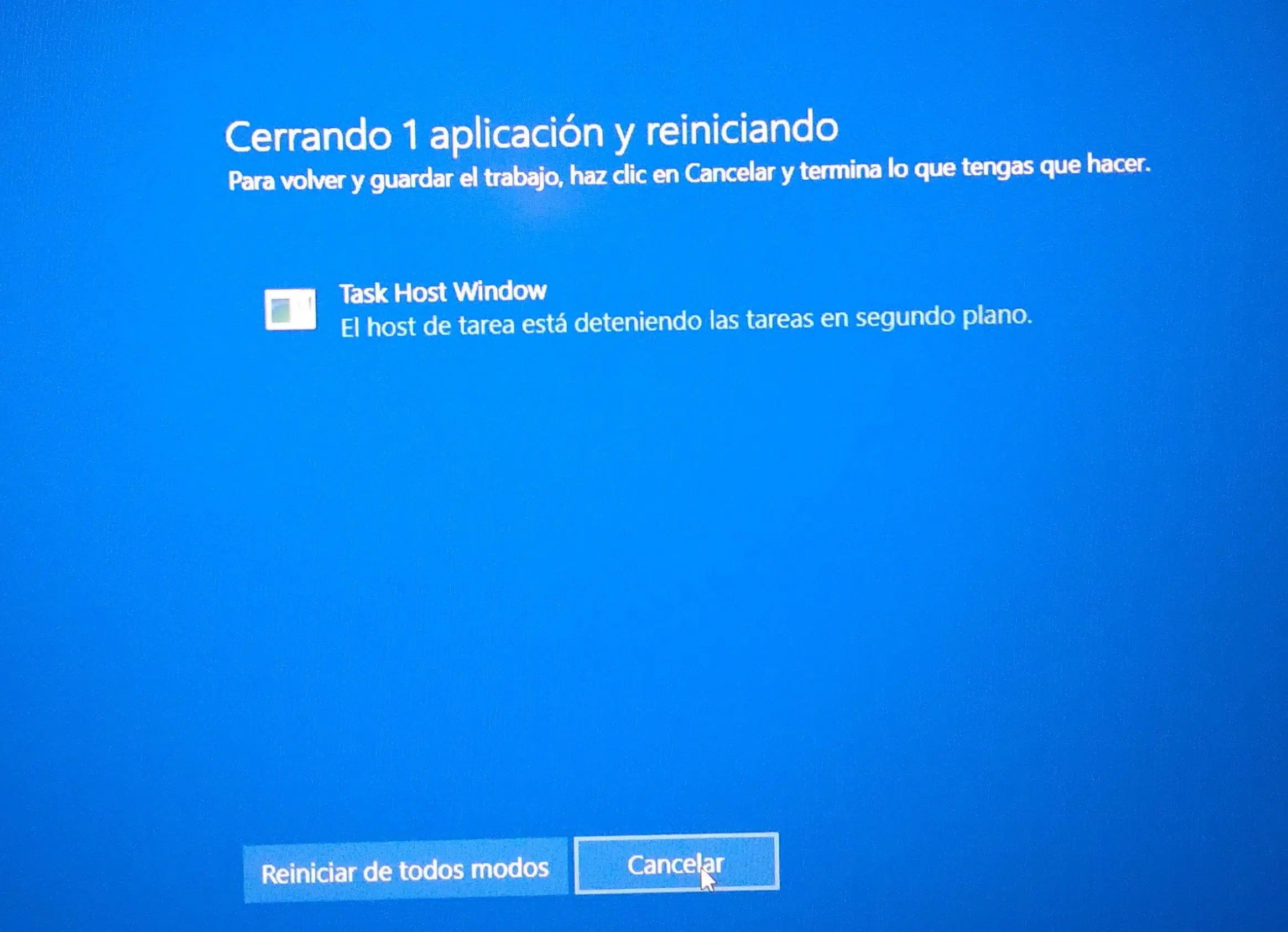
Keď sa na obrazovke zobrazí správa „Okno hostiteľa úloh bráni vypnutiu alebo reštartu“ , je normálne mierne panikáriť: modrá obrazovka nezmizne, počítač sa vypína večnosť a vy sa pýtate, či sa doň dostal vírus alebo či je systém poškodený. Dobrou správou je, že vo väčšine prípadov tento problém súvisí s procesmi na pozadí, poškodenými systémovými súbormi, aplikáciami tretích strán alebo neslávne známou funkciou rýchleho spustenia systému Windows a dá sa vyriešiť bez nutnosti okamžitého preformátovania.
V systémoch Windows 7, Windows 8.1 a najmä Windows 10 sa proces Task Host stal opakujúcou sa témou na fórach podpory spoločnosti Microsoft a špecializovaných webových stránkach. Tento článok podrobne preskúma, čo je Task Host, prečo môže zabrániť vypnutiu alebo reštartovaniu systému Windows a všetky spoľahlivé metódy na riešenie problému , od jednoduchých úprav až po podrobnejšie opravy vrátane prípadov zahŕňajúcich škodlivý softvér.
Čo je Task Host v systéme Windows a prečo sa zobrazuje pri vypínaní?
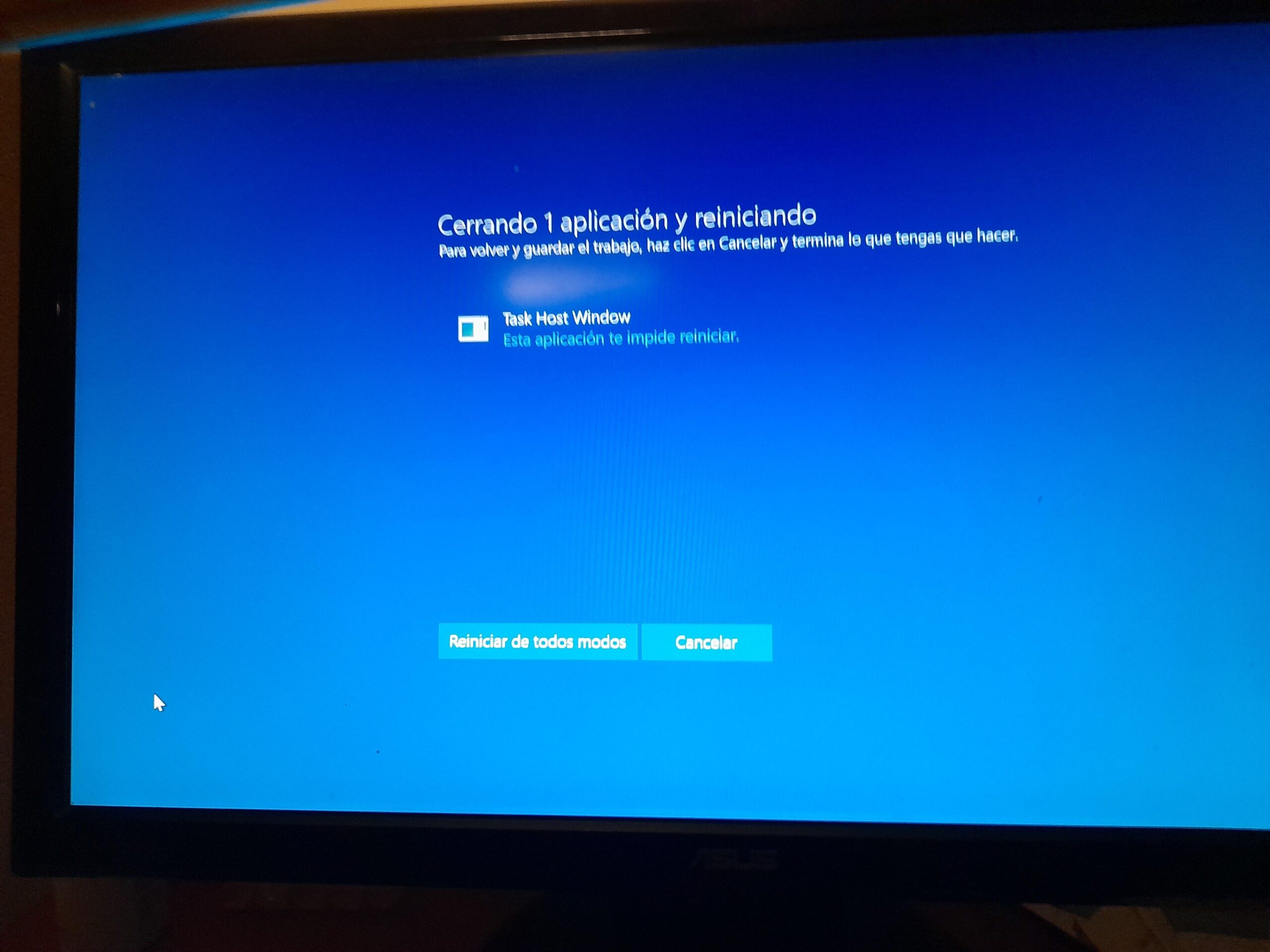
Hostiteľ úloh (niekedy zobrazovaný ako „Okno hostiteľa úloh“ alebo „Hostiteľ úloh systému Windows“ ) je interný systémový proces, ktorý beží na pozadí a spravuje a koordinuje rôzne úlohy a služby . Nie je to program, ktorý by ste manuálne otvorili, ale súčasť systému Windows, ktorá:
- Monitorovanie naplánovaných úloh a procesov na pozadí (napríklad služby, ktoré sa musia pri vypínaní zatvoriť).
- Kontroluje akcie súvisiace s aktualizácie systému a aplikáciínajmä tie z obchodu Microsoft Store.
- Zúčastňuje sa na podujatiach, ako napríklad rýchly štart windows 10, čo zrýchľuje spustenie „zmrazením“ časti stavu systému.
- Môže to súvisieť s automatizované antivírusové kontroly a ďalšie procesy, ktoré sa spúšťajú bez zásahu používateľa.
Za normálnych podmienok vykonáva Task Host svoju prácu diskrétne a nemal by spôsobovať problémy ani byť viditeľný pre používateľa . Konflikt vzniká, keď úloha alebo služba:
- Zamrzne a nereaguje. pri pokuse o vypnutie.
- Trvá príliš dlho, kým sa zatvorí, pretože je to zapisovanie údajov, aktualizácia alebo skenovanie.
- Kolízuje s iným programom (napríklad antivírusový softvér tretích strán, optimalizačné nástroje alebo zle navrhnutý softvér).
- Záleží to od systémových súborov poškodené, neúplné alebo nesprávne aktualizované.
V týchto prípadoch, keď kliknete na tlačidlo „Vypnúť“ alebo „Reštartovať“, systém Windows zobrazí správu „Hostiteľ úloh bráni vypnutiu“, pretože stále prebiehajú procesy, ktoré ešte neboli dokončené. Niekedy, ak počkáte dostatočne dlho, sa počítač nakoniec vypne; inokedy sa náhle vráti na uzamknutú obrazovku alebo pracovnú plochu, čo je dosť nepríjemné.
Bežné príčiny chyby hostiteľa úloh pri vypínaní systému Windows
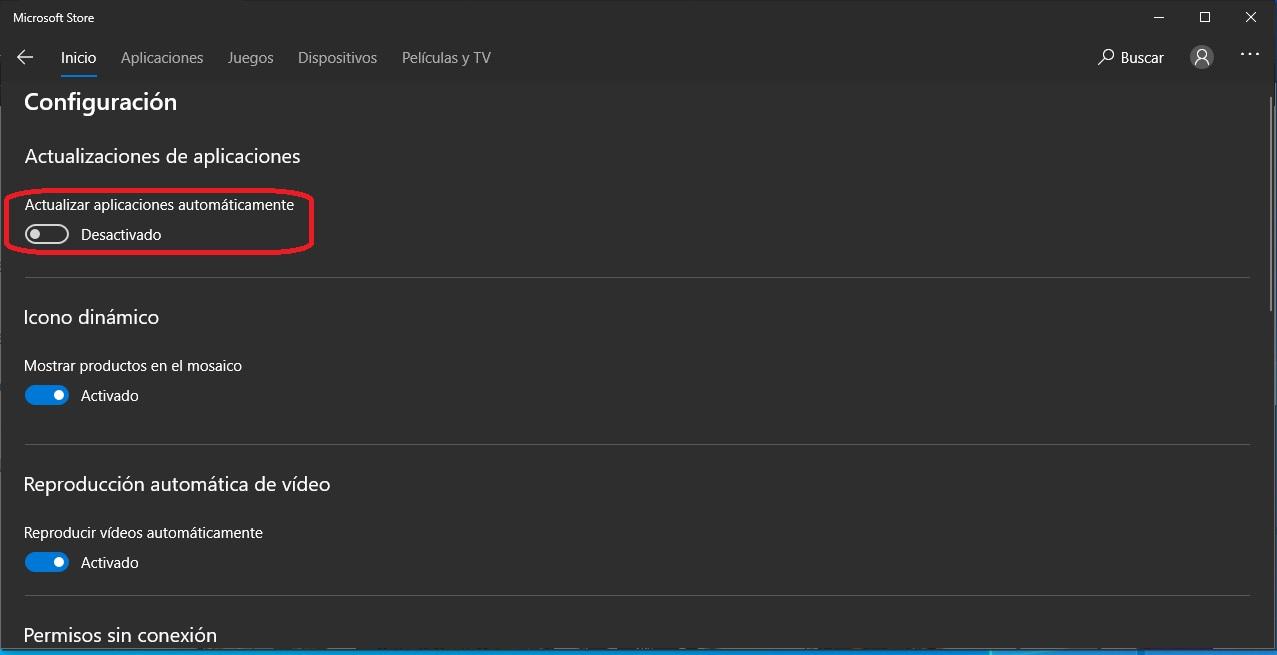
Za varovaním hostiteľa úloh sa zvyčajne skrýva kombinácia faktorov. Je dôležité im porozumieť, aby ste neustále nevynútili vypínanie , čo môže v konečnom dôsledku systém ešte viac poškodiť.
Jednou z najčastejších príčin je, že program alebo služba bežiaca na pozadí zamrzne počas vypínania. Toto sa často stáva v prípade:
- Prehliadače, hry, softvér na úpravu a aplikácie náročné na zdroje, ktoré ukladajú dáta.
- Programy spoločnosti antivírus tretej strany ktorí nedokončia svoje úlohy načas.
- Nástroje na optimalizáciu, čistenie alebo „zosilňovanie“ systému, ktoré namiesto pomoci blokovať kritické procesy.
Ďalšou veľmi častou príčinou sú poškodené alebo neúplné systémové súbory . Ak bola aktualizácia systému Windows prerušená, ak došlo k náhlemu vypnutiu alebo ak softvér tretej strany upravil niečo, čo nemal, určité komponenty, ktoré Task Host potrebuje, nemusia na vypnutie správne reagovať.
Nastavenia rýchleho spustenia v systéme Windows 10 tiež zohrávajú svoju úlohu . Táto funkcia nevykonáva „čisté“ vypnutie; namiesto toho hibernuje časť jadra a služieb, aby urýchlila ďalšie spustenie. Ak niektorá z úloh monitorovaných hostiteľom úloh nie je správne pripravená na toto pseudo-vypnutie, systém sa zasekne a spustí chybové hlásenie.
Nesmieme zabúdať na konflikty medzi aplikáciami, ktoré môžu vzniknúť po určitých aktualizáciách systému Windows . Klasickým príkladom bol systém Windows 10 verzie 1709, ktorý priniesol problémy s nastaveniami prihlásenia a niektoré aplikácie sa obnovili na pozadí, čo spôsobovalo pády pri vypínaní alebo reštartovaní.
Nakoniec, v niektorých chúlostivejších scenároch problém zhoršuje prítomnosť škodlivého softvéru alebo klamlivých programov , ktoré sa maskujú ako legitímne nástroje, ako napríklad niektoré herné systémy „proti podvádzaniu“ (napríklad hlásené prípady „SmartGuard Anti-Cheat“), ktoré okrem toho, že sú potenciálne škodlivé, zostávajú zabudované v systéme a narúšajú vypínanie systému Windows.
Je správa hostiteľa úloh nebezpečná? Mal by som sa obávať?
Samotný výskyt okna Task Host ešte neznamená, že je prítomný vírus. V skutočnosti je vo väčšine prípadov samotný proces Task Host úplne legitímny a je súčasťou systému Windows . Nebezpečenstvo nespočíva v samotnom komponente, ale v:
- Vynútené nepretržité vypínanie pomocou fyzického tlačidla alebo podržaním tlačidla napájania.
- Ignorovanie skutočnosti, že za správou sa môže skrývať poškodené systémové súbory že sa zhoršujú.
- Myslieť si, že všetko je „normálne“, keď v skutočnosti existuje škodlivý softvér alebo poškodené aplikácie ktoré využívajú procesy na pozadí na nekontrolovateľný chod.
V ideálnom prípade by sa problém mal vnímať ako signál, že v systéme niečo nefunguje správne. Správnymi krokmi môžete:
- Zistite, ktorý program alebo služba sa zasekáva pri jeho vypínaní.
- Vypnite funkcie, ktoré často spôsobujú problémy, ako napríklad rýchly štart windows 10 alebo určité možnosti obnovenia relácie.
- oprava Základné súbory systému Windows pomocou integrovaných nástrojov (SFC, DISM).
- Odstrániť úplne Škodlivý softvér a potenciálne nechcené programy (PUP) so špecifickými nástrojmi.
Iba v extrémnych prípadoch a keď ste už vyskúšali všetky ostatné metódy bez úspechu, má zmysel zvážiť obnovenie systému alebo dokonca úplnú preinštaláciu systému Windows . Predtým je ešte stále dostatok priestoru na manévrovanie.
Praktické metódy na opravu chyby hostiteľa úloh v systéme Windows
Organizovaným spôsobom si pozrieme najúčinnejšie riešenia používané na fórach spoločnosti Microsoft a na technických webových stránkach na opravu chýb Task Host. Nie je povinné použiť všetky metódy, ale je najlepšie postupovať v logickom poradí: od najjednoduchších a najzvratnejších po zložitejšie.
1. Manuálne zatvorte uzamknuté úlohy pomocou Správcu úloh
Keď sa na obrazovke vypnutia zobrazí hlásenie „Hostiteľ úloh bráni vypnutiu“ , namiesto vynúteného fyzického vypnutia sa môžete pokúsiť zistiť, ktorý proces bráni vypnutiu.
- Kým sa na obrazovke zobrazuje správa (alebo pred vypnutím), stlačte Ctrl + Shift + Esc otvorte Správcu úloh.
- Prejdite na kartu „Procesy“ alebo „Detaily“ (v závislosti od vašej verzie systému Windows).
- Zoraďte podľa využitia CPU, pamäte alebo disku a vyhľadajte programy, ktoré spotrebúvajú veľa zdrojov alebo o ktorých viete, že spôsobujú problémy (prehliadače, hry, antivírusový program tretích strán, optimalizačný softvér atď.).
- Kliknite pravým tlačidlom myši na konfliktný proces a vyberte „Dokončiť domácu úlohu“.
- Zatvorte Správcu úloh a skúste znova vypnúť alebo reštartovať počítač z ponuky systému Windows.
Táto metóda je užitočná predovšetkým ako test: ak sa systém po dokončení určitého procesu normálne vypne, budete mať jasnú predstavu o tom, ktorá aplikácia spôsobuje zamrznutie , a môžete zvážiť jej aktualizáciu, preinštalovanie alebo výmenu.
2. Zakážte automatické aktualizácie z obchodu Microsoft Store
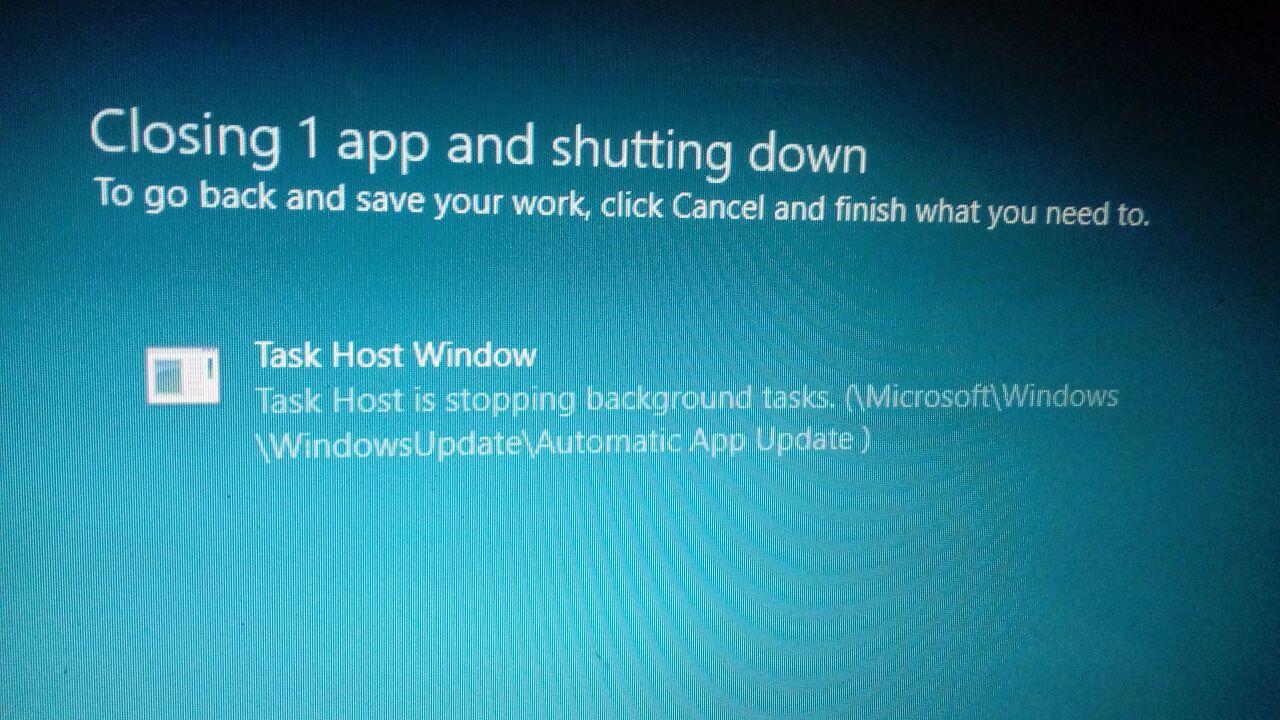
Na mnohých počítačoch so systémom Windows 10 chyby hostiteľa úloh pochádzajú zo služby automatických aktualizácií pre aplikácie z obchodu Microsoft Store . Keď sa tieto aktualizácie zaseknú na pozadí, hostiteľ úloh zabráni ich vypnutiu, kým sa nedokončia (alebo kým nedôjde k zlyhaniu).
Ak chcete otestovať, či problém súvisí s týmto, môžete dočasne zakázať tieto aktualizácie:
- Otvorte ponuku Štart a zadajte „Microsoft Store“Potom stlačte kláves Enter pre otvorenie obchodu.
- V pravom hornom rohu kliknite na tri bodky „…“ na zobrazenie ponuky.
- Zadajte možnosť "Nastavenia".
- Nájdite krabicu „Automaticky aktualizovať aplikácie“ a zakázať ho.
Po vypnutí tejto možnosti používajte počítač normálne a skontrolujte, či chyba Task Host zmizne alebo sa zníži počas následných vypnutí alebo reštartovaní . Ak zistíte, že problém súvisel s týmito aktualizáciami, môžete túto možnosť nechať vypnutú alebo ju znova povoliť neskôr, keď spoločnosť Microsoft opraví všetky chyby.
3. Zakážte rýchle spustenie systému Windows 10
Ak ho chcete vypnúť z klasického ovládacieho panela:
- lis Windows + R otvorte okno „Spustiť“.
- zapísať ovládanie alebo priamo powercfg.cpl a stlačte kláves Enter, čím prejdete na Možnosti napájania.
- V ľavom paneli kliknite na „Vyberte správanie tlačidiel napájania“.
- Potom klepnite na „Zmeňte nastavenie, ktoré momentálne nie je k dispozícii“ odomknúť chránené možnosti.
- V dolnej časti zrušte začiarknutie políčka „Povoliť rýchle spustenie (odporúča sa)“.
- Kliknite na "Uložiť zmeny".
Niekoľkokrát reštartujte alebo vypnite počítač normálnym spôsobom a skontrolujte, či správa Hostiteľ úloh zmizne. Na počítačoch s modernými SSD diskami má vypnutie rýchleho spustenia malý badateľný vplyv na čas spustenia a na oplátku zlepšuje stabilitu počas vypínania.
4. Skontrolujte a opravte systémové súbory pomocou SFC a DISM
Ak sú zdrojom zlyhania poškodené systémové súbory alebo neúplné aktualizácie , existujú dva nástroje príkazového riadka, ktoré vás môžu zachrániť: klasický SFC a príkazy DISM na opravu obrazu systému Windows.
Najprv opravte komponenty systému Windows pomocou nástroja DISM:
- lis Windows + X a vyberte si „Windows PowerShell (správca)“ o „Príkazový riadok (správca)“.
- V otvorenom okne spustite tieto príkazy jeden po druhom, pričom dodržujte poradie a pred spustením ďalšieho počkajte na dokončenie každého z nich:
- DISM.exe / Online / Čistiaci obraz / Scanhealth
- DISM.exe / Online / Vyčistenie obrazu / Obnova zdravia
- DISM.exe /Online /Cleanup-image /StartComponentCleanup
Každý príkaz môže trvať niekoľko minút, preto je dôležité proces neprerušovať . Po dokončení reštartujte počítač.
Potom spustite Kontrolu systémových súborov (SFC):
- Otvoriť nové okno cmd alebo PowerShell ako správca.
- Zadajte nasledujúci príkaz a stlačte kláves Enter:
sfc / scannow
Nástroj prehľadá všetky chránené súbory systému Windows a automaticky nahradí všetky, ktoré sú poškodené alebo chýbajú . Po dokončení zatvorte okno, reštartujte počítač a skúste ho niekoľkokrát vypnúť a znova zapnúť, aby ste zistili, či sa problém s hostiteľom úloh vyriešil.
5. Úprava nastavení účtu a prihlásenia v systéme Windows 10
V niektorých zostavách systému Windows 10, najmä po aktualizácii na verziu 1709 , boli zistené konflikty s možnosťou, ktorá opätovne používa vaše prihlasovacie nastavenia na dokončenie nastavenia zariadenia po reštarte alebo aktualizácii. Táto funkcia môže čiastočne zatvoriť používateľské procesy, čoho výsledkom je zásah hostiteľa úloh.
Ak chcete skontrolovať toto nastavenie:
- Otvorte aplikáciu konfigurácia z ponuky Štart (ikona ozubeného kolieska).
- Zadajte sekciu „Účty“.
- Prejdite do sekcie „Možnosti prihlásenia“.
- Prejdite na koniec možností vpravo, kým nenájdete niečo podobné ako: „Použiť moje prihlasovacie údaje na automatické dokončenie nastavenia zariadenia po aktualizácii alebo reštarte“.
- Vypnite túto možnosť.
Reštartujte počítač a sledujte, či sa správanie pri vypínaní zlepší. Ak sa problém objavil hneď po aktualizácii systému Windows, táto zmena je často obzvlášť účinná pri zabránení nesprávnemu obnoveniu a zamrznutiu aplikácií.
6. Spustite systém Windows v núdzovom režime alebo s čistým spustením
Ak máte podozrenie, že problém súvisí s programom tretej strany, ktorý sa načítava pri spustení , dve veľmi užitočné techniky sú núdzový režim a čisté spustenie. Obe vám umožňujú skontrolovať, či sa systém vypne bez chýb a bez akéhokoľvek ďalšieho softvéru.
Pre základné čisté spustenie:
- lis Win + R, píše msconfig a stlačte kláves Enter.
- Záložka „Služby“značka „Skryť všetky služby spoločnosti Microsoft“ a potom kliknite na „Vypnúť všetko“.
- Prejdite na kartu „Štart“ a stlačte „Otvoriť Správcu úloh“.
- Na karte Po spustení v Správcovi úloh vypnite všetky prvky spustenia ktoré nie sú nevyhnutné.
- Zatvorte Správcu úloh, potvrďte zmeny v msconfig a reštartujte počítač.
Po reštarte systém načíta iba služby spoločnosti Microsoft. Skúste systém niekoľkokrát vypnúť a reštartovať. Ak Task Host už nezobrazuje chybu v tomto stave , je takmer isté, že vinníkom je program alebo služba tretej strany. V takom prípade postupne povoľujte služby a programy spúšťané pri spustení, kým nenájdete tú, ktorá problém spôsobuje.
Núdzový režim ( alebo „bezpečnostný režim“) je ďalšou možnosťou: spustením systému Windows iba s najnutnejšími nastaveniami môžete systém neskôr vypnúť a skontrolovať, či chyba pretrváva. Ak je vypnutie v núdzovom režime bez problémov, potvrdzuje to myšlienku, že ide o nejaký pridaný softvér alebo problematické ovládače.
7. Upravte časový limit vypnutia pomocou databázy Registry (REGEDIT)
Niektoré pokročilé návody odporúčajú úpravu databázy Registry systému Windows, aby sa skrátil čas, ktorý systém čaká pred vynúteným zatvorením služieb . Myšlienka je taká, že ak konkrétna úloha trvá príliš dlho, systém Windows nebude čakať „donekonečna“.
Hodnota, ktorá sa zvyčajne upravuje, je WaitToKillServiceTimeout , ktorá v milisekundách udáva, koľko sekúnd systém čaká pred zatvorením služieb na pozadí pri vypínaní alebo reštarte. Hodnoty ako 2000 (2 sekundy) sa používajú na skrátenie tohto časového rámca.
Úprava registra však so sebou nesie riziká: ak zadáte príliš nízku hodnotu, môžete spôsobiť stratu údajov alebo vynútiť ukončenie služieb, ktoré zapisujú na disk . Preto sa odporúča, aby toto nastavenie používali iba skúsení používatelia a vždy po exporte kópie registra alebo vytvorení bodu obnovenia systému.
8. Aktualizujte systém Windows a použite Poradcu pri riešení problémov so službou Windows Update
Je dôležité poznamenať, že mnohé zlyhania hostiteľa úloh boli opravené kumulatívnymi aktualizáciami systému Windows . Ak od poslednej aktualizácie uplynul nejaký čas, je nevyhnutné aktualizovať systém alebo sa naučiť, ako pozastaviť aktualizácie.
- Choďte na Nastavenia > Aktualizácia a zabezpečenie > Windows Update (alebo priamo „Windows Update“ v systéme Windows 11).
- Kliknite na „Hľadať aktualizácie“ a stiahnuť/nainštalovať všetko dostupné.
- Po zobrazení výzvy reštartujte počítač a skontrolujte, či bola chyba vyriešená.
Okrem toho, ak máte podozrenie, že proces aktualizácie sa zasekol a spôsobuje konflikty s hostiteľom úloh, môžete použiť nástroj na riešenie problémov so službou Windows Update :
- otvára Nastavenia > Systém > Riešenie problémov > Iné nástroje na riešenie problémov (približné umiestnenie závisí od verzie).
- Vyhľadať "Aktualizácia systému Windows" a kliknite na „Spustiť“.
- V mnohých verziách sa týmto otvorí aplikácia „Získať pomoc“, z ktorej si môžete vybrať možnosti, ako napríklad „Nemôžem stiahnuť, nainštalovať ani odinštalovať aktualizáciu“.
- Riaďte sa pokynmi asistenta, ktoré Pokúša sa automaticky opraviť poškodené komponenty služby Windows Update..
Po tomto procese skúste vypnúť a znova spustiť počítač, aby ste sa uistili, že hostiteľ úloh už nebráni ukončeniu z dôvodu čakajúcich alebo poškodených aktualizácií.
9. Vypnite nepotrebné položky pri spustení
Ďalším pomerne účinným prístupom je vymazať zoznam programov, ktoré sa spúšťajú pri spustení systému Windows . Čím viac programov sa načíta pri spustení, tým väčšia je pravdepodobnosť, že sa niektorý z nich zasekne pri pokuse o vypnutie.
Ak chcete zakázať položky pri spustení:
- lis Ctrl + Shift + Esc otvorte Správcu úloh.
- Prejdite na kartu „Štart“.
- Skontrolujte zoznam a v prípade menej dôležitých programov (správy, spúšťače hier, sekundárne nástroje atď.) kliknite pravým tlačidlom myši a vyberte "Zakázať".
- Reštartujte počítač a skontrolujte, či sa vypínanie stane plynulejším a bez hlásení hostiteľa úloh.
Touto jednoduchou úpravou výrazne znížite zaťaženie rezidentných procesov a uľahčíte hostiteľovi úlohy správne vypnutie , čím sa predíde zbytočným blokovaniam.
10. Skenovanie a odstránenie škodlivého softvéru
Keď sú v počítači nainštalované pochybné programy (napríklad neznáme nástroje „proti podvádzaniu“, cracky, záplaty alebo „zázračné optimalizátory“ ), problém s hostiteľom úloh môže byť len špičkou ľadovca. Niektoré z týchto programov sa maskujú ako legitímne, zostávajú na pozadí a okrem infikovania systému narúšajú kritické procesy , ako je napríklad vypínanie.
V týchto prípadoch sa oplatí vykonať hĺbkové čistenie od škodlivého softvéru podľa tohto postupu:
- Pripojte všetky externé zariadenia ktoré bežne používate (USB, externé pevné disky atď.), aby analýza pokrývala všetky jednotky.
- Stiahnite si, nainštalujte a spustite špecializovaný nástroj, ako napríklad Malwarebytes Anti-Malwarevždy z ich oficiálnej webovej stránky.
- Zriadiť a analýza na mieru Zaškrtnutie všetkých relevantných políčok: objekty v pamäti, konfigurácia spustenia a register, analýza v súboroch a všetky dostupné diskové jednotky.
- Neaktivujte možnosti, ktoré môžu spôsobiť nadmerné spomalenie alebo nestabilitu analýzy, ak samotný nástroj označuje, že sú experimentálne.
- Nechajte analýzu úplne dokončiť (ak máte veľa diskov alebo súborov, môže to chvíľu trvať).
- Ak sa zistia hrozby, použite možnosť „Odstrániť vybrané“ poslať ich do karantény a reštartovať počítač, ak o to program požiada.
Po dokončení čistenia skontrolujte, či hlásenia hostiteľa úloh zmizli alebo sa zmiernili . Ak problém pochádza zo škodlivého softvéru alebo programu manipulujúceho s procesmi na pozadí, je dosť pravdepodobné, že po jeho odstránení sa vypnutie vráti do normálu.
11. Obnovte alebo preinštalujte systém Windows ako poslednú možnosť
Ak ste vyskúšali úpravy napájania, opravy SFC a DISM, čisté spustenie systému, odinštalovanie podozrivého softvéru, aktualizáciu systému Windows a správa Hostiteľ úloh stále pretrváva , vaša inštalácia systému Windows môže byť príliš poškodená.
Predtým, ako sa ponáhľate s formátovaním, zvážte:
- Použite a bod obnovenia systému pred okamihom, keď problém začal.
- Použite možnosti "Obnoviť tento počítač" zachovanie vašich osobných súborov, aj keď musíte preinštalovať programy.
Ak žiadna z týchto možností problém nevyrieši, jedinou zostávajúcou možnosťou je čistá preinštalácia systému Windows po zálohovaní dôležitých údajov. Aj keď je to najdrastickejšie riešenie, zaručuje úplné odstránenie poškodenia, zvyškov škodlivého softvéru a nestabilných konfigurácií ovplyvňujúcich hostiteľa úloh.
Po tom všetkom, čo bolo povedané, Task Host prestáva byť tým záhadným oknom, ktoré „vám nedovolí vypnúť počítač“, a stáva sa akýmsi výstražným signálom, ktorý vás upozorní, že niečo na pozadí nefunguje tak, ako by malo. Pokojným použitím vyššie uvedených metód – od vypnutia aktualizácií Obchodu a rýchleho spustenia až po opravu systémových súborov, čistenie škodlivého softvéru alebo dokonca obnovenie systému Windows – je úplne možné dosiahnuť čisté a rýchle vypnutie a reštartovanie bez modrých obrazoviek alebo otravných správ.

Index
- 1 Čo je Task Host v systéme Windows a prečo sa zobrazuje pri vypínaní?
- 2 Bežné príčiny chyby hostiteľa úloh pri vypínaní systému Windows
- 3 Je správa hostiteľa úloh nebezpečná? Mal by som sa obávať?
- 4 Praktické metódy na opravu chyby hostiteľa úloh v systéme Windows
- 4.1 1. Manuálne zatvorte uzamknuté úlohy pomocou Správcu úloh
- 4.2 2. Zakážte automatické aktualizácie z obchodu Microsoft Store
- 4.3 3. Zakážte rýchle spustenie systému Windows 10
- 4.4 4. Skontrolujte a opravte systémové súbory pomocou SFC a DISM
- 4.5 5. Úprava nastavení účtu a prihlásenia v systéme Windows 10
- 4.6 6. Spustite systém Windows v núdzovom režime alebo s čistým spustením
- 4.7 7. Upravte časový limit vypnutia pomocou databázy Registry (REGEDIT)
- 4.8 8. Aktualizujte systém Windows a použite Poradcu pri riešení problémov so službou Windows Update
- 4.9 9. Vypnite nepotrebné položky pri spustení
- 4.10 10. Skenovanie a odstránenie škodlivého softvéru
- 4.11 11. Obnovte alebo preinštalujte systém Windows ako poslednú možnosť