- Hromadenie prachu a nečistôt na počítačoch a periférnych zariadeniach zvyšuje teploty, vytvára hluk a môže skrátiť životnosť komponentov.
- Bezpečné čistenie vyžaduje vhodné nástroje, izopropylalkohol, stlačený vzduch a opatrenia proti statickej elektrine.
- Je nevyhnutné čistiť a udržiavať nielen vežu, ale aj klávesnicu, myš, monitor, tlačiareň a skener pomocou špecifických techník pre každú z nich.
- Pravidelné čistenie povrchov a každoročné hĺbkové čistenie zlepšujú výkon, chladenie a celkovú hygienu zariadenia.
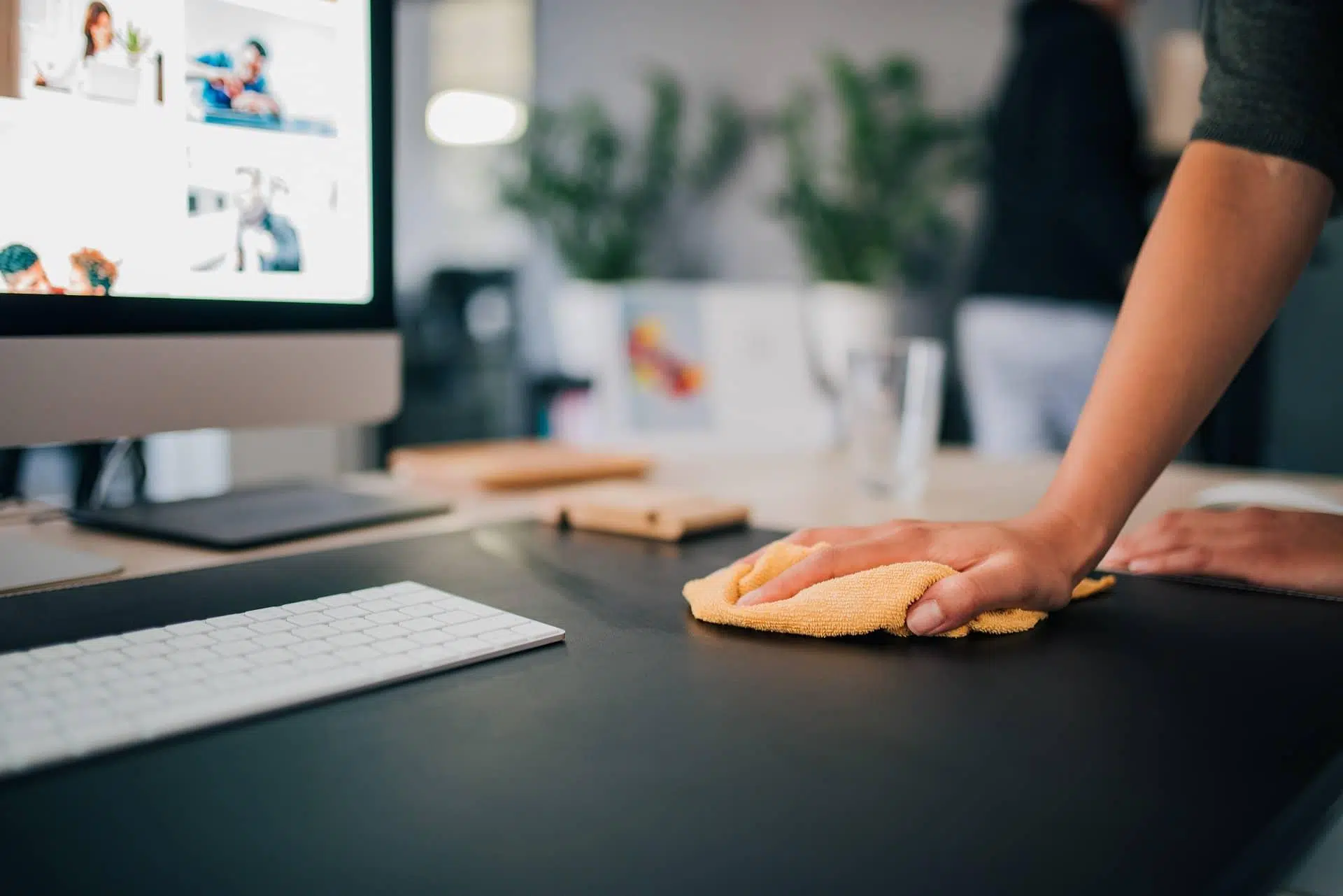
Ak je váš počítač hlučnejší ako predtým, ľahko sa prehrieva alebo si všimnete, že beží pomalšie, problém s najväčšou pravdepodobnosťou nie je súvisiaci so softvérom, ale s prachom. Nečistoty, ktoré sa hromadia vo vnútri počítača a na periférnych zariadeniach (klávesnica, myš, monitor, skener, tlačiareň atď.), ovplyvňujú výkon, teplotu a časom aj životnosť všetkých komponentov.
Navyše, nehovoríme len o estetike. Prach, vlákna a mastnota z rúk môžu spôsobiť prehrievanie, nadmerný hluk, poruchy a v extrémnych prípadoch dokonca skraty . Preto by ste si mali rovnako ako upratovať obývačku alebo kuchyňu, zaviesť pravidelné čistenie počítača a všetkých jeho periférií. Nižšie nájdete postup krok za krokom spolu so všetkými dôležitými tipmi, ako sa vyhnúť poškodeniu.
Druhy čistenia počítača a prečo je prach taký nebezpečný
Predtým, ako sa pustíme do práce, je dôležité pochopiť, že v skutočnosti existujú dve hlavné úrovne fyzickej údržby počítača : rýchle a časté čistenie a dôkladné čistenie, ktoré si vyžaduje rozobratie zariadenia.
Na jednej strane ide o čistenie povrchu , ktoré zahŕňa odstránenie krytov, utieranie exteriéru, čistenie prachových filtrov a jemné vyfúknutie vnútra bez rozoberania akýchkoľvek komponentov. Táto operácia zvyčajne netrvá dlhšie ako 20 – 30 minút a ak ju robíte každé pár mesiacov, výrazne sa tým skráti čas, kedy je potrebné zariadenie úplne rozobrať.
Nasleduje hĺbkové čistenie , pri ktorom rozoberiete chladiče, ventilátory, káble a v závislosti od vašej úrovne zručností aj napájací zdroj alebo grafickú kartu, pričom každý komponent zostane ako nový. Táto fáza je tiež skvelým časom na výmenu teplovodivej pasty na procesore alebo grafickej karte , pretože ich budete aj tak rozoberať.
Dôvodom takejto starostlivosti je, že prach nie je len „neškodná špina “. V dôsledku tepla vo vnútri počítača a okolitej vlhkosti sa vlákna zhutňujú a vytvárajú tmavé sadze, ktoré sa stávajú čiastočne vodivými. Ak sa nahromadia na základnej doske, zdroji napájania alebo konektoroch, môžu viesť k nesprávnemu kontaktu a v extrémnom prípade spôsobiť skrat.
Okrem toho, nahromadený prach blokuje vetracie otvory, filtre a rebrá chladiča , čím znižuje prúdenie vzduchu. To vedie k vyšším teplotám, ventilátorom otáčajúcim sa na plnú rýchlosť, zvýšenému hluku a aktivácii bezpečnostných mechanizmov, ako je tepelné škrtenie, ktoré znižuje frekvenciu procesora, grafickej karty alebo SSD disku, aby sa predišlo poškodeniu, čo vedie k strate výkonu.
Základné nástroje a produkty na čistenie počítača a jeho periférií
Pred rozoberaním čohokoľvek je dôležité pripraviť si pracovný priestor a nástroje. Otvoríte elektronické zariadenie, ktoré je bežne pripojené k elektrickej sieti , takže prvá vec, ktorú musíte bezpochyby urobiť, je vypnúť a odpojiť počítač a všetky periférie.
Pre pohodlnú prácu si nájdite veľký, dobre osvetlený a voľný povrch , kde môžete umiestniť komponenty, skrutky a kryty bez toho, aby ste ich pomýlili. Veľký kus kartónu alebo plastovej fólie pod stôl je ideálny na ochranu stola a zachytávanie padajúceho prachu.
Čo sa týka náradia, ideálne by ste mali mať sadu presných skrutkovačov , najlepšie slušnej kvality a s magnetickými hrotmi. Tieto magnetické hroty výrazne zjednodušujú manipuláciu s malými skrutkami vo vnútri skrinky a zabraňujú ich strate medzi súčiastkami alebo na podlahe.
Pokiaľ ide o čistiace prostriedky, najbežnejšou a najbezpečnejšou možnosťou je použitie rozprašovača so stlačeným vzduchom , kefky s mäkkými štetinami, malého vysávača s nízkym výkonom alebo úzkou tryskou, mikrovláknových handričiek, handričky na zachytávanie prachu, vatových tyčiniek a izopropylalkoholu s koncentráciou najmenej 90 % , ktorý je vhodný na elektronické súčiastky, pretože sa rýchlo odparuje a nezanecháva žiadne zvyšky.
Ak chcete zájsť ešte o krok ďalej, môžete si vyrobiť vlastnú čistiacu tekutinu na vonkajšie použitie a obrazovky zmiešaním približne 80 % destilovanej vody, 20 % izopropylalkoholu a niekoľkých kvapiek vysúšadla (dostupné vo fotoobchodoch). Táto zmes dobre čistí, rýchlo sa odparuje a redukuje šmuhy.
Bezpečnostné opatrenia: statická elektrina, vlhkosť a výrobky, ktorým sa treba vyhnúť
Dôležitý detail, ktorý takmer nikto nezohľadňuje: statická elektrina môže poškodiť citlivé čipy a obvody, aj keď výboj necítite. Preto je nevyhnutné zabezpečiť, aby ste pred dotykom základnej dosky, modulov RAM, grafickej karty alebo M.2 SSD dosky úplne vybili batériu.
Existuje niekoľko spôsobov, ako minimalizovať toto riziko, ale najpraktickejšie je nosiť latexové alebo nitrilové rukavice a antistatický náramok pripojený ku kovovému šasi počítačovej skrine alebo inému uzemňovaciemu bodu. Ak nemáte náramok, zvyknite si pred manipuláciou s každou súčiastkou často dotýkať uzemneného kovového povrchu.
Ak máte alergiu na prach alebo problémy s dýchaním, je vhodné nosiť protiprachovú masku , pretože fúkanie a premiestňovanie zariadenia uvoľní do ovzdušia veľa prachu. Ak je to možné, intenzívnejšiu časť čistenia (fúkanie stlačeným vzduchom) vykonávajte v dobre vetranom priestore alebo dokonca vonku.
Pokiaľ ide o zakázané produkty, nepoužívajte alkohol iný ako izopropylalkohol, rozpúšťadlá, parné čističe ani utierky s agresívnymi chemikáliami . Môžu zanechávať vodivé zvyšky, poškodiť plasty, vymazať sieťotlač alebo v prípade parných čističov vnášať tlakovú vlhkosť tam, kde by nemala byť.
Pri používaní vysávača buďte opatrní: nadmerne silné alebo zle kontrolované sanie môže poškodiť ventilátory, ohnúť rebrá chladiča alebo dokonca generovať statickú elektrinu . Ak ho používate, používajte jemnú trysku, nízky výkon a iba na plastové alebo robustné kovové plochy, nikdy nie na malé triesky alebo krehké súčiastky.
Ako vyčistiť počítačovú skrinku zvnútra aj zvonka
Prvá vec, ktorú by ste mali urobiť, je vyčistiť vonkajší povrch. Pred otvorením utrite celý kryt prachovkou , pričom venujte zvláštnu pozornosť vetracím mriežkam a miestam, kde sa často hromadia nečistoty, aby po odstránení krytov všetko nespadlo dovnútra.
Po odpojení počítača a odstránení všetkých káblov môžete využiť príležitosť a starostlivo vyčistiť externé porty (USB, audio, sieť, HDMI atď.) tampónmi jemne navlhčenými izopropylalkoholom, čím odstránite mastnotu a nečistoty nahromadené okolo pripojení.
Na čistenie vonkajšej strany šasi sa bežne používa handrička z mikrovlákna navlhčená destilovanou vodou a trochou jemného čistiaceho prostriedku alebo vlastný domáci roztok. Zabráňte vniknutiu tekutiny dovnútra cez vetracie otvory; vždy je najlepšie použiť dobre vyžmýkanú handričku a nakoniec utrieť suchou.
Keď je vonkajšia strana čistá, odstráňte bočný kryt (alebo kryty) odskrutkovaním jeho skrutiek. Skrutky umiestnite samostatne a označte ich ; jednoduchý trik je nakresliť obrys krytu alebo oblasti na kus papiera a umiestniť každú skupinu skrutiek navrch s malou poznámkou. Týmto spôsobom bude opätovná montáž oveľa jednoduchšia.
Keď je teraz viditeľný vnútro, je čas pustiť sa do odstránenia vnútorného prachu . Začnite krátkymi dávkami stlačeného vzduchu aplikovanými na ventilátory, mriežky a napájací zdroj z diaľky, pričom trysku nikdy nedržte príliš blízko, aby ste predišli poškodeniu lopatiek alebo komponentov. Počas fúkania na ventilátor držte lopatky prstom alebo vatovým tampónom, aby ste zabránili ich otáčaniu na plné otáčky.
Potom použite mäkkú kefku na vyčistenie základnej dosky, oblasti RAM, slotov PCIe a okolitých oblastí . Prach zdvihnite smerom, kde ho môžete neskôr povysávať alebo odstrániť handričkou, namiesto toho, aby ste ho len presúvali.
Základná demontáž: chladič, ventilátory a základná doska
Ak chcete zájsť o krok ďalej, môžete rozobrať niektoré kľúčové komponenty. Chladič procesora má tendenciu hromadiť na rebrách poriadnu vrstvu prachu , najmä pri vežových modeloch s mnohými hliníkovými rebrami.
Pri tradičných vzduchových chladičoch máte po vybratí zo zásuvky dve možnosti. Prvá, agresívnejšia metóda, zahŕňa umytie rebier pod tečúcou vodou s jemným čistiacim prostriedkom a následné dôkladné osušenie papierovými utierkami a fénom na teplom stupni. Chladiče majú ochranu proti korózii, takže ak ich správne vysušíte, nemal by nastať problém. Ventilátor však treba najskôr vybrať a vyčistiť samostatne; nikdy ho nenamáčajte.
Najkonzervatívnejšou možnosťou je kombinovať stlačený vzduch, kefu a handričku z mikrovlákna na odstránenie prachu spomedzi lamiel, pričom treba dávať veľký pozor, aby ste ich neohli. Niekedy pomáha nasmerovať sprej pod uhlom približne 45 stupňov, aby prach vychádzal na druhej strane, namiesto toho, aby sa viac zanášal.
Ak máte kvapalinový chladič typu „všetko v jednom“ (AIO), zabudnite na ponorenie chladiča do vody. Bezpečný spôsob čistenia kvapalinového chladiča je krátkymi dávkami stlačeného vzduchu , držanými z určitej vzdialenosti a pod uhlom, a následným utretím prístupných miest handričkou z mikrovlákna.
Špecifické čistenie grafickej karty, napájacieho zdroja a základnej dosky
Grafická karta je jednou z najcitlivejších a najdrahších súčastí počítača. S ňou by sa malo zaobchádzať opatrne, vždy ju držte za okraj dosky plošných spojov a vyhýbajte sa dotyku kovových súčiastok alebo pozlátených kontaktov.
Ak konštrukcia umožňuje odstrániť iba ventilátory bez odstránenia celého chladiča, je to ideálne: vyberte ventilátory, vyčistite ich rovnako ako ostatné a na rebrá chladiča použite mäkkú kefku . V mnohých prípadoch stačí na odstránenie všetkých odolných nečistôt veľmi mierne množstvo stlačeného vzduchu a dôkladné utretie suchou handričkou alebo handričkou mierne navlhčenou v izopropylalkohole.
Keď má vaša grafická karta niekoľko rokov a všimnete si nadmerne vysoké teploty alebo ventilátory stále bežia na plné otáčky, možno je čas ju úplne otvoriť, dôkladne vyčistiť chladič a vymeniť teplovodivú pastu grafickej karty . To si vyžaduje viac trpezlivosti a dodržiavanie návodu špecifického pre váš model, ale zlepšenie teploty môže byť výrazné.
S napájacím zdrojom musíte byť ešte opatrnejší. Neodporúča sa ho otvárať, pokiaľ presne neviete, čo robíte , pretože si môže udržať náboj aj po odpojení. Zvyčajne stačí vyfúknuť stlačený vzduch zvonku a použiť mäkkú kefku na mriežku, pričom dávajte pozor, aby ste do štrbín nič nevložili.
Základná doska sa medzitým čistí podobne ako umývanie zubov: na odstránenie prachu použite kefku s veľmi mäkkými štetinami, na rohy vatové tyčinky a malé množstvo izopropylalkoholu tam, kde je potrebné odmastiť. Za každú cenu sa vyhnite namočeniu do tekutín a nikdy ju silno netrite, najmä na malých súčiastkach alebo krehkých konektoroch.
Výmena pevných diskov, SSD diskov, káblov a teplovodivej pasty
Mechanické pevné disky a 2,5-palcové SSD disky sú pomerne jednoduché. Ich puzdro je utesnené, takže cieľom je jednoducho vyčistiť vonkajší povrch a oblasť konektorov . Zvyčajne postačí mäkká kefka na utieranie prachu a handrička z mikrovlákna na utieranie.
SSD disky M.2 vyžadujú pri manipulácii trochu opatrnejšie zaobchádzanie. Odstráňte skrutku, ktorá ich upevňuje, opatrne ich vytiahnite a utrite ich iba suchou alebo veľmi mierne vlhkou handričkou bez nadmerného tlaku. Ak majú chladič, očistite jeho vonkajšiu časť bez jeho rozoberania, pokiaľ sa nechystáte vymeniť teplovodivú pastu alebo teplovodivé podložky.
Taktiež je dobré skontrolovať stav a čistotu všetkých vnútorných káblov (napájací, SATA, predlžovací). Môžete ich utrieť suchou handričkou, aby ste odstránili prach, a skontrolovať, či niektoré nie sú rozstrapkané, nemajú poškodenú izoláciu alebo ohnuté konektory; ak uvidíte niečo nezvyčajné, je najlepšie ich vymeniť.
Keďže už máte chladič CPU odstránený, poďme sa pustiť do hlavnej úlohy: výmeny teplovodivej pasty procesora . Pomocou papierovej utierky a izopropylalkoholu odstráňte starú pastu z procesora aj zo základne chladiča, kým kovové povrchy nebudú čisté a bez mastnoty.
Pri výbere teplovodivej pasty, ak nemáte veľa skúseností, zvoľte pasty na báze keramiky , ktoré sú nevodivé a znižujú riziko skratu, ak použijete priveľa a pretečie. Kovové pasty ponúkajú o niečo lepší výkon, ale vyžadujú si stabilnú ruku a veľkú opatrnosť, aby sa nevyliali mimo oblasti IHS.
Čistenie periférií: klávesnice, myši, monitora a portov
Periférie sú doslova to, čoho sa denne najčastejšie dotýkate . Medzi omrvinkami, mastnotou z prstov, prachom a prípadnými postriekaniami sa vaša klávesnica a myš zašpinia oveľa skôr, ako sa dostanú do vnútra počítačovej skrinky.
V prípade klávesnice je prvým krokom klasický krok: otočte ju hore dnom a jemne s ňou potraste na chránenom povrchu, aby ste uvoľnili omrvinky a veľké nečistoty. Potom použite stlačený vzduch medzi klávesmi, aby ste uvoľnili všetko prilepené, a ak chcete, použite vysávač s veľmi mäkkou tryskou a nízkym výkonom.
Ak stále vyzerá veľmi špinavo, pripravte si ľahkú zmes vody s niekoľkými kvapkami čistiaceho prostriedku , jemne navlhčite handričku a utrite vrch klávesov, aby ste odstránili mastnotu. Potom nakoniec utrite suchou handričkou, aby ste odstránili zvyšnú vlhkosť.
Na klávesniciach pre stolné počítače s odnímateľnými klávesmi môžete zájsť ešte ďalej. Predtým, ako čokoľvek odstránite, odfoťte alebo nakreslite schému klávesnice, aby ste si zapamätali polohu každého klávesu. Potom pomocou nástroja na vyberanie klávesov alebo plochého skrutkovača ich opatrne jeden po druhom vypáčte (ak nie ste oboznámení s mechanizmom klávesov, vyhnite sa veľmi veľkým klávesom, ako je napríklad medzerník).
Po vybratí klávesov použite stlačený vzduch, očistite základňu mierne navlhčenou handričkou a vatovými tyčinkami na rohy a klávesy vráťte späť. Na klávesniciach, kde sa klávesy nedajú vybrať, môžete použiť čistiace gély s obsahom slizu , ktoré sa prispôsobia kontúram a po zdvihnutí odstránia väčšinu nečistôt.
Myši tiež prospeje trochu starostlivosti. Odpojte ju alebo vyberte batérie, ak je bezdrôtová , a očistite horný kryt mikrovláknovou handričkou navlhčenou čistiacou zmesou alebo trochou izopropylalkoholu, pričom dávajte pozor, aby sa tekutina nedostala do tesnení tlačidiel alebo rolovacieho kolieska.
Kritická časť je na spodnej strane. Keď sa myš pohybuje po stole alebo podložke pod myš, zhromažďuje prach a vlákna, ktoré sa zhutňujú okolo nožičiek a optického senzora . Prejdite suchým alebo mierne navlhčeným vatovým tampónom okolo svetelného zdroja a nožičiek a ak máte mechanickú guľôčkovú myš (dnes už zriedkavá), odstráňte kryt, vyberte guľôčku a všetko vyčistite suchou handričkou alebo izopropylalkoholom.
Obrazovka, či už ide o externý monitor alebo obrazovku notebooku, si zaslúži špeciálnu starostlivosť. Nikdy nepoužívajte čistič skla pre domácnosť ani alkohol priamo na panel , pretože by mohli poškodiť antireflexnú vrstvu alebo zanechať trvalé stopy.
Správny postup je odpojiť monitor zo siete, jemne navlhčiť handričku z mikrovlákna čistiacim prostriedkom na obrazovky alebo domácim roztokom a jemne krúživými pohybmi trieť panel a rám . Je dôležité nestriekať tekutinu priamo na obrazovku, aby sa zabránilo jej presakovaniu po okrajoch.
V prípade externých portov na počítači, monitore, tlačiarni alebo USB rozbočovači jednoducho použite vatový tampón jemne navlhčený izopropylalkoholom na čistenie vonkajších a viditeľných kovových častí a potom ich osušte. Nepokúšajte sa škrabať vnútro konektora tvrdými predmetmi, pretože by ste mohli ohnúť piny alebo poškodiť kontakty.
Čistenie a údržba tlačiarní, skenerov a iných pokročilých periférií
Okrem typickej kombinácie monitora, klávesnice a myši má mnoho domácich a kancelárskych počítačov tlačiarne, skenery alebo iné zariadenia, ktoré tiež trpia prachom a nedostatočnou údržbou.
V prípade skenera je prioritou mechanická časť a sklo. Ak sa skenovací vozík pohybuje nepravidelne alebo sa zasekne , je čas namazať vodiace lišty a klzáky produktmi špeciálne určenými pre presné mechanizmy (napríklad suché mazivá s PTFE, ktoré zanechávajú hladký, ale nelepivý film a nepriťahujú ďalší prach).
Na sklo použite jemný čistiaci prostriedok na sklo a handričku, ktorá nepúšťa vlákna , pričom tekutinu naneste na handričku, nie priamo na sklo, aby ste zabránili jej vsiaknutiu. Akékoľvek šmuhy alebo škvrny, ktoré sa tam zachytia, spôsobia čiary alebo tiene na naskenovaných obrázkoch.
Či už ide o atramentovú alebo laserovú tlačiareň, vaša tlačiareň si vyžaduje trochu údržby. Vypnite ju, odpojte zo siete a otvorte prístupové panely, aby ste vybrali kazety, toner a vymeniteľné zásobníky. Pomocou mäkkej kefy a ak je to možné, vysávača s malou tryskou a nízkym výkonom odstráňte všetky zvyšky papiera, prach a uvoľnené častice tonera.
V laserových tlačiarňach je užitočné naniesť malé množstvo suchého maziva na ozubené kolesá a klzné plochy , kde sa pohybujú vozíky a zásobníky, pričom dávajte pozor, aby nekvapkalo na valčeky alebo oblasti podávania papiera. Pod miesto, kam nanášate mazivo, môžete umiestniť vatu, aby ste zachytili prebytočné mazivo.
S tonerovými kazetami a inými tonermi by sa malo zaobchádzať opatrne: vyberte ich a očistite vodiace lišty a kontaktné plochy čistou suchou handričkou . Ak sú prítomné elektrické konektory, špeciálny čistič kontaktov pomôže odstrániť zvyšky bez zanechania vodivých stôp.
Frekvencia čistenia a dobré návyky na ochranu pred prachom
Veľkou otázkou zvyčajne je, ako často sa oplatí toto všetko robiť. Odpoveď závisí od mnohých faktorov, ale ako odporúčanie je dôkladné čistenie vnútra počítača aspoň raz ročne dobrým začiatkom.
Ak žijete blízko pobrežia, v oblastiach s veľkým množstvom prachu alebo máte domáce zvieratá, ktoré strácajú srsť, je rozumné skrátiť toto obdobie na približne šesť mesiacov , pretože jemný piesok, soľ a vlákna prenikajú cez akékoľvek trhliny a obzvlášť dobre napádajú kovy a ventilátory.
Medzitým je skvelý nápad vykonať ľahké čistenie každé tri alebo štyri mesiace : odstráňte bočný panel, jemne vyfúknite stlačený vzduch, vyčistite prachové filtre skrinky a rýchlo skontrolujte ventilátory a vetracie otvory. To výrazne znižuje námahu potrebnú na veľké každoročné čistenie.
Umiestnenie počítača má tiež väčší vplyv, než si myslíte. Ak je počítač umiestnený priamo na podlahe, zaručí sa, že sa na ňom zhromaždí oveľa viac prachu , ako keby ste ho umiestnili na stôl alebo poličku. A ak je vedľa okna alebo v prievane na chodbe, zašpiní sa rýchlejšie, ako keby ste ho umiestnili na chránené miesto.
K tomu všetkému sa pridáva aj zdravotný faktor: zaprášený počítač nielenže znečisťuje miestnosť, ale uvoľňuje aj častice do vzduchu, ktoré nakoniec vdýchnete . Ak máte astmu alebo alergiu na roztoče, udržiavanie čistoty počítača a periférií môže zabrániť viac než len niekoľkým kýchnutiam a dokonca aj niektorým záchvatom.
Po použití všetkých týchto tipov na dôkladné čistenie počítača a periférií, od rozširujúceho počítača až po tlačiareň, vrátane klávesnice, myši, monitora, diskov a vnútorných komponentov, zistíte, že váš počítač beží chladnejšie, je menej hlučný, vydrží dlhšie a je oveľa príjemnejší na používanie z hľadiska výkonu aj hygieny , čo je obzvlášť viditeľné, keď ste ho dlhšie poriadne nečistili.

Index
- 1 Druhy čistenia počítača a prečo je prach taký nebezpečný
- 2 Základné nástroje a produkty na čistenie počítača a jeho periférií
- 3 Bezpečnostné opatrenia: statická elektrina, vlhkosť a výrobky, ktorým sa treba vyhnúť
- 4 Ako vyčistiť počítačovú skrinku zvnútra aj zvonka
- 5 Základná demontáž: chladič, ventilátory a základná doska
- 6 Špecifické čistenie grafickej karty, napájacieho zdroja a základnej dosky
- 7 Výmena pevných diskov, SSD diskov, káblov a teplovodivej pasty
- 8 Čistenie periférií: klávesnice, myši, monitora a portov
- 9 Čistenie a údržba tlačiarní, skenerov a iných pokročilých periférií
- 10 Frekvencia čistenia a dobré návyky na ochranu pred prachom
