- Existuje viacero aplikácií kompatibilných so systémami Windows, macOS, Android a iOS na rozšírenie obrazovky.
- Pripojenie cez USB kábel ponúka oveľa väčšiu stabilitu a plynulosť ako WiFi.
- Niektoré moderné zariadenia, ako napríklad Samsung Galaxy Tab S7/S8 alebo iPady s Macom, obsahujú natívne funkcie bez externého softvéru.
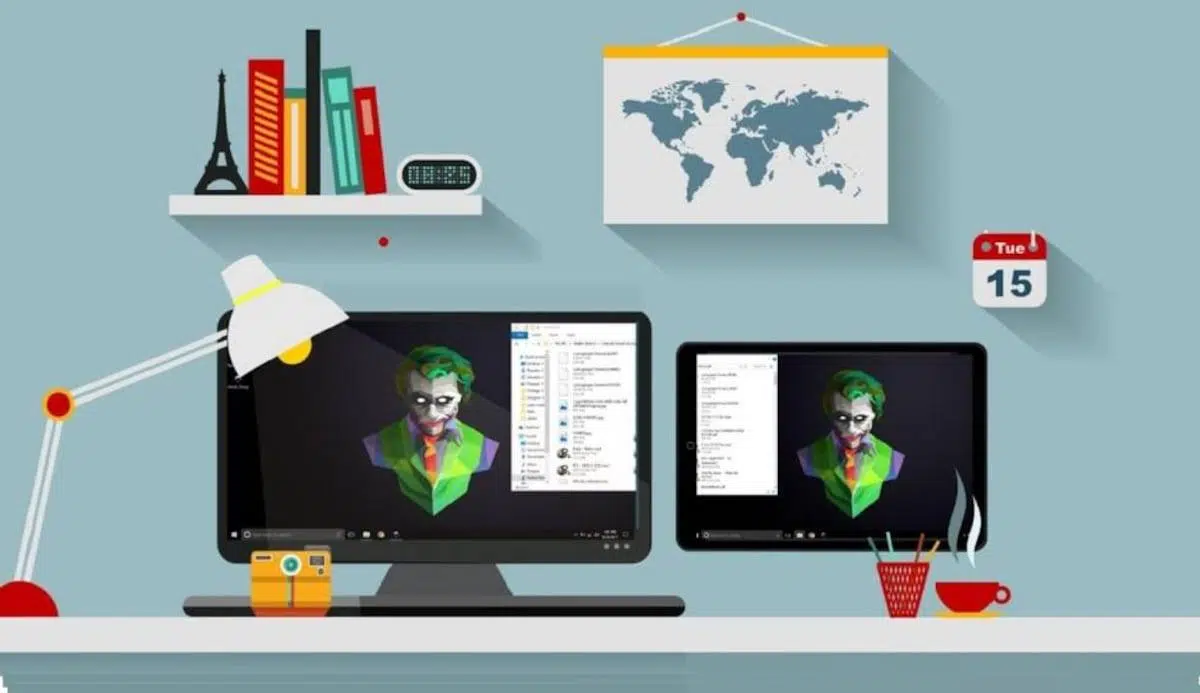
Máte tablet s Androidom, ktorý sa vám v zásuvke práši, zatiaľ čo sa trápite s miestom na obrazovke notebooku? Je veľmi bežné, že keď upgradujeme svoje zariadenia, tie staré sa zabudnú, ale pravdou je, že tieto zariadenia sú stále užitočné, aj keď už nie sú najnovším modelom. Jedným z najproduktívnejších spôsobov, ako ich opätovne využiť, je premeniť ich na sekundárny monitor, čo vám umožní pracovať oveľa efektívnejšie bez toho, aby ste museli minúť čo i len cent na nový hardvér.
Rozšírená pracovná plocha je prevratnou zmenou, najmä ak často pracujete mimo domova alebo často cestujete. Namiesto toho, aby ste so sebou nosili ťažký a objemný externý monitor, si môžete vziať tablet a vytvoriť si multitaskingové prostredie , kde máte na jednej strane e-mail a na druhej dokument, ktorý píšete. Či už používate Windows alebo macOS, dnes sú k dispozícii riešenia na nastavenie dvoch monitorov na počítači pre prakticky akúkoľvek kombináciu operačných systémov.

Technické aspekty a tipy pre lepší zážitok
Predtým, ako začneme s inštaláciou programov, je dôležité vedieť, že nie všetky tablety budú fungovať rovnako dobre. Ak je hardvér príliš starý alebo je operačný systém zastaraný , môže sa vyskytnúť oneskorenie alebo zamrznutie. Kľúčom k plynulému fungovaniu je predovšetkým pripojenie, ktoré si vyberiete na prepojenie týchto dvoch zariadení.
Ak hľadáte maximálnu plynulosť, ideálnym riešením je použiť USB kábel , pretože drasticky znižuje oneskorenie a je oveľa stabilnejší. Nie všetky aplikácie však túto metódu podporujú. Alternatívou je Wi-Fi, ktorá je najuniverzálnejšia, ale závisí výlučne od rýchlosti vašej siete. Ak to vyskúšate na verejnej alebo nestabilnej sieti Wi-Fi , s najväčšou pravdepodobnosťou budete mať frustrujúci zážitok a vaše pripojenie bude neustále prerušovať.
Ďalším dôležitým detailom je cena. Hoci existuje niekoľko veľmi slušných bezplatných možností, vo všeobecnosti platí, že ak chcete profesionálnu stabilitu a nulové oneskorenie , pravdepodobne budete musieť zaplatiť za licenciu alebo predplatné. Väčšina aplikácií však ponúka skúšobné obdobia, aby ste si mohli pred zaplatením overiť kompatibilitu vášho hardvéru.

Najlepšie aplikácie na rozšírenie obrazovky
Keďže systém Windows neobsahuje natívny nástroj pre Android, musíme sa uchýliť k softvéru tretích strán. Tu sú najspoľahlivejšie možnosti, ktoré sú momentálne k dispozícii:
- Káblový displej Splashtop XDisplay: Je to pravdepodobne najspoľahlivejšia možnosť, ak uprednostňujete kvalitu. Funguje výlučne cez USB kábel, čo zaručuje... skutočný pocit z monitora Bez otravných zdržaní. Je to jednorazová platba (približne 7,49 €) a veľmi jednoduchá inštalácia do vášho počítača.
- Priestorový stôl: Je to ideálna alternatíva pre tých, ktorí nechcú míňať peniaze. Vyniká tým, že... úplne zadarmo (aspoň do roku 2025) a veľmi ľahko sa nastavuje cez WiFi. Aj keď môže mať mierne oneskorenie, na základné úlohy funguje perfektne.
- Superdisplej: Všestranný nástroj, ktorý umožňuje káblové aj bezdrôtové pripojenie. Hoci ide o platenú službu po skúšobnej dobe, vyniká tým, že má... veľmi presné dotykové ovládanie a ľahkú inštaláciu v systéme Windows.
- Duetový displej: Jedna z najstarších a najuniverzálnejších aplikácií. Najlepšie na tom je, že je cross platform (Windows, Mac, iOS a Android) a ponúka ďalšie funkcie, ako napríklad režim kreslenia, hoci jeho konfigurácia môže byť o niečo zložitejšia kvôli inštalácii ovládačov.
Natívne riešenia a špecializovaný hardvér
Nie každý si musí inštalovať externý softvér. Ak máte to šťastie a vlastníte určité zariadenia, táto funkcia je už zabudovaná. Napríklad používatelia tabletov Samsung Galaxy Tab S7 a S8 (s One UI 3.1 alebo novším) môžu aktivovať funkciu „Druhá obrazovka“ z panela rýchlych nastavení a pripojiť svoj počítač so systémom Windows jednoduchým stlačením klávesu Windows + K.
V ekosystéme Apple sú veci ešte jednoduchšie vďaka funkcii Sidecar . Ak máte Mac a iPad, môžete rozšíriť svoju pracovnú plochu tak, že prejdete do nastavení Obrazovky a vyberiete svoje zariadenie bez potreby káblov alebo ďalších aplikácií, pokiaľ sú obe v rovnakej sieti.

Pre grafických dizajnérov existujú kresliace tablety (ako napríklad XPPen Artist). Tieto zariadenia nie sú tradičné tablety, ale skôr špecializované dotykové monitory, ktoré umožňujú vysokú presnosť pomocou stylusov. Sú ideálne na zachytávanie ťahov citlivých na tlak a správu kreatívnych projektov s kvalitou farieb oveľa lepšou ako pri bežnom tablete.
Ak si nie ste istí, ako pripojiť tieto zariadenia cez HDMI, majte na pamäti, že v závislosti od portov, ktoré má váš tablet, budete možno potrebovať adaptér HDMI-USB-C . Pre tých, ktorí chcú používať tablet s mobilným telefónom, je postup podobný ako pri počítači a vyžaduje si inštaláciu kompatibilných aplikácií na oboch zariadeniach.
Využitie hardvéru, ktorý už máte doma, je inteligentný krok pre vašu peňaženku aj pre životné prostredie. Či už ide o jednoduchosť Spacedesku, výkon Splashtopu alebo vstavané funkcie spoločností Samsung a Apple, premena starého tabletu na ďalší monitor je najrýchlejší spôsob, ako opätovne využiť svoju technológiu a zefektívniť svoj každodenný pracovný postup.