- Transformácia starého počítača na NAS server vám umožňuje ušetriť náklady a využiť výkonný hardvér na ukladanie a virtualizáciu.
- Existuje niekoľko špecializovaných operačných systémov, ako napríklad Unraid, TrueNAS a OpenMediaVault, pričom každý z nich má odlišné prístupy k správe diskov a jednoduchosti používania.
- Je nevyhnutné vyvážiť spotrebu hardvéru so spotrebou elektriny, pretože konvenčný počítač spotrebuje viac energie ako komerčný NAS.
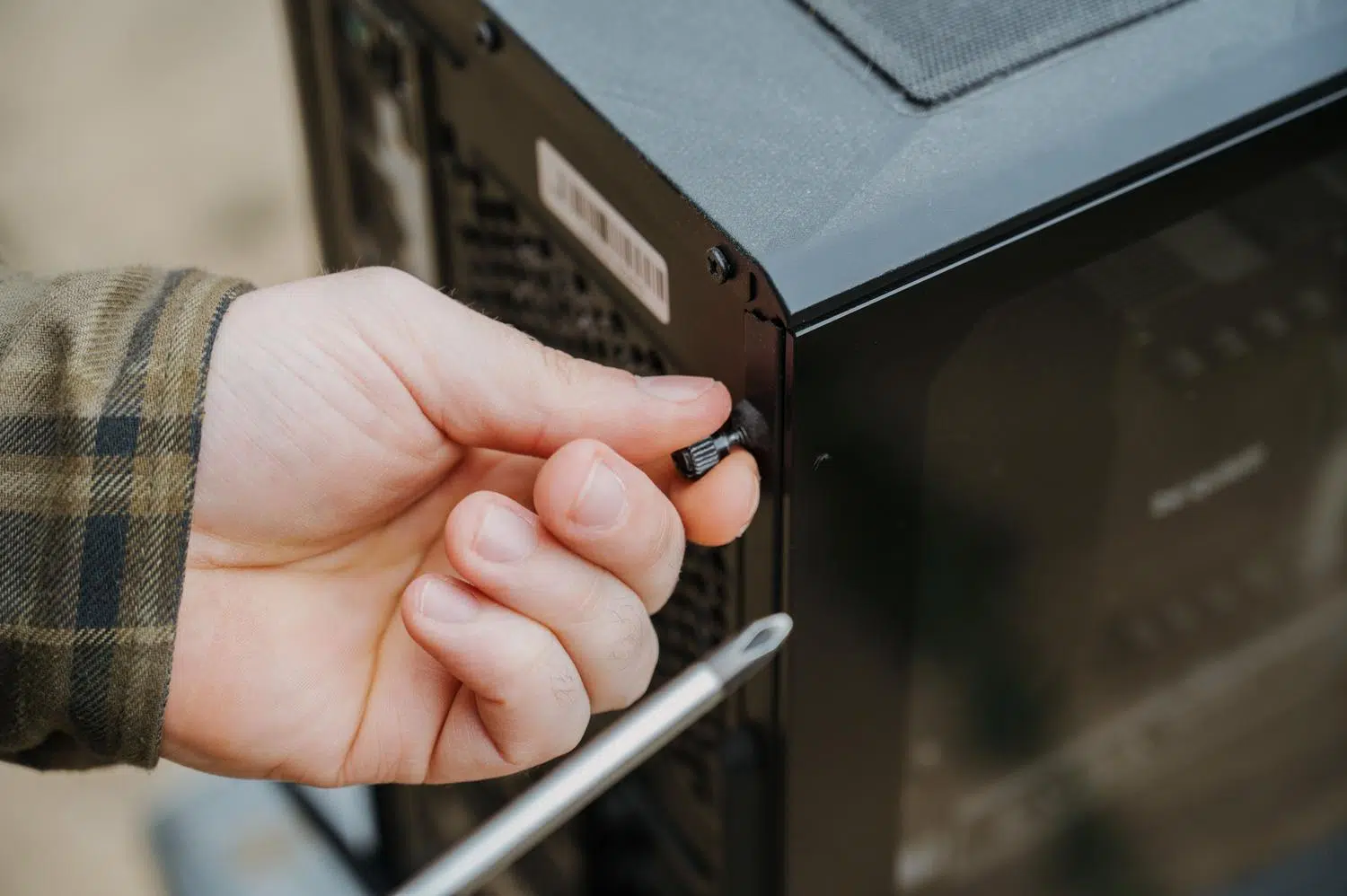
Pravdepodobne máte niekde povaľovaný počítač, ktorý vám kedysi závideli vaši priatelia, ale teraz len zbiera prach v sklade. Vdýchnuť mu druhý život jeho premenou na server NAS (Network Attached Storage) je pravdepodobne najrozumnejší krok, aký môžete urobiť na správu svojich súborov bez toho, aby ste minuli majland na komerčné vybavenie.
Nastavenie vlastného sieťového úložiska nie je len o úspore peňazí; ide o úplnú kontrolu nad vaším súkromím a možnosť škálovať svoje nastavenie podľa potreby. Či už chcete vytvoriť mediálne centrum, spúšťať automatické zálohy alebo dokonca spúšťať virtuálne počítače, premena starého počítača na NAS je vzrušujúci a neuveriteľne užitočný projekt.

Čo je vlastne NAS a na čo sa používa?
Pre tých, ktorí to nepoznajú, NAS je v podstate zjednodušený počítač pripojený k vašej lokálnej sieti, ktorý slúži ako centrálne úložisko dát . Namiesto toho, aby ste mali súbory roztrúsené po nespočetných USB diskoch alebo sa spoliehali na externé cloudové služby, ktoré si účtujú mesačné poplatky, máte doma vlastný server, ku ktorému máte prístup z mobilného telefónu, tabletu alebo hlavného počítača cez Wi-Fi.
Možnosti sú obrovské: môžete ho použiť ako streamovací server pre vaše filmy a televízne programy, organizovať si ROM a zbierku hier a vytvárať šifrované zálohy, aby nikto nemohol špehovať vaše veci. Navyše, ak ste technicky zdatnejší, môžete si nainštalovať VPN servery, databázy alebo ho dokonca použiť ako tlačový server pre celú rodinu.

Potrebný hardvér: Aké diely musím zostaviť?
Ak sa chystáte recyklovať počítač, nemusí to byť najnovší technologický zázrak, ale mal by spĺňať určité minimálne požiadavky, aby sa predišlo frustrácii z pomalého výkonu. Na základnú správu súborov postačí takmer akýkoľvek počítač z posledného desaťročia, ale ak chcete streamovať alebo virtualizovať, hľadajte procesor s aspoň dvoma jadrami a ak je to možné, integrovanou grafickou kartou, aby ste sa vyhli pridaniu samostatnej grafickej karty, ktorá spotrebúva viac energie.
- RAM: V ideálnom prípade by ste mali začať s 8 GB, hoci pre systémy ako TrueNAS je to minimálna požiadavka. Ak plánujete používať Docker kontajnery alebo virtuálne počítačeRozšírenie na 32 GB alebo 64 GB vám poskytne neuveriteľný únik.
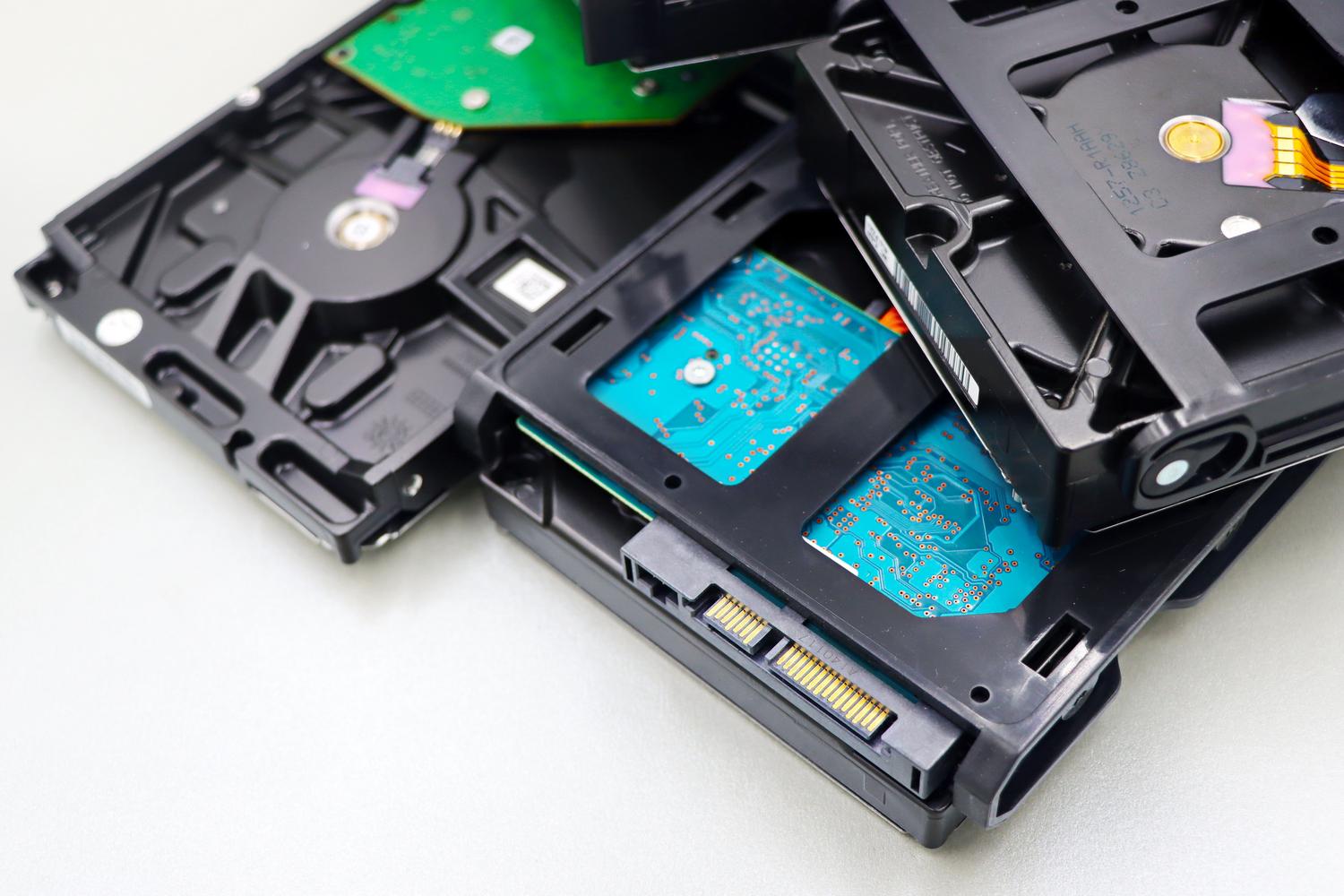
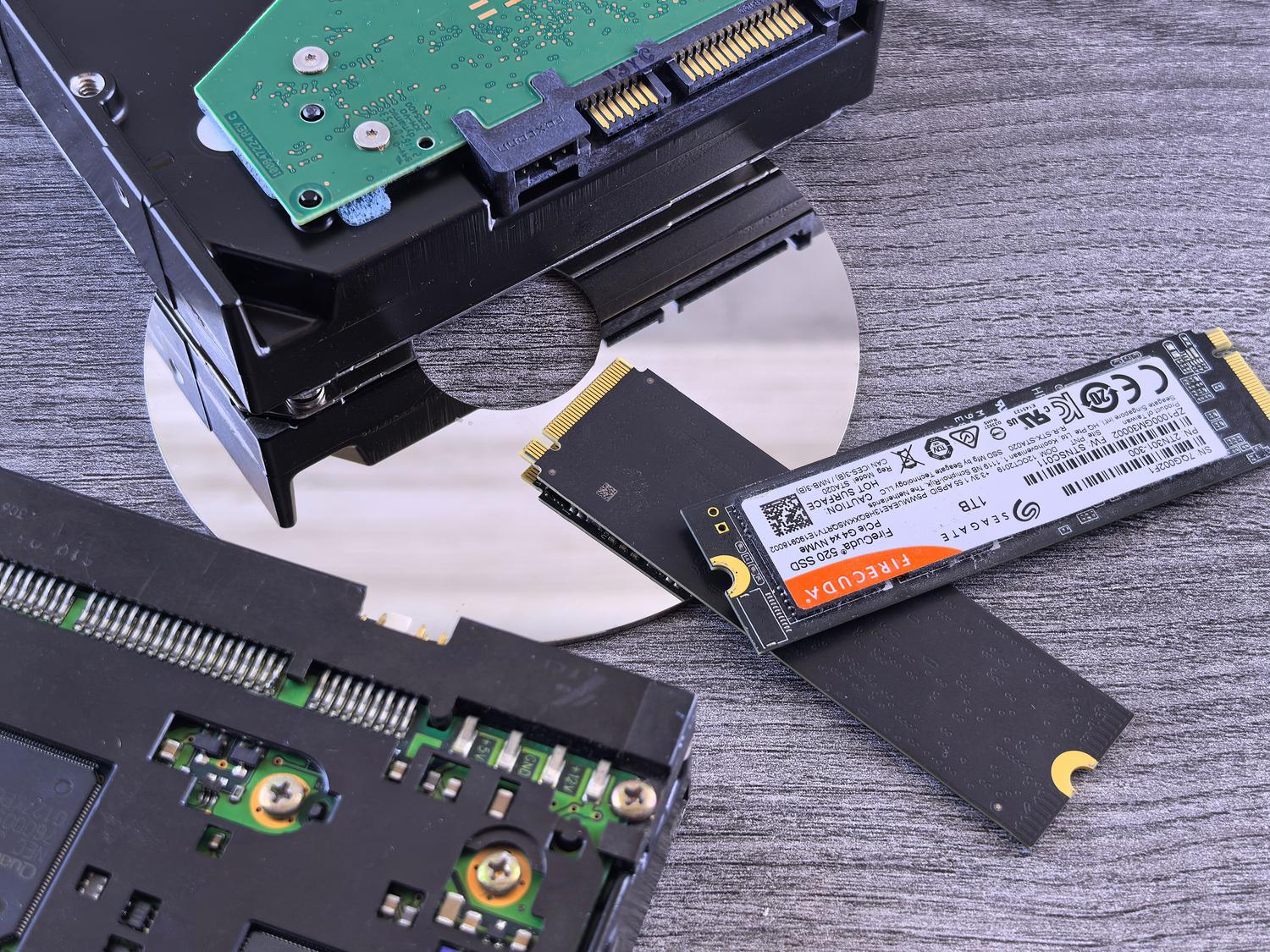
- skladovanie: Toto je srdce NAS. Odporúča sa používať špeciálne pevné disky pre NAS (ako napríklad séria WD Red), pretože sú navrhnuté tak, aby boli v prevádzke 24 hodín denne, 7 dní v týždni. Môžete kombinovať pevné disky a dosiahnuť tak obrovskú kapacitu a NVMe SSD ako vyrovnávacia pamäť takže čítanie a zápis údajov je neuveriteľne rýchle.
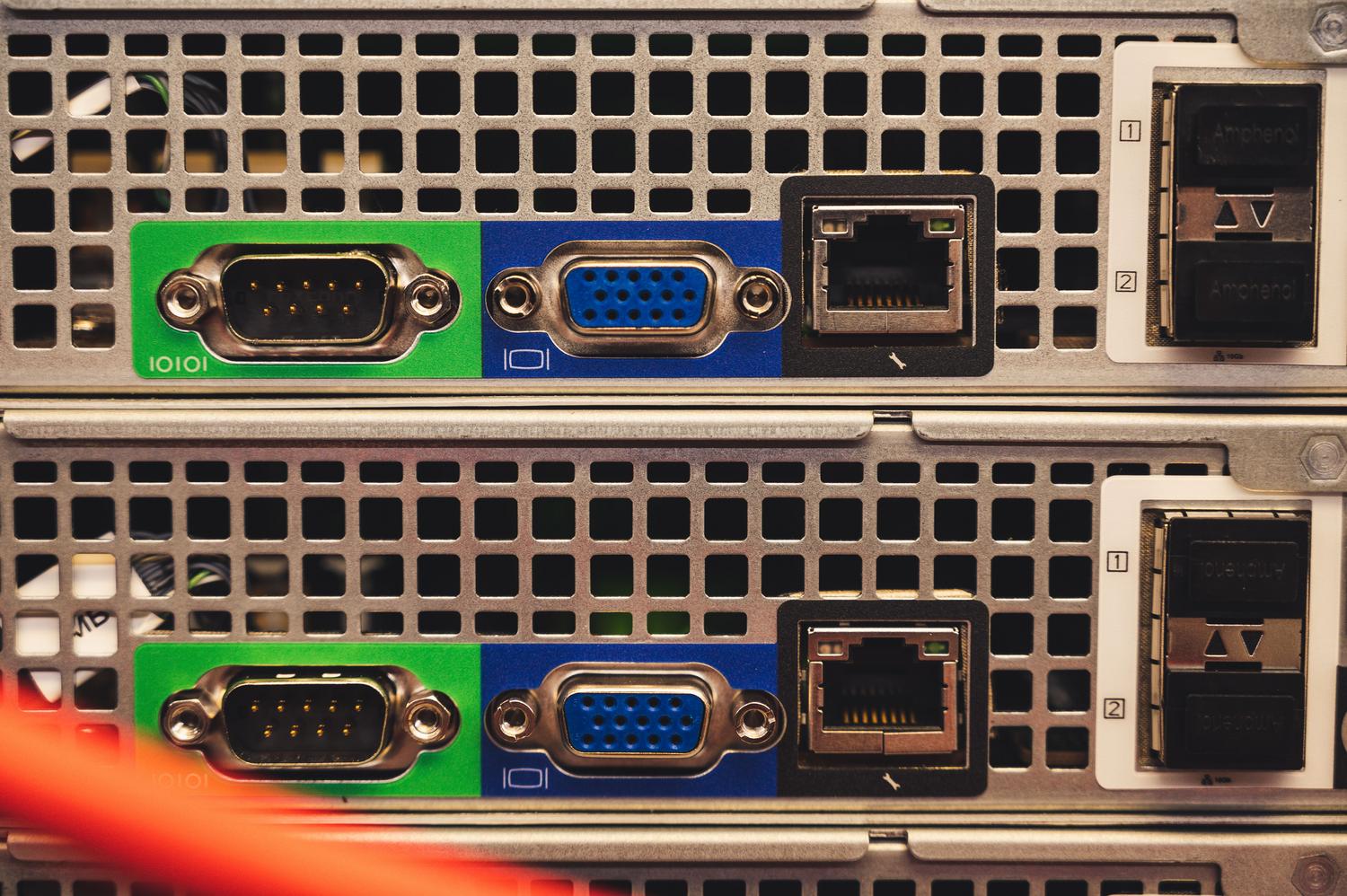
- Základná doska a pripojenie: Uistite sa, že má dostatok SATA portov. Ak budete presúvať veľké súbory alebo upravovať video, zvážte... 10G sieťová karta aby pripojenie nebolo úzkym hrdlom.

Operačné systémy: Unraid vs TrueNAS a ďalšie
Tu sa veci začínajú zaujímavo rozvíjať. V závislosti od toho, aké zložité chcete mať veci, máte niekoľko možností. Unraid je hviezdnou voľbou pre tých, ktorí hľadajú flexibilitu, pretože umožňuje kombinovať disky rôznych veľkostí a rozšíriť kapacitu jednoduchým pridaním nového disku bez nutnosti preformátovania všetkého.
Na druhej strane máme TrueNAS (predtým FreeNAS) , ktorý je vďaka súborovému systému ZFS úplne stabilný , hoci je náročnejší na RAM a viac obmedzujúci pri pridávaní diskov. Existujú aj alternatívy ako OpenMediaVault alebo XigmaNAS , ktoré sú ľahké a skvele fungujú na veľmi obmedzenom hardvéri. Nedávno sa objavil Hex OS, ktorého cieľom je zjednodušiť zážitok pomocou veľmi intuitívneho grafického rozhrania pre tých, ktorí sa nechcú trápiť s príkazovým riadkom.

Dilema spotreby elektriny a RAID
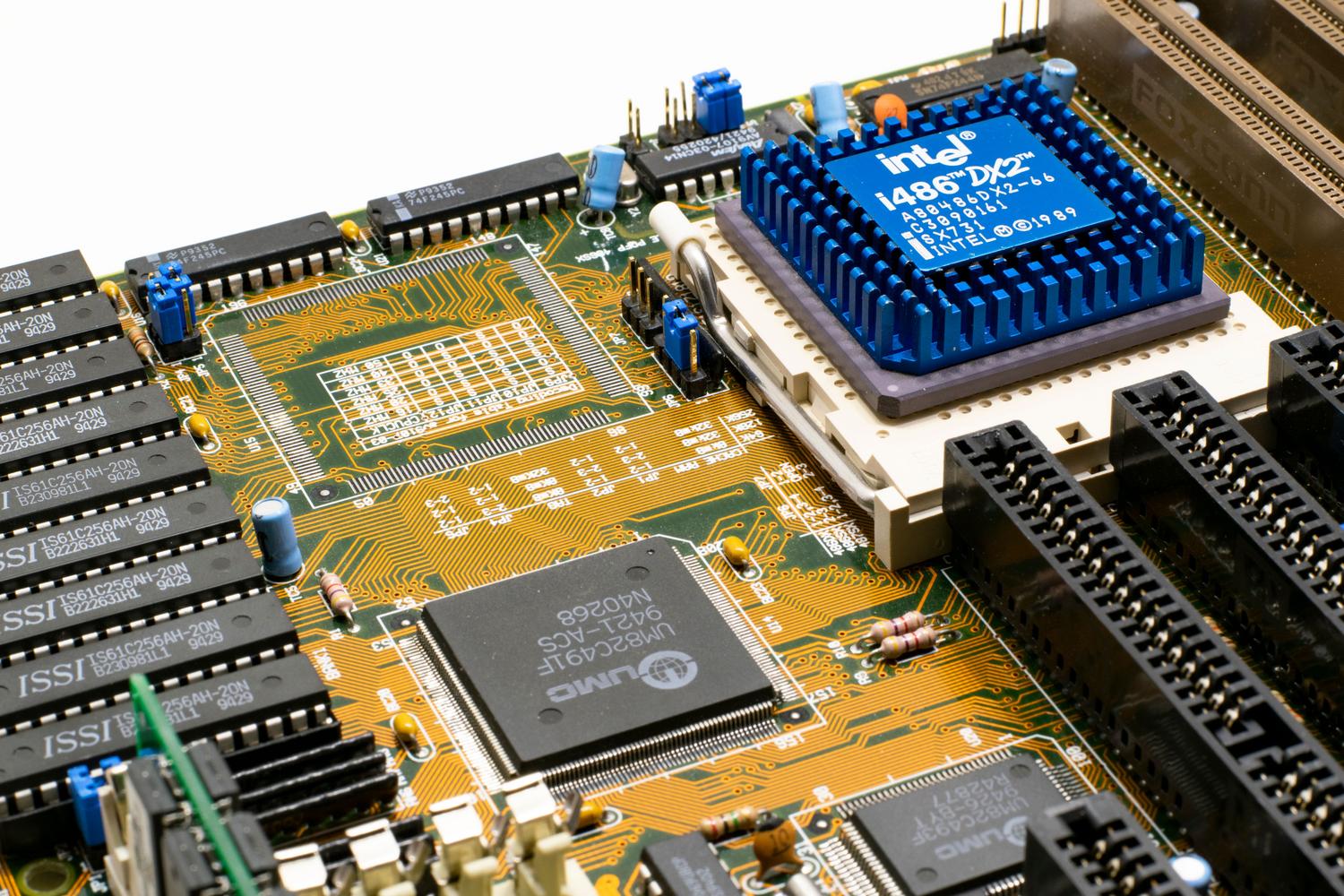
Nie je to len tak krásne. Starý počítač môže v kľudovom stave spotrebovať 40 až 120 W, zatiaľ čo komerčný NAS server spotrebuje okolo 20 W. Do konca roka sa tento rozdiel môže na vašom účte za elektrinu vyšplhať až na niekoľko desiatok eur , čo treba mať na pamäti, ak máte obmedzený rozpočet.
Aby ste predišli strate údajov v prípade zlyhania disku, mali by ste nakonfigurovať systém RAID . RAID 1 zrkadlí údaje, zatiaľ čo RAID 5 distribuuje informácie na viacero diskov, čo umožňuje zlyhanie jedného bez straty údajov. V režime UnRAID sa to riadi paritným diskom , ktorý musí byť najväčším diskom v poli, aby sa chránili ostatné disky.

Tipy pre úspešnú inštaláciu
Ak sa rozhodnete pre túto možnosť, najjednoduchší spôsob je nainštalovať operačný systém na kvalitný USB kľúč alebo kartu microSD a ponechať interné disky výhradne pre dáta. Ak chcete nakonfigurovať vzdialený prístup, priraďte smerovaču statickú IP adresu ; tým zabránite zmene adresy NAS a strate pripojenia.
Pri konfigurácii zväzkov nezabudnite upraviť povolenia Samba (SMB) , aby vaše zariadenia so systémom Windows alebo Mac mali prístup k zdieľaným priečinkom. Ak nastavujete virtuálne počítače, ako napríklad virtuálny počítač so systémom Windows 10 na prácu na diaľku, je najlepšie hostiť virtuálny disk na duplicitnom disku SSD , aby sa zabezpečila rýchlosť a redundancia.
Vlastný domáci NAS server je najefektívnejší spôsob centralizácie vašich dát, ktorý vám umožňuje vybrať si medzi flexibilitou Unraid alebo robustnosťou TrueNAS v závislosti od vašich technických zručností. Hoci spotreba energie je vyššia ako u dedikovaného systému, schopnosť využívať výkonný hardvér a rozširovať úložisko vlastným tempom robí zo starších počítačov neprekonateľné domáce riešenie.
