- Základné technické požiadavky, ako je podpora štandardu MHL a špecifické adaptérové káble.
- Konfigurácia softvéru pomocou aplikácií streamovacieho prijímača a spúšťačov televíznych programov.
- Optimalizácia staršieho hardvéru na zlepšenie výkonu a kvality zvuku a videa.

Pravdepodobne máte niekde povaľaný telefón s Androidom, ktorý už nepoužívate, pretože sa spomalil alebo sa vám vybíja batéria, ale vyhodiť ho by bola škoda. Pravdou je, že tieto zariadenia majú stále dostatok energie a pomocou niekoľkých trikov ich môžete premeniť na multimediálne centrum, ktoré vdýchne vášmu starému, neinteligentnému televízoru druhý život.
Od nastavenia systému, ktorý funguje presne ako Chromecast, až po vytvorenie osobného streamovacieho servera, možnosti sú rôzne. V závislosti od toho, čo hľadáte, môžete svoje staré zariadenie premeniť na super užitočný nástroj na sledovanie obľúbených seriálov a filmov na veľkej obrazovke bez toho, aby ste museli minúť čo i len cent za nové vybavenie.

Premeňte svoj Android na prijímač obsahu podobný Chromecastu

Ak chcete posielať videá zo svojho súčasného telefónu do televízora pomocou starého telefónu ako mosta, starý telefón musí slúžiť ako prijímač. Aby toto nastavenie fungovalo, staré zariadenie musí spĺňať určité základné technické požiadavky , počnúc operačným systémom Android verzie 4.1 alebo novšej.
Najdôležitejším bodom je, že telefón musí podporovať káblový video výstup, konkrétne štandard MHL . Tento protokol bol pred niekoľkými rokmi bežný vo vyššej triede telefónov, ale dnes je zastaraný. Aby ste sa vyhli nákupu káblov naslepo, odporúčam použiť aplikáciu MHL Checker z Obchodu Play alebo vyhľadať presný model na Googli a overiť si kompatibilitu.
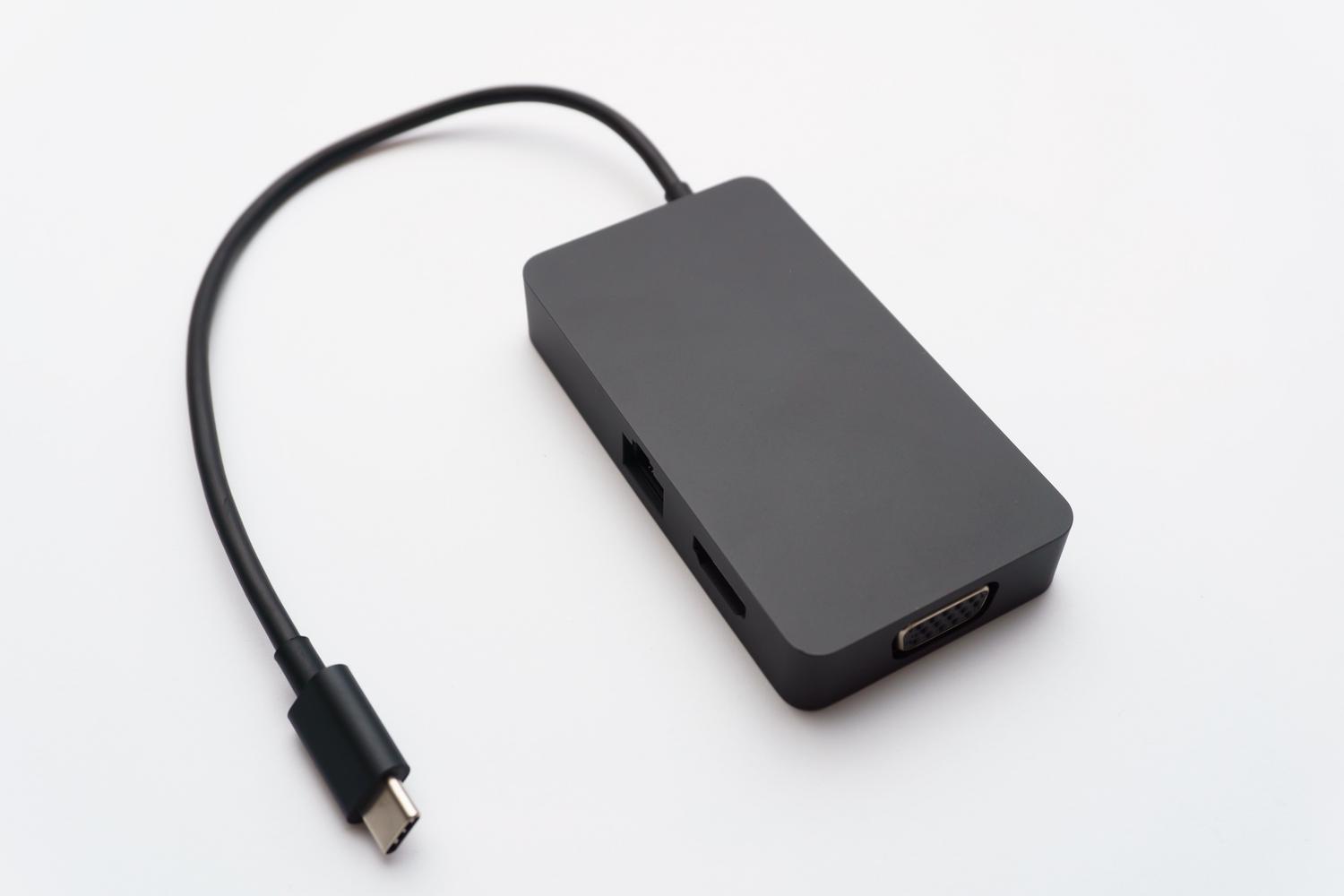
Čo sa týka hardvéru, budete potrebovať kábel USB-C na HDMI OTG (alebo kábel Micro USB na HDMI, v závislosti od portu vášho telefónu). Tieto káble sú pomerne cenovo dostupné, stoja okolo 13 až 20 eur a umožňujú odosielať obraz priamo do televízora cez HDMI pripojenie.

Aby sa kúzlo stalo, musíte si nainštalovať aplikáciu Cast Receiver . Táto aplikácia oklame systém, aby si myslel, že váš telefón je Chromecast. Má bezplatnú skúšobnú verziu obmedzenú na niekoľko minút, ale ak zistíte, že všetko funguje hladko, plná verzia stojí okolo 4,60 €.
Proces nastavenia je hračka: nainštalujte aplikáciu, udeľte jej potrebné povolenia a ak chcete, zadajte jej vlastný názov pre jednoduchú identifikáciu. Keď sa na obrazovke zobrazí správa „ Pripravené na prenos“ , pripojte kábel k telefónu a portu HDMI na televízore, vyberte príslušný vstupný zdroj na televízore a ste pripravení prenášať obsah z YouTube alebo akejkoľvek kompatibilnej aplikácie na svojom hlavnom telefóne.
Premeňte svoj mobilný telefón na samostatný televízny box
Ak chcete, aby váš telefón fungoval samostatne ako prenosný televízor alebo lokálny mediálny server , prístup je iný. Prvým krokom je dôkladné vyčistenie; ideálne je to obnovenie továrenských nastavení , aby sa vymazali všetky nahromadené nepotrebné súbory a systém začal fungovať hladko.
Pre optimalizáciu zdrojov je nevyhnutné odinštalovať nepotrebné aplikácie, ako sú sociálne siete alebo bankové aplikácie. Okrem toho sa odporúča vypnúť GPS, Bluetooth a automatickú synchronizáciu, aby sa predišlo prehriatiu zariadenia a predĺžila sa výdrž batérie.
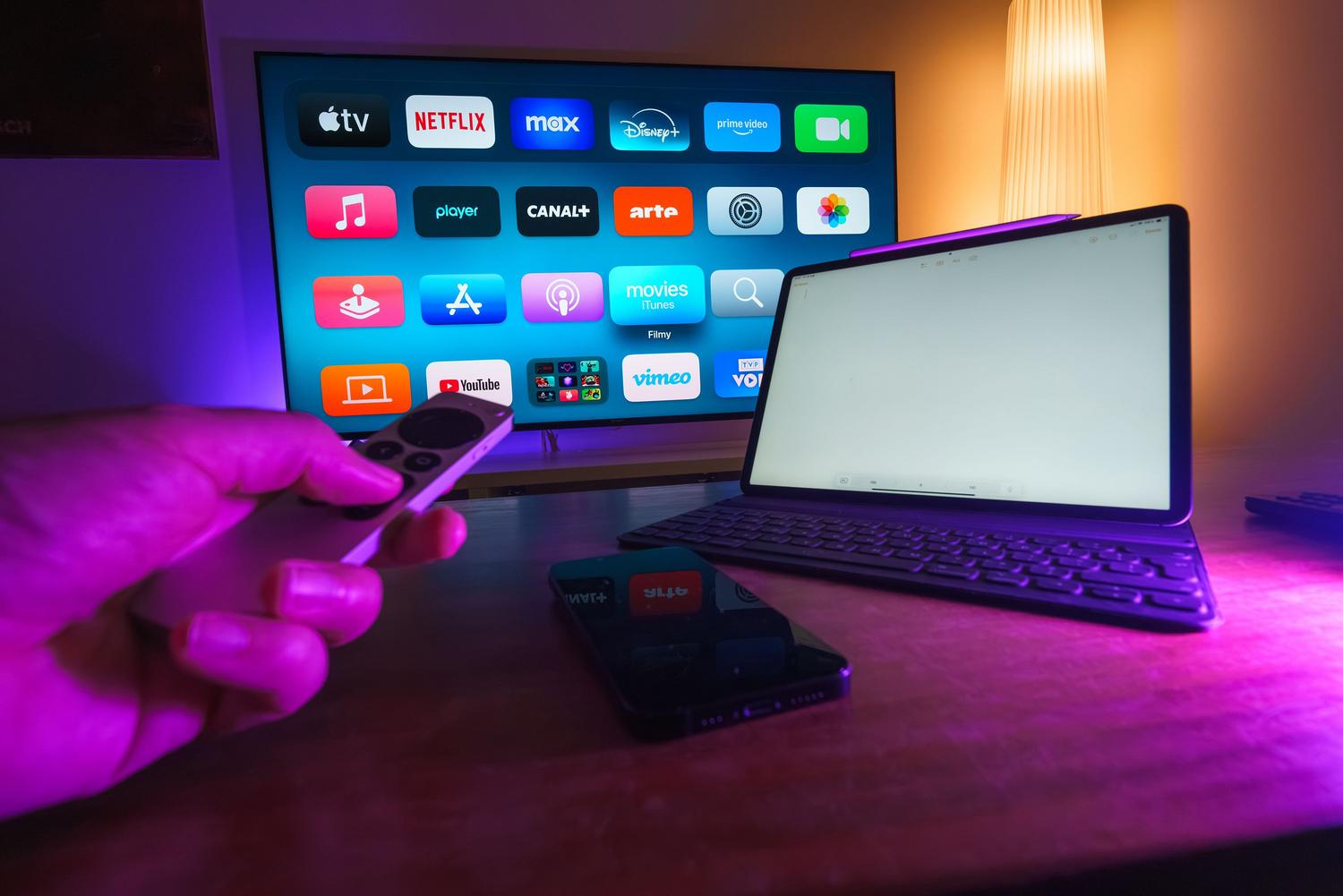
Ak chcete, aby rozhranie vyzeralo menej ako telefón, môžete si nainštalovať spúšťač pre Android TV , napríklad ATV Launcher alebo TV Launcher. Tieto aplikácie nahrádzajú malé ikony väčšími a všetko usporiadajú v horizontálnom formáte, čím napodobňujú zážitok z Roku alebo Apple TV. Pre dokonalý vizuálny zážitok môžete použiť Ovládanie rotácie , ktoré vynúti obrazovku, aby bola vždy v režime na šírku.
Pokiaľ ide o obsah, môžete si nainštalovať prémiové streamovacie aplikácie ako Netflix alebo Disney+, hoci ak máte veľmi staré zariadenie so systémom Android, možno budete musieť hľadať verzie Lite alebo použiť webový prehliadač . Pre bezplatnú televíziu fungujú s týmito nastaveniami perfektne možnosti ako Pluto TV alebo RTVE Play.
Vylepšenia hardvéru a ergonomiky
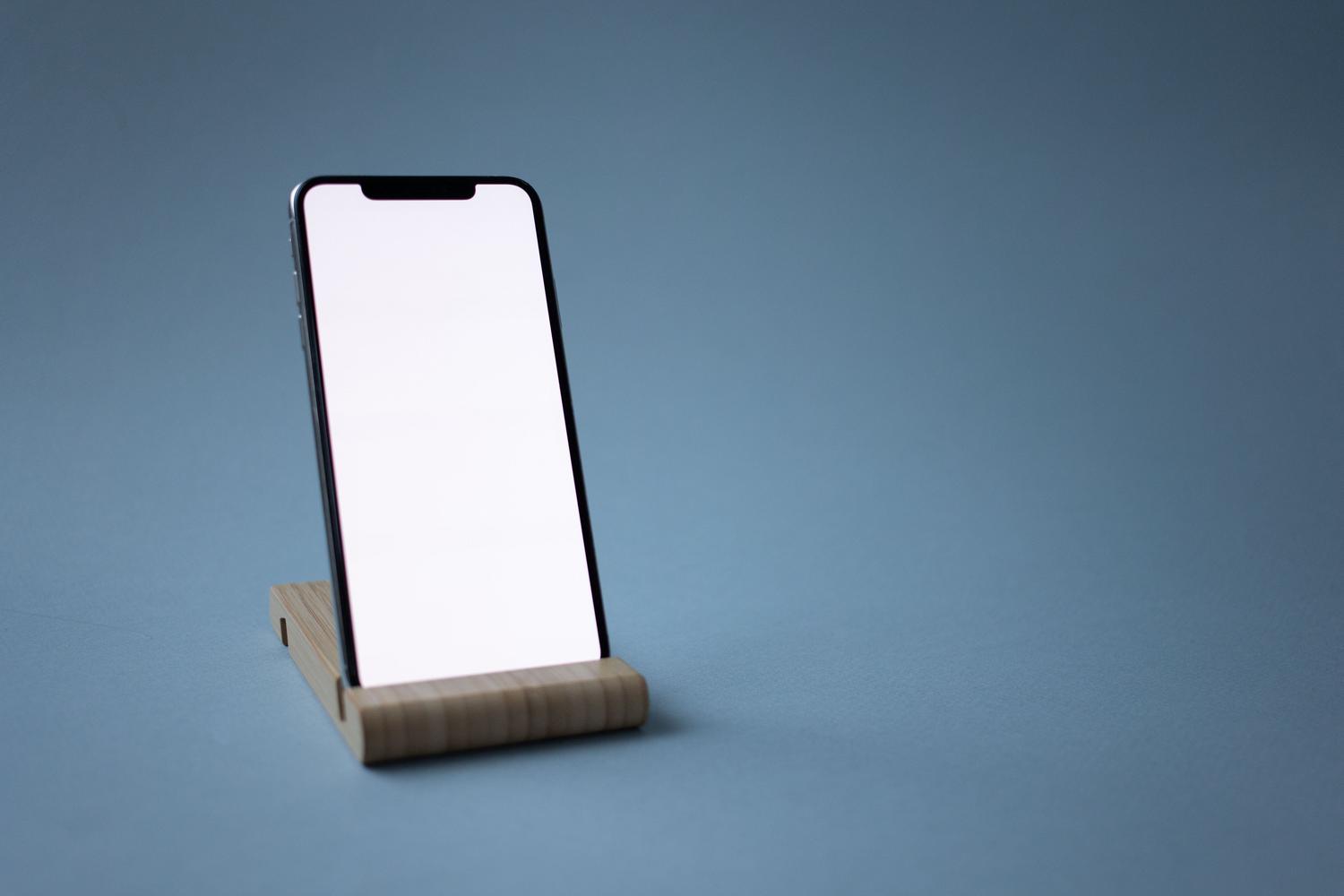
Mať telefón pripojený k televízoru je skvelé, ale kľúčové je pohodlie. Aby ste predišli tomu, že vám telefón bude visieť alebo ho budete držať v ruke, môžete použiť bežne dostupné držiaky na telefón alebo statívy . Ak nechcete míňať peniaze, veľká kancelárska sponka alebo dokonca staré puzdro na kazetu vám môže poslúžiť ako veľmi stabilný provizórny stojan.
Ďalšou slabinou starších mobilných telefónov je ich zvuk, ktorý je často plechový a slabý. Najlepším riešením je pripojiť Bluetooth reproduktor na zlepšenie akustiky. Ak ste niekde, kde nechcete rušiť ostatných, dobrý pár káblových slúchadiel bude vždy najspoľahlivejšou voľbou.

Je dôležité spomenúť, že tento svojpomocný systém má svoje obmedzenia, najmä pri obsahu chránenom DRM , ktorý sa nemusí prehrať správne. Napriek tomu je to skvelá alternatíva na využitie hardvéru, ktorý už vlastníte, a zabránenie jeho skončeniu v koši.
Po zohľadnení vyššie uvedených krokov sa môžete rozhodnúť, či je vhodnejšia možnosť streamovacieho prijímača s použitím Cast prijímača a kábla HDMI, alebo vytvorenie samostatného TV boxu optimalizáciou rozhrania a softvéru. Obe možnosti vám umožňujú opätovne využiť výpočtový výkon starého smartfónu na pridanie inteligencie do akéhokoľvek monitora alebo televízora, čím ušetríte peniaze a znížite elektronický odpad.
