- Overenie kompatibility aplikácií a správnej konfigurácie ponuky spúšťača na mobilnom zariadení.
- Správa kritických povolení, obmedzení úspory energie a aktualizácia služieb Google Play.
- Povolenie vývojárskeho režimu na umožnenie načítavania aplikácií z neznámych zdrojov.
- Kontrola hardvéru, pripojovacích káblov a špecifických nastavení bezdrôtového pripojenia.
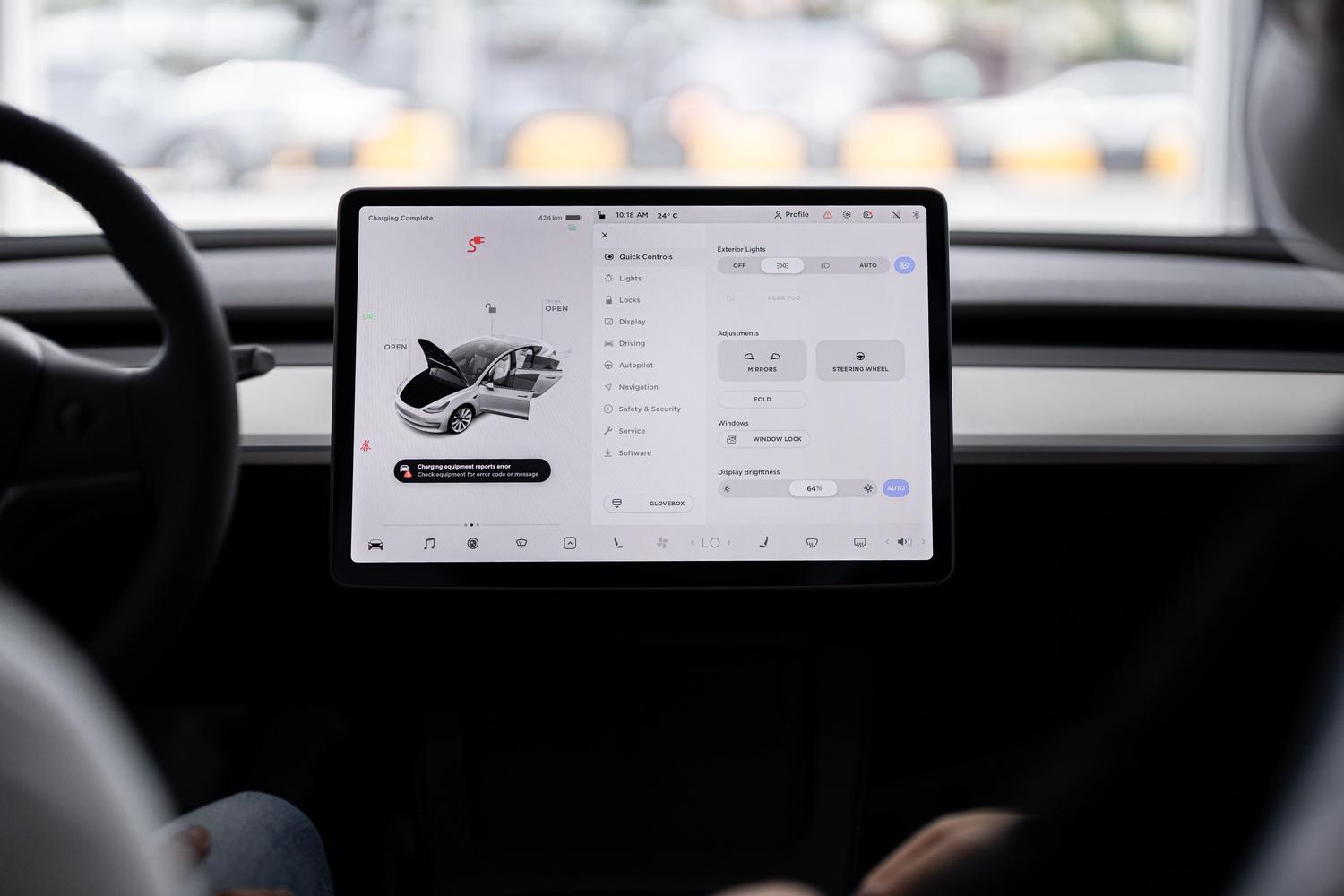
Nie je nič frustrujúcejšie, ako keď nasadnete do auta, naštartujete motor a zistíte, že niektoré aplikácie zmizli z ponuky Android Auto. Či už ide o to, že vám chýba Spotify pre vašu obľúbenú hudbu alebo sa Google Mapy rozhodnú nezobrazovať, je to frustrujúca situácia, ktorá sa môže stať každému, aj keď deň predtým všetko fungovalo perfektne.
Našťastie väčšina týchto problémov neznamená, že je váš telefón pokazený; zvyčajne ide o menšie chyby v konfigurácii , čakajúce aktualizácie alebo obmedzenia samotného systému Android. V tomto článku dôkladne analyzujeme všetky možné príčiny a poskytneme vám kľúče k opätovnému získaniu plnej kontroly nad vaším informačno-zábavným systémom.
Skontrolujte nastavenia a viditeľnosť spúšťača
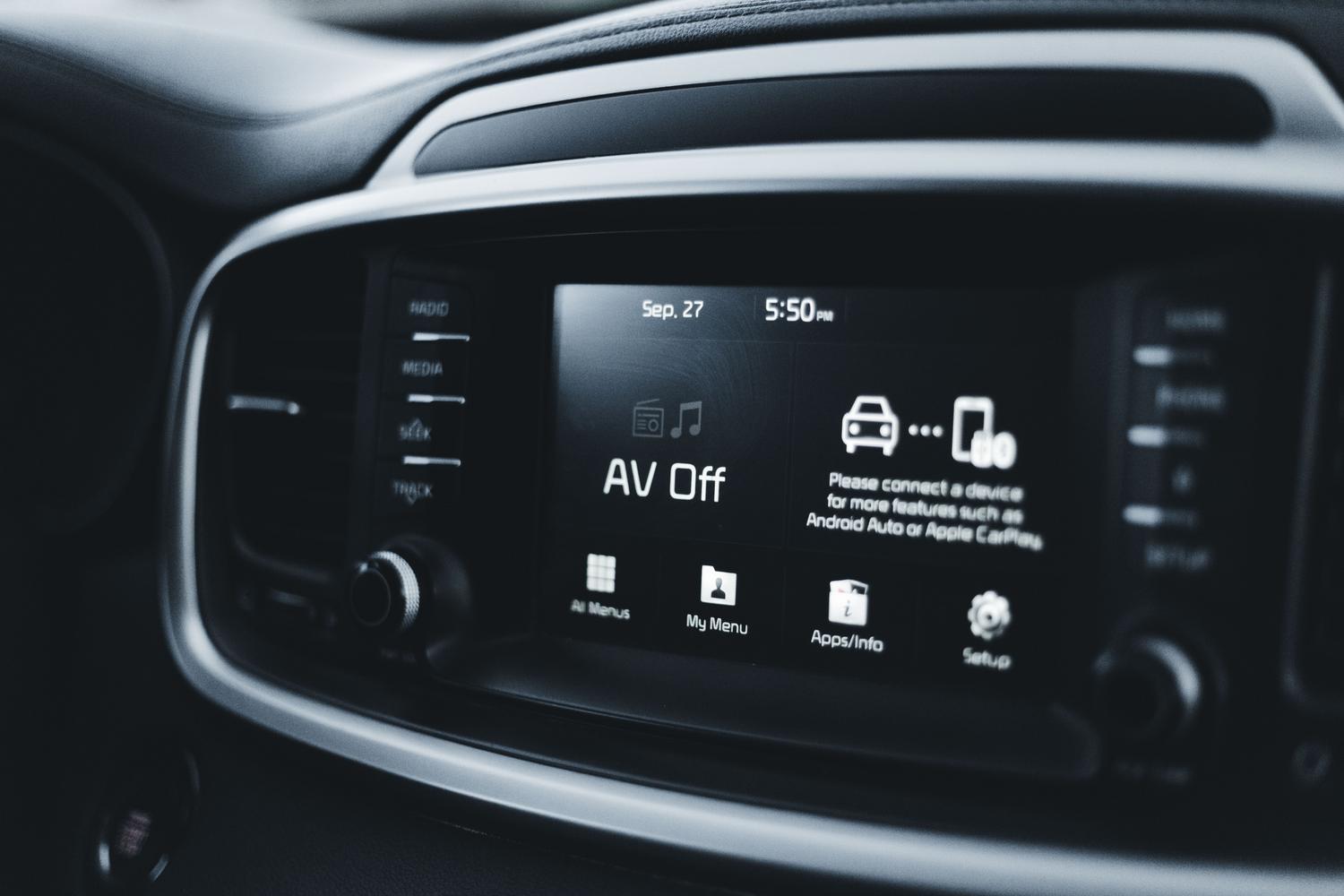
Niekedy je problém najjednoduchší zo všetkých: aplikácia je nainštalovaná, ale bola odstránená zo zoznamu zobrazených zariadení. Ak to chcete vyriešiť, prejdite do nastavení zariadenia, vyhľadajte sekciu Pripojené zariadenia a potom vyberte Android Auto . Tam vyhľadajte možnosť prispôsobiť ponuku aplikácií. Zobrazí sa zoznam, v ktorom môžete vybrať alebo zrušiť výber aplikácií, ktoré sa majú zobrazovať na obrazovke vášho auta; uistite sa, že je začiarknuté políčko aplikácie.

Aktualizácie a služby systému
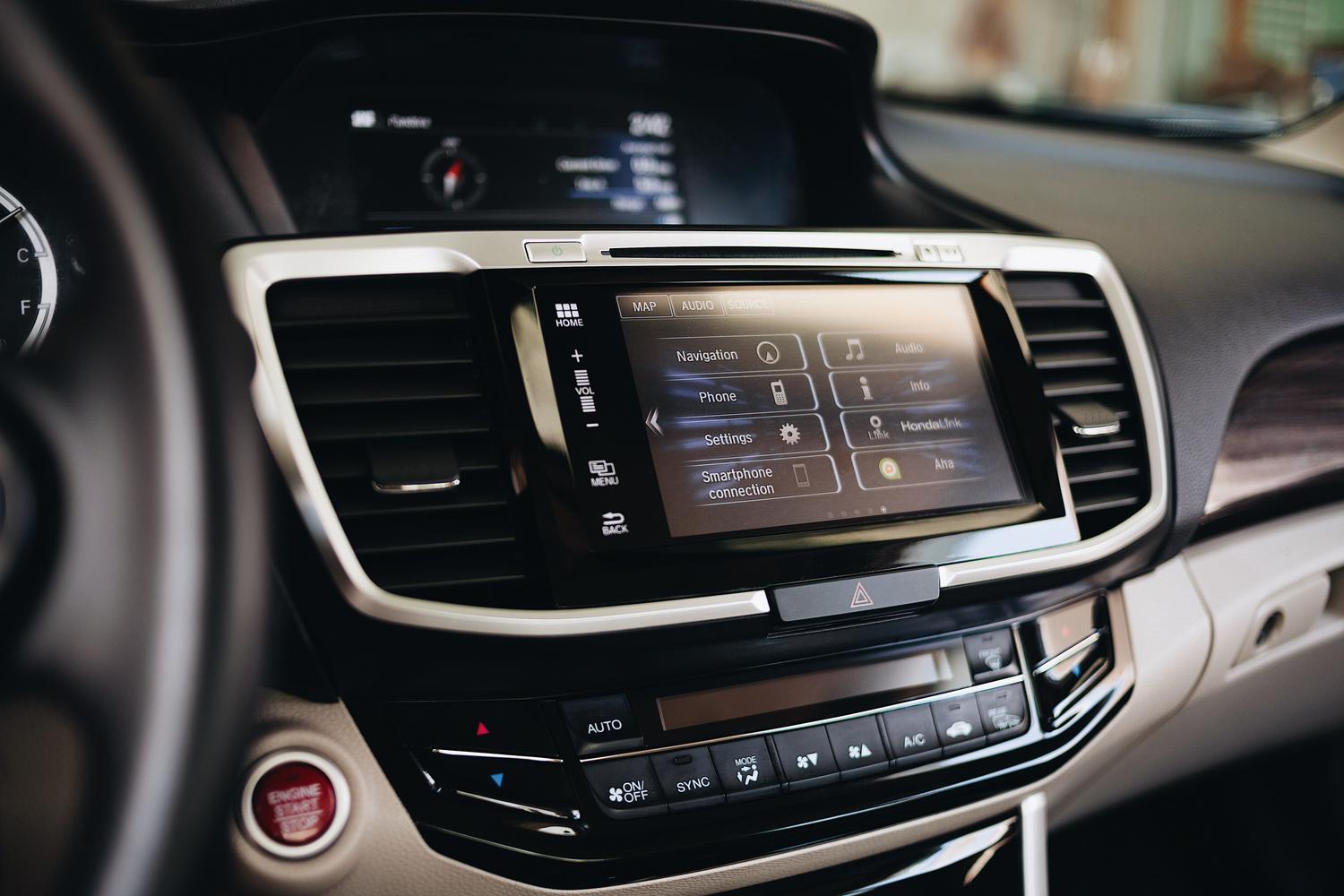
Udržiavanie softvéru v aktuálnom stave je nevyhnutné, aby ste sa vyhli nepravidelnému správaniu. Nestačí len aktualizovať aplikáciu Android Auto; je dôležité zabezpečiť, aby boli Služby Google Play a samotná aplikácia Google aktualizované na najnovšie verzie z Obchodu Play. Ak si po aktualizácii všimnete, že systém je pomalý alebo že niektoré funkcie nefungujú správne, účinným riešením je vymazať vyrovnávaciu pamäť a údaje aplikácie Google, aby ste ju úplne resetovali a vyriešili pomalosť a oneskorenie aplikácie Android Auto.
Správa povolení a šetrenie batérie
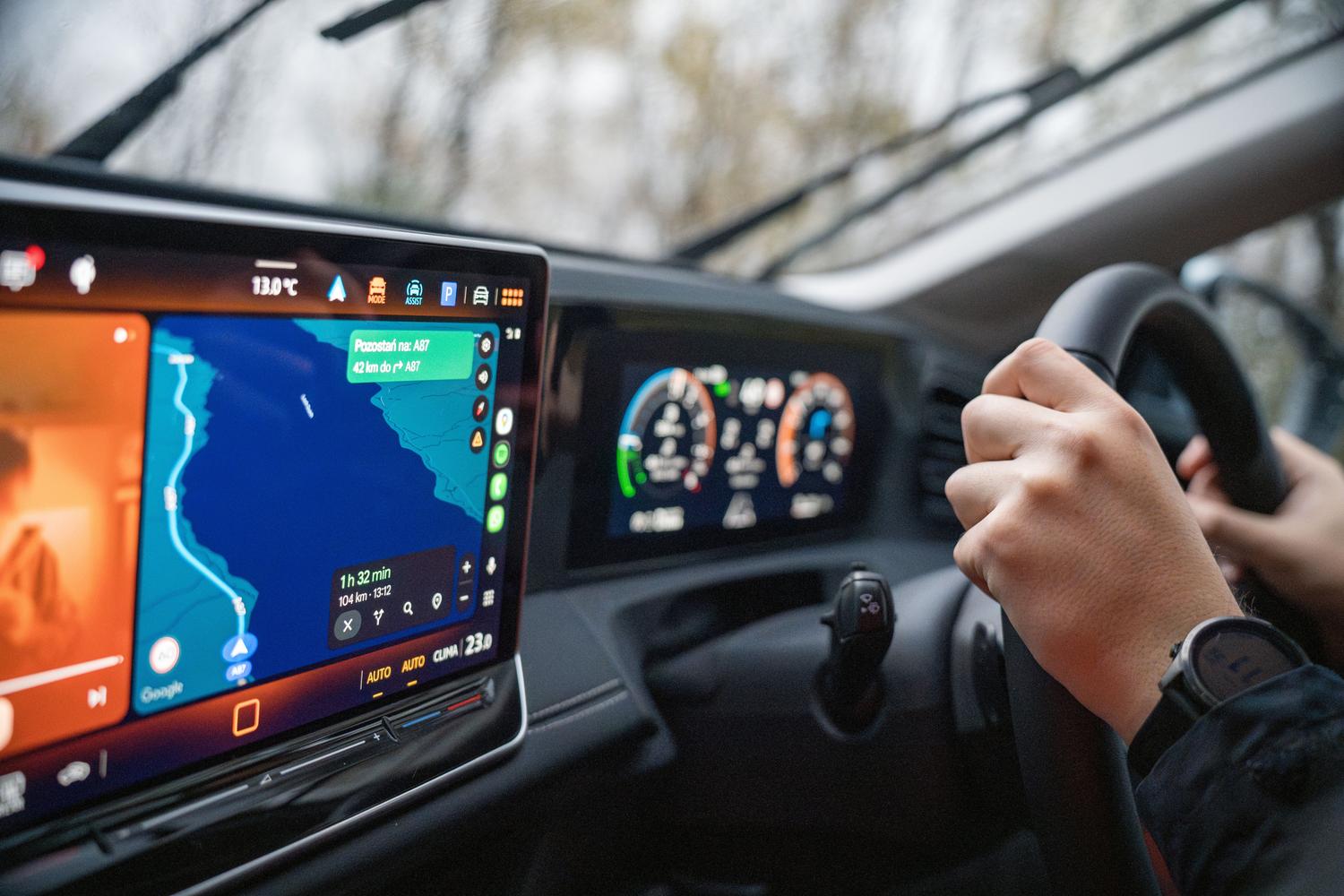
Android je veľmi agresívny, čo sa týka správy napájania, a to môže byť vo vašom neprospech. Ak máte pre konkrétnu aplikáciu povolené optimalizované obmedzenie batérie , je veľmi pravdepodobné, že systém ju na pozadí zatvorí a zabráni jej zobrazeniu vo vašom aute. Mali by ste prejsť do Nastavenia > Aplikácie, vybrať dotknutú aplikáciu a skontrolovať, či má povolenie na spustenie na pozadí bez obmedzení, pričom použite niektoré nástroje a triky na optimalizáciu výdrže batérie v systéme Android.
Na druhej strane skontrolujte, či má aplikácia potrebné hardvérové povolenia . Ak aplikácia na odosielanie správ nemá prístup k mikrofónu alebo navigačná aplikácia nemá prístup k polohe, Android Auto sa môže rozhodnúť, že ju nenačíta z bezpečnostných dôvodov alebo kvôli nedostatočnej funkčnosti. Venujte zvláštnu pozornosť povoleniam pre upozornenia a mediálne súbory.

Povolenie aplikácií z neznámych zdrojov
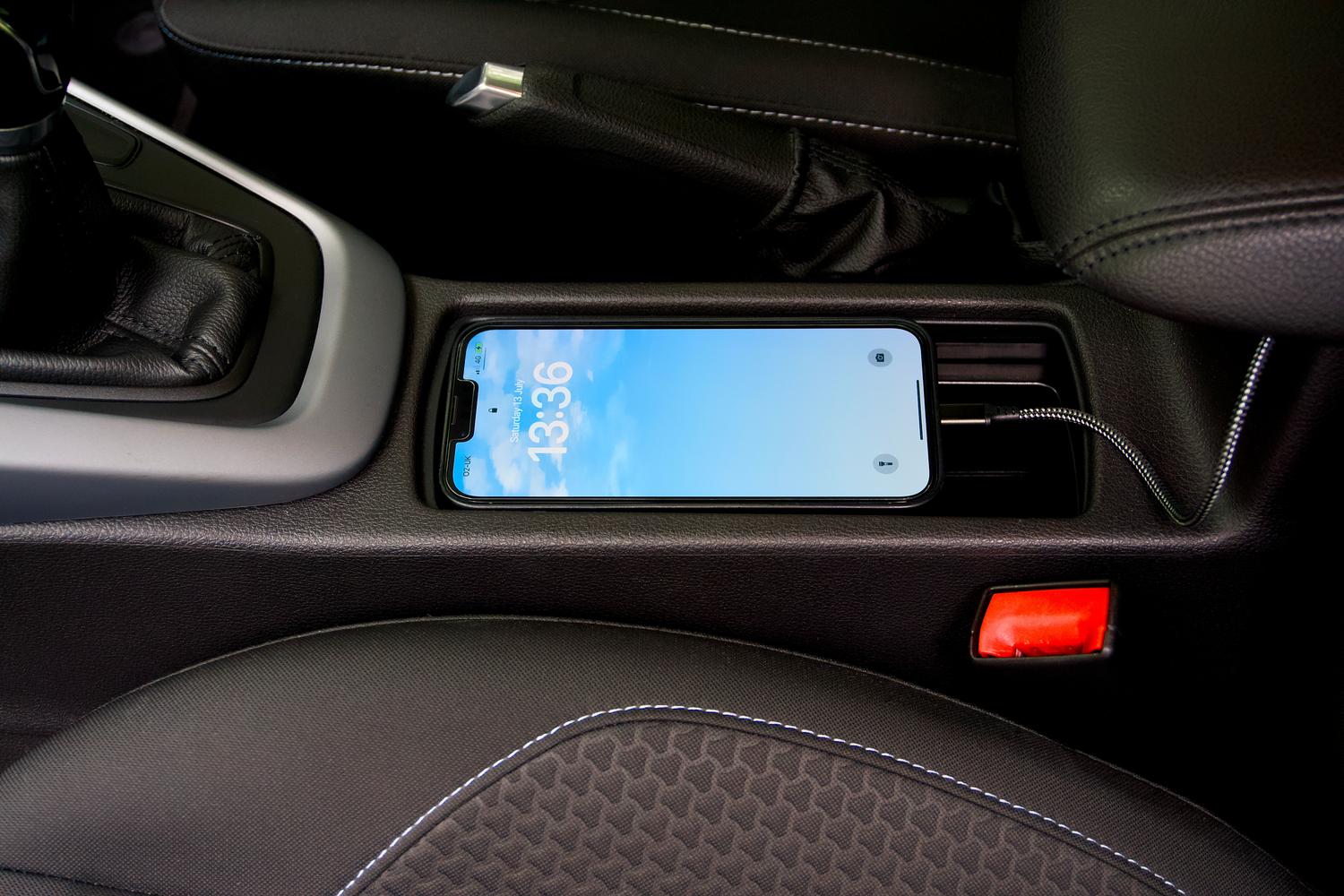
Ak inštalujete aplikácie z iných zdrojov ako z oficiálneho obchodu s aplikáciami, ako je Carstream alebo nástroje s otvoreným zdrojovým kódom, Android Auto ich predvolene zablokuje. Ak to chcete vyriešiť, musíte povoliť režim pre vývojárov: prejdite do nastavení Android Auto, prejdite nadol do sekcie „Informácie“ a 10-krát klepnite na číslo verzie . Potom klepnite na trojbodkové menu v hornej časti, prejdite na Možnosti pre vývojárov a povoľte Neznáme zdroje . Reštartujte telefón a aplikácie by sa mali znova zobraziť, čo vám možno umožní preskúmať lepšie alternatívy k Obchodu Google Play pre Android.
Problémy s pripojením a hardvérom
Ak problém nespočíva v konkrétnej aplikácii, ale celý systém zlyháva alebo sa odpája, prvým podozrivým je vždy kábel. Odporúča sa používať certifikované káble kratšie ako jeden meter a vyhýbať sa rozbočovačom alebo predlžovacím káblom, ktoré zhoršujú signál. Ak používate bezdrôtové pripojenie (bežné v BMW a MINI), nezabudnite, že tento systém sa spolieha na Bluetooth aj Wi-Fi; akékoľvek rušenie z iných zariadení v blízkosti môže spôsobiť nepríjemné prerušenia.
V prípadoch, keď sa obrazovka javí ako neprimeraná alebo príliš veľká, môžete upraviť rozlíšenie obrazovky v možnostiach pre vývojárov v systéme Android Auto tak, aby presne zodpovedalo pomeru strán monitora vášho vozidla. Ak hlasový asistent nereaguje, skontrolujte, či je v aplikácii Google nastavený jazyk na španielčinu a či mikrofón auta nie je zakrytý.

Konkrétne prípady: Spotify a WhatsApp
Najviac problémov často spôsobuje aplikácia Spotify. Ak sa neočakávane zatvorí alebo nezobrazuje obal albumu, skúste vymazať vyrovnávaciu pamäť aplikácie alebo ju znova nainštalovať. Dôležité je tiež zvýšiť kvalitu zvuku v nastaveniach aplikácie, aby ste zabránili automatickému znižovaniu hlasitosti v aute. Čo sa týka WhatsAppu, ak neprichádzajú upozornenia alebo sa nečítajú nahlas, musíte v nastaveniach Asistenta Google pre vaše auto povoliť čítanie správ.
Ak chcete vyriešiť akékoľvek problémy, najlepšie je začať so základmi: reštartujte telefón a vozidlo, skontrolujte čakajúce aktualizácie a ak nič nefunguje, odinštalujte a znova nainštalujte problematickú aplikáciu. Väčšinu problémov je možné vyriešiť postupným dodržiavaním týchto krokov v uvedenom poradí a zabezpečením dokonalého funkčného hardvéru.
