- Identifikácia kritických príznakov, ako sú modré obrazovky a náhodné reštarty spojené s pamäťou.
- Používanie natívnych nástrojov systému Windows a špecializovaného softvéru na diagnostiku hardvérových chýb.
- Rozlišovanie medzi poruchami fyzických modulov a problémami s konfiguráciou v dôsledku pretaktovania alebo nedostatku kapacity.
- Praktické riešenia od fyzického čistenia slotov až po výmenu chybných komponentov.
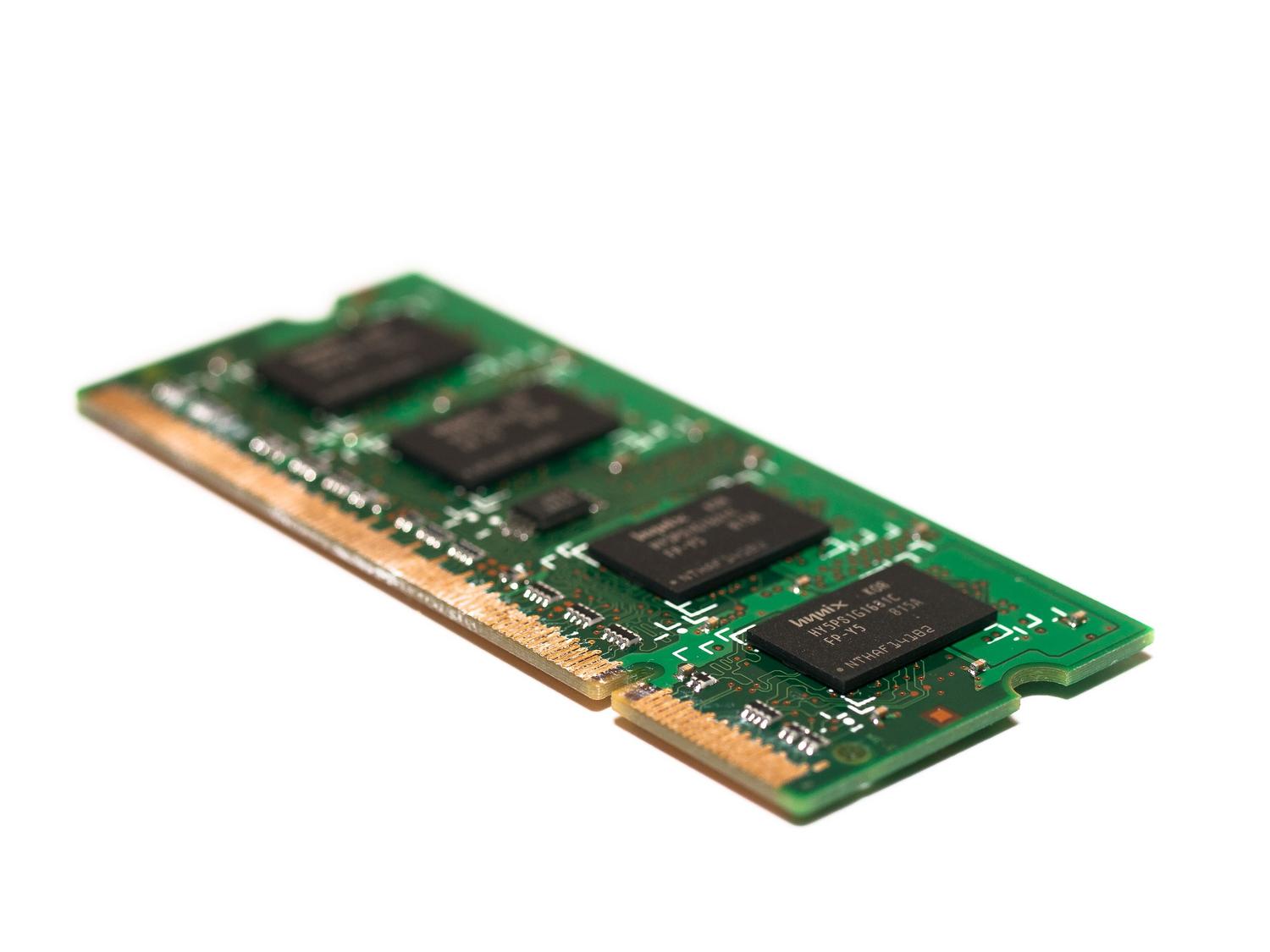
Som si istý, že sa vám to už stalo: zrazu sa váš počítač rozbehne slimačím tempom, programy sa neočakávane zatvoria alebo, čo je horšie, zobrazí sa vám obávaná modrá obrazovka smrti. Často obviňujeme softvér alebo vírus, ale pravdou je, že problém môže byť s vašou RAM , dôležitou súčasťou, ktorá riadi aktívne procesy vášho systému . Ak moduly RAM zlyhajú, je to, akoby mozog počítača mal výpadky pamäte, čo spôsobuje poruchu celého systému.
Nebojte sa, na to, aby ste to zistili, nemusíte byť počítačový expert. V tomto článku si rozoberieme všetky spôsoby testovania pamäte RAM , od možností, ktoré sú už nainštalované v systéme Windows, až po výkonnejšie nástroje tretích strán. Ukážeme vám, ako zistiť, či váš hardvér zlyháva, či vám jednoducho došla pamäť pre aktuálne hry alebo či ide o problém s konfiguráciou, ktorý môžete vyriešiť za dve minúty.

Známky toho, že vám dochádza pamäť RAM
Predtým, ako začneme s testami, je dobré analyzovať správanie počítača. Existuje niekoľko veľmi jasných indícií; napríklad, ak si všimnete, že počítač pri zapnutí pípa, je veľmi pravdepodobné, že BIOS detekuje hardvérovú chybu. Je tiež bežné, že spustenie počítača trvá večnosť, a to aj s NVMe SSD diskom, alebo že výkon drasticky klesá s dlhším časom používania relácie.
Jedným z najvýraznejších príznakov je výskyt modrých obrazoviek smrti (BSOD) , najmä tých, ktoré zobrazujú kód MEMORY_MANAGEMENT . Hoci tieto chyby môžu pochádzať z iných zdrojov, zvyčajne naznačujú, že systém nedokáže správne spravovať pamäť. Ďalším zjavným znakom je, keď v nastaveniach systému uvidíte, že nie je rozpoznaná všetka vaša pamäť RAM ; ak máte nainštalovaných 16 GB, ale systém Windows rozpozná iba 8 GB, je veľmi pravdepodobné, že jeden z modulov zlyhal.
Niekedy je problém nenápadnejší, napríklad keď sa pokúsite otvoriť súbor a systém vám oznámi, že je poškodený . V skutočnosti môžu byť dáta na disku úplne v poriadku, ale pri načítaní do pamäte RAM sa vyskytne chyba integrity, ktorá poškodí informácie. Ak sa v náročných hrách vyskytnú neočakávané pády, ako sa to niekedy stáva pri moderných tituloch náročných na zdroje, príčinou môže byť nestabilita pamäte .

Problém s pretaktovaním a XMP profilmi
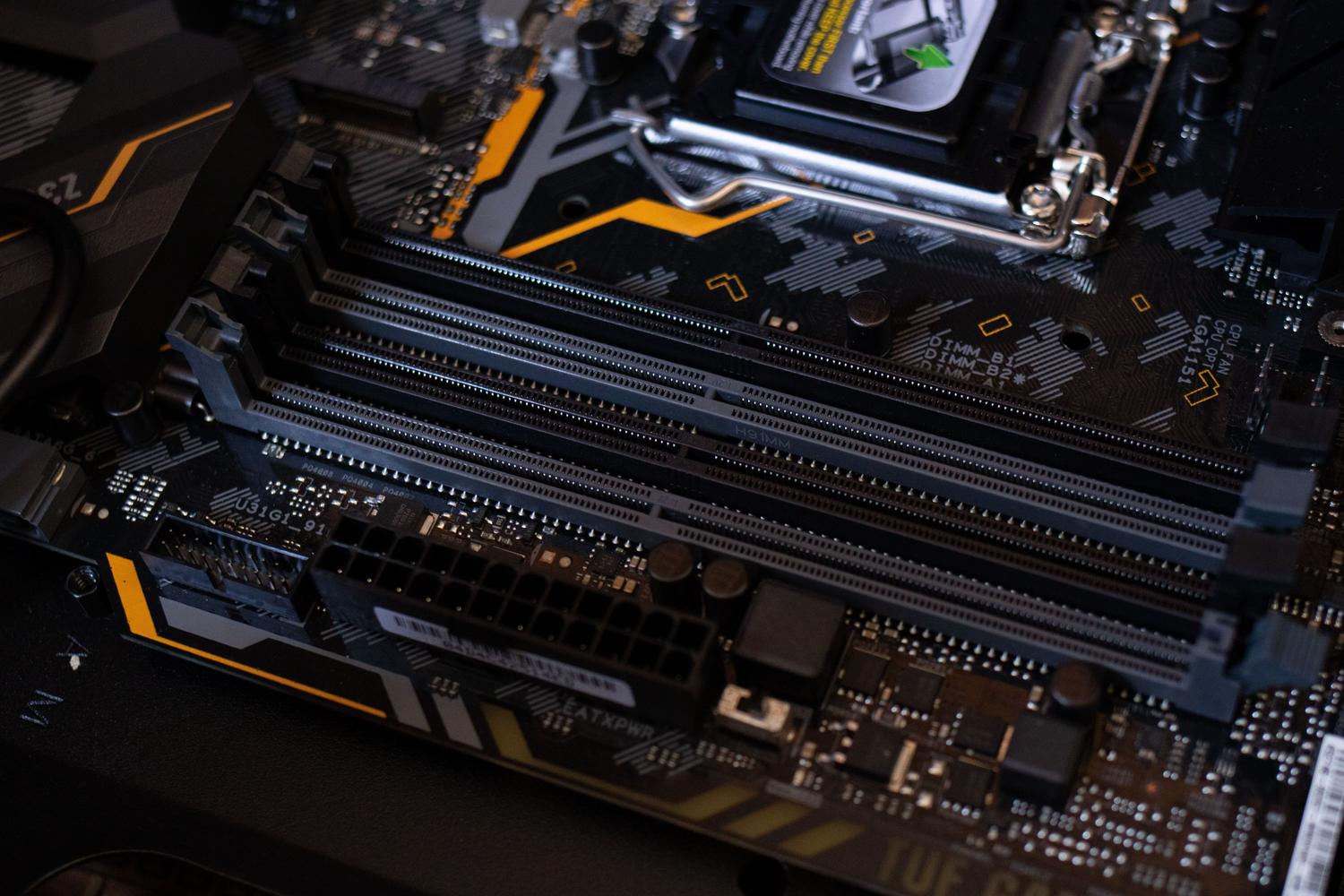
Nie všetko, čo sa javí ako fyzická porucha, ňou v skutočnosti aj je. Mnoho používateľov v systéme BIOS povolí profily XMP (Intel) alebo DOCP (AMD), aby maximalizovali rýchlosť pamäte. Postupom času alebo po určitých aktualizáciách sa však tieto konfigurácie môžu stať nestabilnými. To spôsobuje, že systém Windows interpretuje chybu ako fyzické zlyhanie hardvéru, hoci v skutočnosti ide len o problém s pokročilými frekvenciami a časovaním pamäte.
Predtým, ako míňate peniaze na nové moduly, je najrozumnejšie vypnúť tieto profily v systéme BIOS a nechať pamäť RAM bežať na základnej frekvencii. Ak po vykonaní tejto úpravy modré obrazovky zmiznú a testy sa vrátia bez problémov, problém ste vyriešili bez minutia jediného centa, čím ste potvrdili, že váš hardvér jednoducho nepodporuje aktívne pretaktovanie.

Ako používať Diagnostiku pamäte systému Windows
Systém Windows obsahuje veľmi užitočný nástroj s názvom Diagnostika pamäte systému Windows , ktorý umožňuje analyzovať stav pamäťových modulov bez inštalácie akýchkoľvek nezvyčajných vecí. Najrýchlejší spôsob spustenia je stlačiť kláves Windows + R, zadať príkaz mdsched.exe a kliknúť na tlačidlo OK. Nájdete ho aj priamo v ponuke Štart zadaním rovnakého príkazu.
Po otvorení nástroja je najlepšie vybrať možnosť reštartovať a skontrolovať problémy . Je to potrebné, pretože pamäť RAM musí byť prázdna, aby bol test spoľahlivý. Po reštarte sa zobrazí modrá obrazovka, na ktorej si môžete vybrať z troch úrovní analýzy:
- Základné: Je najrýchlejší a vykonáva štandardné testy s aktívnou vyrovnávacou pamäťou.
- Štandard: Podrobnejšia analýza, ktorá pridáva niekoľko overovacích operácií.
- Rozšírené: Je to najdôkladnejší test, vypne vyrovnávaciu pamäť a môže trvať niekoľko hodín, ale je to ten, ktorý odhaľuje najzložitejšie chyby.
Po dokončení testu sa počítač automaticky reštartuje. Problém je v tom, že systém Windows nie vždy zobrazuje výsledky v prehľadnom oznámení. Ak chcete zobraziť verdikt, musíte otvoriť prehliadač udalostí (zadaním príkazu eventvwr.msc do dialógového okna Spustiť), prejsť do časti Denníky systému Windows > Systém a v stĺpci Zdroj vyhľadať udalosť MemoryDiagnostics-Results . Zobrazí sa vám informácia, či sa našli nejaké chyby alebo či je všetko v poriadku.

Pokročilé alternatívy a softvér tretích strán
Ak nástroj pre Windows nič nenájde, ale stále ste presvedčení, že niečo nie je v poriadku, je čas použiť silné nástroje. Najuznávanejším programom v tejto oblasti je MemTest86 . Tento nástroj je oveľa dôkladnejší a agresívnejší ako nástroj od spoločnosti Microsoft a umožňuje vám odhaliť chyby, ktoré pri rýchlych testoch zostanú nepovšimnuté. K dispozícii je veľmi komplexná bezplatná verzia a platená verzia pre tých, ktorí potrebujú profesionálnu analýzu.
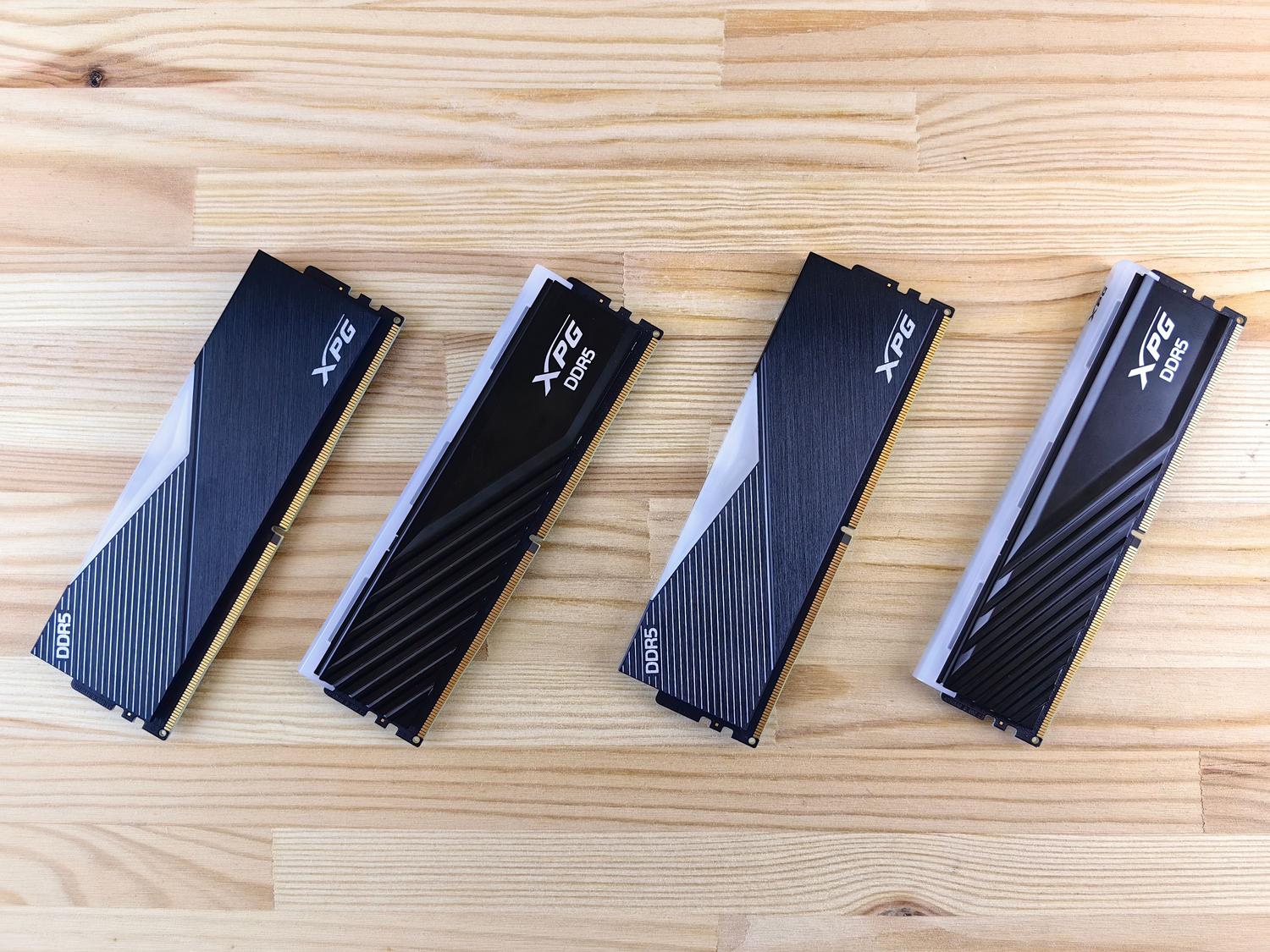
Ak chcete pred kúpou náhradného hardvéru presne vedieť, aký hardvér máte nainštalovaný, odporúčam CPU-Z . Je to bezplatná aplikácia, ktorá vám na karte Pamäť oznámi, či máte DDR3, DDR4 alebo DDR5, ako aj presnú frekvenciu, na ktorej bežia. Toto je dôležité, pretože generácie pamäte RAM nie sú navzájom kompatibilné , ako je podrobne uvedené v porovnaní pamätí DDR4 vs. DDR5 ; modul DDR5 nemôžete vložiť do slotu určeného pre DDR4.

Porucha hardvéru alebo nedostatok kapacity?
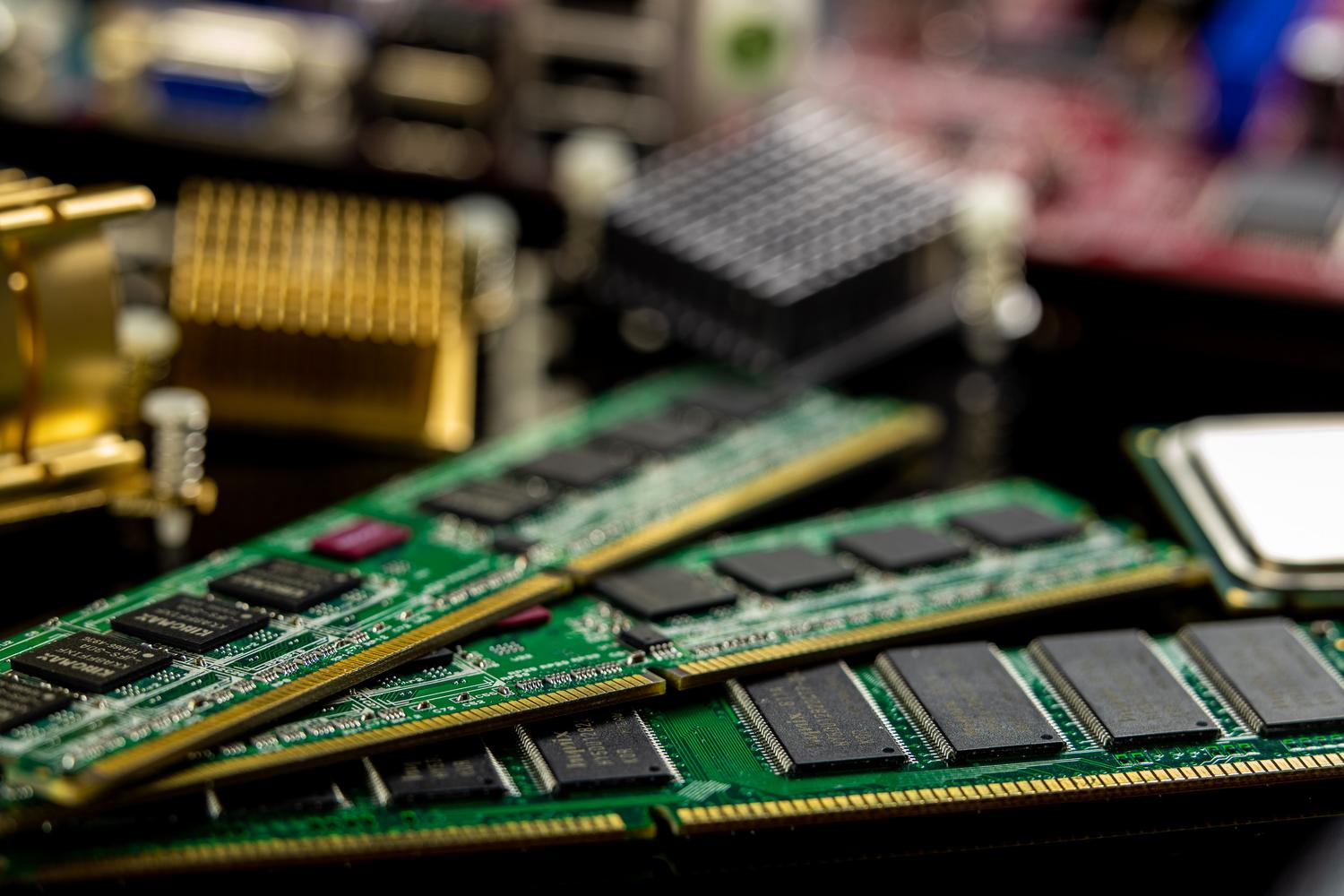
Je dôležité nezamieňať si poškodený modul RAM s nedostatkom pamäte RAM . Ak je váš počítač pomalý, ale nezobrazujú sa vám modré obrazovky, možno nemáte dostatok pamäte RAM pre svoje potreby. Môžete to skontrolovať otvorením Správcu úloh (Ctrl + Shift + Esc) a prechodom na kartu Výkon. Ak vidíte, že využitie pamäte je neustále blízko 100 %, systém Windows začne používať virtuálnu pamäť (miesto na pevnom disku), čo spomaľuje celý systém.
V závislosti od vašich potrieb budete potrebovať viac alebo menej úložnej kapacity: 8 GB postačuje na základné úlohy a prehliadanie webu; 16 GB je súčasný štandard pre hranie hier a multitasking; a ak sa venujete 3D modelovaniu, profesionálnemu strihu videa alebo náročnému programovaniu, mali by ste sa zamerať na 32 GB alebo dokonca 64 GB.

Čo robiť, ak zistíte skutočné chyby
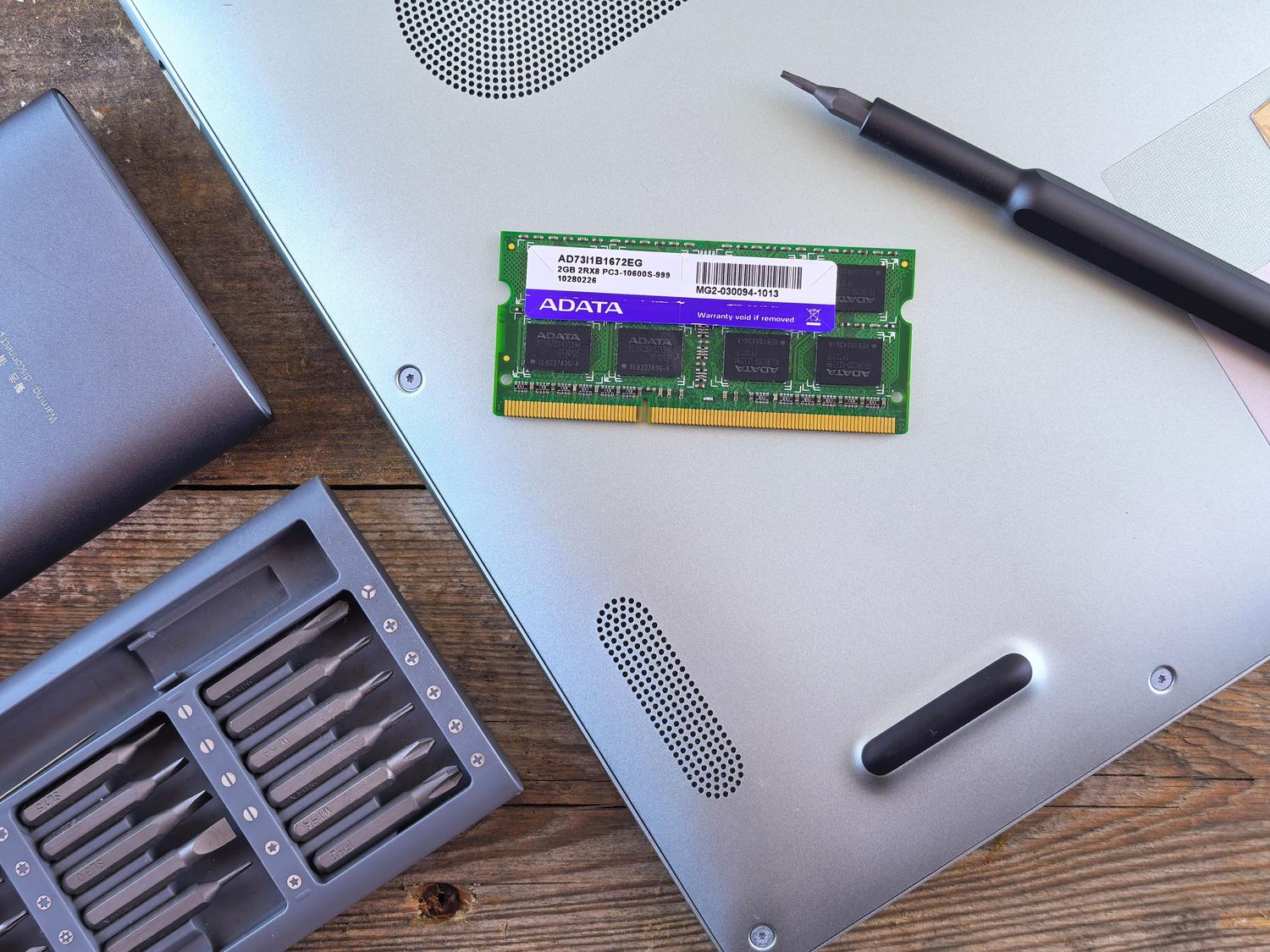
Ak test potvrdí, že existujú chyby, máte niekoľko možností. Po prvé, najjednoduchšia: otvorte skrinku a skontrolujte, či sú moduly správne usadené vo svojich slotoch. Niekedy môže náhodný náraz alebo vibrácia spôsobiť mierne uvoľnenie západky. Ak to nepomôže, môžete skúsiť vyčistiť kontakty RAM alebo vymeniť moduly medzi slotmi, aby ste vylúčili problém so základnou doskou a nie s RAM.
Ak máte viacero pamäťových modulov, najlepšie je ich testovať jeden po druhom. Ak počítač nefunguje správne s modulom A, ale s modulom B funguje perfektne, budete presne vedieť, ktorý z nich máte vymeniť . Ak je komponent stále v záruke, kontaktujte výrobcu. V opačnom prípade si budete musieť kúpiť nový, ktorý je plne kompatibilný s vašou základnou doskou z hľadiska typu a frekvencie.
Kontrola pamäte RAM na počítačoch Mac
Ak ste používateľom Apple, postup je iný. Ak chcete zistiť, koľko pamäte RAM máte, prejdite do ponuky Apple a vyberte položku Informácie o tomto počítači Mac . Ak máte podozrenie na problémy s výkonom, môžete použiť Monitor aktivity (v časti Utility) a zistiť, ktoré procesy spotrebúvajú všetku pamäť na karte Pamäť.
Pre viac technických podrobností o type pamäte RAM v systéme macOS môžete použiť nástroj Systémové informácie v aplikácii Spotlight. Hoci je pamäť v moderných počítačoch Mac zvyčajne spájkovaná, je dôležité sledovať úniky pamäte, ktoré by mohli systém nútiť k nadmernému stránkovaniu dát na disku SSD, čo by mohlo skrátiť životnosť úložiska .
Udržiavanie hardvéru v čistote, kontrola prevádzkových frekvencií a pravidelné testy sú najlepšími spôsobmi, ako zabezpečiť, aby vás počítač nesklamal v najhoršej možnej chvíli. Či už používate natívny nástroj systému Windows, uchyľujete sa k nástroju MemTest86 alebo jednoducho zvyšujete kapacitu systému, ak je pod záťažou, identifikácia zdroja problému vám umožní rozhodnúť sa, či stačí vylepšenie softvéru, alebo či je potrebné investovať do nových komponentov, aby ste obnovili plynulý výkon počítača.

Index