- Implementácia natívnych nastavení na výber medzi malou, veľkou alebo automatickou veľkosťou v ponuke Štart.
- Možnosť zjednodušiť rozhranie skrytím sekcií, ako sú Odporúčané, Pripnuté alebo úplný zoznam aplikácií.
- Použitie pokročilých nástrojov a špecifických aktualizácií na vynútenie zmeny veľkosti vo verziách, kde sa táto možnosť nezobrazuje.
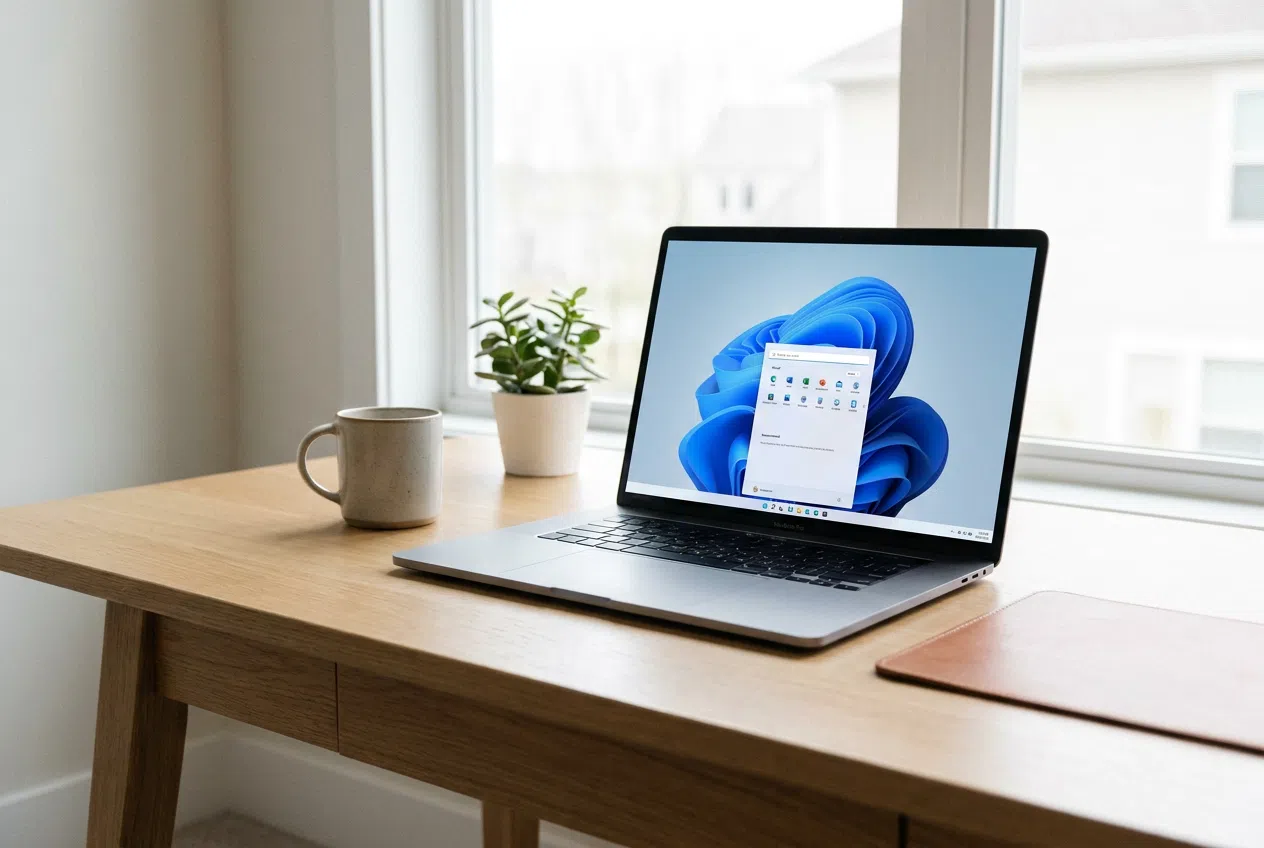
Ak ste si všimli, že ponuka Štart vo Windowse 11 sa stala trochu ťažkopádnou a zaberá takmer celú obrazovku , nie ste sami. Po niekoľkých redizajnoch má veľa používateľov, najmä tých, ktorí používajú 13- alebo 14-palcové notebooky, pocit, že rozhranie zahlcuje pracovnú plochu a necháva len veľmi málo miesta na pohodlnú prácu.
Dobrou správou je, že existuje niekoľko spôsobov, ako si toto menu upraviť a prispôsobiť si ho podľa svojich predstáv , či už využitím najnovších oficiálnych aktualizácií od spoločnosti Microsoft, úpravou nastavení personalizácie alebo použitím niektorých nástrojov pre odvážnejších používateľov, ktorí chcú mať úplnú kontrolu.


Spoločnosť Microsoft reagovala na sťažnosti vydaním aktualizácie (konkrétne KB5120998 ), ktorá umožňuje používateľom spravovať vertikálny priestor. Teraz, namiesto toho, aby systém rozhodoval za vás, môžete prejsť do sekcie prispôsobenia a vybrať si z troch režimov: Malý, Veľký alebo Automatický . Ten druhý často spôsobuje problémy prílišným rozširovaním pri nižších rozlíšeniach.
Ak chcete túto funkciu aktivovať, najlepšie je udržiavať systém aktualizovaný prostredníctvom služby Windows Update. Ak už máte správnu verziu, jednoducho prejdite do časti Nastavenia > Prispôsobenie > Štart . Tu sa deje kúzlo a môžete si vybrať veľkosť, ktorá najlepšie vyhovuje vášmu pracovnému postupu, čím dosiahnete minimalistickú a čistú estetiku , ktorá mnohým z nás chýbala.
Ako vyčistiť rozhranie a odstrániť neporiadok

Niekedy nás neprekvapí len veľkosť, ale všetko vo vnútri. Aby sa znížil vizuálny neporiadok, systém Windows umožňuje skryť celé sekcie . Môžete vypnúť prepínače Pripnuté, Nedávne (predtým Odporúčané) a Všetky aplikácie . Ak odstránite to, čo nepoužívate, ponuka sa automaticky zbalí a prestane byť prekážkou.

Okrem toho, pre tých, ktorí streamujú alebo nahrávajú svoju obrazovku, existuje veľmi užitočná možnosť skryť si meno a profilový obrázok , čím chránia svoje súkromie. Ak chcete ísť ešte o krok ďalej, môžete svoje aplikácie usporiadať do priečinkov jednoduchým presunutím jednej ikony na druhú, čo pomáha oveľa efektívnejšie spravovať priestor.
Pokročilé metódy na vynútenie redukcie

Ak ste skontrolovali nastavenia a nevidíte možnosti veľkosti, je pravdepodobné, že postupné zavádzanie od spoločnosti Microsoft sa k vášmu počítaču ešte nedostalo. V tomto prípade existuje alternatíva pre tých, ktorí nechcú čakať: použitie nástroja ViVeTool . Tento nástroj s otvoreným zdrojovým kódom vám umožňuje aktivovať funkcie, ktoré sú už v systéme prítomné, ale zostávajú neaktívne.
Proces zahŕňa stiahnutie správnej verzie pre váš procesor (Intel/AMD alebo ARM), otvorenie príkazového riadka ako správca a spustenie špecifických príkazov, ako napríklad vivetool /enable /id:61161244,61754985 . Po reštarte by sa nastavenia veľkosti mali magicky zobraziť v ovládacom paneli, čo vám umožní manuálne zmeniť veľkosť ponuky Štart bez toho, aby ste sa spoliehali na oficiálne spustenie.
Prispôsobenie panela úloh a oblasti účtu
Ponuka Štart nie je izolovaná; funguje v spojení s panelom úloh. Nedávno boli testované možnosti presunutia panela úloh do strán alebo nahor , čím sa narušila jeho centrálna dominancia. Toto je obzvlášť užitočné, ak uprednostňujete vertikálnu organizáciu, kde sa názvy okien neprekrývajú, čo uľahčuje prepínanie medzi aplikáciami a umožňuje vám prispôsobiť kontextovú ponuku systému Windows 11 pre väčšiu efektivitu.
Môžete tiež optimalizovať rýchly prístup k svojim osobným priečinkom. V nastaveniach spustenia si môžete vybrať, ktoré priečinky (napríklad Stiahnuté súbory, Dokumenty alebo Obrázky) sa zobrazia hneď vedľa tlačidla napájania. Vďaka tomu sa vyhnete nutnosti prechádzať celým prieskumníkom súborov, čo robí navigáciu oveľa plynulejšou a priamejšou.

Sprievodca pre administrátorov a nasadenia OEM
Pre tých, ktorí profesionálne spravujú obrazy systému, je možné preddefinovať rozloženie pomocou súboru LayoutModification.json . Tento súbor umožňuje presne nakonfigurovať, ktoré aplikácie sa zobrazia v pripnutej sekcii a ktoré v sekcii odporúčaní, a to ešte predtým, ako používateľ prvýkrát zapne počítač.
Pomocou kľúčov ako primaryOEMPins alebo secondaryOEMPins môžete pripnúť aplikácie UWP alebo Win32 a dokonca aj priame webové odkazy. To zaisťuje produktívne pracovné prostredie od začiatku, pričom sa riadi počet viditeľných položiek na základe veľkosti obrazovky zariadenia , aby sa predišlo preplneniu ponuky.
Aby bol systém Windows 11 pohodlný, je potrebné využiť tieto nástroje na zmenu veľkosti a čistenie, či už inštaláciou najnovších záplat od spoločnosti Microsoft, usporiadaním ikon do priečinkov alebo použitím externého softvéru na odomknutie skrytých funkcií, čím sa dosiahne čistá pracovná plocha a rozhranie, ktoré sa prispôsobí používateľovi a nie naopak.
