- Chyba 0xc00007b je zvyčajne spôsobená poškodenými závislosťami alebo 32/64-bitovými nezhodami.
- Opravte .NET, Visual C++ a DirectX a skontrolujte disk pomocou CHKDSK.
- Ak problém pretrváva, otestujte kompatibilitu, zvýšené oprávnenia a úpravy registra.
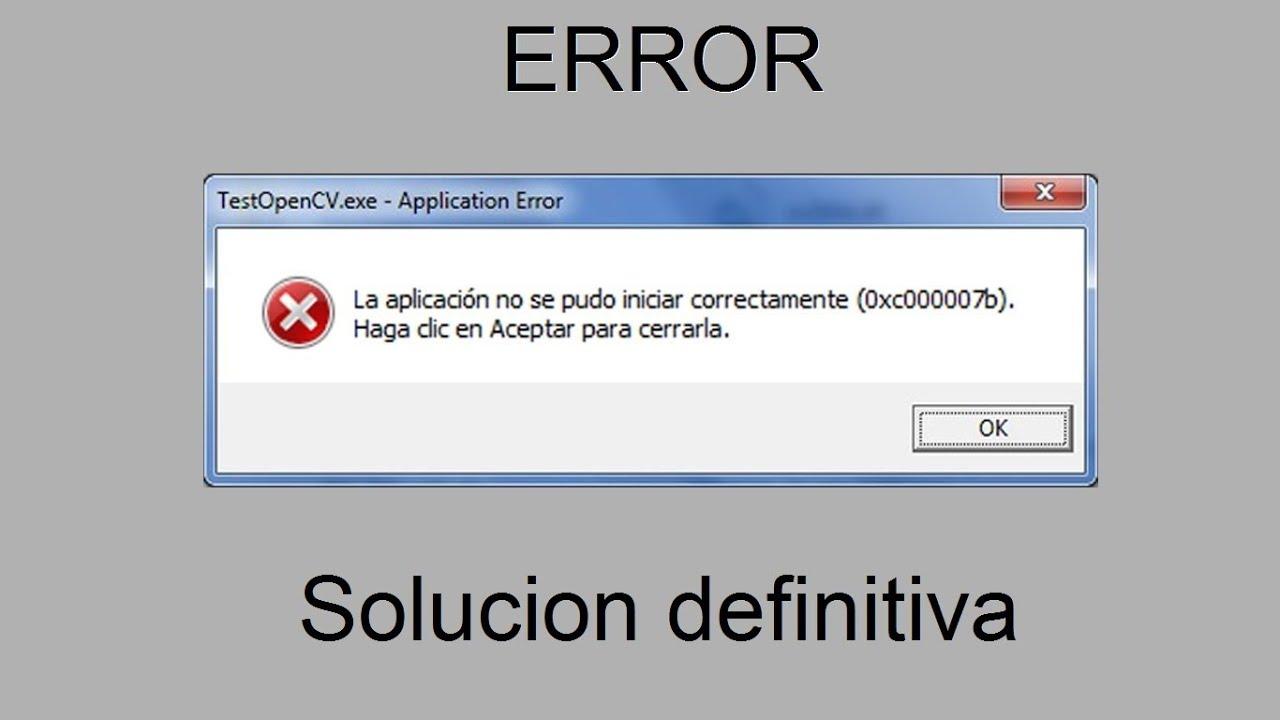
Ak sa pri otváraní programu alebo hry v systéme Windows zobrazí správa „Aplikácia sa nepodarilo správne spustiť (0xc000007b)“, nebojte sa: ide o bežnú chybu s niekoľkými možnými príčinami a riešeniami, ktoré si každý môže ľahko nájsť. V tejto príručke vám krok za krokom vysvetlím, ako diagnostikovať a opraviť chybu 0xc00007b v systéme Windows 10 , od najrýchlejších až po najpokročilejšie riešenia.
Zhromaždili a zjednotili sme najspoľahlivejšie riešenia zdieľané podporou spoločnosti Microsoft a špecializovanými technickými príručkami. Nájdete tu metódy na resetovanie komponentov, opravu kritických knižníc (.NET, Visual C++ a DirectX), kontrolu disku, úpravu kompatibility a ďalšie – všetko na jednom mieste a podrobne vysvetlené.
Čo je chyba 0xc000007b a prečo sa zobrazuje?
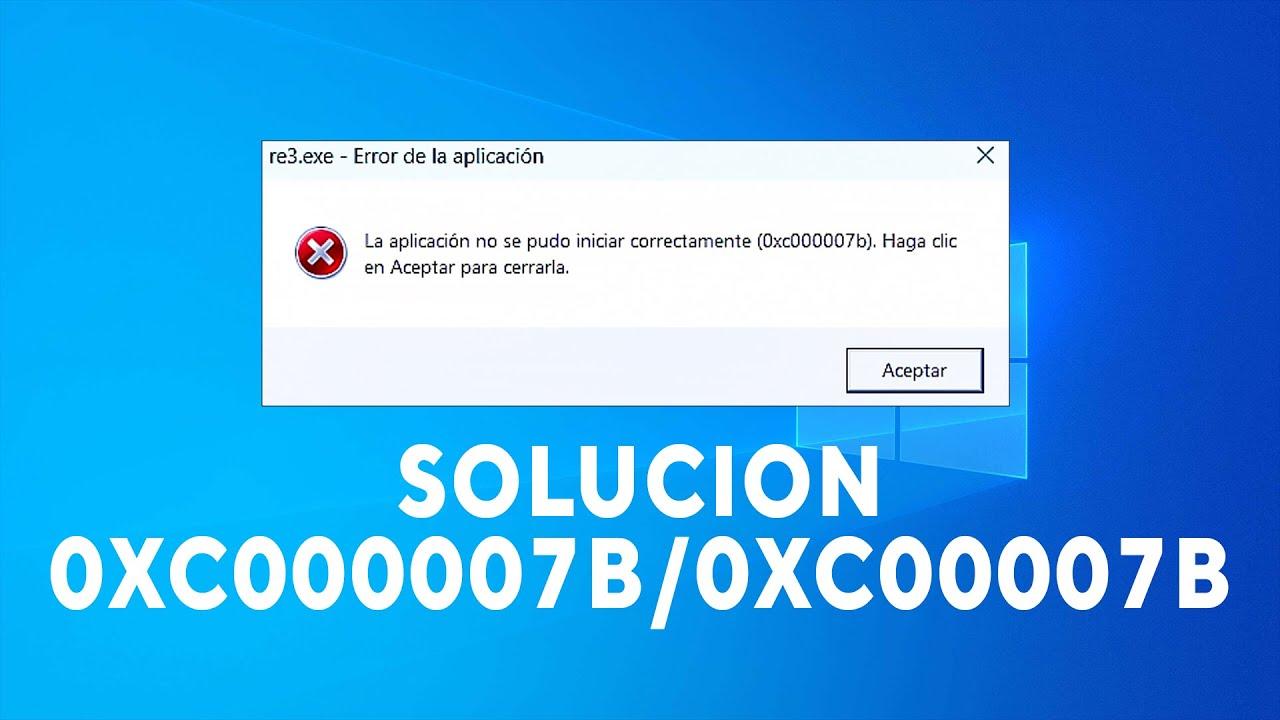
Táto správa sa zvyčajne zobrazí pri spustení aplikácie alebo hry: „ Aplikácia sa nepodarilo správne spustiť (0xc00007b) “. Niekedy sa zobrazia aj iné podobné kódy (0x80070002, 0x80070005, 0x80070057, 0x80004005…), ktoré poukazujú na súvisiace príčiny, ako sú poškodené súbory, povolenia alebo nefunkčné závislosti.
Najčastejšími dôvodmi sú nesprávna kombinácia 32-bitových a 64-bitových verzií systému a aplikácie, poškodené komponenty runtime (Microsoft Visual C++, .NET Framework, DirectX), poškodené systémové súbory alebo dokonca vedľajšie účinky aktualizácie systému Windows.
Stručne povedané: nejde o jeden problém, ale o súbor typických scenárov. Kľúčom je začať v malom a postupne zvyšovať náročnosť, od rýchlych opráv až po špecifické opravy postihnutých komponentov.
Rýchle riešenia, ktoré by ste mali vyskúšať ako prvé
Predtým, ako sa pustíme do technických postupov, stojí za to vyskúšať niekoľko jednoduchých krokov, ktoré často postačujú. Sú rýchle, bezpečné a nevyžadujú žiadne ďalšie nástroje.
1) Reštartujte počítač
Zdá sa to samozrejmé, ale často to rieši dočasné problémy so službami a knižnicami. Reštart vymaže prechodné stavy a môže obnoviť stabilitu potrebnú na spustenie aplikácie.
2) Spustite aplikáciu ako správca
Chyba môže byť spôsobená nedostatočnými oprávneniami. Skúste spustiť spustiteľný súbor so zvýšenými oprávneniami : kliknite pravým tlačidlom myši na odkaz > Vlastnosti > karta Kompatibilita > začiarknite políčko „Spustiť tento program ako správca“, použite a potvrďte.
3) Preinštalujte aplikáciu
Ak sú programové súbory poškodené alebo chýbajú, preinštalovanie je zvyčajne najjednoduchším riešením. Najprv odinštalujte program z Ovládacieho panela > Programy a funkcie , reštartujte počítač, ak sa zobrazí výzva, a potom nainštalujte najnovšiu verziu programu alebo hry.
Pokročilé opravy komponentov systému Windows
Ak problém pretrváva, závislosť je pravdepodobne poškodená alebo zastaraná. Balíky .NET Framework, Visual C++ a DirectX sú nevyhnutné pre fungovanie mnohých aplikácií . Pozrite si naše nástroje na údržbu systému Windows.
4) Oprava alebo preinštalovanie rozhrania .NET Framework
Mnoho aplikácií založených na technológiách .NET sa spolieha na tento framework. Keď .NET nie je správne nainštalovaný alebo aktualizovaný, môžu sa vyskytnúť chyby, ako napríklad 0xc00007b . V systéme Windows 10 ho nemožno odinštalovať manuálne, ale môžete povoliť funkcie a problém opraviť.
- Otvorte vyhľadávač, zadajte „Ovládací panel“ a zadajte ho. Prejdite na Programy a funkcie.
- Kliknite na „Zapnutie alebo vypnutie funkcií systému Windows".
- Značka ".NET Framework 3.5 (zahŕňa .NET 2.0 a 3.0)„a potvrďte tlačidlom OK; systém Windows stiahne a nainštaluje potrebné informácie.
Najnovšiu verziu rozhrania .NET si môžete stiahnuť aj z oficiálnej webovej stránky spoločnosti Microsoft. Po inštalácii alebo oprave reštartujte počítač a skontrolujte, či sa aplikácia teraz správne otvára.
5) Preinštalujte redistribuovateľné balíky Microsoft Visual C++
Tieto balíky obsahujú behové knižnice používané nespočetným množstvom programov. Ak je niektorá z nich poškodená alebo nesprávne nainštalovaná, systém môže vyvolať chybový kód 0xc00007b . Postupujte nasledovne:
- Otvoriť Ovládací panel > Programy a funkcie.
- Odinštalujte všetky položky, ktoré začínajú na „Microsoft Visual C++…Redistribuovateľný".
- Stiahnite si najnovšie redistribuovateľné súbory (x86 a x64) pre Visual Studio od spoločnosti Microsoft a nainštalujte ich. Po dokončení reštartujte počítač, aby ste sa uistili, že sú správne zaregistrované..
6) Preinštalujte/aktualizujte DirectX pomocou webového inštalátora
Ak sa problém vyskytne pri spúšťaní hier, príčinou môže byť DirectX. Nainštalujte si „DirectX End-User Runtime Web Installer“ (dxwebsetup.exe) od spoločnosti Microsoft a spustite ho, aby ste overili a nainštalovali všetky chýbajúce súbory.
Táto metóda je bežná, keď herné platformy neposkytujú podrobnosti o chybe, ale majú podozrenie na DirectX. Sprievodca zistí chýbajúce komponenty a automaticky ich pridá.
7) Spustite príkaz CHKDSK na kontrolu disku
Fyzické alebo logické problémy na systémovom disku môžu ovplyvniť kritické súbory. Na kontrolu a opravu sektorov a chýb súborového systému použite nástroj CHKDSK.
- Vyhľadajte „cmd“, kliknite pravým tlačidlom myši na „Príkazový riadok“ a zvoľte „Spustiť ako správca".
- Escribe:
chkdsk c: /f /ra stlačte Enter. Potvrďte tlačidlom „Y“, ak sa zobrazí výzva na naplánovanie ďalšieho reštartu. - Reštartujte počítač a nechajte nástroj CHKDSK dokončiť proces. Neprerušujte skenovanie a zálohujte si dôležité údaje. pred použitím tohto nástroja.
Táto analýza môže trvať určitý čas, najmä s „/r“, pretože kontroluje chybné sektory. Trpezlivosť pomáha vylúčiť úložisko ako zdroj problému.
8) Spustite aplikáciu v režime kompatibility
Staršia aplikácia môže kolidovať s modernými verziami systému Windows. Skúste režim kompatibility a spustite ju ako správca.
- Na odkaz alebo spustiteľný súbor kliknite pravým tlačidlom myši > vlastnosti > Karta Kompatibilita.
- Značka "Spustite tento program v režime kompatibility pre„a vyberte staršiu verziu (napríklad Windows 7).
- Označte tiež „Spustite tento program ako správca„Použiť a prijať.“
Skúste to znova. Ak bol problém s kompatibilitou, aplikácia by sa mala spustiť normálne.
9) Zmeňte hodnotu LoadAppInit_DLLs v registri
Niektoré prostredia načítavajú knižnice DLL pri spustení procesu pomocou tohto kľúča. Ak je nesprávne povolený, môže to rušiť aplikáciu . Nastavte hodnotu na 0.
- Stlačte Windows + R, zadajte regedit a prijať.
- Prejsť na: HKEY_LOCAL_MACHINE \ SOFTWARE \ Microsoft \ Windows NT \ CurrentVersion \ Windows.
- V pravej časti okna dvakrát kliknite na LoadAppInit_DLLs a nastavte jeho hodnotu na 0. Potvrďte a reštartujte.
Pred úpravou registra vytvorte bod obnovenia systému . Nesprávna zmena môže spôsobiť nestabilitu , preto postupujte podľa krokov pozorne.
10) Aktualizujte systém Windows
Aktualizácie zahŕňajú opravy pre .NET, systémové komponenty a kompatibilitu. Prejdite do časti Nastavenia > Aktualizácia a zabezpečenie > Windows Update a skontrolujte aktualizácie . Nainštalujte ich a reštartujte.
Okrem nových funkcií tieto aktualizácie opravujú závislosti a knižnice , ktoré mnohé aplikácie potrebujú na správne fungovanie.
Keď je problémom architektúra: 32-bitová vs. 64-bitová
Ak máte 32-bitový systém Windows, nebudete môcť spúšťať 64-bitové aplikácie. Táto nesúladnosť je častou príčinou chybového kódu 0xc00007b . Skontrolujte architektúru systému v časti Nastavenia > Systém > Informácie.
Ak potrebujete 64-bitové aplikácie, zvážte aktualizáciu systému na 64-bitovú verziu. Tento proces zahŕňa čistú inštaláciu systému Windows, takže ak si ich vopred nezálohujete, stratíte údaje.
Najprv si vytvorte zálohu dôležitých súborov. Môžete použiť ľubovoľný nástroj alebo nástroje tretích strán (niektoré príručky spomínajú možnosti ako MiniTool ShadowMaker na zálohovanie a klonovanie). Podstatné je, že vaše údaje sú v bezpečí.
Potom vytvorte inštalačný disk systému Windows 10 pomocou oficiálneho nástroja a spustite systém z USB disku, aby ste nainštalovali 64-bitovú edíciu . Po dokončení preinštalujte programy a skúste znova spustiť aplikáciu, ktorá zlyhávala.
Ďalšie užitočné akcie a konkrétne prípady
Okrem vyššie uvedených riešení existujú aj ďalšie kroky, ktoré môžu v určitých situáciách znamenať zmenu. Ak ste problém ešte nevyriešili, odporúčam vám si ich preštudovať.
Komplexná preinštalácia runtime systému Windows VC
Ak máte podozrenie, že runtime sú vážne poškodené, môžete vykonať dôkladné vyčistenie a všetky ich preinštalovať. Najprv odinštalujte všetky redistribuovateľné súbory VC++ z ovládacieho panela (Appwiz.cpl), reštartujte počítač a vyčistite úložisko komponentov.
- Otvorte PowerShell (Admin) alebo „Príkazový riadok (správca)".
- Spustiť:
Dism.exe /online /Cleanup-Image /StartComponentCleanupa počkajte, kým to skončí.
Potom preinštalujte balíky Visual C++ (x86 a x64) alebo spoľahlivý balík typu „všetko v jednom“. Ak používate hromadný inštalátor (so súborom .bat), spustite ho ako správca a počkajte, kým sa dokončí inštalácia všetkých komponentov.
Súbor xinput1_3.dll a prečo by ste sa ho mali dotýkať pinzetou
Niektoré príručky odporúčajú manuálne nahradiť súbor xinput1_3.dll (zvyčajne sa nachádza v priečinku C:\Windows\SysWOW64), ak máte podozrenie, že je poškodený. Cieľom je stiahnuť ho a skopírovať ho cez existujúci súbor , ale to so sebou nesie riziká:
- Načítavanie DLL súborov tretích strán môže porušenie závislostí alebo zavedenie nedôveryhodných súborov.
- Najbezpečnejší spôsob, ako ho obnoviť, je preinštalovanie DirectX s oficiálnym webovým inštalátorom, ktorý nainštaluje správnu verziu pre váš systém.
Ak sa stále rozhodnete pre manuálnu výmenu, vytvorte kópiu originálu a bod obnovenia. Odporúčam uprednostniť oficiálnu cestu k súboru dxwebsetup.exe.
Kompatibilita a povolenia: Skúste to znova s jemným doladením
Skontrolujte, či systém neblokuje spustiteľný súbor (kliknite pravým tlačidlom myši > Vlastnosti > karta Všeobecné > „ Odblokovať “, ak sa zobrazí). Skontrolujte tiež, či váš antivírusový softvér nebráni jeho spusteniu počas inštalácie a prvého spustenia.
Pravidelne kontrolujte disk
Ak nástroj CHKDSK zistil chyby alebo chybné sektory, zvážte dôkladnejšiu diagnostiku hardvéru. Chybný disk môže poškodiť knižnice a spôsobiť opakujúce sa chyby 0xc00007b . Zálohujte si údaje a zvážte výmenu disku. Ak zistíte nedostatok miesta na disku, pred pokračovaním si prečítajte, ako vymazať upozornenie na nedostatok miesta na disku.
Vytvorte bod obnovenia pred závažnými zmenami
Pred úpravou databázy Registry alebo odinštalovaním systémových komponentov vytvorte bod obnovenia systému z časti Ovládací panel > Systém > Ochrana systému. To vám umožní vrátiť sa do predchádzajúceho stavu, ak sa niečo pokazí.
Rýchle otázky a praktické poznámky
Prečo sa niekedy zobrazuje iný kód? Pretože hlavná príčina zlyhania môže byť odlišná (povolenia, chýbajúci súbor, nesprávny čas spustenia), ale konečný príznak je podobný: aplikácia sa nespustí.
Pomáha aktualizácia Windowsu, aj keď je všetko aktuálne? Áno, často aktualizuje .NET a interné závislosti. Dokonca aj kumulatívna aktualizácia dokáže opraviť knižnice, ktoré vaša aplikácia potrebuje.
A čo spúšťače hier? V niektorých prípadoch samotný spúšťač poskytuje iba generický kód. Preinštalovanie rozhrania DirectX pomocou súboru dxwebsetup.exe zvyčajne vyrieši chýbajúce komponenty.
Čo ak nič nefunguje? Zopakujte kritické kroky (Visual C++, DirectX, .NET) s reštartmi medzi nimi a skontrolujte 32/64-bitovú architektúru. Ak problém pretrváva, riešením môže byť oprava systému Windows na mieste alebo čistá inštalácia.
Ak ste dodržali celý tento postup, mali ste prejdené základné reštarty, spustenie ako správca, preinštalovanie aplikácie, opravu rozhrania .NET, preinštalovanie Visual C++ a DirectX, overenie disku, úpravy kompatibility a registra a kontrolu architektúry systému. Týmto prístupom sa prevažná väčšina chýb 0xc00007b vyrieši bez potreby drastickejších opatrení.
