- Nastavenie používateľov, rozšíreného režimu, zabezpečenia a organizácie podľa oblastí, štítkov a zón odomyká mnoho skrytých funkcií v aplikácii Home Assistant.
- Inteligentné využitie integrácií, asistentov, automatizácií, scén, skriptov a plánov umožňuje vytvorenie veľmi výkonného a flexibilného systému domácej automatizácie.
- Doplnky, hlasoví asistenti, NFC tagy a správa ľudí umožňujú komplexný ekosystém kontroly a prítomnosti.
- Kombinácia Home Assistant s ESPHome a DIY projektmi posúva integráciu „hlúpych“ zariadení na skutočne inteligentnú úroveň.
Ak sa už nejaký čas pohrávate s Home Assistant, pravdepodobne už poznáte základy, ale existuje množstvo skrytých funkcií a pokročilých možností , ktoré často zostávajú nepovšimnuté a predstavujú rozdiel medzi štandardným nastavením a profesionálnym systémom domácej automatizácie. Mnohé z nich sú ukryté v menej zrejmých menu, menej známych integráciách alebo vyžadujú kombináciu viacerých nástrojov.
V tomto článku pokojne a s príkladmi z reálneho sveta preskúmame všetky možnosti, ktoré nie sú hneď zrejmé : od inteligentnej organizácie používateľov a zabezpečenia, cez výkonné automatizácie, kreatívne využitie štítkov a zón, triky s doplnkami, pokročilé ovládacie panely až po DIY projekt, ktorý premení vašu „hlúpu“ klimatizáciu na skutočne inteligentné zariadenie pomocou ESPHome.
Neviditeľné, ale kľúčové prvé kroky v Domácom asistentovi
Prvá vec, ktorú často prehliadame, je, že dobré nastavenie nám neskôr ušetrí veľa bolestí hlavy. Bočný panel Domáceho asistenta je vaše riadiace centrum , odkiaľ máte prístup ku všetkým dôležitým sekciám: Nastavenia používateľa, Nastavenia systému, Zariadenia, Automatizácie, Ovládacie panely a ďalšie. Aj keď sa to môže zdať samozrejmé, najlepším spôsobom, ako objaviť skryté funkcie, je venovať nejaký čas preskúmaniu každej sekcie, ťukať a experimentovať bez strachu.
Domáci asistent je navrhnutý tak, aby ste sa učili „zašpinením rúk“: preskúmanie každej sekcie, čítanie oficiálnej dokumentácie a experimentovanie s rôznymi možnosťami sú súčasťou procesu. Mnohé funkcie, ktoré sa zdajú byť pokročilé, sú v skutočnosti vzdialené len pár kliknutí, ale ak tieto ponuky nikdy nepreskúmate, navždy o ne prídete.
Používateľské nastavenia a skrytý potenciál rozšíreného režimu
Jednou z najviac podceňovaných sekcií sú Nastavenia používateľa, ktoré sú prístupné kliknutím na vašu fotografiu v ľavom dolnom rohu bočného panela. Tu si môžete nakonfigurovať jazyk, formát dátumu a času, časové pásmo a ďalšie drobné detaily, ktoré výrazne zlepšujú používateľský zážitok, najmä ak je doma viacero používateľov.
Skrytým klenotom je prepínač Rozšírený režim . Jeho aktiváciou pre váš administrátorský účet sa odomknú ďalšie možnosti v celom rozhraní: viac konfiguračných parametrov, systémových sekcií a ďalšie možnosti pre automatizácie a skripty. V ideálnom prípade dodržiavajte tento osvedčený postup: vytvorte si aspoň dva používateľské účty , jeden administrátorský (so zapnutým Rozšíreným režimom) a druhý pre obmedzenejšie každodenné používanie zvyškom rodiny.
Ďalej v nastaveniach používateľa nájdete možnosti špecifické pre zariadenie alebo klienta, ktorého používate: prehliadač, mobil, tablet atď. Tu môžete zmeniť vzhľad, poradie bočného panela alebo skryť prvky, ktoré nechcete vidieť. Toto je veľmi užitočný trik, ak máte napríklad tablet pripevnený na stene: môžete nechať viditeľné iba ovládacie panely a všetko ostatné skryť, aby sa nikto nedotýkal vecí, ktorých by sa nemal dotýkať.
V sekcii zabezpečenia sa okrem zmeny hesla zobrazí aj zoznam zariadení, do ktorých ste sa prihlásili. Odtiaľto môžete zrušiť starý alebo podozrivý prístup a čo je najdôležitejšie, povoliť dvojstupňové overenie (MSA). Je to kľúčová funkcia, ale veľa ľudí sa na ňu ani nepozerá.
Viacfaktorové overovanie pridáva ďalšiu vrstvu zabezpečenia: okrem používateľského mena a hesla budete musieť zadať dočasný kód vygenerovaný overovacou aplikáciou, ako je Google Authenticator, Authy, Microsoft Authenticator alebo dokonca iCloud Keychain. Postup je jednoduchý: naskenujte QR kód zobrazený aplikáciou Home Assistant a zadajte kód, ktorý sa zobrazí v aplikácii; odvtedy budete tento jednorazový kód potrebovať pri každom prihlásení.
Všeobecné nastavenia a Home Assistant Cloud: čo sa javí ako platená funkcia, ale nie je.
Keď prejdete do ponuky Nastavenia systému , vstúpite do oblasti, kde sa platforma skutočne konfiguruje . Mnoho ľudí je zahltených toľkými možnosťami, ale pochopenie základov každej sekcie vám poskytne prístup k funkciám, ktoré ste predtým považovali za nemožné.
Jednou zo sekcií, ktorá vyvoláva najviac otázok, je Home Assistant Cloud . Tu sa objavuje platené predplatné od spoločnosti Nabu Casa, ktorá stojí za projektom. Hoci je Home Assistant bezplatná, táto služba prináša pohodlie pri veciach, ktoré by ste mohli robiť manuálne, ale s námahou: bezpečný vzdialený prístup bez otvárania portov alebo problémov s nastaveniami routera , zjednodušená integrácia s Google Assistant a Alexou a ďalšie.
Zaujímavé je, že všetky tieto funkcie sa dajú dosiahnuť manuálne a zadarmo, ale vyžadujú si pokročilé znalosti sietí, certifikátov a externej konfigurácie . Cloudová služba Nabu Casa s cenou okolo 7,5 € mesačne sa o všetko postará za vás bez akýchkoľvek problémov a tiež financuje vývoj projektu, takže to nie je zlý nápad, ak chcete niečo stabilné a s rýchlou integráciou s komerčnými hlasovými asistentmi.
Integrácie, zariadenia, entity a pomocníci: skrytý ekosystém
Skutočné srdce vášho nastavenia sa nachádza v časti Zariadenia a služby . Tu uvidíte všetky integrácie, ktoré Home Assistant automaticky rozpozná vo vašej sieti (žiarovky, zástrčky, rozbočovače, televízory, reproduktory, online služby atď.) a tie, ktoré ste už nakonfigurovali manuálne.
Katalóg je obrovský a ponúka tisíce dostupných integrácií . Mnohé sa konfigurujú prostredníctvom grafického rozhrania, ale iné sa zobrazujú so štvorcovou ikonou a šípkou, čo znamená, že vyžadujú konfiguráciu prostredníctvom YAML. Vývojári postupne migrujú všetko do rozhrania, ale zatiaľ stále existujú niektoré „špeciálne“ integrácie, ktoré sa spravujú prostredníctvom kódu.
Zaujímavým príkladom je integrácia pracovných dní (napríklad pre Španielsko). Môžete ju vyhľadať v časti „Pridať integráciu“, nakonfigurovať ju a automaticky sa vytvorí entita, ktorá vám povie, či je dnes pracovný deň alebo nie. Môže sa to zdať triviálne, ale otvára to dvere k veľmi sofistikovaným automatizáciám : alarmy, ktoré sa spúšťajú iba v pracovné dni, kúrenie v nízkom režime iba cez víkendy atď.
Každá integrácia môže vygenerovať jedno alebo viac zariadení a tieto zariadenia následne zobrazujú entity (senzory, spínače, svetlá, ovládanie klimatizácie atď.). V sekciách Zariadenia a Entity môžete prechádzať a podrobne si prezerať, čo každá integrácia ponúka , jej hodnoty a možné akcie.
Sekcia Pomocníci je ďalšou zlatou baňou, ktorú takmer nikto naplno nevyužíva . Tu môžete vytvárať virtuálne entity, ktoré nezodpovedajú žiadnemu fyzickému zariadeniu, ale slúžia na zlepšenie automatizácie: virtuálne prepínače, počítadlá, číselné vstupy, zoznamy atď. Napríklad pomocník „prepínač“ funguje ako jednoduchý prepínač, aj keď priamo nič neovláda. Môžete ho potom použiť ako podmienku alebo spúšťač v automatizácii alebo ako hlavný prepínač na zoskupenie funkcií.
Automatizácie, scény, skripty a plány: kde sa deje mágia
Sekcia Automatizácie a scény je pravdepodobne najsilnejšou súčasťou aplikácie Domáci asistent . Tu definujete všetko, čo sa „deje automaticky“ bez toho, aby ste museli stlačiť tlačidlo.
Automatizácia je v podstate takáto: keď sa stane X (spúšťač) a je splnená Y (podmienka), vykonajte Z (akciu) . Spúšťače môžu byť čas, zmena stavu zariadenia, vaša poloha, hodnota senzora, udalosť atď. Podmienky sa používajú na spresnenie, kedy sa niečo spustí (iba v noci, iba v pracovné dni, iba ak ste doma atď.) a akcií môže byť jedna alebo viac: zapnutie svetiel, zmena scén, odoslanie upozornení, prehranie správy na reproduktore, volanie skriptu atď.
Typickým príkladom môže byť: „O 7:00 ráno, ak je to pracovný deň, pošlite správu reproduktoru, ktorá vám pripomenie, aby ste vstali .“ Zdá sa to jednoduché, ale kombináciou rôznych spúšťačov, vnorených podmienok a zoznamov akcií môžete vytvoriť skutočne komplexné a výkonné automatizácie.
Scény sú ako vytvorenie snímky stavu viacerých entít , čo vám umožňuje obnoviť ju neskôr jediným kliknutím alebo ako súčasť automatizácie. Predstavte si scénu s názvom „Sledovať televíziu“, ktorá vypne hlavné svetlá v obývačke, zapne okolité osvetlenie na nízku intenzitu, zapne televízor a otvorí Netflix. Túto scénu je možné spustiť z ponuky, tlačidla na ovládacom paneli alebo akejkoľvek automatizácie.
Skripty sú preddefinované sekvencie akcií . Sú podobné automatizáciám, ale bez spúšťača: ich funkciou je vykonať zoznam krokov, keď sa ich rozhodnete zavolať. Sú ideálne pre zložitejšie procesy s čakaním, internými podmienkami a zložitými postupmi. Považujú sa za zložitejšie a majú vlastnú krivku učenia.
Plány sú nakoniec automatizácie alebo „šablónové“ skripty s konfigurovateľnými poľami . Krása spočíva v tom, že niekto v komunite vytvorí všeobecný plán (napríklad „zapnúť svetlo s detektorom pohybu iba v noci“) a vy jednoducho vyplníte prázdne miesta: ktorý senzor pohybu použiť, ktoré svetlo, v akých časoch atď. Sú fantastickým spôsobom, ako využiť zložité automatizácie bez toho, aby ste ich museli navrhovať od začiatku.
Oblasti, označenia a zóny: inteligentná organizácia a prítomnosť
Jedným z kľúčov k dobrému škálovaniu je inteligentná organizácia inštalácie pomocou oblastí, označení a zón . Nie je to len pre mentálnu jasnosť, ale aj preto, že to umožňuje jednoduchšiu automatizáciu a údržbu neskôr.
Oblasti sa používajú na zoskupovanie entít podľa miestností alebo zón vo vašej domácnosti : obývačka, kuchyňa, hlavná spálňa, terasa, garáž atď. Keď pridáte zariadenie alebo entitu, môžete ju priradiť k oblasti, čo vám umožní neskôr použiť toto zoskupenie v automatizáciách alebo na dashboardoch. Môžete napríklad zapnúť alebo vypnúť všetky svetlá v zóne naraz.
Značky sú prierezovým klasifikačným systémom . Zariadenia, entity, automatizácie a iné objekty môžete označovať nie podľa umiestnenia, ale podľa funkcie alebo typu: Energia, Osvetlenie, Kúrenie, Senzory, WiFi, Bluetooth, Cloud atď. Každý sa môže organizovať vlastným spôsobom, ale pri efektívnom použití vám značky pomôžu rýchlo nájsť všetko, čo súvisí s konkrétnou témou.
Zóny predstavujú fyzické miesta mimo vášho domova, ktorým Home Assistant rozumie : vaša kancelária, škola, dom príbuzného, telocvičňa atď. Používajú sa predovšetkým v spojení so sledovacími zariadeniami (ako je váš mobilný telefón), aby vedeli, kedy prídete na konkrétne miesto alebo ho opustíte.
Vďaka zónam môžete vytvárať automatizácie ako: „Keď prídem do kancelárskej zóny, zmením stav na „pracujem“ a upravím upozornenia “ alebo „Ak opustím domácu zónu a nikto iný nie je vnútri, zhasnem svetlá a stiahnem žalúzie.“ Je to jedna z tých funkcií, ktorých si nevšimnete, kým ju nevyskúšate.
Doplnky: Skrytý obchod s aplikáciami pre Home Assistant OS
Ak používate operačný systém Home Assistant (plnú verziu nainštalovanú napríklad na Raspberry Pi alebo virtuálnom počítači) , zobrazí sa vám samostatná sekcia Doplnky. Táto sekcia sa nezobrazuje v ľahších inštaláciách.
Pluginy sú ďalšie aplikácie, ktoré bežia ako samostatné kontajnery vo vašej inštalácii s vrstvou používateľského rozhrania, ktorá umožňuje ich inštaláciu, konfiguráciu a aktualizáciu. Predstavte si to ako malý „obchod s aplikáciami“: môžete mať MQTT servery, proxy, správcov súborov, kamery, ďalšie dashboardy a ďalšie.
Hoci sa mnohé pluginy neskôr integrujú do Home Assistant len ako ďalšia funkcia (na zobrazenie údajov, spúšťanie akcií atď.), je dôležité pamätať na to, že ide o samostatné služby . Tie isté kontajnery by ste mohli nastaviť na inom serveri a fungovali by rovnako; výhodou systému pluginov je, že všetko je integrovanejšie a spravovateľnejšie z toho istého rozhrania.
Väčšina týchto doplnkov obsahuje vlastný odkaz v bočnom paneli, ktorý vám poskytuje priamy prístup k ich internému rozhraniu . Je to neuveriteľný zdroj na vybudovanie kompletného ekosystému na jednom zariadení: Domáci asistent, dodatočný automatizačný server, úložisko, pokročilé dashboardy a mnoho ďalšieho.
Dashboardy: viditeľná tvár vašich automatizácií
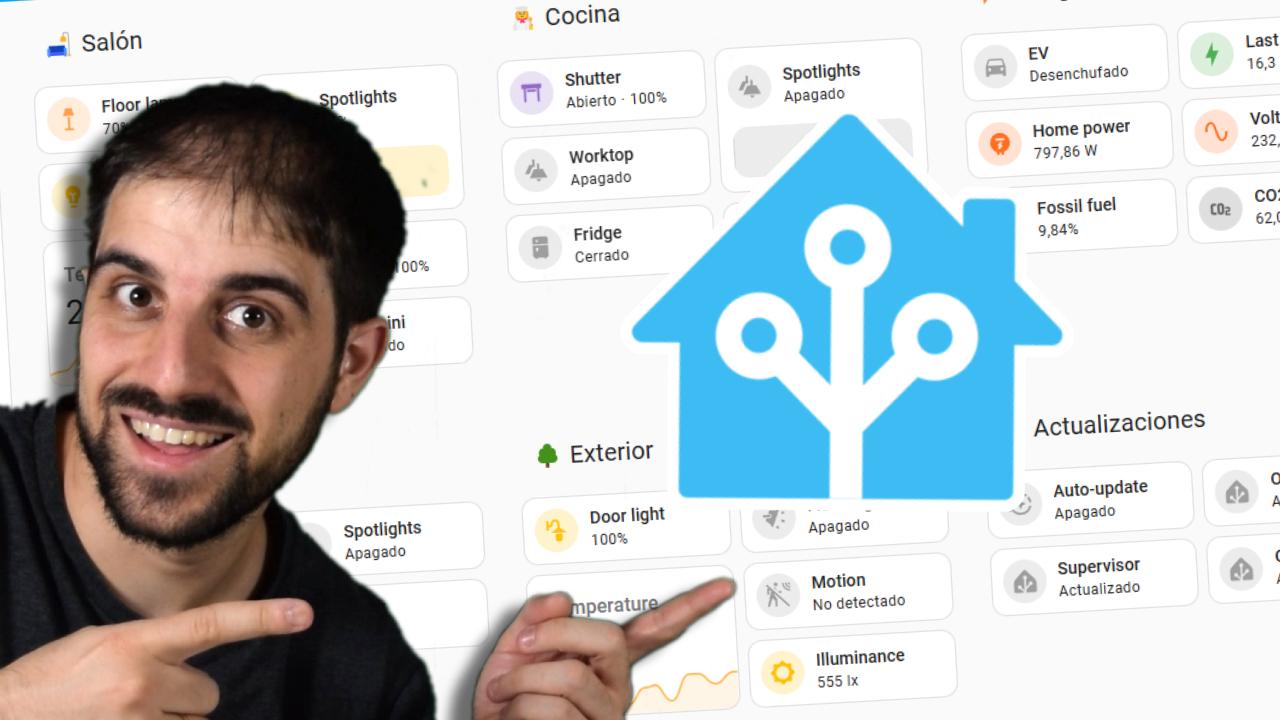
Ovládacie panely sú hlavným spôsobom vizuálnej interakcie s aplikáciou Home Assistant . Z bočnej ponuky máte prístup k predvolenému ovládaciemu panelu, ktorý systém automaticky generuje s detekovanými entitami, ale skutočná sila spočíva vo vytváraní vlastných ovládacích panelov.
Každý panel sa skladá z kariet, ktoré zobrazujú informácie alebo umožňujú vykonávať akcie : tlačidlá, grafika, ovládanie klimatizácie, zoznamy entít, mapy, kamery atď. Môžete mať všeobecný panel na každodenné použitie, špecifický pre osvetlenie, ďalší pre energiu, jeden na poschodie alebo dokonca panel v „režime hosťa“ s obmedzenými funkciami.
Okrem toho existujú špecializované panely, ako napríklad energetický panel , ktorý umožňuje monitorovať spotrebu, výrobu solárnej energie, batérie a ďalšie energetické parametre domu, alebo panel s mapou, ktorý zobrazuje polohu sledovaných osôb a zariadení. Tieto špecializované panely sú čiastočne skrytou funkciou, ktorá po nakonfigurovaní poskytuje množstvo informácií na prvý pohľad.
Najlepší spôsob, ako sa učiť, je vytvoriť novú nástenku, pridať nejaké karty a experimentovať s rôznymi rozloženiami. Je ľahké niečo vizuálne pokaziť, ale vždy to môžete vymazať a začať odznova. A ak sa cítite dobrodružne, môžete si nakonfigurovať rôzne nástenky pre rôznych používateľov alebo zariadenia, takže každý uvidí len to, čo potrebuje.
Hlasoví asistenti a integrácia s externými službami
V sekcii Hlasoví asistenti môžete prepojiť svojho domáceho asistenta s rôznymi službami rozpoznávania a ovládania hlasu . Domáci asistent vyvíja vlastného lokálneho asistenta, ktorý sa rýchlo vyvíja s cieľom nespoliehať sa na externé cloudové služby na pochopenie a vykonávanie príkazov.
Okrem vlastného asistenta je možné integrovať Alexu, Google Assistant a ďalšie komerčné systémy . Ak používate predplatné Nabu Casa, nastavenie je takmer automatické: pár kliknutiami si vyberiete, ktoré entity chcete sprístupniť, a hotovo. Bez predplatného je to stále možné, ale vyžaduje si to technickejšiu a o niečo pracnejšiu manuálnu konfiguráciu, ktorá zvyčajne zahŕňa certifikáty, DNS atď.
Výhoda tejto integrácie je obrovská: svetlá, žalúzie, scény a automatizácie môžete ovládať z inteligentných reproduktorov , televízorov, mobilných telefónov alebo hodiniek pomocou prirodzených hlasových povelov. A v mnohých prípadoch môžete kombinovať scény Home Assistant s vlastnými rutinami hlasového asistenta a vytvoriť tak výkonné hybridné pracovné postupy.
NFC štítky a QR kódy: super lacné fyzické spúšťače
Sekcia Štítky v aplikácii Home Assistant vám umožňuje zaregistrovať NFC štítky aj QR kódy, takže ich skenovanie spúšťa akcie alebo scény. Je to jedna z tých málo využívaných funkcií, ktorej nastavenie je neuveriteľne lacné.
NFC nálepky si môžete kúpiť za veľmi málo peňazí a nalepiť ich na strategické miesta: vedľa vchodových dverí, pri posteli, v aute, na stole v obývačke atď. Keď prejdete telefónom (alebo akýmkoľvek kompatibilným zariadením) cez nálepku, Home Assistant zachytí udalosť a môže spustiť automatizáciu: spustenie scény, zapnutie skupiny svetiel, otvorenie dverí, zmenu režimu atď.
Môžete tiež použiť QR kódy, ktoré sa čítajú fotoaparátom vášho telefónu. Je to menej pohodlné ako NFC, ale rovnako funkčné. Možnosti sú nekonečné: štítky „režimu videa“ vedľa pohovky, tajný štítok na otvorenie dverí úložného priestoru, štítky na registráciu prítomnosti ľudí bez telefónov a nespočetné množstvo ďalších nápadov.
Sledovanie ľudí, používateľov a prítomnosti v reálnom svete
V sekcii Ľudia explicitne definujete, koho má Domáci asistent brať do úvahy : rodinu, priateľov, dokonca aj domáce zvieratá. Je dôležité pochopiť rozdiel medzi „používateľom“ a „osobou“, pretože práve tu sa nachádza jedna z najužitočnejších skrytých funkcií.
Používateľ je niekto, kto sa prihlási do aplikácie Home Assistant pomocou používateľského mena a hesla , má povolenia, môže si prezerať dashboardy, pristupovať k nastaveniam (v závislosti od svojich oprávnení) atď. „Osoba“ je na druhej strane logická entita, ktorá môže mať priradenú fotografiu a jedno alebo viac sledovacích zariadení (napríklad mobilný telefón s aplikáciou Home Assistant, GPS tracker atď.) a môže, ale nemusí byť prepojená s používateľom.
To umožňuje zaujímavé scenáre. Môžete mať napríklad „psa“ s GPS trackerom na obojku, ktorý bude neustále poznať jeho polohu, vidieť jeho polohu na mape a spúšťať automatizácie na základe tejto polohy bez toho, aby sa používateľ musel prihlásiť (samozrejme, váš pes nebude mať prístup k Home Assistant).
Môže nastať aj opačný scenár: tablet na stene s konkrétnym používateľským účtom na ovládanie domu, ktorý nie je prepojený so žiadnou osobou, pretože nepotrebujete jej polohu ani fotografiu. Chcete len reláciu s potrebnými povoleniami, aby ju ktokoľvek mohol bezpečne používať.
So správne nakonfigurovanými ľuďmi a ich sledovacími zariadeniami môžete vytvoriť automatizáciu prítomnosti v reálnom čase: ak všetci odišli z domu, všetko sa vypne; ak sa niekto vráti, rozsvietia sa uvítacie svetlá ; ak deti odišli zo školy, odošlú sa upozornenia atď. Je to kľúčová súčasť skutočne inteligentnej automatizácie domácnosti.
Sekcia „O nás“ a Systém: diagnostika a skrytá údržba
Sekcia „O nás“ nie je len pekná obrazovka s logom ; zobrazuje informácie o type inštalácie, verzii Home Assistant Core, supervízora, operačnom systéme (ak je k dispozícii) a odkazy na dôležité zdroje projektu. Je veľmi užitočná na rýchlu kontrolu, či máte aktuálne informácie, alebo na požiadanie komunity o pomoc s presnými informáciami.
V sekcii Systém sa nachádza mnoho často prehliadaných nástrojov údržby . V sekcii Všeobecné môžete zmeniť názov servera, umiestnenie, nadmorskú výšku, krajinu a ďalšie nastavenia, ktoré ovplyvňujú všetkých používateľov a niektoré funkcie, ako napríklad detekciu východu/západu slnka a miestne počasie.
V časti Aktualizácie uvidíte, či máte k dispozícii nové verzie operačného systému, Home Assistant Core, doplnkov, integrácií atď. Nemusíte to kontrolovať každý deň, pretože systém zvyčajne zobrazuje upozornenia, keď je niečo relevantné, ale je to dobré miesto na kontrolu stavu vašej inštalácie, najmä pred vykonaním akýchkoľvek dôležitých zmien.
Sekcia Opravy zoskupuje upozornenia na zistené problémy : staré konfigurácie, zastarané integrácie, zlyhávajúce entity… Je to veľmi cenný kontrolný bod, ak niečo prestane fungovať: poskytuje vám konkrétne indície o tom, čo skontrolovať.
V sekcii Denníky máte prístup k protokolom varovaní a chýb generovaným aplikáciou Home Assistant a jej komponentmi. Keď sa integrácia správa zvláštne, je to prvé miesto, kde by ste mali vyhľadať chybové hlásenia, ktoré vám pomôžu identifikovať príčinu.
Sekcia Zálohy je kritická a často prehliadaná . Obsahuje zoznam všetkých záloh, ktoré ste vytvorili, s možnosťami ich stiahnutia, obnovenia alebo odstránenia. Dôrazne sa odporúča vytvoriť a stiahnuť si zálohu pred akýmikoľvek väčšími zmenami konfigurácie alebo významnými aktualizáciami. Ak sa niečo pokazí, vždy sa môžete v priebehu niekoľkých minút vrátiť do predchádzajúceho stavu.
V službe Analytics si môžete vybrať, či chcete zdieľať anonymné údaje o svojej inštalácii s vývojovým tímom. Tieto údaje pomáhajú vylepšiť projekt, uprednostniť funkcie a odhaliť chyby v reálnych prostrediach bez toho, aby to ohrozilo vaše súkromie.
V sekcii Sieť môžete upraviť parametre pripojenia : názov, ktorý budú ostatné zariadenia používať na zobrazenie vášho servera, sieťový adaptér, ktorý sa má použiť, a interné a externé adresy URL. Táto sekcia je obzvlášť dôležitá, keď chcete manuálne nakonfigurovať vzdialený prístup. Tu môžete tiež zmeniť nastavenia IPv4/IPv6 a, čo je veľmi dôležité, priradiť statickú IP adresu aplikácii Home Assistant . Ak necháte IP adresu nastavenú na automatickú, môže sa zmeniť a vaše integrácie môžu náhle prestať vyhľadávať server.
V časti Úložisko uvidíte, koľko voľného miesta vám zostáva, a môžete pridať sieťové úložisko pre zálohy, nahrávky z kamery, mediálne súbory atď. Je to elegantný spôsob, ako sa vyhnúť zaplneniu SD karty alebo hlavného pevného disku.
Nakoniec sa v sekcii Hardvér zobrazujú zdroje, ktoré server používa : CPU, pamäť, teplota atď. Ak používate operačný systém Home Assistant vo virtuálnom počítači, uvidíte tu iba údaje o virtuálnom počítači, nie o celom hostiteľskom počítači. Je to dobrý spôsob, ako identifikovať úzke miesta a posúdiť, či potrebujete väčší výpočtový výkon.
Pokročilý DIY projekt: premena klimatizácie na „inteligentnú“ pomocou ESPHome
Okrem toho, čo rozhranie ponúka, je jednou z najsilnejších funkcií Home Assistant jeho schopnosť integrácie s DIY projektmi pomocou ESPHome a lacných mikrokontrolérov, ako je ESP8266. Veľmi ilustratívnym príkladom je transformácia konvenčnej klimatizácie na plne integrované inteligentné zariadenie.
Myšlienkou je použiť malý modul (napríklad Wemos D1 Mini založený na ESP8266 ) a tranzistor na „vstreknutie“ infračervených príkazov priamo do interného prijímača klimatizácie. Najprv sa IR prijímač použije na zachytenie kódov z pôvodného diaľkového ovládača (zapnutie, vypnutie, zvýšenie/zníženie teploty, zmena režimov atď.) a potom sa ESP8266 pripojí k IR prijímaču klimatizácie, aby ste mohli tie isté kódy odosielať káblom.
Namiesto vysielania IR signálov do vzduchu zvonku simulujete diaľkové ovládanie interne . Na napájanie mikrokontroléra môžete odobrať 5 V a uzemnenie zo samotnej klimatizačnej jednotky, čím sa eliminuje potreba externého zdroja napájania. Všetko je fyzicky integrované v jednotke.
Po zapojení je ESPHome nakonfigurovaný tak, aby ESP8266 sprístupnil virtuálne tlačidlá pre Home Assistant, pričom každé z nich je priradené k jednému z predtým zaznamenaných IR kódov. Z rozhrania Home Assistant môžete zariadenie zapínať a vypínať, meniť režimy alebo upravovať teplotu, ako keby išlo o natívne zariadenie, bez potreby fyzického diaľkového ovládača.
Posledným prvkom je pridanie generického termostatu do Home Assistant, ktorý pomocou týchto tlačidiel ovláda klimatizáciu. Vďaka tomu sa vaša jednotka premení z jednoduchej „hlúpej“ klimatizácie s diaľkovým ovládaním na plne integrovaný inteligentný systém ovládania klimatizácie: môžete ho automatizovať na základe harmonogramov, obsadenosti, teploty meranej externými senzormi, spotreby energie, dní v týždni a ďalších faktorov.
Tieto druhy projektov demonštrujú, do akej miery skryté funkcie Home Assistant nie sú len v menu, ale aj v jeho kombinácii s otvoreným hardvérom a softvérom, ako je ESPHome . Jediným limitom je vaša predstavivosť a to, koľko ste ochotní experimentovať.
Celé toto preskúmanie menej zrejmých sekcií, pokročilých možností zabezpečenia a organizácie, intenzívneho využívania automatizácií, scén, virtuálnych pomocníkov, hlasových asistentov, inteligentných značiek a DIY projektov s ESPHome odhaľuje, že Home Assistant je oveľa viac než len panel na zapínanie svetiel ; keď sa pozriete hlbšie, stane sa z neho neuveriteľne flexibilná platforma domácej automatizácie, ktorá vám umožní mať skutočne inteligentný domov, prispôsobený vášmu životnému štýlu a s takmer absolútnou kontrolou nad každým detailom.
