- Aktualizujte firmvér smerovača a zmeňte všetky predvolené heslá vrátane hesla správcu, aby ste znížili počet známych zraniteľností.
- Nakonfigurujte si Wi-Fi so šifrovaním WPA3 alebo WPA2-AES, neidentifikovateľným SSID a silným heslom, čím sa vyhnete zastaraným protokolom a nezabezpečeným možnostiam.
- Posilnite zabezpečenie vypnutím vzdialenej správy, WPS a UPnP, keď to nie je potrebné, obmedzením portov a použitím vstavaného firewallu.
- Oddeľte zariadenia v hosťovskej sieti, pravidelne kontrolujte pripojené zariadenia a udržiavajte všetky zariadenia aktualizované pre nepretržitú ochranu.
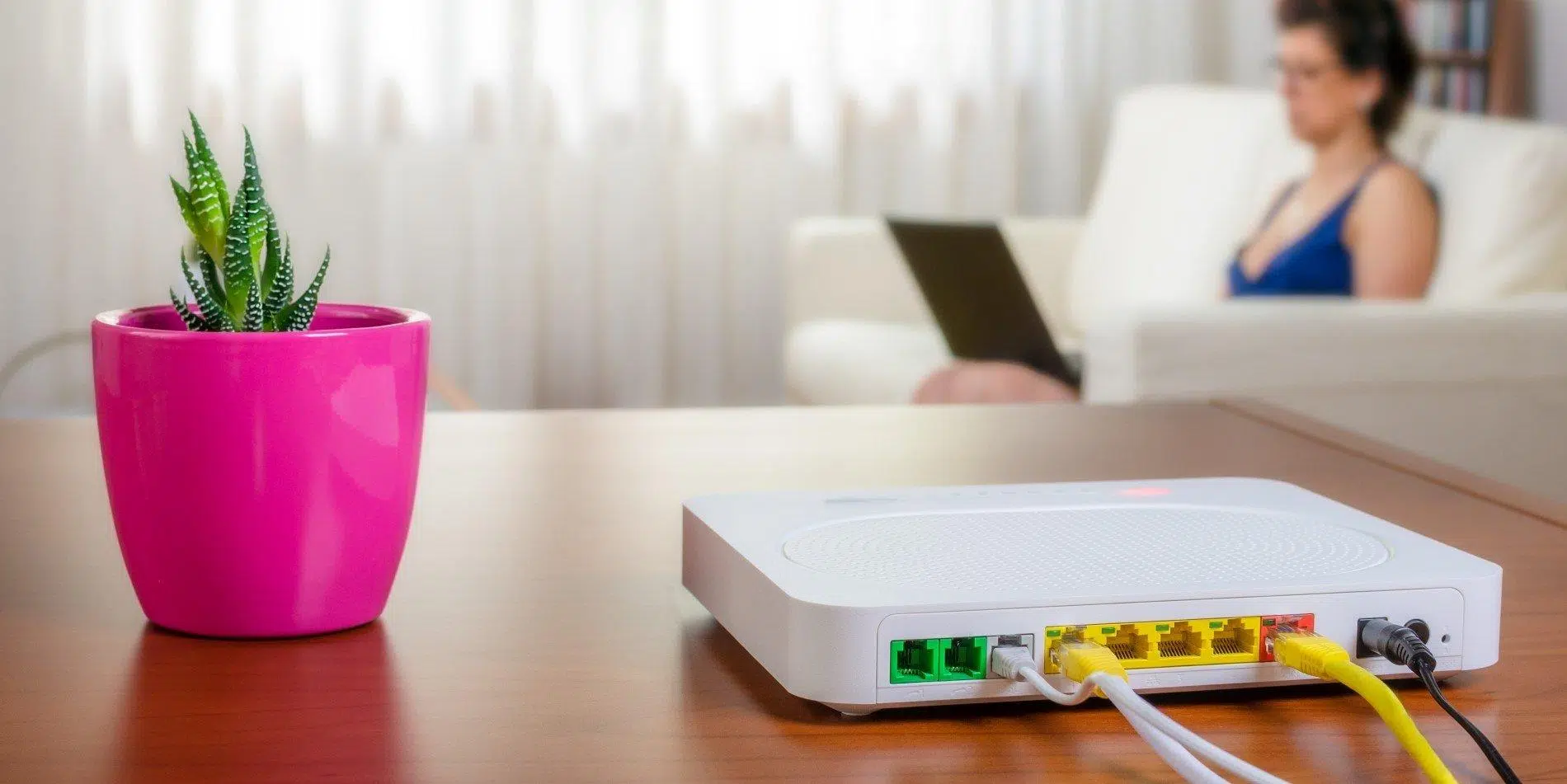
Ak ste si niekedy mysleli, že vaša domáca Wi-Fi sieť je „v poriadku, pretože funguje“, ale nikdy ste si neskontrolovali nastavenia smerovača, máte bezpečnostné riziko priamo uprostred svojej obývačky . Váš smerovač je bránou do internetu pre všetky vaše zariadenia: počítače, telefóny, inteligentné televízory, IP kamery, inteligentné reproduktory... ak táto brána nie je správne zatvorená, môže sa do nej dostať ktokoľvek.
Okrem tajného pripojenia suseda k vašej sieti môže nesprávne nakonfigurovaný smerovač umožniť zachytenie vašej komunikácie, krádež osobných údajov alebo zneužitie vášho pripojenia na páchanie trestných činov . Dobrou správou je, že na to, aby ste to zabezpečili oveľa bezpečnejšie, nemusíte byť správcom systému: s niekoľkými premyslenými úpravami môžete výrazne posilniť svoju domácu alebo malú kancelársku sieť.
Prečo je zabezpečenie nastavení smerovača také dôležité?
Router funguje ako strážca brány medzi vašou súkromnou sieťou a vonkajším svetom: rozhoduje o tom, čo prichádza, čo odchádza a kto sa pripája . Rovnako ako by ste nenechali otvorené vchodové dvere, nemá zmysel nechať router so všetkými jeho „továrenskými“ nastaveniami a bez toho, aby ste ich skontrolovali. Takmer všetky zariadenia sa dodávajú s generickými parametrami určenými pre rýchle pripojenia, nie pre maximálnu bezpečnosť.
Nehovoríme len o Wi-Fi sieti. Do hry vstupujú aj nastavenia brány firewall, šifrovanie bezdrôtovej komunikácie, DHCP, preklad sieťových adries (NAT) , otvorené porty a mnoho ďalšieho. Každé nesprávne nastavenie je ďalšou trhlinou, cez ktorú môže útočník špehovať alebo sa infiltrovať.
Okrem toho sú routery zariadenia, ktoré zostávajú zapnuté takmer 24 hodín denne, 7 dní v týždni, často aj roky, bez toho, aby sa ich niekto dotkol. To znamená, že ak ich neaktualizujete, nahromadia sa v nich známe zraniteľnosti, ktoré kyberzločinci vedia zneužiť . Rovnako ako aktualizujete svoj mobilný telefón alebo počítač, aj váš router potrebuje údržbu.
Aby toho nebolo málo, napadnutý router neovplyvňuje len výkon. Môže byť použitý ako súčasť botnetu, vykonávať DDoS útoky , manipulovať s DNS tak, aby vás presmeroval na falošné webové stránky bánk alebo sociálnych médií , alebo umožňovať útoky typu „man-in-the-middle“ na vašu komunikáciu.
Stručne povedané: ochrana vášho smerovača chráni vašu sieť, vaše zariadenia a v mnohých prípadoch aj vašu digitálnu identitu a vašu peňaženku . Oplatí sa venovať tomu čas.
Riziká nesprávne nakonfigurovaného smerovača
Keď sú nastavenia smerovača ponechané na továrenských nastaveniach alebo sa s nimi náhodne manipuluje, problémy idú ďaleko za rámec pomalého pripojenia. Hlavné kybernetické riziká možno rozdeliť do niekoľkých kategórií , ktoré je dôležité mať na pamäti.
Jedným z najbezprostrednejších dôsledkov je neoprávnený prístup k sieti. Votrelec, ktorému sa podarí pripojiť k vašej Wi-Fi sieti, môže spotrebovať vašu šírku pásma, preťažiť sieť a spôsobiť výpadky alebo výrazný pokles rýchlosti . Toto je síce nepríjemné, ale takmer najmenší z problémov.
Krádež informácií cirkulujúcich po sieti je oveľa závažnejšia. Zle zabezpečený smerovač môže niekomu umožniť zachytiť prevádzku, odpočúvať údaje alebo monitorovať, ktoré stránky navštevujete a ktoré služby používate, a dokonca ukradnúť prihlasovacie údaje a citlivé údaje , najmä ak pristupujete k stránkam bez dostatočného šifrovania alebo používate nezabezpečené protokoly.
Ak sa útočníkovi podarí prelomiť router, môže prevziať kontrolu nad celou lokálnou sieťou a získať prístup k zdieľaným súborom, kamerám, mikrofónom alebo pripojeným úložným zariadeniam . Odtiaľ môže špehovať používateľov, určovať geolokáciu zariadení, extrahovať fotografie alebo dokumenty, alebo ich dokonca uzamknúť pomocou malvéru.
Ďalším znepokojujúcim scenárom je neslávne známy únos DNS serverov. Útočník upraví DNS servery nakonfigurované na vašom routeri tak, že keď zadáte URL adresu vášho online bankovníctva alebo sociálnej siete, namiesto legitímnej stránky skončíte na falošnej kópii určenej na ukradnutie vášho používateľského mena a hesla . Vo vašich očiach sa „všetko zdá normálne“, ale v skutočnosti hovoríte s kyberzločincom.
Nezabudnite na právne riziko: ak niekto použije vaše pripojenie na odosielanie hromadného spamu, spustenie útokov typu „denial-of-service“ (DoS/DDoS) alebo sťahovanie nelegálneho obsahu, zaznamenaná IP adresa je adresa vášho smerovača . Dokazovanie, že ste to neboli vy, môže byť poriadna záležitosť.
Nakoniec, mnoho malvérových kampaní sa zameriava na zraniteľné smerovače, aby ich premenili na botov. Po infikovaní môže váš počítač znížiť jeho výkon a zároveň sa zúčastňovať koordinovaných útokov , a to všetko bez toho, aby ste si všimli čokoľvek okrem nepravidelného pripojenia.
Predtým, ako sa čohokoľvek dotknete: sprístupnite si nastavenia a zálohujte ich
Predtým, ako začnete meniť nastavenia, je najlepšie robiť veci trochu organizovanejším spôsobom. Najprv bezpečne prejdite do ovládacieho panela smerovača a ak je to možné, uložte si kópiu aktuálnej konfigurácie pre prípad, že by ste sa potrebovali vrátiť do predchádzajúceho stavu.
V ideálnom prípade, ak ste fyzicky blízko smerovača, pripojte počítač pomocou ethernetového kábla. Káblové pripojenie zabraňuje rušeniu a znižuje riziko náhodného pripojenia k verejnej alebo cudzej sieti Wi-Fi pri úprave citlivých nastavení. Ak nemáte inú možnosť ako použiť Wi-Fi, uistite sa, že ste vo vlastnej sieti.
Vo väčšine prípadov sa k smerovaču dostanete zadaním adresy, ako napríklad 192.168.1.1 alebo 192.168.0.1, do webového prehliadača . Tieto informácie sa zvyčajne nachádzajú na nálepke na spodnej alebo zadnej strane zariadenia spolu s predvoleným používateľským menom a heslom správcu.
Ak nemáte nálepku ani manuál, môžete si online vyhľadať presný model vášho routera (často ho poskytuje váš poskytovateľ internetových služieb: Movistar, Orange, Vodafone, Jazztel atď.) a pozrieť si oficiálny návod . V mnohých starších modeloch sú predvolené prihlasovacie údaje kombinácie ako admin/admin, admin/1234 alebo podobné, ktoré je samozrejme potrebné čo najskôr zmeniť.
Keď sa nachádzate v paneli správy, vyhľadajte možnosť exportovať alebo uložiť aktuálnu konfiguráciu . Nie všetky smerovače to umožňujú, ale ak váš áno, použite ju. Takto môžete obnoviť predchádzajúci stav, ak sa test pokazí alebo ak niečo zmeníte, čo vás nechá bez pripojenia.
Aktualizácia firmvéru: prvý krok k odstráneniu nedostatkov
Výrobcovia a poskytovatelia internetových služieb pravidelne vydávajú nové verzie firmvéru, aby pridali funkcie, zlepšili výkon a opravili zraniteľnosti, ktoré by mohli útočníci zneužiť . Ak používate ten istý router už roky a nikdy ste ho neaktualizovali, je dosť pravdepodobné, že ste zraniteľní voči zdokumentovaným chybám.
V závislosti od modelu môže byť proces aktualizácie automatický alebo manuálny. Mnoho moderných smerovačov má v ponuke správy možnosť „skontrolovať aktualizácie“ alebo dokonca mobilnú aplikáciu na kontrolu a spustenie aktualizácie . V prípade iných budete musieť súbor stiahnuť z oficiálnej webovej stránky a nahrať ho manuálne prostredníctvom ovládacieho panela.
Na routeroch poskytovaných poskytovateľmi internetových služieb sa aktualizácie často inštalujú na diaľku, zvyčajne skoro ráno, čo je viditeľné, pretože zariadenie sa z času na čas samo reštartuje . Napriek tomu je dobré prejsť do ovládacieho panela a skontrolovať, akú verziu firmvéru máte nainštalovanú a či sa zhoduje s najnovšou verziou uvedenou pre váš model.
Počas toho sa uistite, že máte aktualizované aj svoje zariadenia (počítač, mobil, tablet), pretože mnohé problémy s kompatibilitou Wi-Fi alebo zabezpečením sa dajú zmierniť jednoduchou aktualizáciou smerovača aj zariadení, ktoré sa k nemu pripájajú.
Zabezpečenie WiFi: názov siete, šifrovanie a heslo
Ďalšou dôležitou oblasťou je zabezpečenie bezdrôtovej siete. Zahŕňa tri kľúčové prvky: názov siete (SSID), metódu šifrovania a heslo Wi-Fi . Tieto prvky spolu určujú, aké ľahké alebo ťažké bude pre tretiu stranu pokúsiť sa infiltrovať sieť.
Začnite názvom siete a je dobré vyhnúť sa predvoleným SSID. Mnoho smerovačov má identifikátory ako MOVISTAR_XXXX, JAZZTEL_1234, Livebox-ABCD atď. Tieto informácie prezradia model a operátora, čo útočníkovi uľahčí nájdenie všeobecných prihlasovacích údajov alebo zneužitie konkrétnych zraniteľností . Zmeňte SSID na niečo, čo vás neidentifikuje ani neodhalí značku zariadenia ani vašu polohu.
Pokiaľ ide o šifrovanie, v súčasnosti sa odporúča používať WPA3-Personal vždy, keď ho váš router a zariadenia podporujú . Je to najmodernejší a najrobustnejší štandard. Ak táto možnosť nie je k dispozícii, nakonfigurujte si aspoň WPA2-Personal (AES). Za každú cenu sa vyhnite WEP, staršiemu WPA alebo zmiešaným režimom ako WPA/WPA2 s TKIP, pretože sú neisté a v niektorých prípadoch môžu dokonca znížiť výkon.
Heslo k Wi-Fi by malo byť silné a jedinečné. Nikdy nepoužívajte svoje meno, meno svojho psa ani „Madrid2024“. V ideálnom prípade si vytvorte dlhé heslo, ktoré obsahuje veľké a malé písmená, čísla a symboly a nemá priame prepojenie s názvom vašej siete alebo osobnými údajmi. Správca hesiel môže túto úlohu výrazne uľahčiť.
Ak vám poskytovateľ poskytol router s náhodným heslom vytlačeným na nálepke, je to ako začiatok prijateľné, ale stále je vhodné ho zmeniť na heslo, ktoré ovládate a ktoré sa nedá ľahko uhádnuť z SSID . A ak niekedy zabudnete heslo, môžete kedykoľvek resetovať router na výrobné nastavenia s vedomím, že potom budete musieť všetko znova nakonfigurovať.
Pokiaľ ide o skrytie vášho SSID, je dôležité pochopiť jednu vec: neponúka prakticky žiadnu skutočnú bezpečnosť . „Skryté“ siete naďalej vysielajú a dajú sa odhaliť pomocou základných nástrojov na analýzu Wi-Fi a tiež nútia vaše zariadenia neustále vysielať ich názov, čo môže ohroziť vaše súkromie. Je lepšie nechať ho viditeľný a zamerať sa na silné šifrovanie a robustné heslo.
Nastavenia zabezpečenia odporúčané výrobcami a spoločnosťou Apple
Niektorí výrobcovia, a najmä Apple pre svoj ekosystém, publikujú pomerne jasné návody, ktoré nastavenia použiť, aby sa predišlo upozorneniam na „nebezpečnú sieť“ alebo „slabé zabezpečenie“. Dodržiavanie týchto pokynov zvyčajne zlepšuje bezpečnosť aj stabilitu pripojenia.
Pokiaľ ide o zabezpečenie bezdrôtovej siete, odporúča sa používať WPA3-Personal vždy, keď je to možné, alebo prechodný režim WPA2/WPA3, ak máte kombináciu moderného aj staršieho zariadenia. Ak ani jedno z nich nie je k dispozícii, minimálnou prijateľnou možnosťou je WPA2-Personal so šifrovaním AES.
Používanie starších protokolov, ako napríklad iba WPA, WEP (aj „dynamické“ varianty s 802.1X), alebo akejkoľvek konfigurácie, ktorá obsahuje TKIP v názve šifry, sa dôrazne neodporúča . Tieto možnosti sú nielen zraniteľné, ale môžu tiež spôsobiť problémy s výkonom a neustále upozornenia na novších zariadeniach.
Taktiež sa odporúča, aby všetky pásma na jednom smerovači (2,4 GHz, 5 GHz a prípadne 6 GHz) zdieľali v typickej domácej sieti rovnaký identifikátor SSID. Priradenie rôznych názvov každému pásmu môže spôsobiť, že sa zariadenia nebudú správne pripájať alebo sa medzi nimi budú prepínať nepravidelne , čo je problematické najmä pri mobilných zariadeniach.
Ďalším problémom, ktorý môže spúšťať varovania na iPhonoch, iPadoch alebo Macoch, je blokovanie šifrovaného DNS . Ak váš router alebo poskytovateľ internetových služieb nepovoľuje DNS cez HTTPS alebo DNS cez TLS, niektoré systémy zobrazia varovania. V týchto prípadoch je riešením zvyčajne aktualizácia firmvéru, kontrola odporúčaných nastavení zabezpečenia a v prípade potreby kontaktovanie poskytovateľa internetových služieb alebo prechod na modernejší verejný server DNS .
Pokiaľ ide o systémové služby, spoločnosť Apple trvá na tom, aby boli v jej zariadeniach povolené lokalizačné služby pre bezdrôtové siete, pretože predpisy v každej krajine obmedzujú kanály a prenosový výkon. Ak úplne vypnete lokalizačné služby súvisiace s Wi-Fi, môžete mať problémy so zobrazením blízkych sietí , používaním AirDropu alebo AirPlay alebo spoľahlivým pripojením k prístupovým bodom.
Správa smerovača: heslo správcu, vzdialený prístup a WPS
Jedným z najdôležitejších nastavení, na ktoré veľa ľudí zabúda, je heslo správcu smerovača. Nie je to heslo Wi-Fi, ale heslo používané na prístup k ovládaciemu panelu. Ponechanie predvolených hodnôt prakticky vyzýva kohokoľvek, aby si ho vyskúšal.
Normálne sa pri prvom prihlásení zobrazia používateľské mená ako admin, 1234 alebo dokonca prázdne. Prvá vec, ktorú by ste mali urobiť po prihlásení, je prejsť do sekcie „Administrácia“, „Zabezpečenie“ alebo „Rozšírené nastavenia“ a zmeniť heslo správcu na silné a jedinečné . Ak to váš smerovač umožňuje, zmeňte aj používateľské meno; nenechávajte ho ako typické „admin“.
S tým úzko súvisí aj vzdialený prístup ku konzole. Niektoré modely umožňujú spravovať router mimo lokálnej siete, cez internet. To je výhodné, ak spravujete veľa inštalácií alebo k nemu potrebujete pristupovať z práce, ale pre domácnosť je to vo všeobecnosti zbytočné riziko.
Ak nemáte veľmi špecifickú potrebu, vypnite vzdialenú správu. Na mnohých smerovačoch, ak ju chcete úplne zablokovať, môžete nastaviť IP adresu správy na 0.0.0.0 alebo 255.255.255.255, alebo jednoducho zrušiť začiarknutie políčka „vzdialená správa“ v ponuke zabezpečenia. Čím menej prístupových bodov vystavíte internetu, tým lepšie.
Ďalšou citlivou otázkou je Wi-Fi Protected Setup (WPS) . Táto funkcia bola vynájdená s cieľom zjednodušiť pripojenie nových zariadení, či už stlačením fyzického tlačidla alebo zadaním 8-miestneho PIN kódu. Problém je v tom, že tento PIN kód je možné napadnúť hrubou silou, čo drasticky znižuje bezpečnosť šifrovania WPA2.
Vždy, keď je to možné, otvorte ponuku WPS na smerovači a vypnite ho. Je pravda, že pripojenie nového zariadenia bude trvať o niečo dlhšie (budete musieť zadať heslo), ale riziko aktívneho WPS neprevažuje nad údajným pohodlím . Ak potrebujete pripojiť opakovače alebo adaptéry Powerline, stačí to urobiť raz.
Firewall, NAT, porty a UPnP: kontrola prichádzajúcich a odchádzajúcich dát
Za „používateľsky prívetivou“ časťou routera sa skrýva sada sieťových funkcií, ktoré určujú, ako komunikuje s internetom. Najdôležitejšie z nich sú firewall, preklad sieťových adries (NAT), správa portov a služby ako UPnP.
Takmer všetky moderné smerovače obsahujú zabudovaný firewall schopný filtrovať prichádzajúcu a odchádzajúcu prevádzku na základe bezpečnostných pravidiel . Odporúča sa ho ponechať zapnutý a otvárať konkrétne porty iba v prípade, že to skutočne potrebujete na online hranie hier, domáce servery, IP kamery alebo iné špecifické služby.
NAT je funkcia, ktorá prekladá súkromné IP adresy vo vašej internej sieti na verejnú IP adresu, ktorú vám pridelil váš poskytovateľ internetových služieb. Tento preklad zvyčajne vykonáva iba smerovač. Ak máte NAT povolený na viacerých zariadeniach (napríklad na modeme a potom na ďalšom smerovači) , môžete sa stretnúť s bežným problémom „dvojitého NATu“ – ako sa tomu vyhnúť, pozrite si, ako správne pripojiť dva smerovače.
Keď hovoríme o otváraní alebo zatváraní portov, máme na mysli určenie, ktoré typy prichádzajúcich pripojení z internetu do vašej siete povolíte. Váš smerovač má teoreticky 65 536 portov; štandardne je väčšina z nich zatvorená. Mali by ste otvárať iba tie porty, ktoré sú nevyhnutne potrebné, a zatvárať ich, keď sa už nepoužívajú , pretože otvorený, nepoužívaný port je pozvánkou pre útočníkov, aby ho zneužili. Ak si nie ste istí, riaďte sa návodom, ako bezpečne otvárať porty na smerovači.
UPnP (Universal Plug and Play) je ďalšia nebezpečná vymoženosť. Umožňuje aplikáciám a zariadeniam vo vašej lokálnej sieti automaticky otvárať a zatvárať porty na vašom smerovači bez toho, aby ste museli čokoľvek konfigurovať. Znie to dobre, ale ak sa do vášho počítača alebo konzoly nainštaluje škodlivý softvér, môže použiť UPnP na získanie prístupu na internet bez toho, aby ste si to vôbec všimli . Mnoho ľudí uprednostňuje vypnutie UPnP a manuálnu správu portov, ktoré potrebujú.
Niektoré smerovače ponúkajú aj „DMZ hostiteľa“: v podstate ide o určenie internej IP adresy, ktorá je viac vystavená (menej filtrovaná) vonkajšiemu svetu. Táto funkcia má zmysel iba vo veľmi špecifických a kontrolovaných scenároch. V štandardnom domácom prostredí je oveľa bezpečnejšie DMZ vôbec nepoužívať.
DHCP, DNS a ďalšie sieťové nastavenia, ktoré je potrebné monitorovať
Okrem bezdrôtového pripojenia existujú sieťové nastavenia, ktoré stoja za kontrolu, aby sa predišlo konfliktom a znížila sa plocha pre útok. Hlavnými sú DHCP server, konfigurácia DNS a parametre, ako sú rádiové režimy a šírka kanála.
DHCP server smerovača je zodpovedný za priradenie interných IP adries každému pripojenému zariadeniu. V sieti je zvyčajne iba jeden DHCP server. Ak omylom povolíte DHCP na inom zariadení (napríklad na druhom smerovači v nesprávnom režime) , môžu sa vyskytnúť konflikty IP adries, čo má za následok, že zariadenia nebudú môcť prehliadať internet alebo zdroje nebudú k dispozícii.
Doba prenájmu DHCP udáva, ako dlho je IP adresa rezervovaná pre konkrétne zariadenie. Ak sa pripája a odpája veľa zariadení, možno budete chcieť tento čas skrátiť, aby sa adresy recyklovali rýchlejšie . V typickej domácnosti zvyčajne postačujú predvolené hodnoty.
Pokiaľ ide o DNS, váš smerovač zvyčajne používa servery vášho poskytovateľa internetových služieb a distribuuje ich do vašich zariadení. Nastavenia DNS na smerovači môžete zmeniť, ak chcete používať rýchlejšie verejné servery DNS alebo tie, ktoré lepšie podporujú šifrované dotazy. Majte však na pamäti: ak nakonfigurujete server DNS, ktorý nepodporuje šifrované DNS a vaše zariadenia sa na túto funkciu spoliehajú, môžu sa vám zobraziť upozornenia na ochranu osobných údajov.
Pokiaľ ide o režimy rádia Wi-Fi (802.11n, ac, ax atď.) a pásma (2,4 GHz, 5 GHz, 6 GHz), vo všeobecnosti je vhodné ponechať všetky kompatibilné režimy povolené , aby každé zariadenie používalo najnovší režim, ktorý podporuje. V pásme 2,4 GHz sa však odporúča nastaviť šírku kanála na 20 MHz, aby sa znížilo rušenie s rozhraním Bluetooth a inými blízkymi sieťami.
V pásmach 5 GHz a 6 GHz môžete povoliť vyššiu šírku pásma a automatický výber kanálov, aby ste lepšie využili dátovú kapacitu. Ak váš smerovač dobre nezvláda automatický výber kanálov, môžete manuálne otestovať rôzne kanály a vybrať ten s najmenším rušením a najväčšou stabilitou , najmä ak bývate v budove s mnohými blízkymi sieťami.
Filtrovanie MAC adries, izolácia klientov a pridávanie na bielu/čiernu listinu
Mnohé smerovače obsahujú ďalšie funkcie riadenia prístupu, ako napríklad filtrovanie MAC adries, izoláciu klientov Wi-Fi a pridávanie na bielu/čiernu listinu. Hoci majú tieto funkcie svoje využitie, je dôležité pochopiť ich obmedzenia, aby ste sa na ne nespoliehali príliš.
MAC adresa je jedinečný identifikátor sieťovej karty každého zariadenia. Filtrovanie MAC adries vám umožňuje povedať: „Tieto zariadenia sa môžu pripojiť, tieto nie.“ Na papieri to znie ako úplná kontrola, ale realita je taká, že každý mierne zručný útočník dokáže sfalšovať autorizovanú MAC adresu , takže tento mechanizmus by sa nemal používať ako jediná bezpečnostná bariéra.
Biele zoznamy (povoľujúce iba určité zariadenia) a čierne zoznamy (blokovanie konkrétnych zariadení) môžu slúžiť ako ďalšia vrstva na odstránenie nechcených zariadení, ktoré ste zistili v sieti , alebo na obmedzenie pripojenia v prostrediach, kde máte pod kontrolou všetok hardvér. Vždy však v spojení s dobrým šifrovaním a silnými heslami.
Izolácia klienta WiFi (niekedy nazývaná „izolácia AP“ alebo „izolácia klienta“) zabraňuje zariadeniam pripojeným k rovnakej bezdrôtovej sieti, aby sa navzájom videli. Toto je obzvlášť užitočné v hosťovských sieťach alebo verejných priestoroch , kde nechcete, aby notebook jedného klienta mohol skenovať mobilný telefón iného klienta.
Povolenie tejto izolácie v hosťovskej sieti vašej domácnosti znižuje riziko útoku návštevníka s infikovaným notebookom na vaše ostatné zariadenia. Možno ju však nebudete chcieť povoliť v hlavnej sieti, ak sa spoliehate na zdieľanie súborov, používanie sieťových tlačiarní alebo streamovanie obsahu do inteligentných televízorov.
Stručne povedané, tieto funkcie sú užitočnými nástrojmi v rámci globálnej stratégie: nenahrádzajú moderné šifrovanie ani silné heslá , ale pomáhajú doladiť, kto sa pripája a ako môžu zariadenia navzájom interagovať.
Hosťovská sieť, riadenie prístupu a zodpovedné používanie
Jedným z najlepších postupov na udržanie čistoty a poriadku v sieti je oddelenie prevádzky z hlavných zariadení od prevádzky hostí, menej spoľahlivých zariadení alebo inteligentných domácich zariadení. Na to slúžia hosťovské Wi-Fi siete a takmer všetky moderné smerovače vám umožňujú ich vytvoriť.
Myšlienka je jednoduchá: v ponuke smerovača povolíte druhú bezdrôtovú sieť s vlastným názvom a heslom a určíte, či bude mať prístup k iným zariadeniam vo vašej internej sieti alebo iba k internetu. V ideálnom prípade by hostia mali mať prístup iba k sieti a nemali by vidieť vaše počítače, zariadenia NAS ani tlačiarne.
Táto hosťovská sieť je ideálna pre prípady, keď k vám domov prídu ľudia, pre deti alebo tínedžerov, ktorí si veľmi nesledujú, čo sťahujú, a pre „lacné“ zariadenia internetu vecí, ktoré nevzbudzujú veľkú dôveru, ako sú inteligentné žiarovky, Wi-Fi zásuvky alebo kamery menej známych značiek . Ak je niektoré z nich napadnuté, potenciálne škody sú pomerne obmedzené.
Niektoré smerovače vám tiež umožňujú obmedziť šírku pásma alebo filtrovať určitý obsah v hosťovskej sieti. Týmto spôsobom môžete zabrániť tomu, aby niekto nadmerne zaťažoval pripojenie sťahovaním alebo blokoval webové stránky nevhodné pre deti. Konfigurácia týchto obmedzení sa zvyčajne nachádza v nastaveniach rodičovskej kontroly alebo QoS.
Ďalším dobrým zvykom je občas meniť heslo k Wi-Fi (alebo hosťovskej sieti) , najmä ak ste ho zdieľali s mnohými ľuďmi. Nemusíte byť posadnutí, ale pravidelná zmena hesla znižuje riziko úniku alebo zapísania starého hesla na nezabezpečené miesto.
Nakoniec nezabudnite, že váš router nie je nezničiteľný ani odolný voči omylom. Ak ho nebudete používať niekoľko dní (dlhé cesty, dovolenky atď.), jeho vypnutím úplne eliminujete riziko útoku a ušetríte energiu. Je to najvyššie bezpečnostné opatrenie: to, čo je vypnuté, sa nedá hacknúť.
Monitorovanie, údržba a návyky v oblasti kybernetickej bezpečnosti
Správne nastavenie routera je dôležité raz, ale bezpečnosť nie je statická. Postupom času sa objavujú nové zraniteľnosti, pridávate zariadenia, menia sa vaše návyky... preto je dobré pravidelne kontrolovať určité aspekty a osvojiť si dobré návyky používania.
Pravidelne (napríklad raz za mesiac) pristupujte k ovládaciemu panelu smerovača a kontrolujte zoznam pripojených zariadení, káblových aj Wi-Fi. Ak vidíte názvy alebo MAC adresy, ktoré nepoznáte, vo vašej sieti môžu byť votrelci . V takom prípade okamžite zmeňte heslo k Wi-Fi, zvážte povolenie filtrovania MAC adries a skontrolujte ďalšie nastavenia zabezpečenia.
Existujú aplikácie a nástroje na skenovanie siete, ktoré vám pomôžu vytvoriť inventár vašich zariadení, zistiť otvorené porty a upozorniť vás na potenciálne zraniteľnosti . Mnohé moderné smerovače dokonca obsahujú funkcie „bezpečnostnej kontroly“, ktoré kontrolujú ich vlastnú konfiguráciu a konfiguráciu pripojených zariadení.
Nezabudnite, že aj keď je váš router bezpečný, zastarané alebo infikované zariadenie je rovnako nebezpečným vstupným bodom. Udržiavajte všetky svoje operačné systémy, prehliadače a aplikácie aktuálne a používajte spoľahlivé bezpečnostné riešenia na svojich počítačoch a mobilných zariadeniach.
Ak vám pri prehliadaní webu záleží najmä na súkromí, možno by stálo za zváženie nainštalovať VPN priamo na smerovač . Týmto spôsobom všetka prevádzka opúšťajúca vašu sieť prechádza šifrovaným tunelom k poskytovateľovi VPN . Musí však byť správne nakonfigurovaná a mali by ste si byť vedomí, že to môže ovplyvniť výkon.
Kľúčom je v konečnom dôsledku kombinácia dobrého počiatočného nastavenia s minimálnym monitorovaním a aktualizáciami. Na udržanie veľmi slušnej úrovne zabezpečenia nemusíte byť odborníkom, ak si nájdete čas na pochopenie základov a nenecháte svoj router roky bez dozoru.
Ak si nájdete čas na kontrolu firmvéru, úpravu šifrovania WiFi, zmenu predvolených hesiel, vypnutie nepotrebného prístupu, ako je WPS alebo vzdialená správa, a využitie funkcií, ako sú hosťovské siete alebo vstavaný firewall, premení sa bežný router na oveľa spoľahlivejšieho strážcu vášho pripojenia, vašich zariadení a vašich osobných údajov.
