- Zmena nastavení DNS môže zlepšiť rýchlosť odozvy, súkromie a filtrovanie obsahu bez ovplyvnenia vašej zmluvnej šírky pásma.
- Konfigurácia DNS na smerovači rozširuje zmenu na všetky zariadenia v domácej alebo kancelárskej sieti.
- Výber spoľahlivých verejných DNS serverov (Google, Cloudflare, OpenDNS, Quad9 atď.) je kľúčový v závislosti od vašej lokality a potrieb.
- Vyhýbanie sa neznámym DNS serverom a zabezpečenie smerovača znižuje riziko útokov typu DNS poison alebo hijacking.

Ak ste si niekedy všimli, že vaše internetové pripojenie je pomalé, niektoré webové stránky sa nenačítavajú alebo máte obavy o súkromie a bezpečnosť počas prehliadania , zmena nastavení DNS vášho smerovača je pravdepodobne presne to, čo potrebujete. Aj keď to môže znieť technicky, je to úprava, ktorú môžete vykonať sami za pár minút a môže výrazne zlepšiť výkon vášho internetu.
Váš poskytovateľ internetových služieb štandardne konfiguruje automatické servery DNS, ale nie ste povinní ich používať. Výberom iných serverov získate vyššie rýchlosti, väčšiu stabilitu, zvýšené zabezpečenie alebo dokonca menej cenzúry . Pozrime sa bližšie na to, čo je DNS, riziká používania nespoľahlivých serverov, výhody ich zmeny doma a vo firme, ako to krok za krokom urobiť na vašom routeri a na rôznych konkrétnych modeloch a ktorí poskytovatelia verejných DNS sú dnes najviac odporúčaní.
Čo je DNS a prečo sa toľko hovorí o jeho zmene?

Keď do prehliadača zadáte adresu ako „google.com“ alebo „facebook.com“, vaše zariadenie sa v skutočnosti musí pripojiť ku konkrétnej číselnej IP adrese servera . Bolo by nepraktické, aby si používatelia pamätali tieto reťazce čísel pre každú webovú stránku, takže existuje systém, ktorý funguje ako sprostredkovateľ.
Týmto systémom je DNS (Domain Name System), čo je akýsi obrovský internetový adresár alebo telefónny zoznam , ktorý spája ľudsky čitateľné názvy domén (xataka.com, avast.com, redeszone.net atď.) s ich zodpovedajúcimi IP adresami. Keď sa váš počítač opýta „kde sa nachádza táto webová stránka?“, server DNS odpovie IP adresou a prehliadač sa pripojí.
DNS servery v podstate fungujú ako prekladače medzi ľudským jazykom a jazykom siete . Takto si nemusíte pamätať 172.217.0.0 alebo podobné adresy, stačí jednoduchý názov. Tento preklad sa deje stokrát denne bez toho, aby ste si to vôbec všimli: keď otvárate webové stránky, aplikácie, cloudové služby, online hry, streamovacie služby, aktualizácie atď.
Takmer všetky routery na trhu štandardne používajú DNS servery vášho poskytovateľa internetových služieb (ISP). To znamená, že všetky zariadenia pripojené k vašej sieti (mobilné telefóny, počítače, tablety, herné konzoly, televízory, inteligentné domáce zariadenia atď.) odosielajú svoje požiadavky na tieto DNS servery vopred nakonfigurované poskytovateľom bez toho, aby ste museli meniť akékoľvek nastavenia.
Výhody zmeny nastavení DNS na vašom routeri
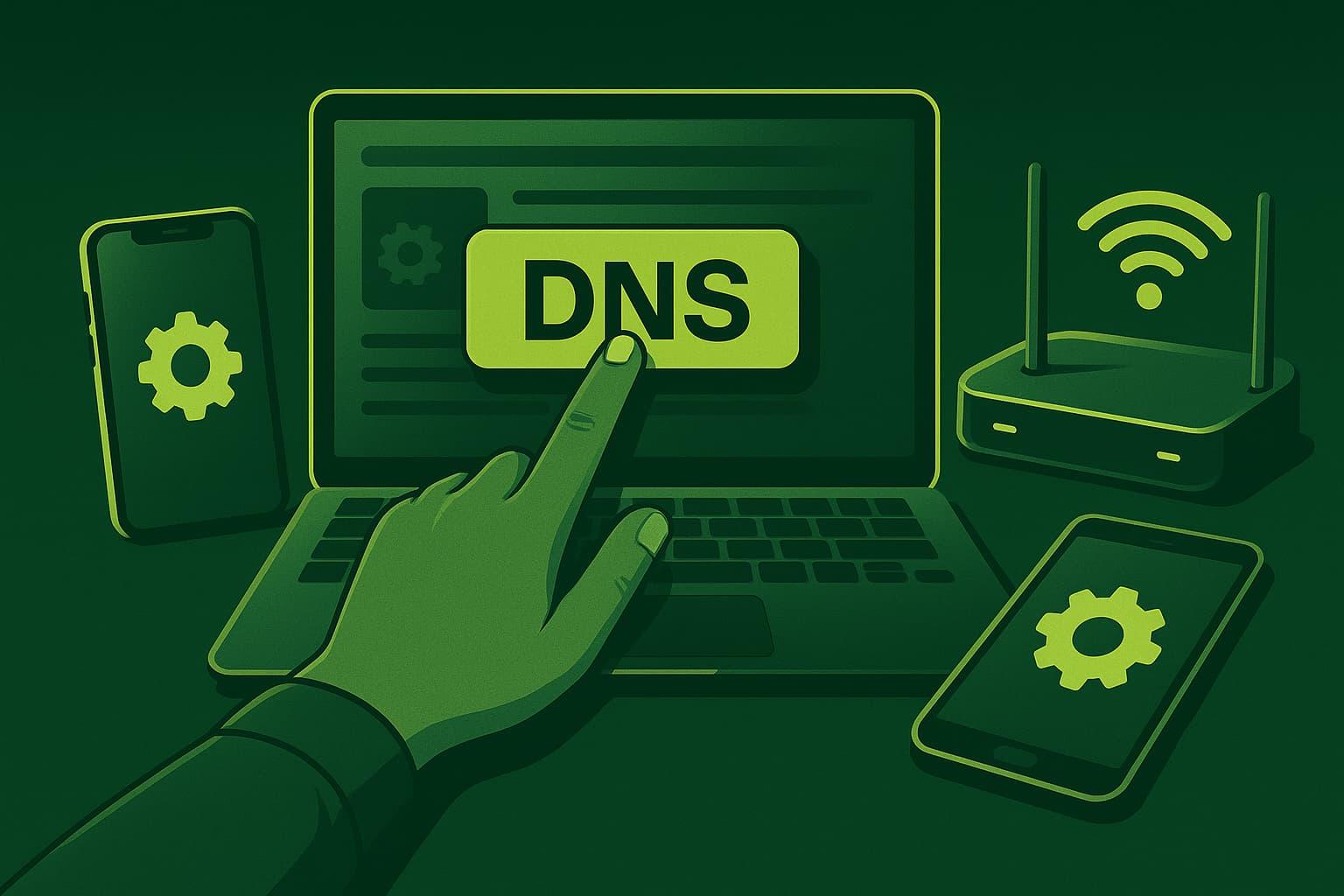
Zaujímavé je, že nie ste nútení používať servery svojho poskytovateľa internetových služieb: môžete ich nahradiť inými a získať konkrétne výhody v rýchlosti, bezpečnosti, súkromí alebo kontrole obsahu, ktorý sa načítava do vašej siete.
Z hľadiska výkonu môže alternatívny DNS znížiť latenciu rozlíšenia, teda čas, ktorý prehliadač potrebuje na určenie, ku ktorému serveru sa má pripojiť . Toto síce nezvýši vašu zmluvnú šírku pásma, ale môže to zrýchliť načítanie stránok, rýchlejšie reagovanie aplikácií a umožniť určitým službám, ktoré predtým nefungovali správne, začať normálne fungovať.
Existuje aj jasná bezpečnostná zložka: niektorí poskytovatelia DNS tretích strán filtrujú a blokujú škodlivé webové stránky, pokusy o phishing alebo domény používané pre malvér . Týmto spôsobom, ak niekto vo vašej sieti klikne na nebezpečný odkaz, preklad DNS ho môže zastaviť ešte predtým, ako sa stránka vôbec načíta.
Pokiaľ ide o ochranu súkromia, používanie iných serverov, ako sú tie, ktoré poskytuje váš poskytovateľ internetových služieb (ISP), môže pomôcť znížiť množstvo sledovaných návykov prehliadania . Mnohé verejné služby DNS sa zaväzujú vymazať záznamy v priebehu niekoľkých hodín alebo ich neprepojiť s osobnými údajmi, čo sa nie vždy deje so servermi DNS poskytovanými poskytovateľmi internetových služieb.
Nakoniec je tu faktor slobody prístupu: v závislosti od používaného DNS môžete obísť blokovanie určitých webových stránok zavedené na úrovni operátora alebo naopak použiť rodičovskú kontrolu či filtre produktivity. Zmenou nameservera môžete prejsť z prakticky necenzurovaného prehliadania do oveľa obmedzenejšieho prostredia.
DNS v podnikateľskom prostredí: výhody a riziká
V podnikovej sieti sa tento problém stáva ešte vážnejším, pretože DNS ovplyvňuje produktivitu, bezpečnosť a kontinuitu podnikania . Dobre naplánovaná zmena môže výrazne zlepšiť výkon, ale je to tiež chúlostivá záležitosť, ak sa implementuje bez plánovania.
Pozitívom je, že implementácia kvalitnejších DNS serverov vo vašej spoločnosti môže viesť k výraznému zlepšeniu rýchlosti načítavania a stability pri prístupe k webovým stránkam, cloudovým pracovným platformám, firemnému e-mailu a iným kritickým nástrojom. Okrem toho mnohé podnikové služby umožňujú použitie redundantných DNS serverov, takže ak jeden zlyhá, prevezme ho iný, čím sa zabráni výpadkom.
Ďalšou kľúčovou výhodou pre firmy je bezpečnosť: niektorí poskytovatelia ponúkajú DNS s pokročilým filtrovaním, aktualizovanými čiernymi listinami a ochranou pred podozrivými doménami . To výrazne znižuje pravdepodobnosť, že zamestnanec skončí na phishingovej webovej stránke alebo si stiahne malvér kliknutím na odkaz v e-maile.
Všetko má však aj svoju odvrátenú stránku: zle vykonaná zmena alebo nesprávna konfigurácia môže spôsobiť okamžité narušenie všetkých služieb, ktoré sú závislé od siete . Ak sa rozpoznávanie mien pokazí, mnoho aplikácií prestane fungovať, používatelia nebudú mať prístup k interným ani externým systémom a spoločnosť môže stratiť čas a peniaze.
Okrem toho môže nesprávna konfigurácia viesť k problémom s kompatibilitou s určitými zariadeniami, internými službami, VPN alebo integráciami, ktoré sa spoliehajú na špecifické DNS servery alebo interné rozlíšenia . Preto je v podnikovom prostredí vhodné dôkladne analyzovať vplyv, testovať počas období nízkej aktivity a ak je to možné, využívať interné DNS servery alebo hybridné riešenia.
Nebezpečenstvá používania neznámych alebo falošných DNS serverov
Nie hocijaký DNS server postačí: ľahostajný výber akéhokoľvek poskytovateľa DNS, ktorého nájdete na fóre alebo pochybnom zozname, môže byť zlý nápad. V konečnom dôsledku všetka vaša prevádzka prekladu mien prechádza cez tohto poskytovateľa , takže mu veľmi dôverujete.
Ak používate napadnuté alebo škodlivé DNS servery, útočník môže manipulovať s odpoveďami a presmerovať vás na falošné webové stránky, ktoré napodobňujú legitímne (banky, e-mail, sociálne médiá, online obchody atď.). Toto sa nazýva DNS cache poisoning alebo DNS spoofing na serveri.
Pri týchto typoch útokov sa do vyrovnávacej pamäte resolvera vkladajú falošné údaje, takže keď váš počítač požiada o známu webovú stránku, server vráti IP adresu servera ovládaného útočníkom . Webová stránka, ktorú vidíte, vyzerá legitímne, ale v skutočnosti je navrhnutá tak, aby ukradla prihlasovacie údaje, bankové informácie alebo nainštalovala malvér.
Existuje aj spoofing na strane klienta, kde sú zariadenia alebo konkrétne aplikácie oklamané. Cieľ zostáva rovnaký: zmiasť požiadavky DNS tak, aby sa používateľ dostal na podvodné stránky, aj keď si myslí, že prehliada zabezpečené kanály.
Na zvrátenie týchto rizík existuje niekoľko opatrení: po prvé, technológie ako DNSSEC pridávajú kryptografické podpisy, ktoré umožňujú overenie pravosti odpovedí . Po druhé, šifrovanie dopytov (pomocou DNS cez HTTPS alebo DNS cez TLS) sťažuje zachytávanie a manipuláciu s požiadavkami počas prenosu, hoci nechráni pred všetkými typmi útokov na server.
Vplyv DNS na rýchlosť internetu
Je dôležité objasniť, že DNS nemení vašu zmluvnú šírku pásma, ale ovplyvňuje rýchlosť nadviazania počiatočného pripojenia ku každej službe . Inými slovami, nezníži rýchlosť sťahovania na 1 Gb/s, ak máte 100 Mb/s, ale môže zrýchliť reakciu webových stránok.
Dopad je najciteľnejší pri každodennom prehliadaní, streamovaní a online hraní hier. Veľmi pomalý alebo preťažený DNS server pridáva ku každému dotazu ďalšie milisekundy, čo má za následok dlhšie načítanie stránok, príliš dlho spracovanie služieb a potenciálne občasné chyby pri rozpoznaní určitých domén.
Prechodom na DNS s nižšou latenciou a lepšou infraštruktúrou sa zážitok stane plynulejším: mená sa rozpoznávajú rýchlejšie, čas, ktorý prehliadač strávi „hľadaním...“, sa skráti a video platformy alebo online hry sa rýchlejšie pripájajú k príslušným serverom . Ak je služba geograficky dobre rozložená, rozdiel si všimnete.
Avšak len preto, že DNS je veľmi populárny, neznamená to, že je najrýchlejší vo vašej konkrétnej oblasti. Skutočný výkon závisí vo veľkej miere od vašej polohy, vášho poskytovateľa internetových služieb a blízkosti serverov . Preto je najlepšie otestovať si vlastné pripojenie pomocou špecializovaných nástrojov.
Na to existujú dva bežne používané nástroje: DNS Benchmark (od spoločnosti Gibson Research Corporation) a DNS Jumper. Prvý analyzuje desiatky alebo tisíce serverov, aby vám ukázal, ktoré z vašej siete reagujú najrýchlejšie . Druhý vám umožňuje spustiť rýchle testy a vybrať najrýchlejší DNS server zo zoznamu, dokonca filtrovať podľa maximálneho času odozvy.
Ako zmeniť DNS: zariadenie vs. router
Máte dve hlavné možnosti: upraviť DNS na každom zariadení (počítač, mobil, tablet, konzola atď.) alebo to urobiť priamo na routeri. Zmena na vašom zariadení je užitočná pre bezpečné testovanie bez ovplyvnenia zvyšku siete . Zmena na routeri má globálny vplyv na všetky pripojené zariadenia.
Ak ho nakonfigurujete iba na vašom počítači, tento počítač bude používať servery, ktoré ste zadali, ale smerovač bude naďalej dotazovať predvolené servery DNS poskytovateľa internetových služieb pre všetky ostatné zariadenia . Toto je ideálne, ak chcete spustiť testy alebo ak smerovač vášho poskytovateľa internetových služieb neumožňuje zmeniť nastavenia DNS.
Ak však zmeníte nastavenia smerovača, akýkoľvek mobilný telefón, televízor, notebook alebo herná konzola, ktorá sa pripája cez Wi-Fi alebo kábel, automaticky zdedí nové servery DNS . Nemusíte to robiť postupne, hoci zmena ovplyvní celý dom alebo kanceláriu a chyba by vás mohla nechať bez internetu na všetkých vašich zariadeniach.
Preto je rozumným prístupom zvyčajne najskôr otestovať vybrané DNS servery na jednom zariadení. Ak vidíte, že pripojenie funguje dobre, stránky sa načítavajú hladko a nedochádza k žiadnemu nezvyčajnému správaniu, potom má zmysel použiť rovnakú zmenu na smerovači , aby sa používala v celej sieti.
Všeobecné kroky na zmenu DNS na routeri
Hoci každá značka a model má svoje vlastné menu, takmer všetky smerovače majú podobnú štruktúru. Všeobecný proces zmeny nastavení DNS je zvyčajne veľmi podobný, s miernymi odchýlkami v názvoch sekcií.
Prvým krokom je zistiť predvolenú bránu smerovača , ktorá je zvyčajne 192.168.1.1 alebo 192.168.0.1. V systéme Windows môžete otvoriť príkazový riadok, spustiť príkaz ipconfig a skontrolovať časť „Predvolená brána“, aby ste ju potvrdili.
S touto IP adresou otvorte webový prehliadač a zadajte ju do adresného riadka. Router si vyžiada používateľské meno a heslo. Mnoho modelov sa dodáva s generickými heslami, ako napríklad „admin“, „1234“ alebo podobnými, ale odporúča sa zmeniť tieto prihlasovacie údaje na silné a jedinečné heslo, aby sa zabránilo neoprávnenému prístupu k zariadeniu.
V ovládacom paneli budete musieť nájsť „rozšírené nastavenia“, „Internet“, „WAN“, „Lokálna sieť“ alebo niečo podobné, v závislosti od firmvéru. V jednej z týchto sekcií nájdete polia ako „DNS“, „DNS server“, „DNS servery“ alebo „Statický DNS “, kde uvidíte aktuálne servery, zvyčajne tie, ktoré poskytuje váš poskytovateľ internetových služieb.
Ďalším krokom je zakázať automatické používanie DNS (zvyčajne je k dispozícii začiarkavacie políčko alebo rozbaľovacia ponuka) a manuálne zadať adresy primárnych a sekundárnych serverov, ktoré chcete používať , ako napríklad Google, Cloudflare, OpenDNS alebo iní dôveryhodní poskytovatelia. Potom uložte nastavenia a reštartujte smerovač, aby ich mohli začať používať všetky zariadenia.
Je dôležité si uvedomiť, že zmena tohto nastavenia nie je hra: ak zadáte adresy nesprávne alebo zadáte nereagujúce servery, celá sieť stratí rozlíšenie mien . V takom prípade by ste sa jednoducho museli vrátiť do rozhrania smerovača (niekedy použiť priamu číselnú IP adresu namiesto domény) a obnoviť pôvodné hodnoty alebo vyskúšať iné DNS servery.
Praktické príklady: zmena DNS na konkrétnych routeroch
Každý výrobca organizuje ponuky inak, preto sa oplatí pozrieť sa, ako je to urobené v niektorých najbežnejších modeloch, ktoré sa nachádzajú v domácnostiach a malých kanceláriách. Aj keď nemáte úplne rovnaký model, štruktúra je zvyčajne podobná a poslúži ako pomôcka.
Routery D-LINK
Na routeri D-LINK typický postup zahŕňa otvorenie prehliadača, zadanie IP adresy routera (zvyčajne 192.168.1.1), zadanie používateľského mena a hesla (ak ste ho nezmenili, v oboch poliach je zvyčajne „admin“ ) a hľadanie možnosti „Rozšírené nastavenia“ v hornej časti.
V tejto ponuke prejdite do sekcie „Internet“ a vyhľadajte možnosť používať manuálny DNS namiesto automatických DNS serverov poskytovateľa internetových služieb . Tam uvidíte polia pre „primárny DNS server“ a „sekundárny DNS server“, kde stačí zadať zvolené adresy a uložiť nastavenia.
Router Digi ZTE
Ak ste zákazníkom spoločnosti Digi a máte jeden z ich routerov ZTE, postup je podobný: získajte prístup k IP adrese zariadenia, zadajte svoje prihlasovacie údaje a prejdite do sekcie „Lokálna sieť“ v hlavnej ponuke. Odtiaľ prejdite na „LAN“ a potom na „DHCP server“.
Na tejto obrazovke nájdete polia pre primárny a sekundárny DNS server priradený k DHCP serveru, ktorý je zodpovedný za priraďovanie sieťových parametrov zariadeniam. Zmenou týchto adries a výberom nastavenia „Žiadne automatické“ zabezpečíte, aby všetky zariadenia prijímajúce IP adresy z routera používali nové DNS servery . Potom jednoducho kliknite na tlačidlo „Použiť“ a uložte zmenu.
Routery Vodafone a zabezpečené DNS
Mnohé smerovače Vodafone obsahujú funkciu s názvom Secure DNS , ktorá je určená na blokovanie škodlivých webových stránok a určitého obsahu. Problém je v tom, že táto funkcia vám štandardne môže zabrániť v používaní serverov DNS tretích strán, pretože zariadenie vynúti používanie vlastných serverov DNS a „unesie“ rozlíšenie DNS.
Ak chcete upraviť DNS servery na týchto smerovačoch, musíte v rozhraní aktivovať expertný režim, prejsť do ponuky „Internet > DNS a DDNS“ a zrušiť začiarknutie políčka Zabezpečené DNS, ak je k dispozícii. Až potom budete môcť do príslušných polí zadať externé DNS servery . Na niektorých modeloch sa táto možnosť bohužiaľ nemusí zobraziť alebo ju môže blokovať firmvér.
Ak nie je možné zakázať toto zneužitie DNS na smerovači, alternatívou je manuálna konfigurácia serverov na každom zariadení: napríklad v systéme Windows prejdite na „Sieť a internet“, otvorte vlastnosti adaptéra, vyberte „Internetový protokol verzie 4“ a začiarknite políčko „používať nasledujúce adresy serverov DNS“ a zadajte nové adresy.
Routery FRITZ!Box
Na routeroch FRITZ!Box je zmena pomerne jednoduchá. Po prístupe k rozhraniu správy prostredníctvom prehliadača sa pozrite na ponuku vľavo a prejdite na „Internet“ > „Podrobnosti o prístupe“. V hornej časti uvidíte niekoľko kariet vrátane jednej s názvom „DNS server“.
Predvolene je aktívna možnosť zvyčajne „Použiť server DNSv4 priradený vaším poskytovateľom internetových služieb“. Ak ju chcete prispôsobiť, vyberte možnosť „Použiť iný server DNSv4“ a zadajte požadované servery DNS do polí. Kliknutím na tlačidlo „Použiť“ začne smerovač používať tieto alternatívne servery pre všetky pripojenia.
Routery ASUS
Na zariadeniach ASUS sa ponuka môže líšiť v závislosti od modelu, ale koncept je podobný. Napríklad na zariadení ASUS RT-AC86U by ste mali otvoriť rozhranie, na bočnom paneli vybrať možnosť „Rozšírené nastavenia“ a potom možnosť „LAN“, aby ste našli sekciu „Nastavenia servera DNS a WINS“ , kde by ste zadali požadované servery.
Na iných modeloch, ako napríklad ASUS ROG Rapture GT-AXE11000, je cesta „Rozšírené nastavenia“ > „WAN – Pripojenie k internetu“. Tam nájdete sekciu s názvom „Nastavenia WAN DNS“ s možnosťou „Automaticky sa pripojiť k serveru“. Zmenou na „Nie“ budete môcť manuálne nastaviť primárny a sekundárny server DNS pre celú sieť.
Routery Synology
V ekosystéme Synology po prihlásení do smerovača pomocou používateľského mena a hesla prejdite do bočnej ponuky a vyberte možnosť „Lokálna sieť“. Na karte „Všeobecné“ sa zobrazí sekcia „Server DHCP“ , kde môžete namiesto automaticky priradených serverov zadať manuálne servery DNS.
Po uložení zmien budú nové prenájmy DHCP zahŕňať tieto servery DNS, takže každé zariadenie, ktoré získa IP adresu z routera, začne používať servery, ktoré ste nakonfigurovali ako preferované , bez nutnosti manuálneho nastavovania každého zariadenia.
Routery TP-Link Archer a kompatibilita
V mnohých modeloch TP-Link Archer (ako napríklad AX10, C6, AX55, VR400 atď.) najnovšie verzie firmvéru rozšírili funkcie súvisiace s DNS, IPv6 a ďalšími pokročilými funkciami. Je dôležité skontrolovať oficiálnu stránku podpory pre váš konkrétny model , vybrať správnu verziu hardvéru a stiahnuť si technický list alebo poznámky k vydaniu firmvéru.
Nie všetky smerovače sa predávajú vo všetkých regiónoch a ani všetky nedostávajú rovnaké aktualizácie, takže niektoré funkcie DNS opísané vo všeobecných manuáloch nemusia byť vo vašom zariadení ešte dostupné . Udržiavanie firmvéru aktualizovaného je kľúčové pre bezpečnosť aj prístup k najnovším možnostiam.
Ktoré verejné DNS servery sú najobľúbenejšie a najodporúčanejšie?
Existuje obrovské množstvo verejných DNS serverov, ktoré môžete použiť namiesto tých, ktoré poskytuje váš poskytovateľ internetových služieb. Niektoré uprednostňujú čistú rýchlosť, iné bezpečnosť, ďalšie absenciu cenzúry alebo rodičovskú kontrolu. V ideálnom prípade by ste mali vyskúšať niekoľko a zistiť, ktorý z nich funguje najlepšie s vaším pripojením.
Medzi najznámejšie a najčastejšie používané v domácnosti patria:
- Verejné DNS mapuPonúka rýchle servery s robustnou infraštruktúrou. IPv4 adresy: 8.8.8.8 a 8.8.4.4.
- Cloudflare DNSJe vysoko zameraný na súkromie a je propagovaný ako najrýchlejší prekladač. IPv4: 1.1.1.1 a 1.0.0.1.
- Nechránený (Cisco): Kombinuje výkon so zabezpečením a filtrovaním. IPv4: 208.67.222.222 a 208.67.220.220.
- Quad9 DNS: zamerané na blokovanie škodlivých domén pomocou zoznamov hrozieb. IPv4: 9.9.9.9 a 149.112.112.112.
- Comodo Secure DNS: služba spravovaná bezpečnostnou spoločnosťou Comodo, zameraná na Vyhýbajte sa stránkam so škodlivým softvérom alebo phishingomIPv4: 8.26.56.26 a 8.20.247.20.
- DNS.SledovaťUprednostňuje neutralitu a absenciu cenzúry bez ukladania údajov o prehliadaní. IPv4: 84.200.69.80 a 84.200.70.40.
Okrem týchto existuje mnoho ďalších alternatív: Verisign (64.6.64.6 a 64.6.65.6), FreeDNS, IBM Quad9, Level3, CleanBrowsing (s rodinnými filtrami), Neustrar/UltraDNS a dlhý zoznam ďalších služieb, ktoré môžu byť viac či menej zaujímavé v závislosti od toho, čo hľadáte (rýchlosť, rodičovská kontrola, žiadna cenzúra atď.).
Neexistuje jeden „zázračný“ DNS, ktorý by bol najlepší pre každého. Výkon a používateľská skúsenosť závisia od faktorov, ako je vaša fyzická poloha, sieť vášho poskytovateľa internetových služieb, medzinárodné smerovanie a aktuálne preťaženie servera. Preto je najlepšie použiť nástroje ako DNS Benchmark alebo DNS Jumper na získanie zoznamu optimálnych serverov pre vaše špecifické potreby.
Napríklad DNS Benchmark vám umožňuje rýchlo analyzovať niekoľko serverov alebo spustiť oveľa rozsiahlejší test tisícok možností po celom svete. Nakoniec vám ukáže, ktoré z nich ponúkajú najrýchlejšie časy odozvy z vášho pripojenia . DNS Jumper zas obsahuje funkciu „najrýchlejšieho DNS“ a filtre latencie, čo je veľmi užitočné pre tých, ktorí si chcú jednoducho vybrať najrýchlejšiu dostupnú službu.
DNS, zabezpečenie smerovača a dodatočná ochrana
DNS je len jednou z častí zabezpečenia vašej siete, ale dôležitou. Aby ste zabránili útočníkovi v manipulácii s vašimi servermi alebo zneužití zraniteľností smerovača, prvým krokom je zmena predvolených prihlasovacích údajov na vašom zariadení a zakázanie akéhokoľvek vzdialeného prístupu, ktorý nepoužívate.
Pomáha aj zmena názvu siete Wi-Fi, aby sa predišlo odhaleniu značky a modelu smerovača, a udržiavanie firmvéru aktualizovaného. To výrazne znižuje plochu útoku proti únosu DNS prostredníctvom samotného sieťového zariadenia , čo je bežná taktika, ktorú používajú kyberzločinci, keď zariadenie stále používa továrenské nastavenia.
Okrem DNS môžete pridať ďalšiu vrstvu pomocou nástrojov, ako je dôveryhodná VPN, ktorá šifruje všetku prevádzku a sťažuje komukoľvek vidieť alebo upravovať požiadavky odosielané z vašich zariadení . Niektoré služby kombinujú svoje vlastné DNS servery so šifrovaným tunelom, takže váš poskytovateľ internetu už nevidí, z ktorých domén sa dopytujete.
Zmena DNS je v konečnom dôsledku relatívne jednoduchá úprava, ktorá vám môže priniesť výrazné zvýšenie rýchlosti, bezpečnosti a kontroly, najmä v kombinácii s ďalšími osvedčenými postupmi: silné heslá, aktualizované smerovače, aktuálny antivírusový softvér a zdravý rozum pri prehliadaní a otváraní odkazov.
- Výber DNS ovplyvňuje rýchlosť, súkromie a bezpečnosť., hoci sa zmluvná šírka pásma nemení.
- Zmena nastavení DNS na smerovači sa použije na všetky zariadenia.Zatiaľ čo vykonanie tejto akcie na každom zariadení ovplyvňuje iba dané zariadenie.
- Existujú verejné DNS servery zamerané na výkon, bezpečnosť alebo absenciu cenzúry.V ideálnom prípade by ste mali otestovať, ktoré z nich fungujú najlepšie vo vašej lokalite.
- Vyhnite sa neznámym DNS serverom a chráňte svoj router. (firmvér, heslá, bezpečnostné funkcie), aby sa predišlo uľahčeniu útokov typu „hijacking“ alebo „spoofing“.
Index
- 1 Čo je DNS a prečo sa toľko hovorí o jeho zmene?
- 2 Výhody zmeny nastavení DNS na vašom routeri
- 3 DNS v podnikateľskom prostredí: výhody a riziká
- 4 Nebezpečenstvá používania neznámych alebo falošných DNS serverov
- 5 Vplyv DNS na rýchlosť internetu
- 6 Ako zmeniť DNS: zariadenie vs. router
- 7 Všeobecné kroky na zmenu DNS na routeri
- 8 Praktické príklady: zmena DNS na konkrétnych routeroch
- 9 Ktoré verejné DNS servery sú najobľúbenejšie a najodporúčanejšie?
- 10 DNS, zabezpečenie smerovača a dodatočná ochrana