- Identifikujte zdroje rušenia WiFi: fyzické prekážky, elektronické zariadenia a susedné siete, ktoré saturujú rovnaké kanály.
- Optimalizujte umiestnenie smerovača a v prípade potreby použite opakovače, sieťovú sieť alebo PLC na zlepšenie pokrytia v celej domácnosti.
- Upravte nastavenia: zmeňte kanály, používajte pásmo 5 GHz, keď je to možné, a aktualizujte firmvér a zariadenia.
- Spoľahnite sa na aplikácie a funkcie analýzy WiFi, ako je QoS, aby ste minimalizovali vplyv rušenia na kritické použitie.
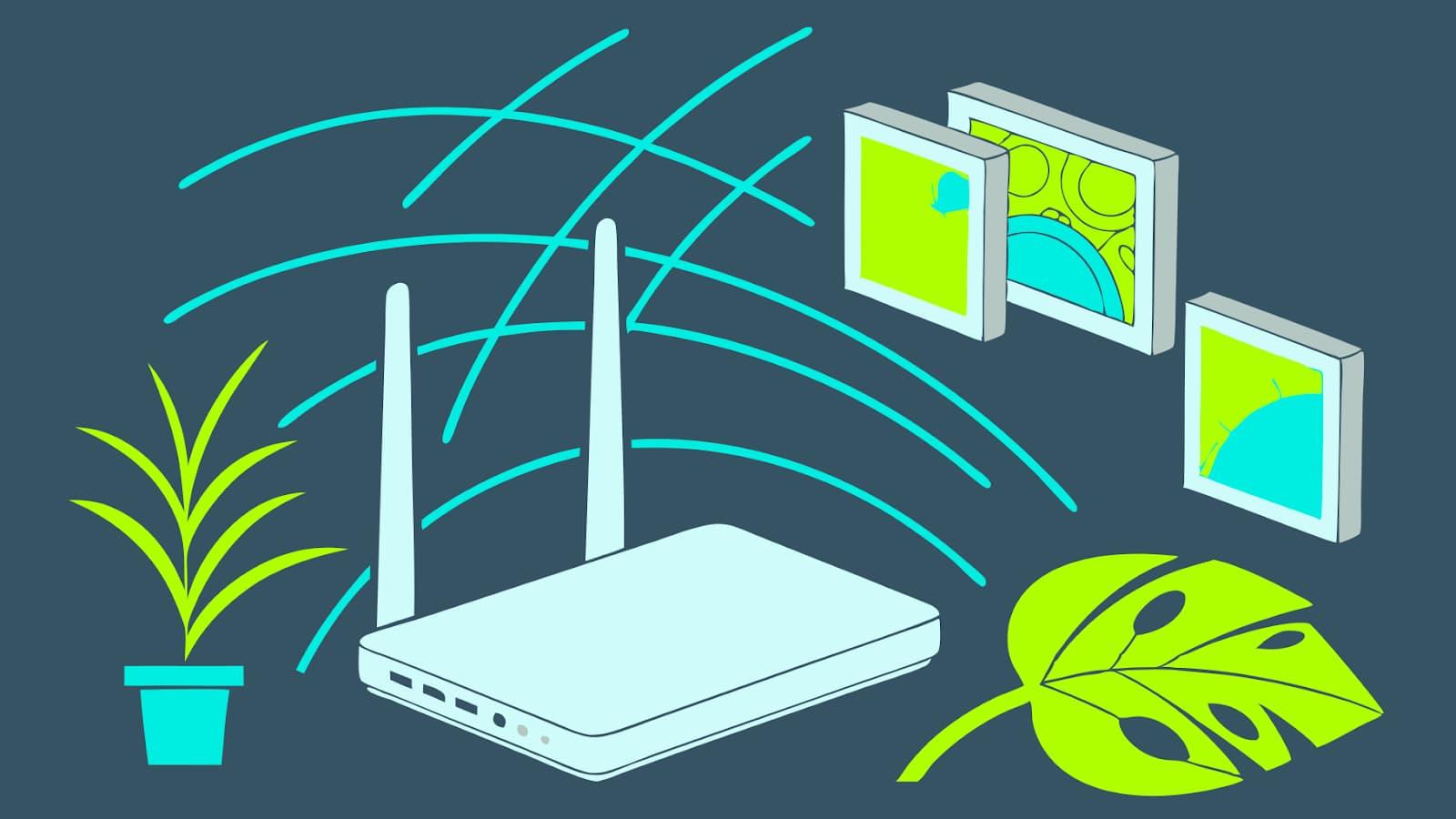
Prerušenie pripojenia práve počas dôležitého videohovoru alebo keď sa konečne usadíte, aby ste si pozreli svoj obľúbený program, môže kohokoľvek priviesť do šialenstva. Často si myslíme, že je to chyba poskytovateľa alebo konfigurácie routera , ale v skutočnosti v mnohých prípadoch problém spočíva v rušení, ktoré ovplyvňuje sieť Wi-Fi v domácnosti.
Vaša bezdrôtová sieť zdieľa priestor so stenami, nábytkom, spotrebičmi, sieťami susedov a všetkými druhmi elektronických zariadení. Ak toto všetko ruší váš signál, ten sa oslabuje, rýchlosť klesá a dochádza k výpadkom. S niekoľkými jasnými pokynmi a dobrým pochopením príčin týchto problémov je relatívne jednoduché znížiť rušenie Wi-Fi a dosiahnuť oveľa stabilnejšie a rýchlejšie pripojenie.
Čo je rušenie WiFi a prečo tak veľmi narúša pripojenie?
Keď hovoríme o rušení WiFi, máme na mysli čokoľvek, čo mení, blokuje alebo skresľuje bezdrôtový signál prechádzajúci z vášho smerovača do vašich zariadení. Tento signál sa šíri ako rádiové vlny a počas svojej cesty naráža na fyzické prekážky, iné elektronické zariadenia a blízke siete, ktoré súťažia o rovnaké frekvencie.
Doma je veľmi bežné mať niekoľko sietí a desiatky pripojených zariadení. Každá z nich generuje vo vzduchu svoj vlastný „šum“. Ak je príliš veľa zariadení na rovnakých kanáloch alebo v rovnakom frekvenčnom pásme, dochádza k saturácii a dôsledok je jasný: vyššia latencia, občasné výpadky a rýchlosti hlboko pod úrovňou, ktorú ponúka váš optický program.
Väčšina používateľov prehliada fakt, že pásmo 2,4 GHz , ktoré sa bežne používa, pretože má väčší dosah a lepšie preniká cez steny, je zároveň najviac postihnuté. Používajú ho nielen siete Wi-Fi, ale aj mnohé bezdrôtové telefóny, mikrovlnné rúry, detské pestúnky, reproduktory Bluetooth a ďalšie zariadenia, ktoré neustále spôsobujú rušenie.
Okrem elektronického „šumu“ má obrovský vplyv aj samotné usporiadanie domu. Betón, kov, veľké zrkadlá alebo stropy s kovovou izoláciou môžu niektoré oblasti premeniť na skutočné Faradayove klietky, kam signál sotva dosiahne , bez ohľadu na to, aké rýchle je vaše internetové pripojenie.
Fyzické prekážky: steny, stropy a predmety, ktoré blokujú Wi-Fi
Štruktúra vášho domu výrazne ovplyvňuje výkon vašej bezdrôtovej siete. Hrubé betónové steny, stĺpy a podlahy starších alebo veľmi pevných budov absorbujú veľkú časť signálu . Čím viac vrstiev musí signál Wi-Fi prejsť, tým slabší bude, keď dosiahne vaše zariadenia.
Kovové povrchy sú ešte zradnejšie. Hliníkové okenné rámy, kovové skrinky, radiátory, výťahy na tom istom poschodí alebo dokonca niektoré skryté konštrukcie v stenách fungujú ako bariéry, ktoré odrážajú, vychyľujú alebo blokujú rádiové vlny . Výsledkom sú „tieňové zóny“, kde váš mobilný telefón sotva dosahuje Wi-Fi signál.
Veľké zrkadlá, sklo s kovovým povlakom a ďalšie reflexné prvky nielenže blokujú časť signálu, ale môžu ho aj odrážať nezvyčajnými smermi. To môže spôsobiť, že v niektorých rohoch budete mať dobré pripojenie, zatiaľ čo len meter od vás sieť bez zjavného dôvodu vypadne, pokiaľ sa pozorne nepozriete na svoje okolie.
V moderných domoch sa stalo veľmi módnym používanie kovom izolovaných stropov a stien na zlepšenie energetickej účinnosti. Aj keď je to fantastické z hľadiska tepelnej účinnosti, z hľadiska pripojenia to môže váš dom premeniť na priestor, kde router neustále bzučí, ale signál je zachytený a sotva dosiahne miestnosť, v ktorej sa nachádza.
Z týchto dôvodov je umiestnenie routera kľúčové. Nestačí ho len zapojiť tam, kde ho technik nechal, a zabudnúť naň. Strategické umiestnenie môže znamenať rozdiel medzi nepoužiteľnou sieťou a bezproblémovou sieťou v každej miestnosti.
Domáce zariadenia, ktoré generujú rušenie Wi-Fi
Okrem stien a stropov pracuje mnoho zariadení v domácnosti na frekvenciách podobných WiFi, najmä 2,4 GHz. Keď sú tieto zariadenia zapnuté alebo bežia nepretržite, môžu generovať šumové špičky, ktoré spotrebúvajú šírku pásma a destabilizujú pripojenie.
Klasickým príkladom je mikrovlnná rúra. Tento spotrebič pracuje na frekvencii veľmi blízko 2,4 GHz a hoci jeho rušenie je zvyčajne lokalizované a obmedzené na čas, kedy je v prevádzke, ak je v blízkosti router alebo mobilný telefón, všimnete si krátke prerušenia, stratu rýchlosti alebo drobné výpadky vo videohovoroch práve počas ohrievania jedla.
Bezdrôtové telefóny DECT, bezdrôtové bezpečnostné kamery a detské monitory môžu byť ešte problematickejšie. Mnohé modely pracujú aj na frekvencii okolo 2,4 GHz a nepretržitým prenosom zvuku alebo videa vypĺňajú spektrum signálmi, ktoré priamo konkurujú vašej Wi-Fi sieti.
Reproduktory Bluetooth, inteligentné televízory a ďalšie pripojené zariadenia tiež nie sú imúnne. Hoci Bluetooth používa vlastnú technológiu, zdieľa rovnaké frekvenčné pásmo a môže spôsobovať rušenie, najmä ak máte reproduktory alebo soundbary blízko smerovača alebo prístupového bodu Wi-Fi.
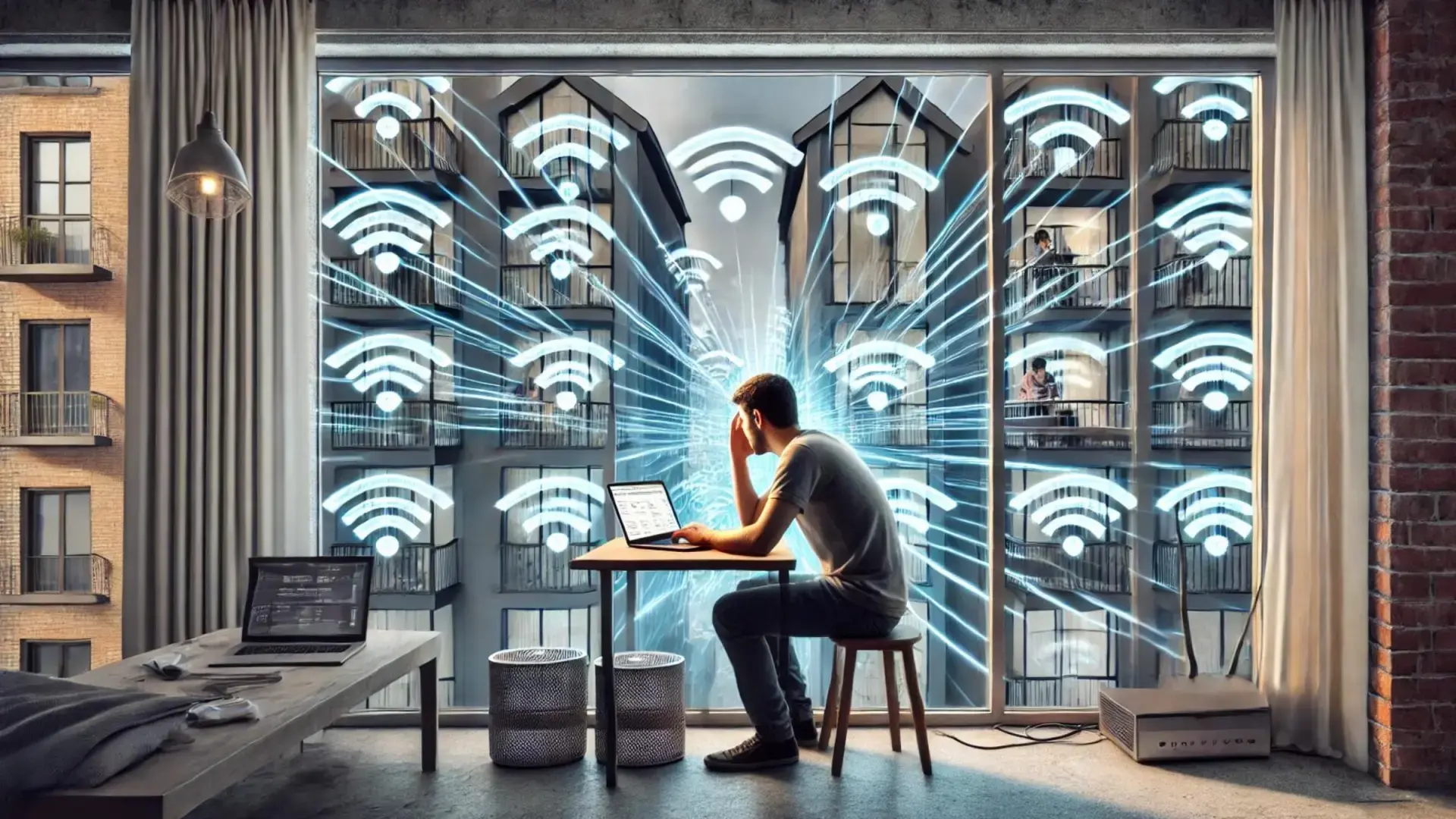
K tomu všetkému musíte pripočítať siete svojich susedov. V bytovom dome je veľmi bežné, že váš mobilný telefón vidí nekonečný zoznam sietí. Každá z nich vysiela na jednom alebo viacerých kanáloch v rovnakom pásme. Keď veľa blízkych smerovačov používa rovnaké alebo prekrývajúce sa kanály, dochádza k saturácii a kvalita vašej siete klesá, aj keď ste hneď vedľa smerovača.
Faktory, ktoré zvyšujú rušenie a zhoršujú WiFi
Jednou z najčastejších chýb je nechať router skrytý za televízorom, vo vnútri skrinky alebo ležať na podlahe vedľa zásuvky. Toto zlé umiestnenie zvyšuje počet prekážok a vedie k slabému signálu v celom dome. Rohy, uzavreté skrinky, veľmi nízke miesta alebo miesta tesne pri vonkajších stenách sú miesta, ktorým sa treba vyhnúť ; v extrémnych prípadoch môže zosilňovač signálu WiFi pomôcť pokryť najproblematickejšie oblasti.
Ďalším faktorom je prirodzená saturácia pásma 2,4 GHz. Keďže je najkompatibilnejšie a ponúka najväčší dosah, väčšina smerovačov ho aktivuje štandardne a mnohí používatelia ani neuvažujú o používaní pásma 5 GHz. Výsledkom je, že desiatky sietí súťažia o obmedzený počet kanálov , najmä vo viacposchodových budovách.
Počet súčasne pripojených zariadení tiež zohráva úlohu. Aj keď nie všetky spôsobujú rušenie v najprísnejšom zmysle slova, prispievajú k preťaženiu siete. Keď máte súčasne pripojené počítače, mobilné telefóny, tablety, inteligentné televízory, herné konzoly, zariadenia inteligentnej domácnosti a ďalšie zariadenia, smerovač musí rozdeľovať šírku pásma a akékoľvek ďalšie rušenie je oveľa citeľnejšie.
Nakoniec je tu jeden bod, ktorý sa často prehliada: mnoho domácich smerovačov sa dodáva so základným firmvérom, ktorý nie je veľmi optimalizovaný. Niektorí poskytovatelia internetových služieb a výrobcovia ponúkajú pokročilejší firmvér, ktorý dokáže lepšie zvládať kolízie, vyberať menej preťažené kanály a uprednostňovať určité typy prevádzky , čím sa znižuje vplyv rušenia. Skontrolujte webovú stránku výrobcu alebo poskytovateľa internetových služieb, ako aj ich manuály a technické špecifikácie , aby ste zistili, či nie sú k dispozícii nejaké aktualizácie.
Ako zistiť, či máte rušenie vo svojej WiFi sieti
Predtým, ako začnete prepínať kanály a presúvať nábytok, je vhodné zistiť, či skutočne ide o rušenie. Veľmi častým príznakom je pozorovanie zjavných zmien rýchlosti počas dňa bez toho, aby ste čokoľvek zmenili na svojom používaní . Napríklad ráno môže byť všetko v poriadku, ale popoludní alebo večer môže byť pripojenie pomalé; tieto výkyvy sú zvyčajne spôsobené zmenami šírky pásma spôsobenými preťažením alebo rušením.
Ďalším typickým znakom sú sporadické výpadky pripojenia, najmä pri videohovoroch, hraní online hier alebo streamovaní obsahu. Ak sa v týchto situáciách vyskytnú mikroseknutia, zamŕzanie obrazu alebo správy o „nestabilnom pripojení“, je pravdepodobné, že v sieti dochádza k rušeniu alebo prekrývaniu kanálov.
Vysoká latencia (neslávne známy „vysoký ping“) v online hrách alebo pracovných konferenciách tiež zodpovedá tomuto problému. Aj keď máte v testoch dobré rýchlosti sťahovania, latencia, ktorá divoko kolíše, zvyčajne naznačuje, že signály routera na svojej ceste narážajú na prekážky, šum alebo preťaženie.
Na odstránenie akýchkoľvek pochybností môžete použiť aplikácie na analýzu Wi-Fi. Nástroje ako WiFi Analyzer v systéme Android, NetSpot alebo inSSIDer v systémoch Windows a macOS vám umožňujú zistiť, aké siete sú okolo vás, na akých kanáloch vysielajú a aký silný je každý signál. Vďaka tomu je oveľa jednoduchšie zistiť, či váš router vysiela na preťaženom kanáli alebo na kanáli, ktorý sa prekrýva s polovicou okolia.
Optimálne umiestnenie routera pre zníženie rušenia
Jednou z najjednoduchších a najúčinnejších zmien je premiestnenie routera. V ideálnom prípade nájdite miesto čo najbližšie k stredu oblasti, kde chcete mať dobré pokrytie Wi-Fi . Ak ho necháte v rohu alebo v odľahlej miestnosti, polovica vášho domu bude bez signálu.
Taktiež je dobré ho umiestniť vysoko: na policu, vysoký kus nábytku alebo nástenný držiak. Z týchto polôh sa signál lepšie šíri smerom nahor a von. Ak ho necháte na podlahe, veľká časť signálu sa stratí a absorbuje ju blízky nábytok a konštrukcie, takže stratíte dosah bez toho, aby ste si to uvedomili.
Vždy, keď je to možné, sa vyhnite obklopeniu routera prekážkami: televízormi, stereo systémami, veľkým nábytkom, betónovými stĺpmi, zrkadlami alebo kovovými povrchmi. Čím je priestor čistejší, tým lepšie. Cieľom je minimalizovať počet „stien“, na ktoré signál narazí tesne predtým, ako sa rozšíri po celom dome.
Ďalším dôležitým odporúčaním je neumiestňovať router do nábytku, zásuviek alebo skriniek. Mnoho ľudí to robí z estetických dôvodov, ale v dôsledku toho trpí pripojenie. Drevo, sklo a najmä kov znižujú silu signálu, čo vedie k veľmi slabému pokrytiu vo vzdialených miestnostiach.
Ak vaša sieť využíva opakovače, sieťové systémy alebo adaptéry Powerline s Wi-Fi, logika je rovnaká: musia byť umiestnené v medziľahlých bodoch, kam stále dosahuje dobrý signál z hlavného smerovača. Ak ich umiestnite príliš ďaleko alebo ich obklopíte prekážkami, iba zosilnia už aj tak slabý signál a problémy s rušením budú pretrvávať . Ak používate adaptéry Powerline , zistite, čo sú zač a ako ich možno integrovať do vašej siete.
Zmena WiFi kanála a výber pásma
Okrem zlepšenia vašej polohy je dôležité skontrolovať, na ktorých kanáloch vaša sieť vysiela. Siete WiFi fungujú ako viacpruhová diaľnica: každý kanál je jeden jazdný pruh. Ak veľa blízkych smerovačov používa ten istý jazdný pruh, vytvára sa dopravná zápcha. Zmenou kanálov sa môžete presunúť do menej preťaženého pruhu a obnoviť plynulejšie pripojenie.
Pásmo 2,4 GHz má teoreticky 14 kanálov, hoci v Európe sa používa 13. Každý kanál je od nasledujúceho oddelený o 5 MHz, ale skutočná šírka pásma signálu je väčšia, takže kanály sa prekrývajú. Preto sa odporúča používať kanály 1, 6 a 11, ktoré sa ako jediné neprekrývajú a minimalizujú preťaženie signálu.
Ak chcete nájsť najlepší kanál pre vás, je užitočné prehľadať blízke siete pomocou jednej z vyššie uvedených aplikácií. Zobrazí sa graf s vrcholmi a názvami sietí. Cieľom je vybrať si v paneli nastavení smerovača kanál s najmenším počtom blízkych sietí a najslabšou silou signálu v susedstve.
Pásmo 5 GHz ponúka oveľa viac kanálov a je vo všeobecnosti menej preťažené. Toto pásmo poskytuje vyššie rýchlosti a je menej náchylné na určité typy rušenia, hoci má kratší dosah a menej efektívne preniká cez steny. Je to dobrá voľba pre zariadenia v blízkosti routera, ktoré vyžadujú vysoký a stabilný výkon, ako sú herné konzoly, inteligentné televízory alebo stolové počítače.
Väčšina moderných smerovačov umožňuje nezávisle konfigurovať kanály 2,4 GHz a 5 GHz a niektoré dokonca automaticky vyhľadávajú a vyberajú ten najvhodnejší. Ak však žijete v husto osídlenej oblasti, zvyčajne sa oplatí občas prejsť do ovládacieho panela smerovača a manuálne upraviť kanál, ak zistíte nových, hlučných susedov.
Nástroje a aplikácie na analýzu rušenia vo vašej Wi-Fi sieti
Pre informované rozhodovanie je veľmi užitočné používať nástroje na analýzu WiFi. Tieto aplikácie v reálnom čase zobrazujú, ktoré siete sú v blízkosti, na ktorom kanáli je každá z nich a ako sa mení sila signálu. Vďaka tomuto prehľadu prostredia je lokalizácia prekrývajúcich sa sietí a preťažených kanálov otázkou prvého pohľadu.
V systémoch Windows a macOS patria medzi najznámejšie programy ako WiFi Analyzer, NetSpot a inSSIDer. Viac informácií o tom, ako ich analyzovať a na čo sa zamerať, nájdete v príručke k analýze smerovačov a prístupových bodov . Tieto programy vám umožňujú zobraziť stĺpcové grafy alebo krivky zobrazujúce siete vo vašej oblasti, ich kanál, silu signálu a v niektorých prípadoch aj tepelné mapy, ak sa pohybujete po dome s notebookom. To vám pomôže identifikovať miestnosti so slabým pokrytím a lepšie naplánovať umiestnenie prístupových bodov alebo opakovačov.
V systéme Android patria medzi najužitočnejšie možnosti aj WiFiman, WiFi Analyzer a NetSpot. Vizuálne zobrazujú, ktoré kanály sú najviac preťažené a ktoré sú najčistejšie. Pre väčšinu používateľov je to viac než dosť na to, aby sa rozhodli, či sa oplatí zmeniť kanál routera alebo aktivovať pásmo 5 GHz, ak ho ešte nepoužívajú.
Na iPhone ponúkajú podobné zobrazenie aplikácie ako AirPort Utility (povolením skenovania Wi-Fi v rozšírených nastaveniach) alebo NetSpot. Hoci ekosystém iOS ich možnosti do istej miery obmedzuje, stále sú užitočné na identifikáciu dominantných susedných sietí a posúdenie toho, aké úpravy je potrebné vykonať vo vašej vlastnej sieti.
Ak váš smerovač obsahuje vo svojom rozhraní funkcie „WiFi Radar“ alebo analýzy prostredia, využite ich. Mnoho moderných modelov priamo zobrazuje zoznam blízkych sietí a ich kanálov a z toho istého panela môžete prepínať kanály niekoľkými kliknutiami bez potreby externých aplikácií.
Ďalšie nastavenia a triky na minimalizáciu rušenia Wi-Fi
Okrem presunutia routera a úpravy kanálov existuje množstvo nastavení, ktoré vám môžu výrazne pomôcť. Jedným z nich je odpojenie zariadení, ktoré nepotrebujete byť stále online. Čím menej zariadení je pripojených, tým menšie bude celkové preťaženie a tým viac priestoru bude mať router na zvládnutie rušivých špičiek.
Môžete sa tiež pokúsiť nepoužívať určité zariadenia súčasne, keď potrebujete maximálnu stabilitu. Napríklad sa vyhnite používaniu mikrovlnnej rúry počas dôležitého pracovného videohovoru alebo hrania online hier. Nie je to povinné, ale takéto náhody môžu znamenať rozdiel medzi plynulým priebehom a priebehom plného oneskorenia.
Ak od poslednej aktualizácie firmvéru smerovača uplynuli roky, oplatí sa skontrolovať webovú stránku výrobcu alebo poskytovateľa internetových služieb. Mnohé z nich vydávajú nové verzie, ktoré zlepšujú správu rušenia, celkový výkon alebo zabezpečenie. Pomocou jednoduchého procesu aktualizácie môžete zo svojho existujúceho hardvéru vyťažiť maximum bez toho, aby ste minuli čo i len cent . Skontrolujte si tiež zdroje a príručky pre váš konkrétny model smerovača.
V niektorých prípadoch, najmä ak používate stolné počítače alebo staršie zariadenia, môže pomôcť aj zmena sieťového adaptéra. Moderné USB adaptéry s externými anténami často ponúkajú lepší príjem ako staršie interné alebo integrované karty, čo umožňuje počítaču efektívnejšie a spoľahlivejšie komunikovať s routerom . Ak potrebujete ešte väčší dosah, zvážte Wi-Fi anténu pre počítač .
Nakoniec je vhodné, aby bol celý váš sieťový ekosystém relatívne homogénny. Hoci štandardy umožňujú bezproblémové miešanie značiek, niekedy môžu smerovače a adaptéry od toho istého výrobcu profitovať z vlastných optimalizácií, ktoré mierne zlepšujú výkon a kompatibilitu.
Pokročilé riešenia: WiFi mesh, PLC a prioritizácia prevádzky
Keď je dom veľký, má niekoľko poschodí alebo je jeho dispozičné riešenie zložité, jeden router, aj keď je dokonale umiestnený, nemusí stačiť. V týchto prípadoch sú veľmi zaujímavou možnosťou systémy mesh WiFi: vytvárajú jednotnú sieť s viacerými uzlami, ktoré sa koordinujú, aby poskytovali homogénne pokrytie a lepšie zvládali rušenie.
Užitočné môžu byť aj adaptéry Powerline s integrovaným Wi-Fi, najmä ak máte moderný elektrický systém. Prenášajú sieťový signál cez elektrické vedenie do iných častí domu a vytvárajú tak nový prístupový bod. Ak je však vaše vedenie staré alebo zdieľate vedenie so susedmi, výkon nemusí byť taký dobrý a môžete si všimnúť ďalší šum . Ak máte záujem, zistite, čo sú zač a ako fungujú.
Tradičné WiFi opakovače zostávajú cenovo dostupnou možnosťou, ale ich umiestnenie musí byť strategické. Musia prijímať silný signál z hlavného smerovača, inak iba zosilnia už aj tak slabý signál. Ich umiestnením do stredu s minimálnymi prekážkami môžu pomôcť rozšíriť pokrytie do miestností, kde mala sieť predtým malý alebo žiadny dosah.
Ďalším veľmi užitočným pokročilým nástrojom je Quality of Service alebo QoS. Mnohé smerovače vám umožňujú uprednostniť určité typy prevádzky (videohovory, online hry, streamovanie) alebo dokonca konkrétne zariadenia. Týmto spôsobom si kritické aplikácie aj pri občasnom rušení alebo špičkách vo využívaní zachovávajú prijateľný výkon a sú menej ovplyvnené spomaleniami.
Ak je váš router veľmi starý alebo veľmi základný, môže sa v určitom okamihu oplatiť zvážiť upgrade alebo dokonca nový internetový program. Moderné routery s Wi-Fi 6 zvládajú oveľa viac simultánnych pripojení, zvyšujú efektivitu v preťažených prostrediach a štandardne sú vybavené funkciami navrhnutými pre bezproblémovú spoluprácu so susednými sieťami, zariadeniami internetu vecí a všetkými ostatnými funkciami modernej pripojenej domácnosti.
Keď pochopíte, čo spôsobuje chaos vo vašej bezdrôtovej sieti a vykonáte tieto úpravy, používateľská skúsenosť sa radikálne zmení: dobré umiestnenie routera, správny kanál, inteligentné využitie pásiem 2,4 a 5 GHz, pomoc od opakovačov alebo sieťovej Wi-Fi siete a trocha poriadku vo vašich zariadeniach stačia na to, aby sa rušenie Wi-Fi siete z neustálej bolesti hlavy stalo takmer neoficiálnym detailom vo vašom digitálnom každodennom živote.
