- Porty smerovača fungujú ako očíslované dvere, cez ktoré vstupujú a vychádzajú údaje, a mali by sa otvárať iba vtedy, keď služba vyžaduje pripojenie z internetu k vašej sieti.
- Otvorenie portu zahŕňa vytvorenie pravidla presmerovania portov, ktoré priradí externý port, protokol a pevnú internú IP adresu zariadenia, ktoré bude prijímať prevádzku.
- UPnP dokáže automatizovať otváranie a zatváranie portov, ale z bezpečnostných dôvodov je vhodnejšie manuálne otvárať iba tie potrebné a kontrolovať ich pomocou skenovacích nástrojov.
- Každý otvorený port zvyšuje plochu útoku, preto je vhodné vyhnúť sa odhaleniu citlivých portov, udržiavať smerovač aktualizovaný a pravidelne kontrolovať aktívne pravidlá.
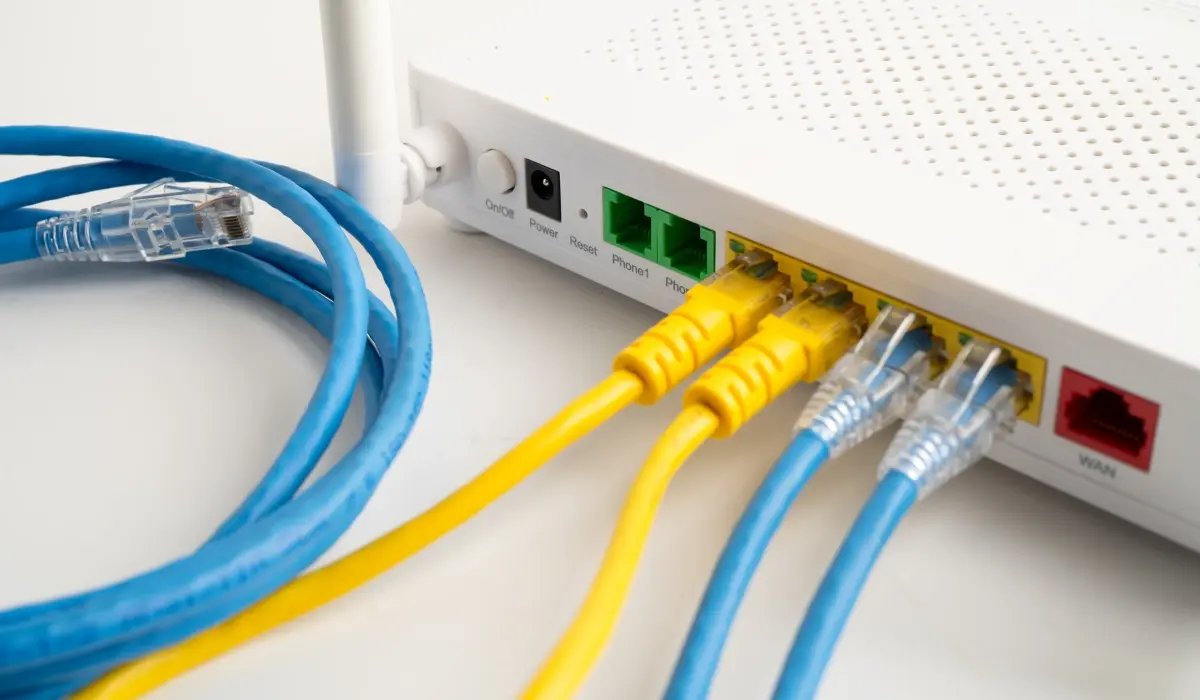
Ak ste niekedy mali problém s online hrou, programom na sťahovanie ( napríklad ako krok za krokom otvoriť torrent ) alebo IP kamerou, ktorú nemôžete vidieť zvonku domu, problém s najväčšou pravdepodobnosťou súvisí s portami vášho routera a s tým, ako ich máte nakonfigurované . Znie to ako niečo, čo by urobili sieťoví inžinieri, ale s trochou trpezlivosti to zvládnete sami bez toho, aby ste sa zbláznili.
V nasledujúcich riadkoch si presne ukážeme, čo sú porty routera, kedy sa oplatí ich otvoriť a ako to krok za krokom urobiť prakticky na akomkoľvek domácom routeri, od routerov poskytovaných poskytovateľmi internetových služieb (Movistar, Orange, Vodafone, Yoigo, MásMóvil, Jazztel atď.) až po modely značiek ako ASUS alebo D-Link. Dozviete sa tiež o bezpečnostných rizikách, ktorým portom sa vyhnúť a ako overiť, či je všetko správne otvorené a funguje.
Čo sú porty smerovača a ako sú usporiadané?
Zjednodušene povedané, predstavte si, že vaša domáca sieť je bytový dom a router je vrátnik , ktorý distribuuje všetky pakety prichádzajúce z internetu . Každá služba (web, e-mail, online hry, videohovory atď.) má svoj vlastný „zvonček“ alebo očíslované dvere: to je port. Keď niekto zavolá na konkrétny port, router rozhodne, ktoré zariadenie vo vašej sieti by malo prijať dáta.
Každý domáci smerovač má 65 536 portov, očíslovaných od 0 do 65 535. Je nepravdepodobné, že ich všetky použijete, ale mnohé majú štandardizovanú funkciu, ktorú by ste mali rešpektovať. Túto organizáciu spravuje IANA, ktorá definuje rôzne rozsahy s veľmi špecifickým použitím.
Tieto porty sú rozdelené do troch hlavných skupín s veľmi odlišnými funkciami a znalosť toho, čo každá z týchto skupín robí, vám pomôže pochopiť, prečo by ste sa niektorých takmer nikdy nemali dotýkať a iné otvárate kvôli hrám alebo aplikáciám.
Systém funguje takto: nízke porty používa systém a základné protokoly, stredné porty sú zvyčajne rezervované pre špecifické programy a vysoké porty sa používajú ako dynamické alebo súkromné porty pre občasné pripojenia k externým serverom.
Rozsahy sú podrobne rozdelené nasledovne a je vhodné mať ich pod kontrolou predtým, ako začnete s úpravami:
- Porty 0-1023 (známe alebo systémové porty)Tieto sú vyhradené pre operačný systém a základné protokoly. Medzi typické príklady patria: 20 (FTPS), 21 (FTP), 22 (SSH), 25 (SMTP), 53 (DNS), 80 (HTTP) a 443 (HTTPS). Najlepšie je ich náhodne opätovne nepoužívať na vytváranie vlastných služieb.
- Porty 1024-49.151 (registrované)Tieto porty používajú programy a hry, ktoré si nainštalujete. Mnohé sa konfigurujú automaticky počas inštalácie. Napríklad port 1194 v OpenVPN. domáce NAS servery alebo 6881 v BitTorrente.
- Porty 49.152-65.535 (súkromné alebo dynamické)Tieto sú dočasne priradené odchádzajúcim pripojeniam alebo konkrétnym aplikáciám, ktoré komunikujú so vzdialenými servermi. Najčastejšie sa používajú pre domáce služby.
Prečo niekedy potrebujete otvoriť porty na smerovači?
Väčšina domácich smerovačov je štandardne nakonfigurovaná tak, aby blokovala takmer všetku prichádzajúcu internetovú prevádzku . Odchádzajúca prevádzka je v poriadku: vďaka NAT (Network Address Translation) môžu vaše zariadenia prehliadať internet, hrať hry alebo pozerať Netflix bez toho, aby museli čokoľvek otvárať. Problém nastáva, keď chcete prichádzajúce pripojenia zvonku siete.
Keď hra, P2P aplikácia alebo domáci server potrebuje, aby sa k nemu pripojili iní používatelia z internetu, smerovaču je potrebné oznámiť, cez ktorý „port“ má túto prevádzku povoliť. Ak tento port nie je správne nakonfigurovaný, informácie sa v smerovači zaseknú, pretože nevie, do ktorého interného zariadenia ich má odoslať , a vtedy sa objavia typické príznaky: striktný NAT na konzolách, pomalé sťahovanie, problémy s hosťovaním hier, prerušené videohovory atď.
Tu prichádza na rad presmerovanie portov: routeru poviete, že všetko prichádzajúce cez konkrétny port by malo byť presmerované na internú IP adresu zariadenia . Ak tento krok preskočíte alebo ho urobíte nesprávne, pripojenie zvonku sa nikdy nenadviaže, a to ani v prípade, že je program správne nainštalovaný.
Preto, keď nainštalujete niečo, čo sa spolieha na prichádzajúce pripojenia, stanú sa dve kľúčové veci: po prvé, zariadenie sa pokúsi použiť dynamický port; po druhé, ak smerovač nemá jasné pravidlo priradené k tomuto portu, tieto prichádzajúce požiadavky zahodí „z bezpečnostných dôvodov “. Otvorenie portov doslova znamená povedať smerovaču, čo má s touto prevádzkou robiť, namiesto toho, aby ju len zahodil.
Porty, NAT a zabezpečenie: čo by ste mali vedieť predtým, ako sa čohokoľvek dotknete
NAT je technológia, ktorá umožňuje mnohým zariadeniam vo vašej domácnosti zdieľať jednu verejnú IP adresu . Zvonku je viditeľná iba IP adresa smerovača, zatiaľ čo interne všetky zariadenia používajú súkromné IP adresy (napríklad 192.168.1.X). Tento preklad vykonáva smerovač paket po pakete.
Keď pripojenie pochádza z vášho zariadenia a smeruje na internet (prehliadanie, sledovanie Netflixu, hranie hier pripojením k externému serveru atď.), smerovač vytvorí internú tabuľku so zdrojovým portom a vie, ako odoslať odpoveď na správne zariadenie. Na to nemusíte porty otvárať manuálne.
Porty je potrebné otvárať iba vtedy, keď komunikácia pochádza z prostredia mimo vašej lokálnej siete : hosťovanie FTP servera, prístup cez SSH, nastavenie VPN, sledovanie IP kamier zvonku alebo vylepšenie NAT na konzolách, aby sa k vám mohli pripojiť aj iní. V týchto prípadoch by ste mali vytvoriť kontrolovanú medzeru vo firewalle vášho smerovača, aby ste túto prevádzku povolili.
Každý otvorený port je však ďalšími dverami, cez ktoré by sa útočníci mohli pokúsiť vniknúť. Kyberzločinci používajú skenovacie nástroje na detekciu otvorených portov a zraniteľných služieb a odtiaľ spúšťajú útoky hrubou silou, zneužívajú zraniteľnosti alebo dokonca DDoS útoky, ak je port vhodný.
Preto je z hľadiska bezpečnosti zlaté pravidlo veľmi jasné: otvárajte iba nevyhnutne potrebné porty, na čo najkratší čas a udržiavajte všetko aktualizované (router, operačný systém a aplikácie, ktoré na danom porte počúvajú).
Rozdiely medzi TCP a UDP pri otváraní portov
Pri vytváraní pravidla presmerovania vždy uvidíte, že si musíte vybrať protokol. V sieťach sú dva hlavné protokoly TCP a UDP, dva rôzne spôsoby odosielania údajov cez internet , ktoré ovplyvňujú, ako je potrebné otvoriť port.
TCP funguje ako certifikovaná služba na odosielanie správ: nadväzuje spojenie, zaručuje, že všetky pakety dorazia v poriadku , a ak sa niečo pokazí, znova odošle potrebné údaje. To poskytuje vysokú spoľahlivosť, ale pridáva kontroly, ktoré spôsobujú určitú latenciu. Používa sa na prehliadanie webu, e-mail, mnoho API, sťahovanie a ďalšie.
UDP je menej flexibilný: odosiela pakety bez potvrdenia, či dorazili alebo sa stratili. Je to ako posielanie správ vo fľaši: cestujú rýchlo, ale neexistuje žiadna záruka doručenia alebo objednania . Výhodou je rýchlosť a nízka latencia, vďaka čomu je ideálny na streamovanie v reálnom čase, online hranie, videohovory alebo živý zvuk.
V závislosti od aplikácie sa zobrazí výzva na otvorenie portu TCP, portu UDP alebo oboch. Ak si nie ste istí a váš smerovač ponúka túto možnosť, často môžete vybrať možnosť TCP/UDP (obaja) , aby ste pokryli obe možnosti, hoci je najlepšie riadiť sa presnými odporúčaniami hry alebo programu.
Základné predbežné kroky pred otvorením portov
Predtým, ako sa ponoríte do ovládacieho panela smerovača, mali by ste si ujasniť dve veci: vedieť, na ktorú IP adresu odosielať prevádzku, a uistiť sa, že sa táto IP adresa nezmení pri každom reštarte zariadenia.
Prvým krokom je spoznať súkromná IP adresa zariadenia, ktorému chcete otvoriť portyVo Windowse môžete otvoriť konzolu (vyhľadajte „cmd“), napísať ipconfig a pozrite sa na hodnotu „IPv4 Address“. V systémoch macOS a Linux ju nájdete v nastaveniach siete alebo pomocou príkazov ako ifconfig o ip a.
Druhým krokom, a práve tu sa veľa ľudí zasekne, je opraviť túto IP adresu, aby sa nemenila. Môžete to urobiť dvoma spôsobmi: manuálnou konfiguráciou IP adresy na samotnom zariadení alebo, oveľa lepšie, použitím statickej možnosti DHCP smerovača, pričom vždy priradíte rovnakú IP adresu k MAC adrese zariadenia. Na tento účel nájdete informácie o tom, ako získať prístup k smerovaču a nakonfigurovať jeho nastavenia Wi-Fi.
Ak to neurobíte, keď router pri spustení priradí nové IP adresy, pravidlo portu bude stále ukazovať na starú adresu a služba prestane fungovať a vy sa zbláznite v domnení, že problém je v niečom inom.
Povolenie alebo zakázanie UPnP na routeri
Takmer všetky moderné smerovače obsahujú funkciu s názvom UPnP (Universal Plug and Play) , ktorá v podstate umožňuje aplikáciám automaticky požiadať smerovač o otvorenie a zatvorenie portov podľa potreby.
Výhoda je jasná: pri správnej implementácii sa vyhnete nutnosti manuálneho vytvárania pravidiel pre mnohé hry a programy a router tiež uzavrie porty, keď zistí, že cez ne nejaký čas neprebieha žiadna prevádzka.
Na jeho aktiváciu zvyčajne potrebujete prístup do konfiguračného panela (IP adresa ako 192.168.0.1 alebo 192.168.1.1 vo vašom prehliadači), prihlásiť sa pomocou svojho používateľského mena a hesla a vyhľadať sekciu UPnP, NAT alebo rozšírené nastavenia . Zvyčajne je to také jednoduché, ako zaškrtnúť políčko, uložiť a hotovo.
Problém je v tom, že z bezpečnostného hľadiska niektorí odborníci odporúčajú ponechať UPnP vypnutý , pretože škodlivá aplikácia vo vašej sieti by mohla ľubovoľne otvárať porty a zanechať značnú zraniteľnosť. Ak chcete byť v bezpečí, je pomalšie, ale kontrolovanejšie manuálne otvárať iba tie porty, ktoré potrebujete; vo všeobecnosti je najlepšie riadiť sa dobrými radami ohľadom konfigurácie smerovača.
Ako získať prístup k smerovaču a nájsť sekciu presmerovania portov
Ak chcete upraviť akékoľvek nastavenia, musíte najprv pristúpiť k webovému rozhraniu smerovača . Zvyčajne sa to robí zadaním adresy brány do adresného riadka prehliadača: zvyčajne 192.168.1.1 alebo 192.168.0.1, hoci každý poskytovateľ internetových služieb môže používať inú adresu.
Ak to neviete, vo Windowse môžete otvoriť príkazový riadok, spustiť ipconfig a pozrite sa na pole „Predvolená brána“. To je IP adresa, ktorú musíte zadať do prehliadača, ako keby išlo o bežnú webovú stránku; môžete si tiež skontrolovať, ako nájsť IP adresu vášho routera.
Po načítaní prihlasovacej stránky zadajte používateľské meno a heslo správcu smerovača . Tieto sa zvyčajne nachádzajú na nálepke na spodnej alebo zadnej strane zariadenia (admin/admin, 1234/1234 alebo podobné kombinácie na mnohých modeloch poskytovateľov internetových služieb).
V ponuke sa sekcia presmerovania portov môže v závislosti od výrobcu nazývať rôzne: NAT, Presmerovanie portov, Virtuálny server, Presmerovanie portov alebo Virtuálny server . Zvyčajne sa nachádza v časti „Rozšírené nastavenia“, „Internet“, „Firewall“ alebo podobne, takže sa budete musieť trochu porozhliadať po kartách.
Majte na pamäti, že ak ste niekedy zmenili heslo smerovača a zabudli ste ho, možno nebudete mať inú možnosť, ako vykonať fyzický reset zariadenia, aby ste obnovili jeho továrenské nastavenia . Týmto sa vymaže všetka vaša konfigurácia (vrátane otvorených portov), preto je vhodné si zálohovať nastavenia, keď všetko správne funguje.
Manuálne otvorenie portov na ľubovoľnom smerovači: kľúčové parametre
Keď sa nachádzate v správnej sekcii, všetky smerovače vyžadujú približne rovnaké informácie, hoci obrazovka sa môže mierne zmeniť. Myšlienka je vždy rovnaká: vytvoriť pravidlo, ktoré určuje, ktorý port sa má otvoriť, na ktorú internú IP adresu a s akým protokolom.
Najbežnejšie polia, s ktorými sa stretnete, sú tieto (názvy sa môžu mierne líšiť, ale význam je rovnaký):
- Názov služby alebo pravidla: označenie, ktoré vám pripomenie, na čo slúži daný úvod (napríklad „PS5 Online“, „Minecraft Server“, „Lounge Camera“).
- protokolVyberte si medzi TCP, UDP alebo oboma. Postupujte podľa pokynov v hre alebo programe; ak nie je uvedené inak, často sa používajú oba.
- Externý port / WAN portToto je číslo portu, ktorý bude otvorený pre internet. Ak sa zobrazí výzva na otvorenie portu 25565, bude to napríklad 25565.
- Interný port / LAN portNa mnohých routeroch ho môžete nechať rovnaký ako externý, pokiaľ z nejakého špeciálneho dôvodu nechcete vykonať preklad portov.
- Interná IP adresa (hostiteľ LAN, interná IP adresa): statická IP adresa zariadenia vo vašej sieti, ktoré bude prijímať túto prevádzku (počítač, konzola, NAS, IP kamera…).
- Zdrojová IP adresa alebo filtrovanie zdroja (ak existuje): niektoré pokročilé smerovače umožňujú obmedziť, kto môže daný port používať iba z určitých vzdialených IP adries, čím pridávajú vrstvu zabezpečenia.
Po vyplnení týchto polí sa zvyčajne zobrazí tlačidlo Pridať, Uložiť alebo Použiť . Na mnohých modeloch sa zmena prejaví okamžite, ale na iných sa odporúča reštartovať smerovač, aby sa pravidlo aktivovalo bez problémov.
Ak otvárate viacero portov, ktoré nenájdete za sebou, niektoré firmvéry umožňujú zadávať zoznamy oddelené čiarkami alebo rozsahy oddelené pomlčkami (napríklad 1000 – 1010, 2000, 3000 – 3005). Iné vyžadujú vytvorenie pravidla pre každý port alebo rozsah jeden po druhom, čo je trochu zložité, ale funguje rovnako.
Na smerovačoch určitých operátorov, ako napríklad ZTE F680 od spoločností Jazztel/MásMóvil, uvidíte ďalšie polia, ako napríklad WAN Start/End Port a LAN Start/End Port . Logika je rovnaká: zadáte externý rozsah, ktorý chcete otvoriť, a interný rozsah, na ktorý sa má presmerovať, ktoré budú často rovnaké, pokiaľ nechcete namapovať inú skupinu.
Otvorené porty z webových stránok operátorov a ich vlastných portálov
Niektoré spoločnosti ako Movistar, Orange alebo Vodafone ponúkajú na svojej webovej stránke vlastný portál (ako napríklad Portal Alejandra alebo iné nástroje na vzdialenú správu ), z ktorého môžete zmeniť nastavenia smerovača bez priameho prístupu k jeho internej IP adrese.
Tieto portály zvyčajne obsahujú sekciu Porty alebo Presmerovanie portov , kde si môžete vybrať, či chcete použiť preddefinované profily (napríklad pre PS5, Xbox alebo určité hry), alebo či chcete vytvoriť manuálne pravidlá s IP adresou, portom a protokolom; ak používate smerovač operátora, môžete si prečítať príručky, ako napríklad príručku na konfiguráciu smerovača Movistar.
Výhodou je, že rozhranie je zvyčajne užívateľsky prívetivejšie a konzistentnejšie, a to aj v prípade, že sa modely routerov menia v rámci toho istého poskytovateľa. Okrem toho môžete nastavenia upravovať na diaľku bez fyzického pripojenia k sieti routera.
Problém je v tom, že to funguje iba vtedy, ak používate smerovač od vášho poskytovateľa internetových služieb a ten nie vždy zobrazuje všetky rozšírené možnosti . Ak potrebujete jemnejšie nastavenia (filtrovanie podľa zdrojovej IP adresy, zložité mapovania atď.), pravdepodobne budete musieť pristupovať priamo k smerovaču.
Skontrolujte, či sú porty smerovača skutočne otvorené
Po nastavení pravidla je dobré overiť, či je všetko správne nakonfigurované. Môžete to urobiť buď z počítača, alebo pomocou praktických online nástrojov na skenovanie portov .
V systéme Windows je základný spôsob zobrazenia používaných portov otvorenie príkazového riadka s oprávneniami správcu a spustenie netstat -anPríkaz vás vypíše všetky porty otvorené a aktívne pripojenia s jeho statusom a protokolom.
V systéme macOS môžete otvoriť aplikáciu Sieťová utilita, prejsť na kartu Skenovanie portov , zadať IP adresu a kliknúť na tlačidlo „Skenovať“, čím vyhľadáte otvorené porty. Toto je užitočné na overenie, či služba na počítači počúva.
Externe existujú webové stránky, ktoré vám po zadaní vašej verejnej IP adresy a čísla portu povedia, či sa môžu pripojiť z internetu. Pri spustení testu sa uistite, že je táto služba vo vašom počítači povolená, inak môže byť výsledok zavádzajúci.
Ak sa port stále zobrazuje ako zatvorený, skontrolujte internú IP adresu cieľa, protokol, firewall operačného systému a všetky nastavenia CG-NAT od vášho poskytovateľa internetových služieb . Ak je vaše pripojenie za CG-NAT a nemáte vlastnú verejnú IP adresu, bez ohľadu na to, koľko portov otvoríte na smerovači, nebudete môcť prijímať priame pripojenia zvonku.
Kedy je vhodné otvárať porty a konkrétne príklady
Nie všetko v živote je o otváraní portov chtiac-nechtiac. Existujú veľmi jasné scenáre, kde to má zmysel, a iné, kde z toho nezískate vôbec nič, ani keby ste otvorili polovicu routera.
Jedným z najbežnejších použití je zlepšenie zážitku z online hrania . Mnoho titulov vyžaduje špecifické porty na dosiahnutie otvoreného NATu, najmä na konzolách ako PS4, PS5, Xbox 360 alebo Xbox One. To znižuje problémy s pripojením sa k hrám, problémy s hlasovým chatom a nadmerné oneskorenie.
Je tiež celkom bežné, že to robia P2P aplikácie a BitTorrent klienti . Ak je port, ktorý program používa, zatvorený, zistíte, že vaše pripojenie je vždy pomalšie, budete dostávať upozornenia „striktný NAT“ alebo „blokovanie bránou firewall“ a sťahovanie bude oveľa pomalšie, ako by malo byť.
Ďalšími prípadmi, kde má otvorenie portov veľký zmysel, sú domáce servery (web, FTP/FTPS, SSH, VPN , NAS), IP kamery na monitorovanie prístupné zvonku, sieťové tlačiarne so vzdialenou správou alebo videohovory, ktoré vyžadujú prichádzajúce pripojenia vo veľmi špecifických rozsahoch.
Ktoré konkrétne porty sa zvyčajne otvárajú pre hry, aplikácie a zariadenia
Každý program alebo zariadenie definuje porty, ktoré potrebuje, vo svojej dokumentácii a to je prvá vec, ktorú by ste si mali skontrolovať. Napriek tomu existujú niektoré pomerne štandardné porty, ktoré sú bežné v mnohých prípadoch domáceho použitia.
Vo svete hier a konzol sú niektoré veľmi bežné príklady:
- PS5Porty 80, 443, 3478-3480 TCP; 3478-3479 UDP.
- PS4Porty: 80, 443, 5223, 10070-10080 TCP; 3478, 3479, 3658, 10070 UDP.
- xbox 360Porty 53, 80, 3074 TCP; 53, 88, 3074 UDP.
- Xbox OnePorty: 53, 80, 3074 TCP; 53, 88, 500, 3074, 3544, 4500 UDP.
Pokiaľ ide o videohovory, niekoľko populárnych služieb používa široké rozsahy. Napríklad Skype môže vyžadovať TCP porty 443 a 3478-3481 a UDP porty s vysokou rýchlosťou, ako napríklad 1000-10000, 16000-26000 alebo 50000-65000. Google Meet zvyčajne používa TCP porty 443 a UDP porty 19302-19309. Zoom používa TCP porty 80, 443, 8801 a 8802 a UDP porty 3478, 3479, 8801 a 8802.
Hlasové a chatovacie aplikácie ako Discord si pridávajú vlastné rozsahy portov (napr. 443, 6457 – 6463 TCP/UDP). Služby ako FaceTime sa spoliehajú okrem iného na TCP port 443 a UDP porty ako 53, 80, 5223 a rozsahy 16393 – 16472.
Keď hovoríme o sieťových tlačiarňach, často sa používajú porty ako 9100 (veľmi bežný pre priamu tlač) , okrem iných, ako sú 631, 2501, 5001, 9600 alebo 161 na správu, v závislosti od použitého modelu a protokolu.
V P2P môžu klienti BitTorrent používať rozsahy ako 9881-9999 TCP (alebo ten, ktorý definujete v konfigurácii), zatiaľ čo v službách VPN alebo NAS uvidíte typické porty ako 1194 pre OpenVPN, 500/4500 pre IPsec alebo iné porty špecifické pre výrobcu.
Obzvlášť nebezpečné prístavy a riziká ich otvorenia
Nie všetky porty sú rovnako neškodné. Niektoré sú spojené so službami, ktoré majú dlhú históriu zraniteľností alebo sú pre útočníkov veľmi atraktívne, takže ich zbytočné odhaľovanie je hra s ohňom.
Medzi najzraniteľnejšie patria FTP porty 20 a 21 , ktoré sa používajú na prenos súborov; ak nie sú správne zabezpečené, sú ľahkým cieľom krádeže prihlasovacích údajov. Port 22 (SSH) , hoci je bezpečný, ak je správne nakonfigurovaný, je častým cieľom útokov hrubou silou.
Porty SMB 137, 139 a 445 , spojené so zdieľaním sieťových súborov a tlačiarní, sa stali cieľom útokov, ako napríklad EternalBlue a rôznych ransomvérových programov. Ak ich necháte otvorené vonkajším hrozbám, prakticky ich vítate.
Medzi ďalšie bežné vstupné body pre DDoS útoky a podobné hrozby patria port 53 (DNS) a port 69 (TFTP) , ktoré sa zvyčajne používajú na prenos malých súborov. Taktiež nie je rozumné sprístupňovať porty HTTP/HTTPS, ako sú 80, 8080, 443 alebo 8443, bez riadnej kontroly, najmä ak sú hostované na zle udržiavaných serveroch alebo serveroch so zastaraným softvérom.
Staršie služby ako Telnet (23) alebo TFTP (69) by už nemali byť viditeľné na internete; chýba im šifrovanie a je veľmi ľahké ich zachytiť a manipulovať s nimi. Ak nejaká aplikácia niečo také vyžaduje, vážne zvážte použitie moderných alternatív.
Typické chyby, keď otvorený port „nefunguje“
Stáva sa to často: nakonfigurujete pravidlo, presne dodržíte návod a napriek tomu sa zdá, že port je stále zatvorený alebo hra/program nefunguje tak, ako by mal . Príčina zvyčajne spočíva v jednom z týchto bodov.
Najprv treba skontrolovať, či je cieľová interná IP adresa správna a nezmenila sa . Ak je IP adresa získaná prostredníctvom DHCP a nie je statická, smerovač ju mohol priradiť inému zariadeniu.
Ďalej sa uistite, že u svojho poskytovateľa internetových služieb nemáte zapnutý Carrier Grade NAT . Ak ste za Carrier Grade NAT, váš router nedostane vlastnú verejnú IP adresu; namiesto toho ju zdieľa s ostatnými zákazníkmi. V takejto situácii otvorenie portov vo vašej domácej sieti nepomôže s prístupom zvonku; museli by ste si od svojho poskytovateľa internetových služieb vyžiadať verejnú IP adresu alebo konkrétnu službu.
Tretím podozrivým je firewall operačného systému alebo bezpečnostný balík. Aj keď router povoľuje prevádzku, ak firewall systému Windows alebo macOS alebo váš antivírusový softvér blokuje daný port , pripojenie sa nedostane k programu, ktorý potrebuje počúvať.
Nakoniec skontrolujte konfiguráciu služby: uistite sa, že skutočne počúva na porte, ktorý ste otvorili, že predvolené nastavenia neboli zmenené a že aplikácia beží počas testovania. „Otvorený“ port, za ktorým nikto nepočúva, sa môže zvonku javiť ako filtrovaný alebo uzavretý.
Otvorenie portov pre hranie hier: výhody a preventívne opatrenia
Jedným z najčastejších dôvodov, prečo sa do toho všetkého púšťať, je získanie lepšieho typu NAT pre online hranie , najmä na konzolách. Otvorený typ NAT uľahčuje pripojenie k ostatným hráčom, hostenie zápasov a znižuje určité typy oneskorenia alebo výpadkov.
Aj keď porty používate iba na hranie hier, každé otvorenie portu pridáva do vašej siete určitý priestor pre útok. V ideálnom prípade by ste mali otvárať iba nevyhnutne potrebné rozsahy portov, vyhýbať sa opätovnému používaniu vysoko citlivých portov a zatvárať všetky, ktoré už nepoužívate, pri zmene hier alebo zariadení.
Majte tiež na pamäti, že port, ktorý otvoríte na smerovači, nie je obmedzený na vašu konzolu alebo počítač: akýkoľvek počítač v sieti, ktorý sa pokúša počúvať na tom istom porte, môže prijať neočakávanú prevádzku, ak sa útočníkovi podarí získať prístup k vašej sieti LAN z iného smeru.
Rozumnou rovnováhou je byť dobre informovaný o portoch požadovaných každou hrou alebo službou, dokumentovať ich a udržiavať minimálny inventár aktívnych pravidiel na routeri , pričom ich z času na čas kontrolovať a vymazať tie, ktoré už nedávajú zmysel.
S týmto prístupom nielenže zlepšíte herný zážitok a používanie určitých aplikácií, ale tiež udržíte svoju domácu sieť pod kontrolou a s oveľa rozumnejšou úrovňou vystavenia.
V konečnom dôsledku, pochopenie toho, čo sú porty, ako interagujú s NAT a kedy má zmysel ich otvoriť, vám umožní vyťažiť z vášho pripojenia maximum bez zvýšenia rizík : môžete hostovať servery, hrať online s menšími problémami, lepšie využívať P2P programy alebo IP kamery a vyhnúť sa falošným riešeniam, ako je otváranie portov pre veci, ktoré to nepotrebujú, ako napríklad Netflix alebo Disney+, kde kvalita závisí od sieťovej cesty a šírky pásma, nie od hacknutia routera.

Index
- 1 Čo sú porty smerovača a ako sú usporiadané?
- 2 Prečo niekedy potrebujete otvoriť porty na smerovači?
- 3 Porty, NAT a zabezpečenie: čo by ste mali vedieť predtým, ako sa čohokoľvek dotknete
- 4 Rozdiely medzi TCP a UDP pri otváraní portov
- 5 Základné predbežné kroky pred otvorením portov
- 6 Povolenie alebo zakázanie UPnP na routeri
- 7 Ako získať prístup k smerovaču a nájsť sekciu presmerovania portov
- 8 Manuálne otvorenie portov na ľubovoľnom smerovači: kľúčové parametre
- 9 Otvorené porty z webových stránok operátorov a ich vlastných portálov
- 10 Skontrolujte, či sú porty smerovača skutočne otvorené
- 11 Kedy je vhodné otvárať porty a konkrétne príklady
- 12 Ktoré konkrétne porty sa zvyčajne otvárajú pre hry, aplikácie a zariadenia
- 13 Obzvlášť nebezpečné prístavy a riziká ich otvorenia
- 14 Typické chyby, keď otvorený port „nefunguje“
- 15 Otvorenie portov pre hranie hier: výhody a preventívne opatrenia