- Skutočná rýchlosť WiFi závisí od routera aj jeho umiestnenia, konfigurácie pásma, kanálov a DNS.
- Zmena smerovača a úprava kanálov, pásiem a firmvéru znižuje rušenie a zlepšuje stabilitu a latenciu.
- Výber správnej frekvencie medzi 2,4 GHz a 5 GHz a použitie PLC, opakovačov alebo WiFi Mesh môže mať vo veľkých domoch zásadný význam.
- Dobrá konfigurácia zabezpečenia a riadenie zariadení zabraňuje nasýteniu a umožňuje lepšie využitie šírky pásma.
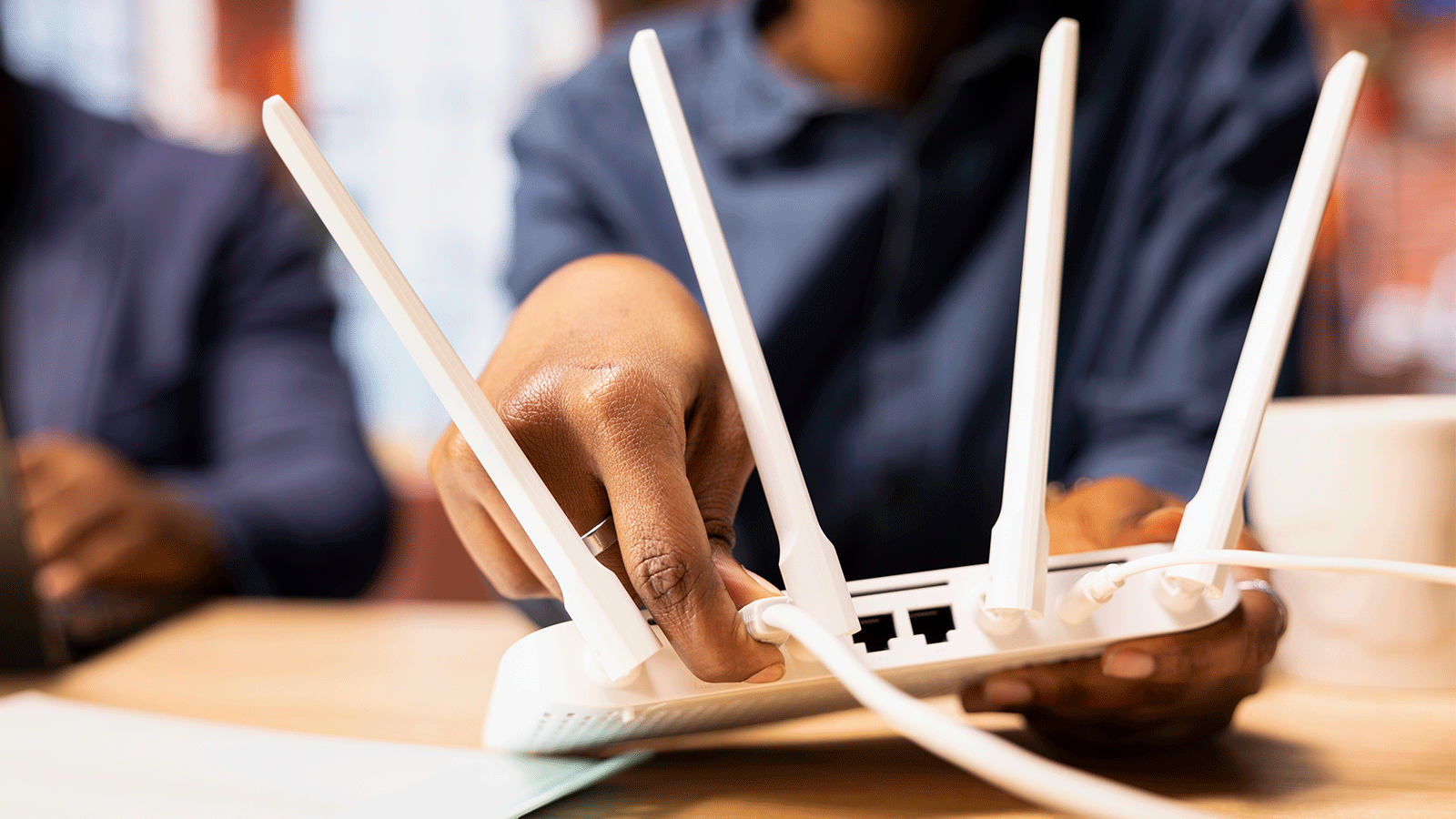
Ak si všimnete, že vaša Wi-Fi sieť je prerušovaná, webové stránky sa načítavajú pomaly alebo vás vyhadzuje z online hier kvôli latencii siete , nie ste sami. Často obviňujeme poskytovateľa internetu, ale realita je taká, že s rovnakou zmluvnou rýchlosťou môžete mať úplne iný zážitok jednoduchou zmenou smerovača a správnou konfiguráciou siete.
Ako je bežné u mnohých ľudí, ktorí „menia routery častejšie ako poskytovateľov internetu“, dobrým trikom je doladiť nastavenia routera : názov siete, napájanie, kanály, DNS, firmvér a umiestnenie. Nemusíte byť sieťový inžinier: s niekoľkými jasnými predstavami a trochou zdravého rozumu sa vaše pripojenie môže výrazne zlepšiť bez toho, aby ste museli aktualizovať svoj paušál.
Prečo môže zmena routera tak výrazne zlepšiť vaše pripojenie
Router od vášho poskytovateľa internetu je zvyčajne „uzamknutý“: niektoré rozšírené ponuky sú blokované, aby sa zabránilo používateľom meniť jeho nastavenia . Zámer nie je zlý, ale zároveň to obmedzuje vašu schopnosť optimalizovať sieť, vyberať lepšie DNS servery, spravovať kanály alebo upravovať vysielací výkon.
Aj napriek tomu, aj s vybavením operátora, sa oplatí vstúpiť do administračného panela (zvyčajne 192.168.1.1 alebo 192.168.0.1) a pohrať sa s niektorými kľúčovými nastaveniami: použité pásmo, kanál, DNS, aktualizácia firmvéru a zabezpečenie.
Je tiež dôležité pochopiť, že zmluvná rýchlosť nezaručuje konzistentne plynulé prehliadanie: vzdialený server môže byť pomalý, siete môžu byť preťažené a vaša Wi-Fi sieť môže byť rušená. Preto môže zmena smerovača a jeho správna konfigurácia výrazne ovplyvniť váš každodenný zážitok.
Manuálne nakonfigurujte nastavenia DNS smerovača, aby ste zvýšili rýchlosť
Jedným z najviac prehliadaných nastavení je DNS (systém názvov domén), servery, ktoré „prekladajú“ názvy webových stránok na IP adresy . Vždy, keď zadáte URL adresu alebo kliknete na odkaz, váš počítač pred načítaním stránky skontroluje tieto DNS servery.
Poskytovatelia internetu konfigurujú svoje smerovače s vlastnými predvolenými servermi DNS . Fungujú, ale nie sú vždy najrýchlejšie. Ak si vyberiete rýchlejšie servery, čas riešenia sa mierne skráti a celkový pocit je rýchlejší, aj keď maximálna rýchlosť sťahovania zostane rovnaká.
Populárnym príkladom je Cloudflare, ktorý ponúka bezplatné DNS s veľmi vysokým výkonom a zabezpečením . Mnoho používateľov ich uprednostňuje dokonca pred DNS od spoločnosti Google alebo DNS od svojho vlastného poskytovateľa internetových služieb kvôli ich rýchlosti a odozve.
Zvyčajne sa používajú adresy 1.1.1.1 ako primárny DNS a 1.0.0.1 ako sekundárny . Môžete si tiež zvoliť DNS od spoločnosti Google (8.8.8.8 a 8.8.4.4), ale myšlienka je vždy rovnaká: nájsť rýchle a spoľahlivé servery.
Ak ich chcete zmeniť z routera, postup je nasledovný (môže sa mierne líšiť v závislosti od modelu):
- Pripojenie k WiFi alebo cez kábel a otvorte prehliadač.
- Napíšte do panela s adresou 192.168.1.1 alebo 192.168.0.1 (Je to najbežnejšia brána).
- Zadajte znak používateľské meno a heslo pre prístup k routeru, ktorý sa zvyčajne nachádza na nálepke v spodnej časti zariadenia.
- Vstúpte do sekcie WAN, internet alebo rozšírené nastaveniav závislosti od rozhrania.
- Nájdite sekciu DNS a zmeňte režim na „Statický“ alebo „Manuálny“.
- Do primárneho DNS zadajte 1.1.1.1 a do sekundárneho DNS 1.0.0.1 a zmeny uložte.
Majte na pamäti, že niektorí poskytovatelia internetových služieb môžu tieto nastavenia prepísať na diaľku , zvyčajne prostredníctvom systému správy, ako je TR-069 (nachádza sa v ponuke údržby na mnohých smerovačoch). Ak to vaše zariadenie umožňuje, môžete túto vzdialenú správu zakázať, aby ste predišli neoprávneným zmenám.
Je však dôležité objasniť jednu vec: zmena nastavení DNS v skutočnosti nezvýši rýchlosť sťahovania alebo nahrávania z hľadiska maximálneho počtu megabajtov za sekundu . Zlepší sa však čas od kliknutia po začatie prijímania údajov prehliadačom, čo je veľmi viditeľné pri prehliadaní webu, vyhľadávaní alebo používaní aplikácií, ktoré zadávajú veľa malých dopytov.
Umiestnenie smerovača: na mieste záleží (veľmi)
Bez ohľadu na to, aký dobrý je váš router, ak ho schováte za televízor, do kusu nábytku alebo do ďalekoho rohu domu , signál utrpí. WiFi je rádiové pripojenie a akákoľvek prekážka (steny, stropy, dvere, skrinky, kovové konštrukcie) oslabuje pokrytie a vytvára rušenie.
Najlepšou možnosťou je umiestniť router na centrálne miesto vo vašej domácnosti , aby bolo pokrytie rovnomernejšie. Ak ho necháte na jednom konci (napríklad vo vchode alebo vedľa ONT v obývačke na jednej strane domu), v najvzdialenejších miestnostiach bude dochádzať k častejším prerušeniam a nižším rýchlostiam.
Taktiež je dobré umiestniť ho do určitej výšky, na stôl, poličku alebo nástenný držiak , nikdy nie na podlahu. Mnohé smerovače distribuujú signál spôsobom, ktorý zlepšuje pokrytie, keď je zariadenie mierne zdvihnuté, bez bezprostredných prekážok.
Taktiež sa vyhnite jeho uzavretiu: nedávajte ho do skríň, falošných stropov ani ozdobných krabíc . Steny a dvere znižujú silu signálu; čím viac sú otvorené, tým lepšie pokrytie budete mať v celom dome.
Možno vás láka skryť ho, pretože nie je práve esteticky príjemný, ale ak ho zakryjete príliš, nakoniec zaplatíte daň v podobe prerušení a zlého používateľského zážitku. Vo veľkých alebo viacposchodových domoch je jeho umiestnenie ešte dôležitejšie a možno ho budete musieť kombinovať s inými zariadeniami, ako sú adaptéry do elektrickej siete, opakovače alebo sieťové systémy.
Správne umiestnite antény, aby ste čo najlepšie využili signál
Väčšina routerov s externými anténami je na propagačných fotografiách zobrazená so všetkými anténami smerujúcimi priamo nahor, akoby to bola „správna“ poloha . Toto umiestnenie však nie je vždy najefektívnejšie pre dostatočné pokrytie.
Veľmi užitočným trikom je umiestniť antény kolmo na seba: jednu vertikálne a druhú horizontálne . Technickým dôvodom je, že príjem je maximálny, keď anténa zariadenia a anténa smerovača zdieľajú rovnakú polarizačnú rovinu.
Jednoducho povedané: ak má váš notebook, mobilný telefón alebo konzola vnútorné antény nasmerované určitým smerom , je najlepšie, ak aspoň jedna z antén smerovača smeruje týmto smerom, aby sa zabezpečilo stabilnejšie pripojenie a lepší signál.
Nepanikárte, ak všetky smerujú nahor, nie je to veľký problém. Jednoducho povedané, ak chcete trochu zlepšiť pokrytie, najmä v miestnostiach, ktoré sú trochu ďalej, nastavenie antén do uhla 90 stupňov môže poskytnúť malé zosilnenie , ktoré pomôže spolu s ostatnými nastaveniami.
Z katastrofálneho pripojenia sa na dokonalú sieť nedostanete len otočením antén, ale pri viac či menej jemne vyladenej konfigurácii sú aj tieto detaily dôležité.
Firmvér smerovača je vždy aktuálny
Firmvér je interný softvér, ktorý riadi všetky funkcie smerovača . Výrobcovia zvyčajne vydávajú pravidelné aktualizácie na opravu chýb, zlepšenie stability, opravu bezpečnostných zraniteľností a dokonca optimalizáciu výkonu Wi-Fi.
Niektoré smerovače sa aktualizujú automaticky bez toho, aby musel používateľ čokoľvek robiť , zatiaľ čo iné vyžadujú prihlásenie do administračného panela a manuálne vyhľadanie nových verzií.
Odporúča sa pravidelne kontrolovať dostupné aktualizácie firmvéru v ponuke smerovača alebo na webovej stránke výrobcu . Jednoduchá aktualizácia môže často znížiť počet zlyhaní, náhodných odpojení alebo problémov s kompatibilitou s určitými zariadeniami.
Okrem toho, najnovší firmvér znamená väčšiu bezpečnosť pred externými útokmi a známymi zraniteľnosťami , čo je v zariadení, ktoré je trvalo pripojené k internetu a vystavené rizikám, zásadné.
Múdry výber medzi WiFi 2,4 GHz a 5 GHz
Moderné smerovače zvyčajne ponúkajú aspoň dve pásma: 2,4 GHz a 5 GHz . Niekedy sa zobrazujú ako dve samostatné siete (napríklad „MyHome“ a „MyHome_5G“ alebo „PLUS“) a inokedy sú kombinované pod jedným názvom s automatickým výberom.
Pásmo 2,4 GHz ponúka väčší dosah a lepšiu penetráciu cez steny , ale je pomalšie a náchylnejšie na rušenie. Zdieľa frekvencie s mnohými inými zariadeniami (Bluetooth, mikrovlnné rúry atď.) a má tiež menej dostupných kanálov, takže sa v budovách s mnohými obyvateľmi ľahko preťaží.
Naproti tomu pásmo 5 GHz poskytuje vyššiu rýchlosť a je zvyčajne menej preťažené , s väčším počtom kanálov na distribúciu a lepšou odozvou pre náročné aktivity, ako sú online hry, streamovanie vo vysokom rozlíšení alebo videohovory vo vysokej kvalite.
Slabosťou pásma 5 GHz je, že má väčšie ťažkosti s prenikaním cez steny a stropy . Vo veľkom byte alebo viacposchodovom dome sa signál z tohto pásma sotva dostane do najvzdialenejšej miestnosti, zatiaľ čo pásmo 2,4 GHz si s touto vzdialenosťou poradí oveľa lepšie.
Preto je bežná stratégia:
- Pre zariadenia v blízkosti smerovača použite 5 GHz alebo pripojené priamou viditeľnosťou (stolné počítače, konzoly, inteligentné televízory vedľa routera).
- Pre mobilné telefóny, tablety alebo zariadenia, ktoré sú veľmi ďaleko, použite frekvenciu 2,4 GHz, kde je prioritou doraziť so stabilným signálom, aj keď je maximálna rýchlosť nižšia.
Typický scenár: niekto umiestni svoj herný počítač na tretie poschodie a router je v suteréne, na druhom konci domu. Tam ani 5 GHz, ani zle umiestnený extender neurobia zázraky : rýchlosť klesne na menej ako 10 Mbps a pripojenie neustále klesá.
V takýchto situáciách, ak nemôžete presunúť router, pretože ho ostatní členovia rodiny potrebujú na prácu na diaľku, je nevyhnutné správne skombinovať výber pásma s ostatnými sieťovými zariadeniami (PLC, dobre umiestnené opakovače, Mesh) a ak je to možné, natiahnuť čiastočný sieťový kábel do medziľahlého bodu.
Vyberte si najmenej preťažený WiFi kanál
Okrem pásma (2,4 alebo 5 GHz) každá sieť pracuje na špecifickom kanáli v rámci tohto pásma . Ak veľa blízkych smerovačov používa ten istý kanál, navzájom sa rušia a výkon prudko klesá: zvýšená latencia, mikro-výpadky, znížené rýchlosti a celkový pocit pomalého Wi-Fi.
Pri frekvencii 2,4 GHz existuje až 14 možných kanálov (hoci nie všetky sa používajú v každej krajine) , oddelených iba 5 MHz, pričom každý kanál vyžaduje šírku pásma približne 22 MHz. To spôsobuje prekrývanie mnohých kanálov a generovanie rušenia.
Preto sa vo všeobecnosti odporúča používať kanály 1, 6 a 11 v pásme 2,4 GHz, pretože sa v praxi považujú za „neprekrývajúce sa“: udržiavajú medzi sebou dostatočnú vzdialenosť, aby sa minimalizovalo vzájomné rušenie.
V pásme 5 GHz je podstatne viac kanálov (medzi 24 a 25 v závislosti od krajiny) a hoci saturácia je zvyčajne nižšia, mnoho domácich smerovačov často používa kanály 36, 40, 44 a 48. Vďaka tomu je jednoduchšie nájsť menej hlučnú oblasť.
Takmer všetky smerovače majú režim automatického výberu kanála , ktorý teoreticky vyberá najmenej preťažený kanál. Problém je v tom, že táto analýza sa vykonáva periodicky (napríklad každých 12 hodín) a skutočná situácia sa môže medzi jednotlivými intervalmi výrazne meniť.
Na doladenie vecí je veľmi užitočné používať aplikácie ako WiFi Analyzer, NetSpot, Fing alebo iné podobné, ktoré vám umožnia zistiť, ktoré kanály používajú siete vašich susedov a ktoré sú menej preťažené.
Postup by bol:
- Nainštalujte si aplikáciu na analýzu WiFi sietí do mobilného telefónu alebo notebooku.
- Identifikujte svoju sieť a zistite, na ktorom kanáli je práve vysielaná..
- Skontrolujte, ktoré blízke kanály majú menej prekrývajúcich sa sietí.
- Zadajte nastavenia routera, prejdite na WiFi a zmeňte Ovládací kanál z automatického na konkrétny, menej nasýtený kanál.
V ideálnom prípade spustite test rýchlosti a latencie pred vykonaním akýchkoľvek zmien a zopakujte ho po prepnutí kanálov. Ak zlepšenie nie je badateľné, vyskúšajte ďalšiu menej preťaženú možnosť. S trochou trpezlivosti môžete vidieť zreteľné zlepšenie, najmä v budovách s mnohými sieťami v blízkosti.
Optimalizujte si pripojenie: kábel, sieťové karty a zabezpečenie
Okrem Wi-Fi existuje niekoľko základných bodov, ktoré zabezpečia, aby celkové pripojenie vašej domácnosti fungovalo na maximálny výkon . Prvým, hoci sa to môže zdať samozrejmé, je používať ethernetový kábel pre stacionárne zariadenia vždy, keď je to možné.
Káblové pripojenie je stabilnejšie, rýchlejšie a má lepšiu latenciu ako akékoľvek Wi-Fi, bez ohľadu na to, aký dobrý je router. Ak je váš počítač, herná konzola alebo televízor v blízkosti routera, je najlepšie ich prepojiť káblom a používať Wi-Fi pre telefóny, tablety a notebooky.
Dôležitá je aj sieťová karta vo vašom zariadení. Ak má váš počítač alebo notebook starší alebo lacnejší Wi-Fi adaptér, môže sa stať úzkym hrdlom a brániť vám v plnom využití rýchlosti, ktorú ponúka váš router alebo optické pripojenie. Niekedy investícia do dobrého USB alebo PCIe Wi-Fi adaptéra výrazne zlepší váš zážitok.
Ďalším kritickým aspektom je zabezpečenie siete . Ak vaša Wi-Fi sieť nemá heslo alebo používate veľmi jednoduché heslo, ktokoľvek sa môže pripojiť a obetovať vašu šírku pásma. Okrem zjavných bezpečnostných rizík to pre vás znamená nižšie rýchlosti.
Uistite sa, že používate šifrovanie WPA2 alebo WPA3 so silným heslom a vyhýbajte sa heslám ako 12345678 alebo podobným. Na ovládacom paneli smerovača si tiež môžete pozrieť, ktoré zariadenia sú pripojené, a odpojiť tie, ktoré nepoznáte.
Čo robiť, keď WiFi signál nesiaha: PLC, opakovače a siete Mesh
V mnohých domácnostiach, najmä v tých s viacerými poschodiami alebo veľkými plochami, bez ohľadu na to, ako dobre umiestnite router, signál nedosiahne každú miestnosť v dostatočnej kvalite . V týchto prípadoch môže byť okrem experimentovania s rôznymi pásmami a kanálmi potrebné rozšíriť sieť.
Veľmi obľúbenou možnosťou je PLC (Powerline) . Tieto zariadenia využívajú elektrické vedenie v domácnosti na prenos pripojenia z routera do inej oblasti so slabým pokrytím, čím tam vytvárajú nový prístupový bod WiFi (a niekedy aj ethernetové porty).
Jeho nastavenie je zvyčajne jednoduché: pripojíte PLC adaptér vedľa routera a prepojíte ho sieťovým káblom . Druhý PLC umiestnite do miestnosti, kde chcete zlepšiť signál, zapojený do priamej elektrickej zásuvky (najlepšie je vyhnúť sa predlžovacím káblom, pokiaľ je to možné).
Ďalšou možnosťou sú tradičné opakovače Wi-Fi , ktoré sa umiestňujú v polovici vzdialenosti medzi routerom a oblasťou so slabým pokrytím. Tie zachytávajú signál a zosilňujú ho, aby dosiahli väčší dosah. Fungujú, ale zvyčajne sú menej účinné ako dobrý adaptér Powerline (PLC) a v mnohých prípadoch znižujú maximálnu rýchlosť opakovaním signálu.
Treťou možnosťou, ktorá sa stáva čoraz bežnejšou, sú systémy WiFi Mesh alebo siete mesh . Tieto pozostávajú z niekoľkých uzlov, ktoré komunikujú medzi sebou a so smerovačom, aby ponúkli jednotnú sieť, ktorá inteligentne riadi, ku ktorému bodu sa každé zariadenie pripája.
Hlavnou výhodou je, že uzly sa koordinujú, aby určili, ktorý ponúka v danom čase najlepší výkon , nie nevyhnutne ten, ktorý je fyzicky najbližšie. To vám umožňuje pohybovať sa po dome bez straty signálu alebo náhlych zmien siete, čo je veľmi výhodné pre mobilné telefóny a notebooky.
Nevýhodou je cena: Mesh systémy sú zvyčajne drahšie ako opakovač alebo základné adaptéry Powerline . Ak však máte veľký dom, veľa zariadení a chcete stabilitu, môže to byť jedna z investícií, ktorá prinesie najväčší rozdiel vo vašom každodennom živote.
Riadenie saturácie: menej gadgetov, lepší zážitok
V praxi máme k tomu istému routeru pripojených stále viac a viac zariadení: mobilné telefóny, tablety, notebooky, konzoly, televízory, domácu automatizáciu, inteligentné reproduktory … To všetko spotrebúva časť šírky pásma a kapacity správy routera.
Čím viac zariadení je pripojených (najmä ak nepretržite prenášajú dáta), tým ľahšie sa sieť preťaží . To má za následok nižšie rýchlosti, zvýšenú latenciu a horší zážitok z hrania hier, videohovorov alebo streamovania.
Je dobré občas skontrolovať, ktoré zariadenia skutočne používajú sieť , a odpojiť tie, ktoré nepotrebujete. Mnohé moderné smerovače obsahujú funkcie rodičovskej kontroly alebo QoS (Quality of Service), ktoré vám umožňujú uprednostniť prevádzku z určitých zariadení alebo aplikácií.
Napríklad môžete uprednostniť svoj domáci počítač alebo hernú konzolu pred inými menej dôležitými zariadeniami, takže v prípade preťaženia nebudete vy tým, kto bude trpieť výpadkami.
Ak máte veľmi starý alebo základný router, nemusí byť schopný dobre spracovať veľký počet zariadení , aj keď vaša rýchlosť internetu nie je výnimočná. V takýchto prípadoch môže prechod na modernejší router s WiFi 5 (802.11ac) alebo WiFi 6 (802.11ax) výrazne zlepšiť stabilitu a výkon.
Kedy sa oplatí prejsť na lepší router?
Aj keď zo zariadenia vášho poskytovateľa internetových služieb môžete vyťažiť veľa, príde bod, kedy samotný hardvér stanoví limit . Ak je váš router starý, často padá, nepodporuje moderné pásma alebo neponúka WiFi 5/6, pravdepodobne už nespĺňa súčasné požiadavky.
Pri výbere nového routera zvážte niekoľko kľúčových aspektov:
- Štandard Wi-Fiaspoň WiFi 5 (802.11ac) a ak to rozpočet dovolí, WiFi 6 (802.11ax).
- Gigabitové ethernetové porty: nevyhnutné pre využitie rýchlych káblových optických pripojení.
- Dvojpásmové alebo trojpásmové: aby bolo možné oddeliť zariadenia medzi 2,4 GHz, 5 GHz a v niektorých modeloch 6 GHz.
- Počet a typ anténVýkonné všesmerové antény pomáhajú lepšie šíriť signál.
- Kvalita zostavenia a firmvérZnačky s dobrou podporou zvyčajne ponúkajú aktualizácie a väčšiu stabilitu.
Ak vám váš poskytovateľ internetu poskytol veľmi základný router, opýtajte sa, či vám môžu poslať modernejší model , alebo ak chcete mať väčšiu kontrolu, zvážte kúpu routera od tretej strany a jeho pripojenie k zariadeniu spoločnosti v režime mosta alebo podobnom režime.
Investícia do dobrého routera v kombinácii s dôkladnou konfiguráciou (rýchly DNS, dobre zvolené kanály, dobrá poloha a aktuálny firmvér) vám umožní čo najlepšie využiť pripojenie, za ktoré už platíte , bez toho, aby ste museli prechádzať na drahší program len preto, aby ste zamaskovali problémy s pokrytím alebo saturáciou.
Po všetkom vyššie uvedenom je zrejmé, že zlepšenie vášho pripojenia nie je len o získaní väčšej šírky pásma, ale aj o výbere dobrého routera, jeho správnom umiestnení, nastavení pásiem a kanálov, konfigurácii rýchleho DNS, udržiavaní aktualizovaného firmvéru a podpore siete pomocou PLC, opakovačov alebo siete Mesh v prípade potreby . Zároveň sa staráte o bezpečnosť a počet pripojených zariadení a môžete prejsť z frustrujúcej WiFi na stabilné, rýchle a pohodlné pripojenie v celom dome.
