- Správna konfigurácia LoRaWAN brány (IP, frekvencia a preposielateľ paketov) je základom pre pripojenie akejkoľvek uzlovej siete k TTN.
- Registrácia brán, aplikácií a koncových zariadení pomocou TTN vyžaduje použitie jedinečných identifikátorov a dobre spravovaných kľúčov LoRaWAN.
- Formátovače údajov vám umožňujú transformovať surové dáta na čitateľné informácie pre dashboardy, databázy a integrácie.
- Kombinácia TTN s nástrojmi ako Node-RED, MQTT alebo Datacake premieňa sieť LoRaWAN na kompletné a škálovateľné riešenie IoT.

Nastavenie a doladenie správne nakonfigurovanej LoRaWAN brány je kľúčom k zabezpečeniu správneho fungovania akéhokoľvek IoT projektu založeného na tejto technológii. Nestačí len zapojiť zariadenie a dúfať v to najlepšie: okrem registrácie aplikácií a koncových zariadení je potrebné venovať pozornosť aj hardvéru, IP sieti, preposielaču paketov a registrácii na LoRaWAN serveri, ako je The Things Network (TTN) .
V tejto príručke krok za krokom a veľmi podrobne uvidíte, ako plne nakonfigurovať bránu LoRaWAN v rôznych reálnych scenároch: komerčné brány ako RAK7289 alebo Dragino LPS8, brána svojpomocne s Raspberry Pi 4B a rozbočovačom RAK5146 a registrácia senzorov LoRaWAN (GPS trackery, teplotné a vlhkostné sondy atď.) v TTN. Cieľom je, aby ste po dočítaní presne vedeli, čo robiť, kde to robiť a čo skontrolovať, aby všetko fungovalo správne.
Základné koncepty a predbežné kroky pred konfiguráciou LoRaWAN brány

Predtým, ako začnete pracovať s menu, je dôležité pochopiť, ktoré prvky sú súčasťou funkčnej siete LoRaWAN : brána, server LoRaWAN, aplikácie a koncové zariadenia . Každý komponent má svoju úlohu a vyžaduje určité minimálne parametre na komunikáciu s ostatnými.
V praxi sa väčšina vzdelávacích a laboratórnych projektov spolieha na TTN ako na bezplatný verejný server . TTN ponúka webovú konzolu, z ktorej je možné registrovať brány, vytvárať aplikácie a registrovať zariadenia na bezpečné odosielanie ich údajov pomocou jedinečných kľúčov ( DevEUI, AppEUI/JoinEUI, AppKey ).
Ďalším bodom, ktorý je potrebné hneď na začiatku objasniť, je frekvencia LoRaWAN kompatibilná s vaším regiónom . V Európe sa zvyčajne používa frekvenčný plán pre pásmo 868 MHz (EU868), zatiaľ čo iné regióny používajú iné plány (US915, AU915 atď.). Brána a TTN musia byť s týmto plánom kompatibilné, alebo jednoducho povedané, musia komunikovať na rovnakom kanáli.
Pokiaľ ide o koncové zariadenia, bežne sa používajú GPS trackery Dragino pre meranie polohy, teploty a vlhkosti, ako sú napríklad senzory Browan Tabs TBHH100-868. Tieto zariadenia sa zvyčajne dodávajú s predinštalovanými LoRaWAN prihlasovacími údajmi, pripravenými na registráciu v TTN, ale je vhodné si ich skontrolovať a vedieť, kde ich nakonfigurovať.
Nakoniec je nevyhnutné zabezpečiť, aby brána mala stabilné a bezpečné IP pripojenie , či už prostredníctvom ethernetového kábla, Wi-Fi alebo dokonca mobilných sietí 4G/5G. Bez prístupu na internet (alebo zodpovedajúceho WAN pripojenia) nebude brána schopná preposielať LoRa pakety na server.
Konfigurácia komerčných brán: RAK7289 a Dragino LPS8
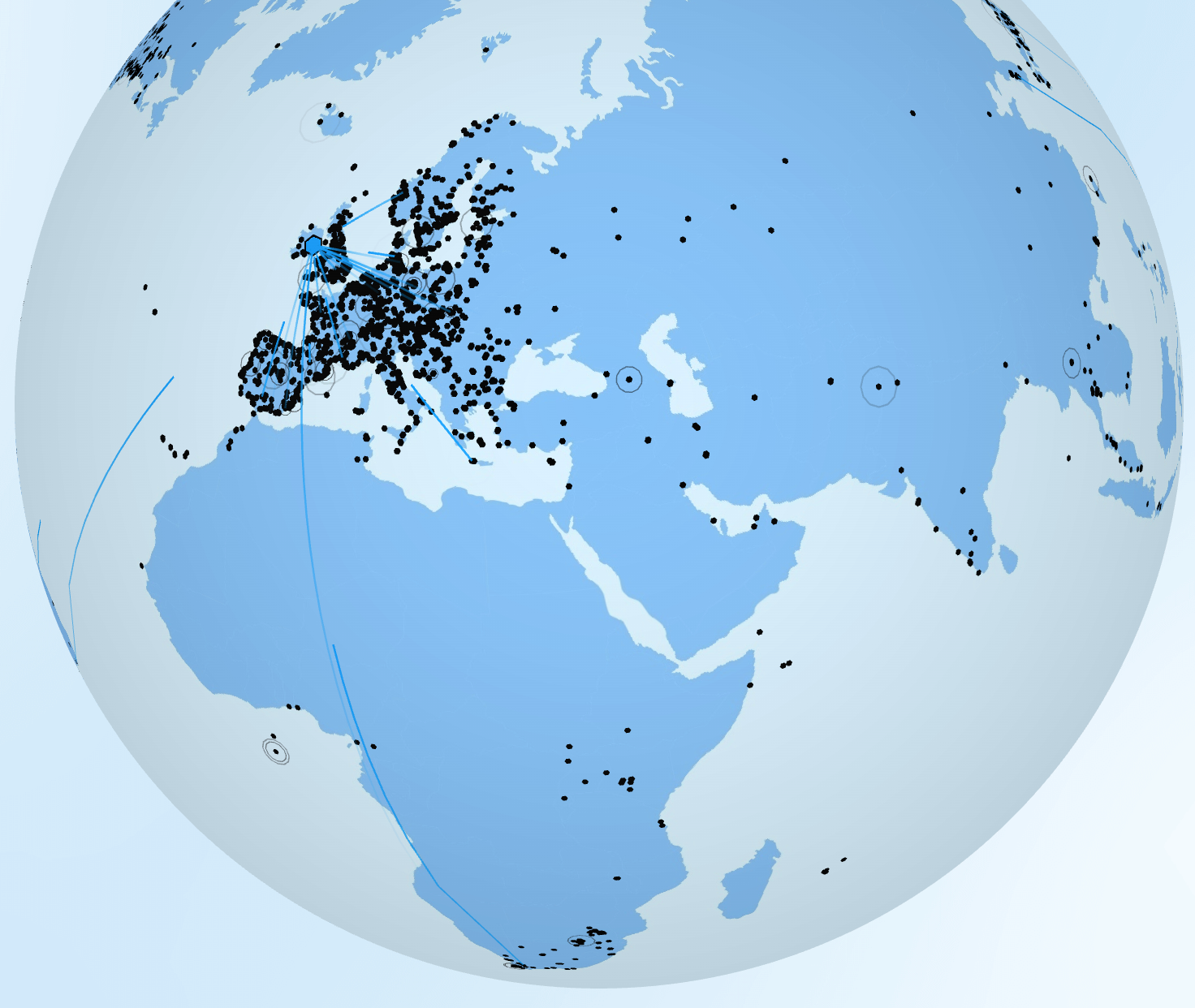
Mnohé vzdelávacie projekty používajú komerčné brány, ako napríklad RAK7289 na vonkajšie použitie alebo Dragino LPS8 na vnútorné použitie . Obe sú dodávané s webovým rozhraním pre správu, kde sa konfigurujú nastavenia IP siete a parametre LoRaWAN potrebné na komunikáciu s TTN alebo inými servermi.
V niektorých prostrediach, ako sú vzdelávacie inštitúcie, môže byť počiatočná konfigurácia brány RAK už dokončená samotnou inštitúciou (napríklad strednou školou) a študenti musia iba prispôsobiť sieťové nastavenia (statickú IP adresu alebo DHCP) lokálnej infraštruktúre. Napriek tomu je vhodné oboznámiť sa so všetkými krokmi, aby sa dali zopakovať pri zmene umiestnenia alebo serverov.
Konfigurácia IP siete na bránach RAK (príklad RAK7289)
Prvým skutočným krokom pri práci s bránou je zabezpečiť jej IP prístup k lokálnej sieti a internetu . V prípade brán RAK sa to konfiguruje v ponuke administrácie v sekcii WAN sieť.
V ponuke Sieť → WAN rozhranie môžeme si vybrať, či bude brána fungovať ako DHCP klient alebo so statickou IP adresouAk zostane v režime DHCP, sieťový smerovač automaticky priradí IP adresu. To zjednodušuje veci, ale vyžaduje si neskoršie zistenie priradenej IP adresy pomocou sieťového skenera (napríklad pomocou nmap, akýkoľvek IP skener alebo kontrola pripojenia s ping v Linuxe) alebo konzultáciou tabuľky DHCP servera smerovača.
Ak potrebujeme väčšiu kontrolu, dôrazne sa odporúča priradiť bráne dobre zdokumentovanú statickú IP adresu . Takto budeme vždy vedieť, ktorú adresu použiť na prístup k panelu správy, a v prípade potreby bude jednoduchšie použiť pravidlá brány firewall alebo ovládacie prvky vzdialeného prístupu.
V prostrediach s viacerými zariadeniami, ako sú učebne alebo laboratóriá, je tiež užitočné poznať ethernetovú MAC adresu a názov hostiteľa brány. Niekedy samotný server DHCP uvádza tieto informácie s identifikovateľným názvom hostiteľa (napríklad „RAK7289“), čo vám umožňuje nájsť ho na prvý pohľad, aj keď používate DHCP.
Núdzový prístup cez spravovanú Wi-Fi sieť
Ak z akéhokoľvek dôvodu nedokážeme nájsť IP adresu brány v káblovej sieti, mnohé modely RAK a Dragino ponúkajú integrovaný prístupový bod Wi-Fi na správu . Tento prístupový bod je zvyčajne otvorený alebo používa predvolené prihlasovacie údaje, čo vám umožňuje pripojiť notebook alebo tablet priamo k zariadeniu.
Pri pripájaní k tejto sieti Wi-Fi je predvolená IP adresa brány zvyčajne vlastnou adresou pre správu brány . Prístupom k tejto IP adrese prostredníctvom webového prehliadača môžeme pristupovať k rozhraniu pre správu bez toho, aby sme sa spoliehali na DHCP, prechodné prepínače alebo smerovače – čo je veľmi užitočné pri nových nasadeniach alebo ak sa konfigurácia siete úplne stratila.
Po dokončení nastavenia je však nevyhnutné vypnúť správu Wi-Fi siete alebo posilniť jej zabezpečenie . Ponechanie otvorenej alebo slabo zabezpečenej siete pripojenej ku kritickému zariadeniu, ako je brána, predstavuje jasnú zraniteľnosť, najmä ak sa brána nachádza vonku alebo na verejnom mieste.
Konfigurácia LoRaWAN a registrácia TTN brány RAK
Po vyriešení IP siete je ďalším krokom prepojenie brány so serverom LoRaWAN. Na bránach RAK sa to zvyčajne nachádza v ponuke Sieť LoRa → Nastavenia siete → Preposielateľ paketov , kde konfigurujete cieľ, do ktorého sa budú odosielať prijaté pakety LoRa.
V tejto časti musíme nájsť a skopírovať Gateway EUI , čo je jedinečný identifikátor brány. Táto hodnota sa potom použije na registráciu brány v konzole TTN. Je vhodné uložiť ju do dokumentu (spolu s používateľským menom a heslom zariadenia), aby ste ju nemuseli zakaždým hľadať.
Ak chcete zaregistrovať bránu v TTN, prejdite do konzoly TTN pomocou príslušných prihlasovacích údajov. Po prihlásení vyberte správny región a prejdite do sekcie „Brány“. Tam kliknite na „Zaregistrovať bránu“, zadajte skopírovaný EUI, vyberte príslušný frekvenčný plán (v Európe EU868) a dokončite proces registrácie.
V niektorých modeloch a verziách firmvéru je potrebné v nastaveniach TTN povoliť režim preposielania starších paketov , aby sa zabezpečila kompatibilita so softvérom brány. Môžete tiež určiť typ pokrytia (vnútorné/vonkajšie) a fyzickú polohu, aby sa brána správne zobrazovala na mapách TTN.
Ak sa všetko urobí správne, stav brány v konzole TTN sa zmení na „Pripojené“ a na karte Premávka sa začnú zobrazovať správy s prenosom LoRa v reálnom čase, keď sa v dosahu nachádzajú zariadenia vysielajúce.
Správa brány Dragino LPS8: Prístup, Wi-Fi a IP
Dragino LPS8 je pomerne bežná vnútorná LoRaWAN brána na testovanie a malé nasadenia. Je založená na koncentrátore SX1308 a dodáva sa predkonfigurovaná s rôznymi frekvenčnými plánmi pre rôzne geografické zóny vrátane pásma EU868.
Toto zariadenie je možné spravovať cez SSH aj HTTP . Pre prístup k nemu cez SSH alebo HTTP cez port RJ-45 potrebujeme najprv poznať IP adresu, ktorú mu priradil DHCP server siete. Aj tu sa hodí použitie IP skenera, kontrola DHCP tabuľky smerovača alebo podobný nástroj.
Najjednoduchšou možnosťou pre počiatočné nastavenie je použiť prístupový bod Wi-Fi vytvorený samotným zariadením LPS8 . Po zapnutí zariadenie vysiela sieť s SSID typu „dragino-xxxxx“. Predvolené heslo je zvyčajne „dragino+dragino“. Po pripojení k tejto sieti je možné k bráne pristupovať prostredníctvom webového prehliadača zadaním IP adresy 10.130.1.1.
Počiatočné prihlasovacie údaje pre webové rozhranie sú zvyčajne používateľské meno „admin“ a heslo „dragino“ . Dôrazne sa odporúča zmeniť tieto prihlasovacie údaje hneď, ako bude všetko spustené a funkčné, najmä ak ponecháte prístupový bod Wi-Fi aktívny alebo ak bude brána prístupná z nekontrolovaných sietí.
Nastavenia Dragino LPS8 LoRaWAN a prepojenie TTN
V konfiguračnom rozhraní LPS8 nájdeme špecifické menu pre sekcie LoRa a LoRaWAN. Prvým krokom je overiť, či bol vybraný správny frekvenčný plán pre náš región , napríklad 868 MHz pre Európu.
Na karte LoRaWAN zadáte server, na ktorý budú pakety preposielané. V rozbaľovacej ponuke „poskytovateľ služieb“ môžete vybrať TTN a v časti „adresa servera“ zvolíte európsky server TTN priradený k pásmu EU868. Uplink a downlink porty UDP sú zvyčajne štandardne nastavené na 1700, čo je vo väčšine prípadov správne.
Na tej istej obrazovke sa zobrazí ID brány , čo je hodnota, ktorú použijeme v konzole TTN pri registrácii brány. Registrácia prebieha veľmi podobne ako v prípade RAK: vstúpite do konzoly, prejdete na „Brány“, vyberiete „zaregistrovať bránu“, zadáte ID, zaškrtnete (ak je to relevantné) použitie staršieho preposielača paketov a vyberiete zodpovedajúci európsky plán.
Ak by sme chceli namiesto TTN použiť vlastný LoRaWAN server, napríklad ChirpStack , tu by sme zadali jeho adresu, porty a autentifikačné parametre. Na vzdelávacie účely a mnohé osobné projekty je však TTN zvyčajne viac než postačujúci.
Konfigurácia LAN, WAN a Wi-Fi WAN v Dragino
Na karte Sieť zariadenia LPS8 nájdete niekoľko podkariet, ktoré vám umožňujú presne nastaviť spôsob pripojenia brány k vašej lokálnej sieti a internetu. Sekcia LAN konfiguruje internú sieť používanú vlastným prístupovým bodom Wi-Fi brány; je to druh lokálnej „správcovskej siete“.
Najlepšie je nemeniť predvolenú konfiguráciu siete LAN , alebo ak ju meníte, starostlivo si tieto nastavenia zapíšte, pretože to môže byť jediný spôsob, ako sa do toho dostať, ak je pripojenie WAN nesprávne nakonfigurované. Sieť LAN zariadenia LPS8 funguje ako záchranná sieť na opätovné získanie administrátorského prístupu.
Sekcia WAN definuje IP adresu, ktorú bude port RJ-45 používať, keď bude brána pripojená káblom. Môžete si vybrať DHCP alebo priradiť statickú IP adresu. V stabilnom prostredí je priradenie statickej IP adresy rozhraniu WAN najprofesionálnejším prístupom k zabráneniu neočakávaným zmenám adresy.
Nakoniec, sekcia Wi-Fi WAN umožňuje bráne pripojiť sa ako klient k existujúcej sieti Wi-Fi. Tu definujete, či bude IP adresa daného rozhrania statická alebo získaná prostredníctvom DHCP, a zadáte SSID, typ šifrovania a heslo.
Karta Wi-Fi tiež zobrazuje a umožňuje konfigurovať prístupový bod (AP), ktorý Dragino automaticky generuje . Z bezpečnostného hľadiska je vhodné zmeniť názov siete a heslo alebo dokonca deaktivovať prístupový bod, ak sa nebude používať, aby sa znížila plocha pre útok.
Zostavenie LoRaWAN brány svojpomocne s Raspberry Pi 4 a RAK5146
Okrem komerčných brán je veľmi bežné stavať si domácu LoRaWAN bránu pomocou Raspberry Pi a rozbočovača RAK . Tento prístup je ideálny na dôkladné pochopenie toho, ako sa všetky komponenty pripájajú, a na vytvorenie flexibilného a upgradovateľného systému.
V tomto type projektu sa ako mozog systému zvyčajne používa Raspberry Pi 4B spolu s mPCIe hubom, ako je napríklad RAK5146 , namontovaným na adaptéri RAK2287 Pi HAT. Na tento základ sa potom nainštaluje špecializovaný obraz systému, ako napríklad RAKPiOS, ktorý už integruje špecifické nástroje na správu komponentu LoRaWAN.
Požadovaný hardvér a fyzická montáž
Na zostavenie tohto typu LoRaWAN brány budete potrebovať aspoň Raspberry Pi 4B so zdrojom napájania , microSD kartu s kapacitou aspoň 16 GB, Pi HAT RAK2287, mPCIe hub RAK5146 a príslušné LoRa a GPS antény. Dobrá sada skrutiek a dištančných stĺpikov tiež pomôže všetko zaistiť.
Proces sa začína vložením karty RAK5146 do slotu mPCIe na karte RAK2287 HAT , zvyčajne pod uhlom približne 45 stupňov, kým nezacvakne. Potom kartu jemne zatlačte nadol a zaistite ju dvoma skrutkami zarovnanými s otvormi v karte HAT.
Po namontovaní rozbočovača na HAT sa Pi HAT umiestni nad piny GPIO Raspberry Pi a zaistí sa štyrmi skrutkami alebo dištančnými stĺpikmi, aby sa zabránilo pohybu. Vytvorí sa tak pevný blok, ktorý zabraňuje namáhaniu konektorov a zjednodušuje inštaláciu v puzdrách alebo stojanoch.
Nakoniec pripojte anténu LoRa a anténu GPS k príslušným konektorom na hube. Je mimoriadne dôležité nikdy nezapínať zariadenie bez pripojených antén, pretože by to mohlo poškodiť RF stupeň hubu.
Inštalácia RAKPiOS na SD kartu
Po dokončení fyzických komponentov je ďalším krokom príprava operačného systému Raspberry Pi. Na tento účel si stiahnite najnovšiu verziu RAKPiOS z oficiálneho repozitára RAK . Táto verzia je špeciálne navrhnutá pre LoRaWAN brány s hardvérom RAK.
Obraz RAKPiOS sa zapíše na kartu microSD pomocou flashovacieho nástroja, ako je Balena Etcher alebo podobný program . Typický proces zahŕňa výber stiahnutého obrazu, výber cieľovej karty a spustenie programu „Flash“, čakanie na jeho dokončenie a overenie údajov.
Po dokončení flashovania vyberte kartu z čítačky a vložte ju do slotu microSD na Raspberry Pi . Odtiaľ jednoducho pripojte napájací zdroj (a v prípade potreby aj ethernetový kábel), aby sa Raspberry Pi spustil do systému RAKPiOS.
Prvé spustenie, prístup cez SSH a zmena hesla
Pri prvom spustení RAKPiOS zvyčajne vytvorí prístupový bod Wi-Fi s SSID typu RAK_XXXX , kde XXXX zodpovedá posledným čísliciam MAC adresy Raspberry Pi. Počiatočné heslo pre prístupový bod je zvyčajne „rakwireless“. Pripojením k tejto sieti môžete k zariadeniu pristupovať bezdrôtovo.
Predvolená IP adresa Raspberry Pi v tomto režime je zvyčajne 192.168.230.1 . S touto IP adresou môžeme otvoriť SSH pripojenie (napríklad pomocou PuTTY vo Windowse alebo z terminálu v Linuxe/macOS) pomocou predvolených prihlasovacích údajov, ktorými sú zvyčajne používateľské meno „rak“ a heslo „changeme“.
Pri prvom prihlásení vás systém z bezpečnostných dôvodov vyzve na zmenu hesla . Tento krok by ste nemali vynechať: jednoducho zadajte svoje aktuálne heslo a potom dvakrát nové heslo.
Nastavenie internetového pripojenia pomocou rakpios-cli
Po overení je ďalším krokom konfigurácia prístupu na internet. RAKPiOS obsahuje konfiguračný nástroj s názvom rakpios-cli , ktorý centralizuje väčšinu sieťových a servisných možností.
písanie rakpios-cli V termináli sa zobrazí textové menu, v ktorom sa dá pohybovať pomocou klávesnice. Hoci sa môže spočiatku zobraziť upozornenie alebo menšia chyba, môžete stláčať tlačidlo „OK“, kým sa nedostanete k hlavným možnostiam. Odtiaľ máte prístup... „Spravované siete“ a vyberte rozhranie wlan0 na nastavenie Wi-Fi.
V konfigurácii wlan0 sa špecifikuje prevádzkový režim, zvyčajne STA Mode (Wi-Fi klient) . Potom sa vyhľadajú dostupné siete alebo sa manuálne zadá SSID, nakonfiguruje sa heslo Wi-Fi a pripojenie sa povolí. Po použití zmien sa Raspberry Pi dočasne odpojí od prístupového bodu a získa IP adresu zo sieťového smerovača.
Pre ďalší prístup k zariadeniu sa teraz používa nová IP adresa pridelená Raspberry Pi routerom. Týmto spôsobom už nie sme závislí od prístupového bodu RAK a brána sa správa ako akékoľvek iné zariadenie v lokálnej sieti.
Aktivácia preposielača paketov a získanie EUI brány
Po nadviazaní prístupu na internet je čas povoliť samotnú službu LoRaWAN. Opäť pomocou rakpios-cli prejdite do sekcie „Nasadiť služby“ a vyberte „Preposielateľ paketov“.
V ponuke Preposielateľ paketov máte prístup k možnosti „Konfigurovať premenné prostredia“ , kde zadáte údaje, ako napríklad región (napríklad EU_868), rozhranie (SPI, ktoré používa koncentrátor RAK5146), model koncentrátora a prípadne ďalšie parametre špecifické pre dané pásmo.
Po uložení zmien sa vráťte do predchádzajúcej ponuky a vyberte možnosť „Spustiť službu“ , čím spustíte preposielača paketov. V tomto bode systém zobrazí EUI brány, čo je jedinečný identifikátor, ktorý budeme potrebovať v konzole TTN na registráciu brány.
Odporúča sa skopírovať toto EUI a uložiť ho do konfiguračného dokumentu . Postup registrácie v TTN je potom rovnaký ako pre komerčnú bránu: z konzoly v sekcii Brány kliknite na registrovať, zadajte EUI, vyberte región (EU868) a dokončite registráciu.
Registrácia aplikácií a koncových zariadení v TTN
Keď sa brána v TTN zobrazí ako „Pripojená“, ďalším krokom na zobrazenie užitočných údajov je registrácia aplikácií a koncových zariadení . Samotná brána neukladá užitočné informácie; iba presmerováva prevádzku. Sú to aplikácie, ktoré agregujú údaje zo senzorov alebo sledovacích zariadení.
V TTN prejdite z konzoly do sekcie „Aplikácie“ a vytvorte novú aplikáciu, priraďte jej ID a v prípade potreby aj popis. Táto aplikácia bude slúžiť ako kontajner pre všetky koncové zariadenia (senzory) súvisiace s rovnakým projektom.
Po vytvorení aplikácie sa tlačidlo „Registrovať koncové zariadenie“ používa na registráciu každého senzora. TTN umožňuje registrovať zariadenia manuálnym zadaním parametrov alebo v niektorých prípadoch pomocou šablón výrobcu.
Pre manuálne nastavenie je možné hodnoty ako DevEUI a AppKey vygenerovať zo samotnej konzoly pomocou tlačidiel automatického generovania, zatiaľ čo JoinEUI (ekvivalent AppEUI) môže byť používateľom definovaná hodnota (za predpokladu, že sa potom zhoduje s tým, čo nakonfigurujeme na zariadení).
Po vyplnení formulára a potvrdení registrácie zobrazí TTN v záložke „Informácie o aktivácii“ potrebné parametre na konfiguráciu koncového zariadenia: DevEUI, JoinEUI/AppEUI a AppKey. Ide o údaje, ktoré je potrebné zadať do uzla LoRaWAN (senzor, sledovač atď.) pomocou jeho konfiguračného nástroja alebo sériového rozhrania.
Príklad so senzormi Tabs TBHH100-868 a trackermi Dragino
Snímače teploty a vlhkosti Browan TBHH100-868 sú typickým príkladom jednoduchého zariadenia LoRaWAN. Ich hlavnou funkciou je pravidelné odosielanie údajov o teplote, relatívnej vlhkosti a v niektorých prípadoch aj o stave batérie.
Tieto typy senzorov sa zvyčajne dodávajú s už naprogramovanými kľúčmi LoRaWAN: AppKey, AppEUI a DevEUI . Dodávateľ zvyčajne poskytuje dátový list alebo štítok s týmito hodnotami. Pri TTN stačí vytvoriť aplikáciu a zadať prihlasovacie údaje uvedené na tomto hárku pre každý senzor.
Logika prenosu údajov týchto senzorov je zvyčajne založená na prahových hodnotách: informácie odosielajú v nastavených intervaloch alebo keď dôjde k významným zmenám (napríklad každých 60 minút, ak nedochádza k žiadnym zmenám, alebo skôr, ak sa teplota zmení o ±2 °C alebo vlhkosť o ±5 %). Pochopenie týchto detailov je dôležité pre správnu interpretáciu frekvencie správ v TTN.
V prípade trackerov Dragino , používaných ako GPS lokalizátory, sa registrácia v TTN vykonáva podobne: zariadenia sa vytvoria v aplikácii TTN s ich jedinečnými kľúčmi a v prípade potreby sa pomocou AT príkazov cez sériový port upravia rozšírené parametre trackera (interval odosielania, trvanie panického poplachu atď.).
Ak chcete tieto sledovacie zariadenia nakonfigurovať cez USB, pripojte kábel k počítaču, otvorte sériový terminál (115200 baud) a odošlite AT príkazy uvedené v manuáli . Je dôležité poznamenať, že príkazy musia byť zadané naraz, nie znak po znaku, aby ich zariadenie správne interpretovalo.
Integrácia externých zariadení: príklad jednotky Loko Air
Ďalšou bežnou situáciou je integrácia špecifických zariadení, ako je napríklad vetracia alebo environmentálna riadiaca jednotka, ako napríklad Loko Air , ktorá sa konfiguruje pomocou vlastného desktopového nástroja (napríklad Loko Configuration Tool).
V tomto prípade je typický postup nasledovný: finálne zariadenie sa vytvorí v TTN, vygenerujú sa (alebo sa prevezmú) hodnoty DevEUI, JoinEUI a AppKey a potom sa tieto tri parametre zadajú do konfiguračného nástroja výrobcu , čím sa na zariadení povolí možnosť LoRaWAN.
Po odoslaní konfigurácie sa zariadenie reštartuje a začne sa pokúšať pripojiť k sieti TTN pomocou OTAA (Over The Air Activation). Keď brána zistí pokus o pripojenie a sieť ho prijme, v zobrazení „Živé dáta“ zariadenia na konzole TTN sa zobrazia správy v reálnom čase spolu s polohou na mape, ak zariadenie odosiela súradnice GPS.
Formátovače užitočného zaťaženia a dekodéry dát
Aby sa zabezpečila čitateľnosť údajov odosielaných senzormi, TTN umožňuje definovať formátovače užitočného zaťaženia . V niektorých prípadoch je možné použiť štandardný formát, ako napríklad CayenneLPP, ktorý automaticky interpretuje určité typy údajov.
Keď zariadenie používa proprietárny formát, vývojár si môže vytvoriť vlastný dekodér JavaScriptu , ktorý prijíma surové bajty, prevádza ich na hexadecimálne čísla a aplikuje špecifické funkcie na interpretáciu každého typu údajov (vlhkosť, teplota, barometer, GPS, akcelerometer, gyroskop, magnetometer, napätie batérie atď.).
Typický vzorec zahŕňa analýzu „príznaku“ alebo identifikátora kanála na začiatku rámca a v závislosti od jeho hodnoty použitie správneho vzorca na nasledujúce bajty, aby sa previesť ich na fyzikálne hodnotyNakoniec skript vráti objekt JSON s interpretovanými premennými (napríklad temperature, humidity, battery, latitude, longitude...), ktoré TTN zobrazí ako čitateľné polia.
Tieto „už spracované“ informácie sa potom dajú opätovne použiť v integráciách s externými platformami, ako sú Node-RED, MQTT, dashboardy typu Datacake, databázy MySQL alebo cloudové služby ako ThingSpeak, bez nutnosti dekódovať každé užitočné zaťaženie znova v každom systéme.
Vizualizácia a využitie dát: od TTN po Node-RED, Datacake a ďalšie
Keď zariadenia začnú odosielať dáta a TTN ich bezproblémovo prijímať, začína sa zábavná časť: vizualizácia a analýza informácií . TTN už ponúka základnú konzolu na zobrazenie prevádzky a dát z každého zariadenia, ale bežnejšie je integrovať dáta s inými platformami.
Obľúbenou možnosťou je Datacake , ktorý umožňuje vytvárať verejné alebo súkromné dashboardy na vizualizáciu hodnôt, ako je teplota, vlhkosť, GPS poloha alebo stav batérie, užívateľsky prívetivým spôsobom. TTN nakonfiguruje príslušnú integráciu tak, aby sa dekódované dáta automaticky odosielali do Datacake.
V pokročilejších prostrediach alebo pri automatizácii obchodnej logiky je veľmi bežné používať Node-RED v spojení s MQTT . TTN publikuje aplikačné dáta prostredníctvom brokera MQTT a Node-RED ich využíva na spracovanie, ukladanie do databáz ako MySQL, spúšťanie upozornení, ovládanie iných zariadení alebo ich odosielanie do externých systémov.
Tento typ integrácie vám umožňuje vybudovať kompletné komplexné riešenia IoT za relatívne nízke náklady: nízkopríkonové uzly LoRaWAN, brány pripojené k TTN a flexibilný backend založený na Node-RED, databázach a dashboardoch.
Existujú dokonca aj špecifické kurzy a školiace programy, ktoré pokrývajú celý reťazec: od konfigurácie brány a registrácie TTN, cez MQTT a Node-RED, až po ukladanie a analýzu na platformách ako MySQL alebo ThingSpeak. Tieto kurzy poskytujú videolekcie a podporu na zodpovedanie konkrétnych otázok týkajúcich sa implementácie.
Celý tento postup – nakonfigurovaná brána, TTN ako server LoRaWAN, správne registrované aplikácie a zariadenia, dekodéry užitočného zaťaženia a integračné nástroje – umožňuje projektom LoRaWAN prejsť od jednoduchých laboratórnych testov k nasadeniu ako robustné a škálovateľné riešenia pre reálny svet , vhodné na monitorovanie aktív, prostredí, infraštruktúr alebo priemyselných procesov po celé roky s minimálnou údržbou.
Z globálneho hľadiska sa konfigurácia LoRaWAN brány a jej pridruženého ekosystému môže zdať zložitá, ale v podstate sa to dá zredukovať na niekoľko kľúčových pilierov: zabezpečenie robustnej IP konektivity , správny výber frekvenčného plánu, prepojenie brány so serverom LoRaWAN, ako je TTN, registrácia aplikácií a zariadení s ich prihlasovacími údajmi a využitie formátovačov, integrácií a dashboardov na transformáciu surových údajov na užitočné a praktické informácie.