- Podpätie vám umožňuje znížiť teplotu a spotrebu energie bez toho, aby ste museli obetovať výkon.
- Stabilita je kritickým faktorom a vyžaduje si dôkladné testovanie, aby sa predišlo reštartovaniu alebo modrým obrazovkám.
- Existujú rôzne metódy na použitie tejto techniky, od manuálnych úprav systému BIOS až po automatické optimalizačné nástroje.
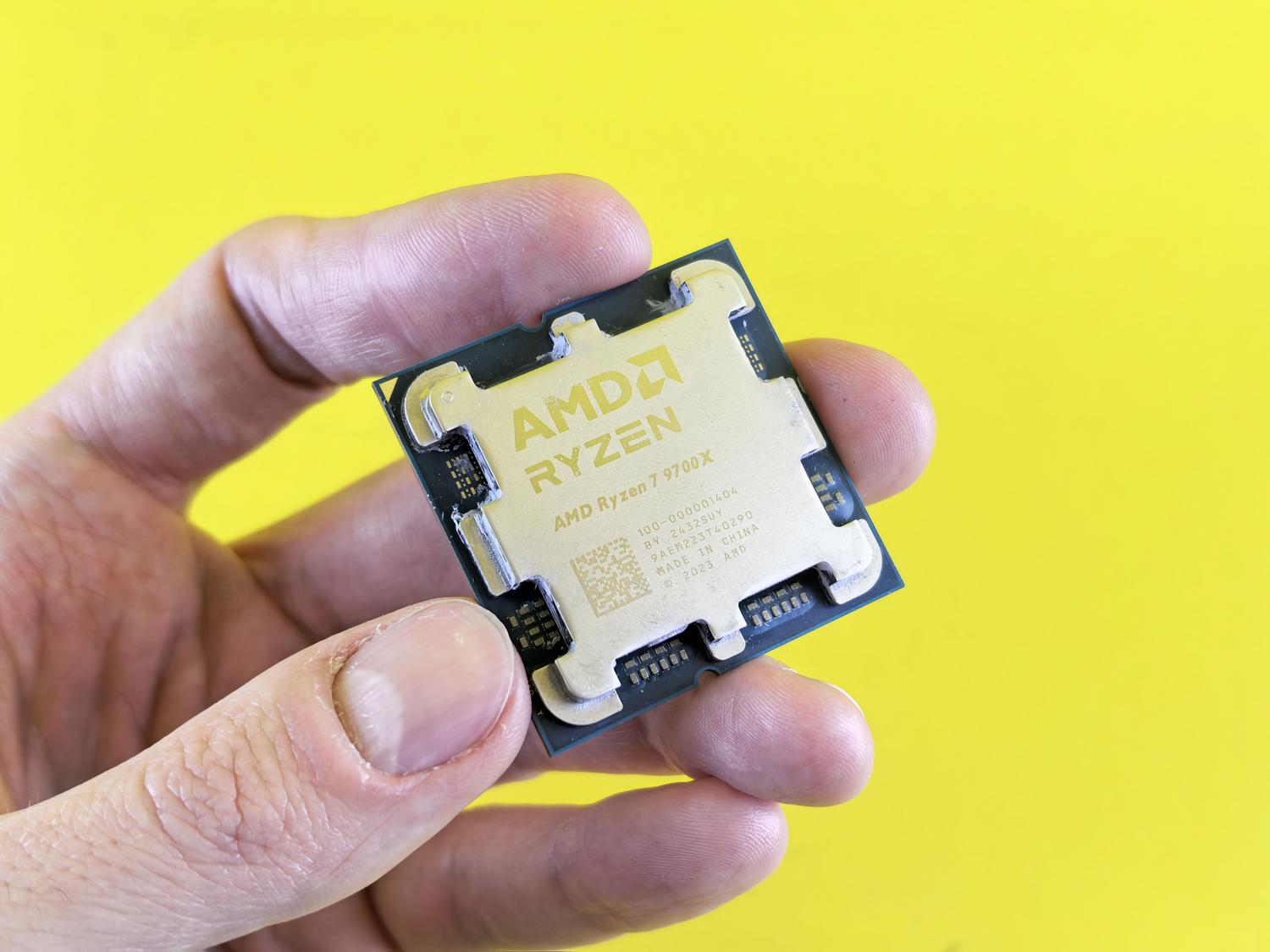
Ak vlastníte procesor AMD Ryzen, pravdepodobne ste si všimli, že tieto čipy bývajú dosť náročné na energiu, najmä pri veľkom zaťažení. Táto architektúra zvyčajne používa agresívnejšie napätia ako jej konkurenti, čo znamená, že teplota procesora dramaticky stúpa počas náročných úloh, čo spôsobuje, že ventilátory znie ako prúdový motor.
Na vyriešenie tohto problému existuje podpätie, technika, ktorá spočíva v znížení prevádzkového napätia, aby sa procesor stal efektívnejším. Cieľom nie je len znížiť spotrebu energie, ale nájsť optimum, v ktorom čip podáva najlepší výkon pri najnižšej spotrebe energie, čím sa predíde obávanému tepelnému škrteniu, ktoré spomaľuje počítač, keď sa príliš prehreje.

Čo presne je podpätie?
V podstate je podpätie zníženie elektrického napätia dodávaného do CPU alebo GPU. Keďže spotreba energie sa exponenciálne zvyšuje s vyšším napätím, jeho zníženie spôsobuje, že čip generuje výrazne menej tepla . To je výhoda pre tých, ktorí používajú notebooky alebo skrinky so slabým vetraním, pretože to umožňuje udržiavať vysoké frekvencie dlhší čas bez toho, aby sa systém musel sám obmedzovať, aby sa predišlo prehriatiu.
Buďte opatrní, nie všetko ide hladko. Ak príliš znížite napätie, procesor nebude mať dostatok „paliva“ na udržanie svojej taktovacej frekvencie a systém sa stane nestabilným. To sa prejaví náhlym zlyhaním programu , zamrznutím počítača alebo obávanou modrou obrazovkou smrti (BSOD). Preto si tento proces vyžaduje trpezlivosť a musí sa vykonávať krok za krokom.

Kľúčové pojmy: Vdroop a LLC
Keď hovoríme o napätí, existuje jav nazývaný Vdroop, čo je pokles napätia, ku ktorému dochádza, keď procesor prejde z nečinného stavu do plného zaťaženia. Na jeho presné meranie by ste potrebovali multimeter, ale pre bežného používateľa stačí vedieť, že nominálne napätie nie je skutočné napätie pri záťaži. Na kompenzáciu tohto problému sú základné dosky vybavené kalibráciou záťažovej čiary (LLC), ktorá sa snaží tento pokles stabilizovať.
Je nevyhnutné správne nakonfigurovať LLC v systéme BIOS podľa značky vašej základnej dosky (ASUS, ASRock, MSI atď.), pretože nesprávna konfigurácia môže spôsobiť zlyhanie záťažových testov, aj keď sa napätie javí ako správne. Vykonanie úpravy z systému BIOS alebo UEFI je vždy vhodnejšie ako použitie softvéru v systéme Windows, pretože je oveľa presnejšie a stabilnejšie.
Metódy vykonávania podpätku na AMD
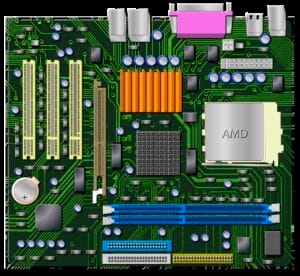
Nastavenie pomocou Offsetu v BIOSe
Najbežnejším spôsobom je vstúpiť do UEFI a vyhľadať napätie CPU (napríklad VDDCR CPU). Namiesto nastavenia pevnej hodnoty (Manual), ktorá by nechala procesor bežať na plný výkon aj v nečinnosti, je najlepším prístupom použiť režim Offset . Tento režim vám umožňuje povedať základnej doske: „Použi automatické napätie, ale odpočítaj X milivoltov.“
Najlepšie je začať s malými zníženiami, napríklad 40 mV, a otestovať stabilitu. Ak to počítač zvládne, môžete to ešte trochu znížiť. Na overenie, či všetko funguje správne, sa odporúča použiť programy ako Realbench, AIDA64 alebo Cinebench a spustiť ich niekoľko hodín, aby ste sa uistili, že sa nevyskytnú žiadne chyby.
Pokročilá optimalizácia s PBO a optimalizátorom kriviek
V novších sériách, ako sú série 5000 a 7000, ponúka AMD funkciu Precision Boost Overdrive (PBO). V tejto ponuke je klenotom optimalizátor krivky . Tu môžete znížiť napätie pre každé jadro (Per Core) alebo pre všetky jadrá naraz (All Cores) použitím záporných hodnôt (napríklad -30) na zníženie napätia.
Na doladenie bez toho, aby ste sa zbláznili, môžete použiť nástroje ako CoreCycler. Tento softvér testuje každé jadro jednotlivo; ak jedno zlyhá, viete, že konkrétne jadro potrebuje o niečo vyššie napätie ako ostatné . Týmto spôsobom môžete upravovať každé jadro, kým všetky neprejdú testom, čím dosiahnete dramatický pokles teploty (niekedy až o 10 °C) bez toho, aby ste obetovali herný výkon.

Používanie automatizovaného softvéru, ako je napríklad ClockTuner
Pre tých, ktorí sa nechcú hrať s BIOSom, existujú nástroje ako ClockTuner pre Ryzen. Tento program automaticky analyzuje CPU, vykonáva záťažové testy a určuje najlepšie parametre napätia a frekvencie. Je obzvlášť užitočný pre sériu 3000, pretože takmer automaticky rieši problém s prepätím.
Aj keď je to veľmi pohodlné, je dôležité poznamenať, že niektoré verzie sú beta a môžu mať problémy s kompatibilitou s určitými značkami základných dosiek. Umožňuje vám však vytvárať profily, ktoré sa načítajú pri spustení systému Windows, čím sa zabezpečí, že procesor bude pracovať na konštantných frekvenciách a nízkych teplotách , a dokonca sa v niektorých hrách zlepší FPS tým, že sa zabráni teplotným skokom.
Ako zistíte, či bol proces úspešný?
Prvým znakom je zrejmé: teploty klesajú. Teplotu počítača môžete sledovať pomocou HWiNFO64 alebo CPU-Z počas spúšťania náročnej úlohy. Ak ste predtým dosahovali 90 °C a teraz sa držíte okolo 80 °C s rovnakou frekvenciou, ste na správnej ceste. Skutočným testom je však reálne, každodenné používanie.
Nespoliehajte sa len na 5-minútový benchmark. Hrajte svoje bežné hry, upravujte videá alebo prehliadajte web s tisíckou otvorených kariet. Ak sa počítač nereštartuje a neobjavia sa žiadne zvláštne chyby, našli ste stabilný bod. Ak si všimnete, že systém padá, jednoducho sa vráťte do BIOSu a mierne zvýšte napätie , kým chyby nezmiznú.

Alternatívy k podnapätiu
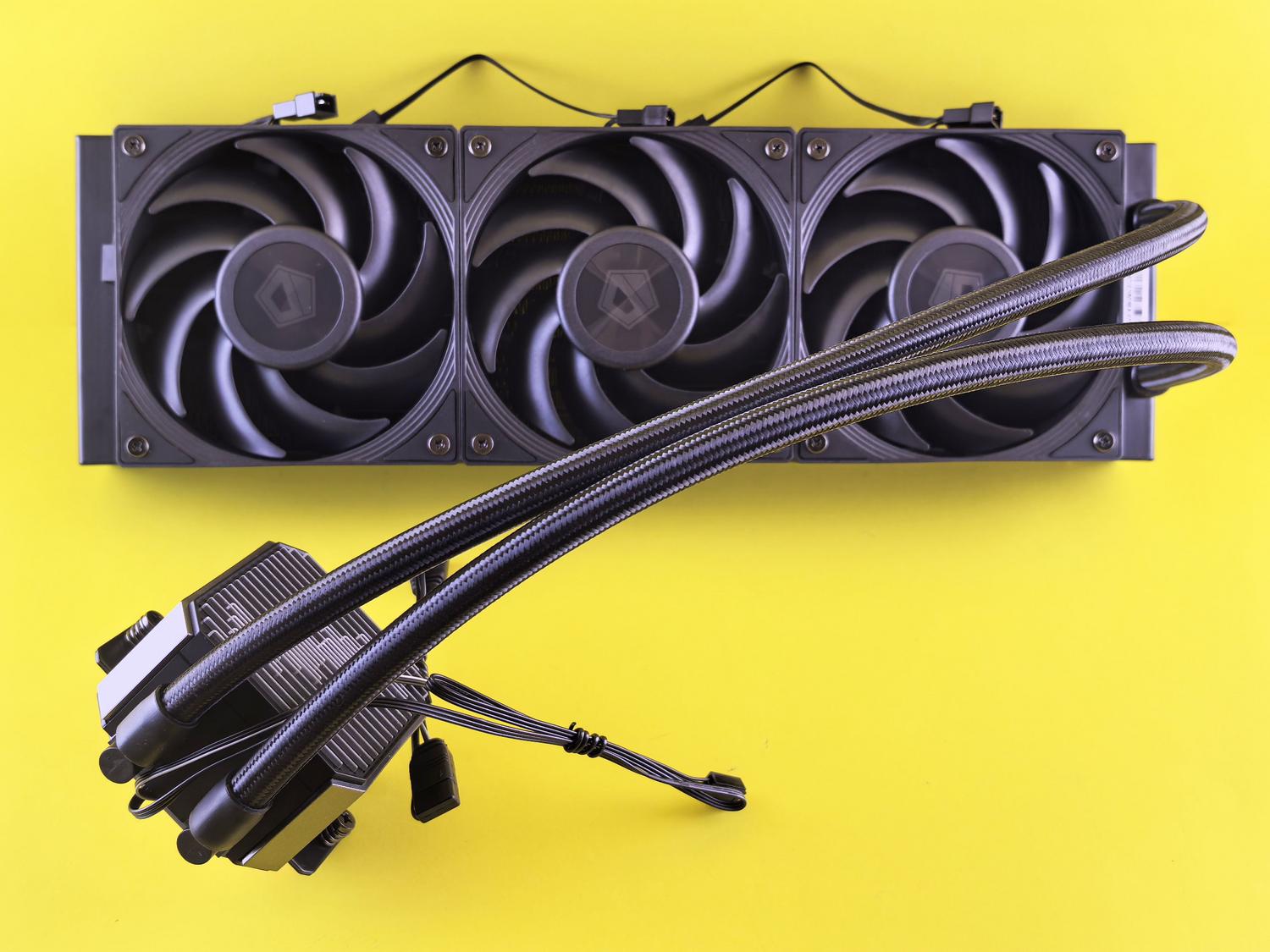
Ak sa bojíte upravovať napätie alebo je váš počítač príliš nestabilný, existujú aj iné spôsoby, ako znížiť teplo. Niekedy problémom nie je napätie, ale skôr nedostatočný chladič alebo slabé prúdenie vzduchu v skrini. Výmena štandardného ventilátora za kvalitnejší alebo pridanie ventilátorov do skrine môže byť účinnejšie a bezpečnejšie ako akákoľvek softvérová úprava.
Podpätie je vynikajúci spôsob, ako predĺžiť životnosť hardvéru a užiť si tichší a chladnejší systém, za predpokladu, že sa vykonáva opatrne a trpezlivo. V konečnom dôsledku ide o vyváženie stability, teploty a výkonu , pričom cieľom je optimalizovať kremík tak, aby fungoval čo najefektívnejšie bez toho, aby bola ohrozená spoľahlivosť systému.
