- Automatizácia inkrementálnych a komprimovaných záloh pre optimalizáciu priestoru a doby behu.
- Implementácia šifrovania AES-256 zabezpečuje, že k uloženým údajom má prístup iba vlastník.
- Všestrannosť v umiestnení kópií, ktorá umožňuje použitie NAS, lokálnych diskov alebo cloudových služieb kompatibilných s S3.
- Správa verzií pomocou inteligentných politík uchovávania údajov na načítanie súborov z konkrétnych dátumov.
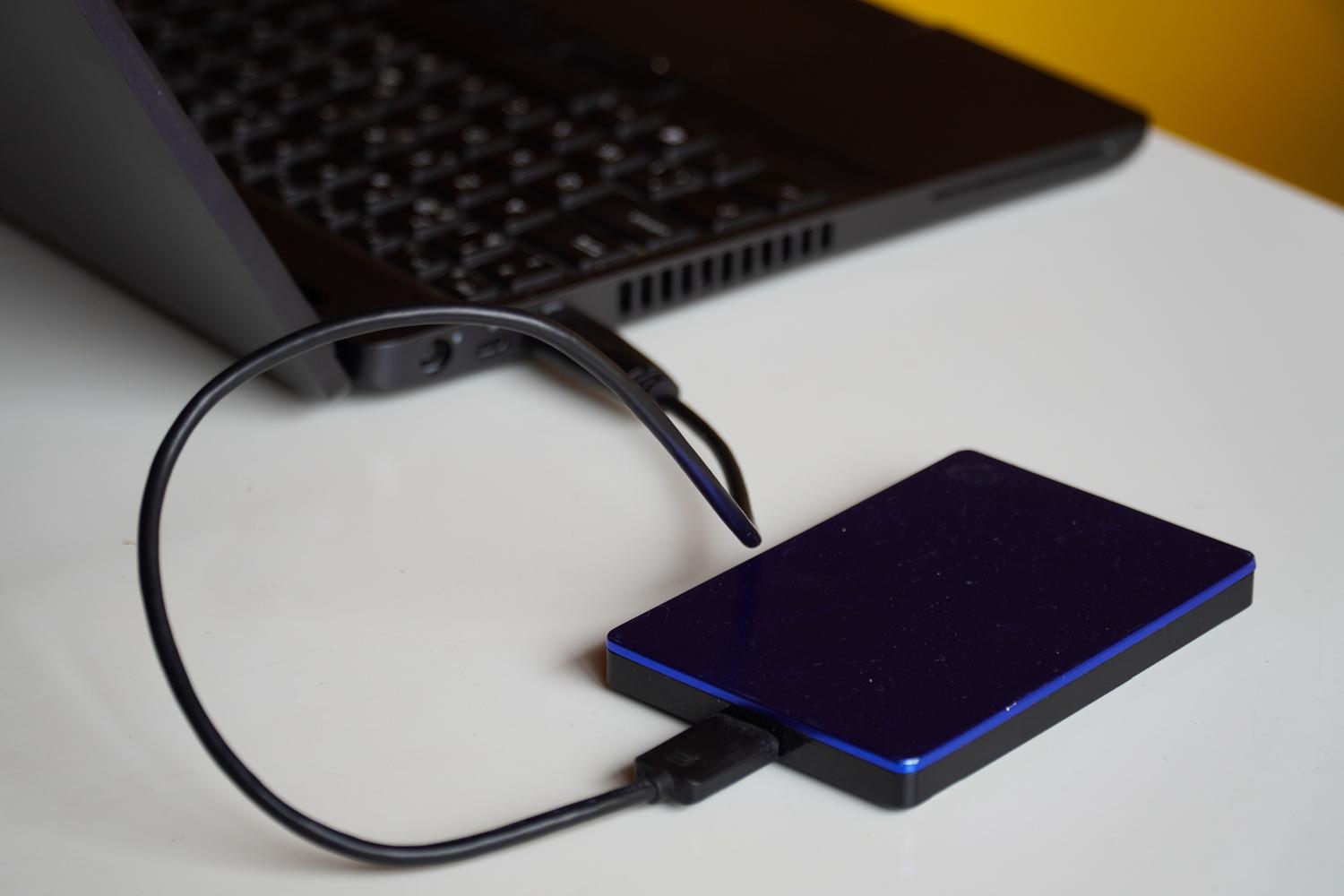
Ak ste sa niekedy zamysleli nad tým, čo by sa stalo, keby sa váš počítač zajtra bez varovania rozhodol odísť do dôchodku alebo keby sa škodlivý vírus rozhodol vymazať vaše súbory, viete, že panika je skutočná. Nezáleží na tom, či ste profesionál s kritickými údajmi alebo niekto, kto si chce len uložiť rodinné fotografie; realita je taká, že žiadny hardvér nie je neomylný a kybernetické útoky sú bežné, takže nechať svoju bezpečnosť na náhodu je ako hrať ruskú ruletu s vašimi informáciami.
Aby sme sa vyhli problémom, existujú nástroje, ktoré nám uľahčujú život, a medzi nimi vyniká Duplicati. Je to softvér s otvoreným zdrojovým kódom, ktorý vám umožňuje automatizovať zálohy zadarmo a predovšetkým bezpečne. Na rozdiel od manuálnych záloh, ktoré sú neuveriteľne zdĺhavé a často sa na ne zabúda, Duplicati sa postará o všetku špinavú prácu na pozadí a zabezpečí, že vaše dáta sú v bezpečí v cloude alebo na externom disku bez toho, aby ste museli po nastavení pohnúť prstom.
Čo presne je Duplicati a prečo je to také skvelé?

Pre tých, ktorí ho nepoznajú, Duplicati je zálohovací klient, ktorý sa špecializuje na vytváranie šifrovaných, prírastkových a komprimovaných záloh . To znamená, že nezaberá zbytočné miesto, pretože po počiatočnej úplnej zálohe nahráva iba časti súborov, ktoré sa zmenili. Je dôležité pochopiť, že nejde o synchronizačný program (ako Dropbox) ani o nástroj na klonovanie celého pevného disku (obraz systému); jeho účelom je chrániť konkrétne priečinky a súbory , ako sú vaše pracovné dokumenty, univerzitné poznámky alebo multimediálne súbory.
Jednou z jeho najväčších výhod je multiplatformová kompatibilita, ktorá funguje rovnako dobre v systémoch Windows, macOS a Linux. Navyše, keďže ide o open source, každý odborník si môže overiť, či je správa zabezpečenia transparentná, čo poskytuje obrovský pokoj pri práci s citlivými údajmi, ktoré nechcete, aby niekto iný videl.
Príprava podkladu: Inštalácia na okná
Najprv musíte navštíviť oficiálnu webovú stránku a stiahnuť si inštalačný program pre váš operačný systém. Postup je typický ako sprievodca „ďalší, ďalší“: súhlasíte s licenciou, vyberiete komponenty, ktoré chcete nainštalovať, a udelíte oprávnenia správcu , aby mal program prístup ku všetkým priečinkom, ktoré potrebujete zálohovať.
Po nainštalovaní si po otvorení ikony na ploche všimnete, že Duplicati sa neotvára ako bežná aplikácia, ale namiesto toho spúšťa rozhranie vo vašom prehliadači (zvyčajne na adrese http://localhost:8200). Tip: keď sa vás opýta, či chcete nastaviť heslo pre rozhranie, povedzte áno. Nechceme, aby ktokoľvek, kto používa váš počítač, mohol upravovať vaše plány zálohovania alebo mazať vaše zálohy.
Nastavenie prvej úlohy zálohovania
Ak chcete vytvoriť úlohu zálohovania, prejdite na položku „Pridať zálohu“. Sprievodca vás prevedie piatimi kľúčovými krokmi:
- všeobecne platí: Tu mu zadáte popisný názov a, čo je najdôležitejšie, nakonfigurujete Typ šifrovania AES-256Musíte si vytvoriť silnú prístupovú frázu. Upozornenie: ak túto prístupovú frázu stratíte, vaše údaje budú neobnoviteľné, preto si ju uložte do správcu hesiel.
- Destinácia: Máte úplnú slobodu. Môžete použiť sieťové úložisko (NAS), cloudové služby ako Google Drive, OneDrive, Dropbox alebo technické protokoly, ako napríklad Amazon S3 alebo OpenStack SwiftAk používate S3, budete potrebovať prístupový kľúč a tajný kľúč od vášho poskytovateľa.
- Pôvodné údaje: Vyberiete si priečinky, ktoré chcete chrániť. Odporúča sa použiť vylučovacie filtre aby sa predišlo plytvaniu miestom v dočasných súboroch, vyrovnávacích pamätiach alebo priečinkoch, ako napríklad node_modules.
- Prevádzkové hodiny: Zálohovanie môžete naplánovať na denné alebo týždenné spúšťanie. Odporúčam vybrať si jednu z možností. premávka mimo špičky a kde nepotrebujete plný výkon procesora, aby sa počítač počas práce nespomalil.
- Voľby: Tu definujete udržanie. Veľmi inteligentnou možnosťou je inteligentné udržanie, ktorá ukladá denné verzie z posledného týždňa, týždenné verzie z posledného mesiaca a mesačné verzie z posledného roka, pričom najstaršie verzie sa automaticky vymažú.
Ako obnoviť súbory, ak sa niečo pokazí
Skutočným testom zálohy je obnovenie. V ľavej ponuke vyberte možnosť „Obnoviť“ a vyberte príslušnú úlohu. Uvidíte, že máte v priebehu času niekoľko verzií , čo vám umožňuje vrátiť sa do stavu spred troch dní, ak ste napríklad omylom niečo vymazali alebo sa súbor poškodil.
Pri výbere súborov si môžete vybrať, či ich chcete obnoviť do pôvodného umiestnenia alebo ich uložiť do nového priečinka na porovnanie. Môžete tiež nakonfigurovať program tak, aby prepísal existujúce súbory alebo k ich názvom pridal dátum a čas, aby sa zabezpečilo, že sa nestratia žiadne údaje.
Pokročilé tipy a riešenie problémov
Ak ste pokročilejší používateľ a používate systémy ako Ubuntu, môžete si nainštalovať Duplicati ako službu pomocou balíkov .deb a spravovať prístup cez tunel SSH , aby ste zachovali súkromie webového rozhrania. Ak sa v systéme Windows vyskytnú chyby pripojenia TLS (najmä v systéme Windows 11), môžete v rozšírených nastaveniach vynútiť používanie TLS 1.2 , aby ste vyriešili problémy s kompatibilitou s niektorými servermi.
Ďalším dôležitým bodom je správa databázy. Keďže Duplicati kopíruje súbory, ak sa pokúsite zálohovať aktívnu databázu (MySQL alebo PostgreSQL), súbor sa môže stať nekonzistentným. V ideálnom prípade by ste si mali vopred naplánovať výpis a nechať Duplicati zálohovať výsledný súbor.
Pre tých, ktorí hľadajú maximálne zabezpečenie, je ideálnou stratégiou 3-2-1 : uchovávajte tri kópie svojich údajov na dvoch rôznych úložných zariadeniach, pričom jedna kópia je uložená mimo pracoviska (v cloude). Aj keď to môže byť drahé, Duplicati výrazne zjednodušuje proces šifrovaného vzdialeného zálohovania bez nutnosti akýchkoľvek licenčných poplatkov.
Automatizovaný zálohovací systém s týmto softvérom vám umožňuje chrániť vaše osobné a profesionálne informácie pred zlyhaním disku alebo kybernetickými útokmi, využívajúc šifrovanie AES-256 a flexibilitu výberu medzi lokálnym úložiskom alebo rôznymi poskytovateľmi cloudových služieb, čím sa zabezpečí, že obnova dát je jednoduchý a spoľahlivý proces.