- CIM cmdlety WMI a PowerShellu vám umožňujú efektívne vyhľadávať a upravovať lokálne a vzdialené informácie o správe.
- CimSessions s WSMan alebo DCOM umožňujú bezpečný a kompatibilný prístup k moderným aj starším sieťovým zariadeniam.
- Použitie pokročilých funkcií, modulov, úloh a DSC premieňa PowerShell na kompletný jazyk pre automatizáciu infraštruktúry.
- PowerShell integruje lokálnu a vzdialenú správu, správu Azure a Microsoft 365 do jedného prostredia, čím sa znižuje počet opakujúcich sa manuálnych úloh.
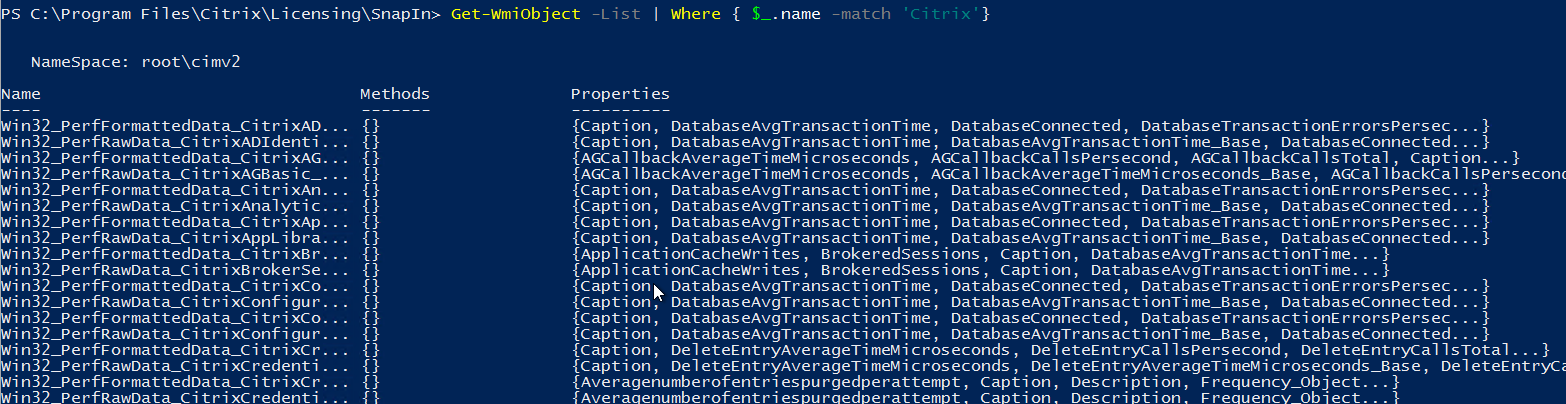
Ak pracujete na správe systémov Windows, skôr či neskôr sa stretnete s PowerShellom, WMI a pokročilou automatizáciou . Nejde len o to, vedieť, ako spustiť niekoľko príkazov: keď spravujete desiatky alebo stovky serverov, potrebujete seriózny, štruktúrovaný a bezpečný prístup k zhromažďovaniu informácií, aplikovaniu zmien a opakovaniu úloh bez toho, aby ste sa zbláznili... alebo niečo pokazili.
V nasledujúcich riadkoch pokojne, ale dôkladne preskúmame, ako využiť vzdialenú komunikáciu WMI, CIM a PowerShell na automatizáciu všetkého od jednoduchých dotazov až po zložité infraštruktúrne scenáre. Uvidíme tiež, ako to všetko zapadá do modulov, úloh na pozadí, Azure, Microsoft 365 a niektorých pokročilých funkcií, ktoré skutočne ovplyvňujú každodennú prácu správcu systému.
Vylepšenia PowerShellu a prehľad pokročilej automatizácie
Prostredie Windows PowerShell sa od svojich prvých verzií výrazne vyvinulo a veľká časť tohto vývoja prišla s operačným systémom Windows Server 2012, kde sa zlepšila vzdialená komunikácia, rozšírili sa dostupné cmdlety a zjednodušili sa funkcie ako ladenie, úlohy na pozadí a obmedzené koncové body s cieľom zlepšiť bezpečnosť.
Jednou z kľúčových myšlienok tohto prostredia je, že administrátori môžu vytvárať správanie podobné cmdletom bez rozsiahleho kódovania , využívajúc pokročilé funkcie, opakovane použiteľné moduly a komplexný systém pomoci. To znamená, že namiesto spoliehania sa na rôznorodé grafické nástroje si môžete vytvoriť ucelenú sadu skriptov a modulov, ktoré automatizujú procesy správy serverov, sietí, služby Active Directory, Azure alebo Microsoft 365.
V oblasti pokročilej automatizácie vynikajú aj funkcie ako úlohy na asynchrónne vykonávanie úloh, pracovné postupy, správa založená na konfigurácii pomocou PowerShell DSC a možnosti zabezpečenia, ako napríklad JEA (Just Enough Administration) alebo PowerShell Web Access, ktoré umožňujú detailnú kontrolu nad tým, čo a odkiaľ môže každá osoba robiť.
Celý tento ekosystém sa obzvlášť dobre hodí k WMI a CIM, pretože informácie o správe zverejnené operačným systémom (hardvér, služby, procesy , konfigurácia siete, nainštalovaný softvér atď.) sa stávajú sadou objektov, ktoré môžete dotazovať, filtrovať a upravovať pomocou príkazov PowerShell určených na hromadnú automatizáciu.
WMI a CIM: Kľúčové koncepty a praktické rozdiely
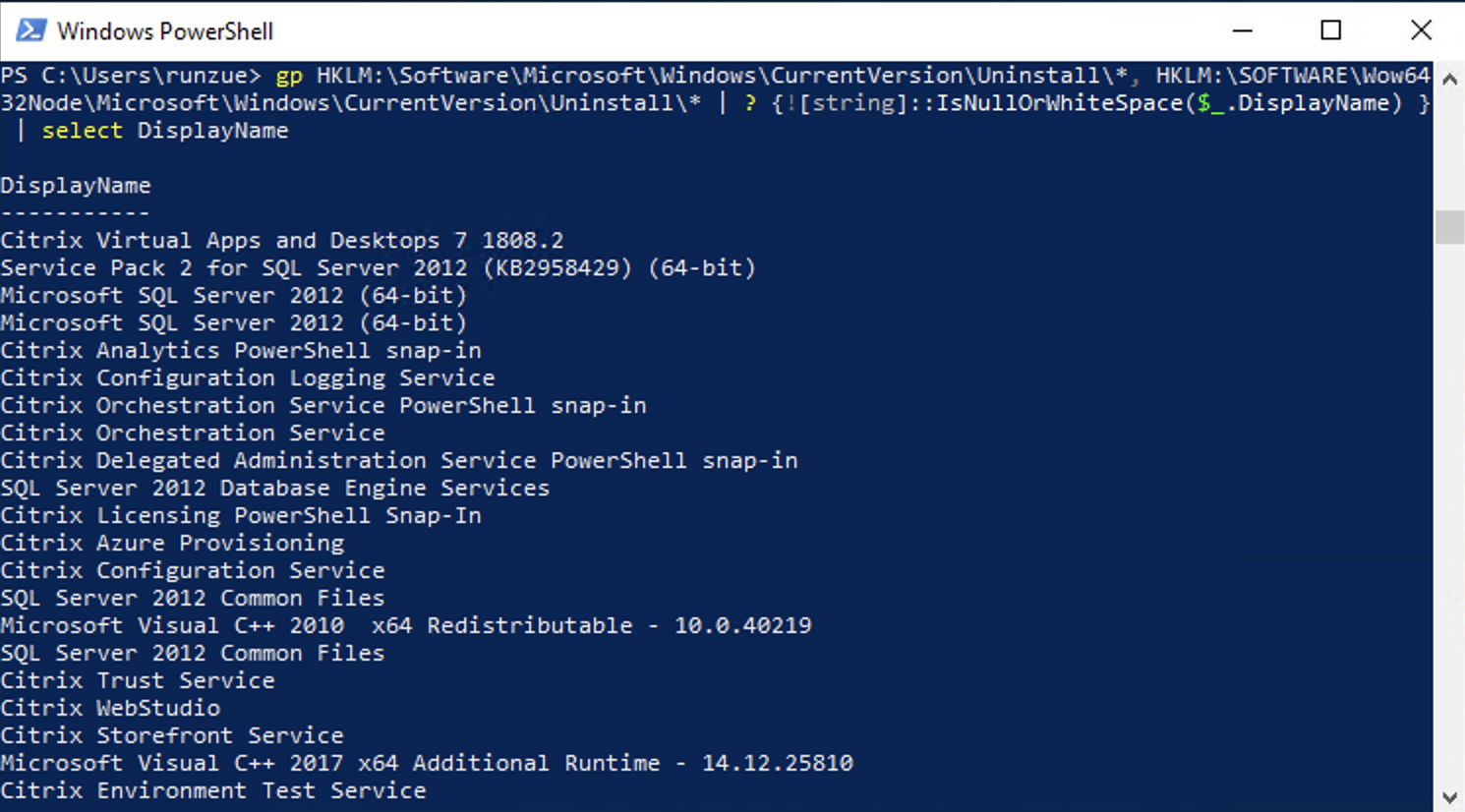
Windows Management Instrumentation, známejšia ako WMI, je technológia nezávislá od PowerShellu , ktorá je súčasťou systému Windows už roky. Sprístupňuje úložisko informácií o správe operačného systému, hardvéru a mnohých aplikáciách. Hoci nie je závislá od PowerShellu, PowerShell ho vo veľkej miere využíva na automatizáciu úloh.
Prirodzeným nástupcom WMI v ekosystéme PowerShell sú cmdlety CIM (Common Information Model) , ktoré boli predstavené s PowerShellom 3.0. Tieto cmdlety sú zoskupené v module CimCmdlets a zahŕňajú okrem iného príkazy ako Get-CimInstance, Get-CimClass, New-CimInstance, Invoke-CimMethod, Register-CimIndicationEvent, Set-CimInstance a Remove-CimInstance.
V starších verziách prostredia Windows PowerShell, ako napríklad Windows 10 PowerShell 5.1 alebo Windows 11 PowerShell, stále nájdete klasické rutiny cmdlets rozhrania WMI (Get-WmiObject, Invoke-WmiMethod, Register-WmiEvent, Remove-WmiObject, Set-WmiInstance). Tieto rutiny cmdlets sú však zastarané a už nie sú súčasťou PowerShellu 6 a novších verzií, takže sú relevantné iba na údržbu starších skriptov alebo kontrolu starého kódu.
Keď niekto hovorí o „dotazovaní WMI pomocou CIM cmdletov“, nie je to protirečivé: CIM cmdlety stále pristupujú k informáciám WMI , ale robia to pomocou modernejších protokolov, ako je WSMan, a konzistentnejšieho API. V praxi by ste sa pri nových vývojoch mali zamerať na CIM a cmdlety WMI zvažovať iba vtedy, keď potrebujete migrovať alebo porozumieť starším skriptom.
Historicky mnoho administrátorov používalo VBScript s dotazovacím jazykom WQL na dotazovanie WMI, napríklad pripojením sa k mennému priestoru root\CIMV2 a dotazovaním tried ako Win32_BIOS. Ten istý dotaz WQL je možné dnes znova použiť pomocou Get-CimInstance odovzdaním parametra -Query, čo výrazne zjednodušuje prechod z VBScript na PowerShell bez nutnosti prepisovania logiky od začiatku.
Praktické využitie Get-CimInstance a efektívne dotazy
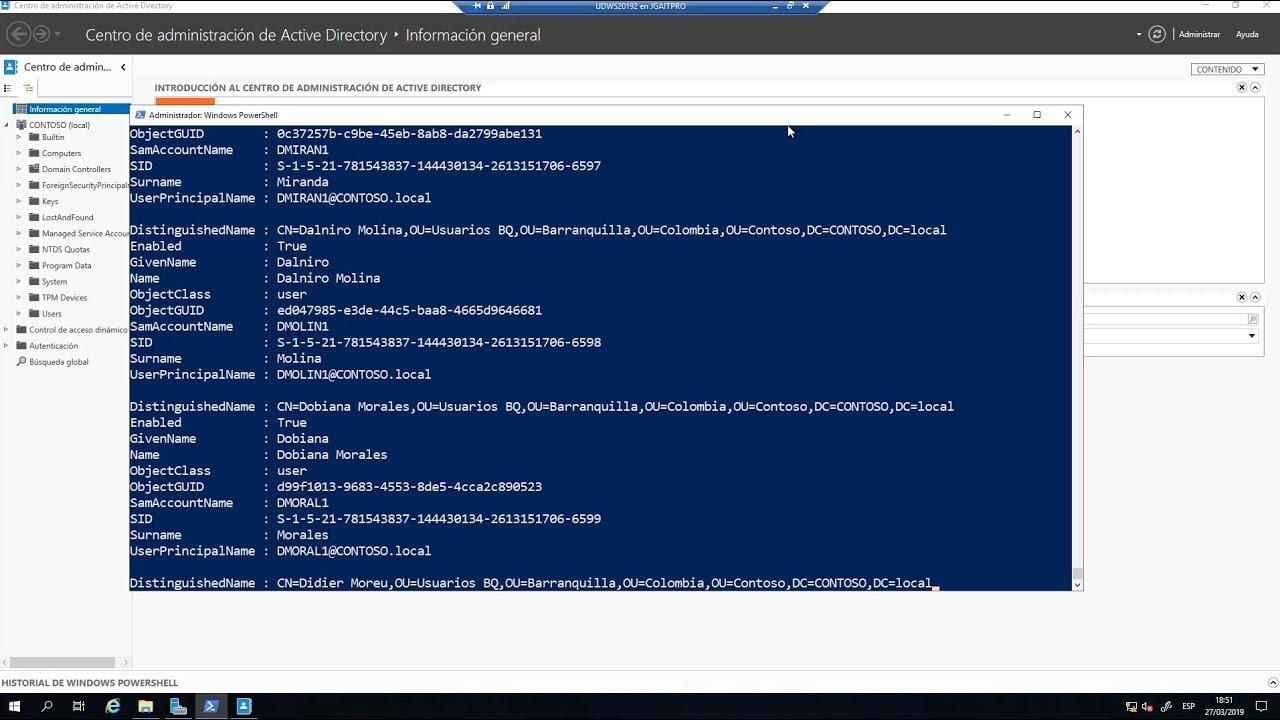
Pre každodennú prácu je najprirodzenejším spôsobom dotazovania WMI pomocou PowerShellu použitie Get-CimInstance s parametrom -ClassName , namiesto písania úplných dotazov WQL. Napríklad na získanie informácií o systéme BIOS môžete použiť Get-CimInstance -ClassName Win32_BIOS a dostanete objekt s vlastnosťami ako Výrobca, Názov, Sériové číslo alebo SMBIOSBIOSVersion.
Keďže všetko v PowerShelle je objekt, je veľmi jednoduché filtrovať a vybrať iba to, čo potrebujete . Ak vás zaujíma iba sériové číslo, môžete výsledok presmerovať do `Select-Object -Property SerialNumber` alebo použiť `Select-Object -ExpandProperty SerialNumber` na výstup jednoduchého reťazca namiesto objektu s vlastnosťou. Ďalšou bežnou možnosťou je použitie bodkovej syntaxe (`Get-CimInstance ...`).SerialNumber` na priamy prístup k hodnote.
Stojí za zmienku, že dotazy WMI štandardne vracajú viac vlastností, ako v skutočnosti použijete . Na lokálnom počítači je to zvyčajne v poriadku, ale keď začnete dotazovať veľa vzdialených počítačov, premieta sa to do dodatočného času spracovania a zbytočnej sieťovej prevádzky. Tu prichádza na rad parameter `-Property` v príkaze `Get-CimInstance`, ktorý vám umožňuje obmedziť, ktoré vlastnosti sa načítajú zo zdroja.
Napríklad zadaním -Property SerialNumber znížite množstvo prenášaných údajov, čím sa dotaz zrýchli a zefektívni, najmä vo veľkom meradle . Táto mentalita „pýtajte sa len na to, čo potrebujete“ je kľúčová pri navrhovaní skriptov pre inventarizáciu alebo audit, ktoré bežia na desiatkach alebo stovkách počítačov.
Stručne povedané, Get-CimInstance ponúka silnú rovnováhu medzi jednoduchosťou (jeden príkazový riadok) a flexibilitou , či už pracujete s konkrétnymi triedami, staršími dotazmi WQL alebo špecifickými vlastnosťami, ktoré chcete optimalizovať pre vyhľadávanie.
Vzdialkové konzultácie s CIM, sedeniami a protokolmi WSMan/DCOM
Keď sa vzdiali od lokálneho počítača a začne pristupovať k vzdialeným počítačom, do hry vstupuje niekoľko faktorov: oprávnenia, komunikačný protokol a výkon . Hoci mnohí ľudia považujú PowerShell za „nebezpečný“, pravdou je, že vám neposkytuje žiadne ďalšie oprávnenia: máte presne rovnaké oprávnenia ako v grafickom rozhraní alebo akomkoľvek inom nástroji, nič viac ani nič menej.
Ak sa pokúsite spustiť príkaz `Get-CimInstance -ComputerName Server -ClassName Win32_BIOS` bez dostatočných oprávnení na danom počítači, zobrazí sa chyba „Prístup bol odmietnutý“ . Nie je to preto, že PowerShell zlyháva; ide jednoducho o to, že používateľ, pod ktorým spúšťate reláciu, nemá právo prístupu k týmto informáciám vo WMI. Konzolu môžete samozrejme otvoriť ako správca domény, ale to znamená, že akýkoľvek príkaz bude vykonaný s týmito oprávneniami, čo je v mnohých prostrediach zbytočné riziko.
Odporúča sa uplatňovať princíp najnižších privilégií a zvyšovať privilégiá iba v prípade potreby . V cmdletoch, ktoré podporujú parameter -Credential, môžete zadať alternatívne prihlasovacie údaje iba pre daný príkaz. Get-CimInstance však priamo neakceptuje parameter -Credential a tu prichádza na rad CimSessions ako elegantné riešenie.
CimSession je trvalé pripojenie k vzdialenému počítaču, ktoré môžete vytvoriť pomocou New-CimSession, pričom odovzdáte názov počítača a prihlasovacie údaje (napríklad New-CimSession -ComputerName dc01 -Credential (Get-Credential)). Táto relácia je uložená v premennej, ako napríklad $CimSession, a potom sa znova použije pomocou Get-CimInstance pomocou parametra -CimSession namiesto -ComputerName, čo vám umožňuje zlúčiť viacero dotazov do jedného pripojenia.
Okrem požiadavky na prihlasovacie údaje používa Get-CimInstance štandardne protokol WSMan (založený na WinRM) . To znamená, že vzdialený počítač musí mať verziu zásobníka WSMan 3.0 alebo vyššiu, ktorá sa zvyčajne nachádza v PowerShell 3.0 a novších verziách. Verziu zásobníka WSMan na počítači môžete skontrolovať pomocou príkazu `Test-WSMan -ComputerName RemoteComputer` a overiť, či je hodnota „Stack“ 3.0 alebo vyššia, aby ste mohli použiť túto metódu pripojenia.
Relácie CIM s DCOM a spätnou kompatibilitou
Staršie cmdlety WMI založené na Get-WmiObject sa spoliehajú na protokol DCOM, ktorý stále podporujú staršie verzie systému Windows . Problém je v tom, že na modernejších systémoch brány firewall často štandardne blokujú protokol DCOM a vyžadujú si otvorenie konkrétnych portov, aby ste ho mohli používať tak, ako je, čo môže porušovať bezpečnostné zásady vašej organizácie.
CIM cmdlety ponúkajú výkonný kompromis: môžete vytvoriť možnosti relácie pomocou `New-CimSessionOption -Protocol Dcom` , uložiť ich do premennej (napríklad `$DCOM`) a potom ich skombinovať s `New-CimSession`, čím vygenerujete CimSession, ktorá používa DCOM namiesto WSMan. To vám umožní pripojiť sa k veľmi starým serverom, dokonca aj k tým, ktoré predchádzajú systému Windows Server 2000, kde PowerShell nie je ani nainštalovaný.
Zvyčajne je vhodné uložiť poverenia správcu domény alebo poverenia pre účet s oprávneniami v premennej (napríklad $Cred = Get-Credential ), aby ste ich nemuseli zakaždým zadávať. Potom pomocou príkazu ako New-CimSession -ComputerName sql03 -SessionOption $DCOM -Credential $Cred môžete spustiť CimSession cez DCOM na starší server, ktorý nepodporuje WSMan, ale má WMI.
Z pohľadu autora skriptu je hlavnou výhodou to, že výstup funkcie `Get-CimInstance` sa nemení v závislosti od protokolu : získate rovnaké objekty a vlastnosti, či už používate WSMan alebo DCOM. To výrazne zjednodušuje logiku, pretože detekciu príslušného protokolu môžete zapuzdriť do funkcie a zvyšok kódu nechať vždy transparentne pracovať s CimSessions.
V skutočnosti je celkom bežné vytvárať vlastné funkcie, ktoré testujú WSMan pomocou Test-WSMan a ak nie je k dispozícii, automaticky sa prepnú do DCOM pomocou New-CimSessionOption. To vám umožňuje štandardizovať vytváranie CimSession v zmiešaných prostrediach s modernými aj staršími servermi bez replikácie logiky pripojenia vo všetkých vašich skriptoch.
Správa, zoznamovanie a čistenie CimSessions
Keď začnete CimSessions intenzívne používať, je dôležité ich sledovať, aby ste predišli hromadeniu zbytočných pripojení. Pomocou Get-CimSession môžete zobraziť zoznam všetkých otvorených relácií , zistiť, na ktorý počítač odkazujú, a skontrolovať, aký protokol používajú (WSMAN alebo DCOM), čo je veľmi užitočné pri diagnostikovaní problémov s pripojením alebo overovaním.
Tieto existujúce relácie môžete tiež načítať v premennej, napríklad $CimSession = Get-CimSession , a použiť ich v jednom príkaze Get-CimInstance -CimSession $CimSession -ClassName Win32_BIOS na dotazovanie viacerých počítačov naraz, čím sa relácie WSMan a DCOM kombinujú v jednej operácii.
Po dokončení analýzy týchto informácií je vhodné relácie zatvoriť, aby ste predišli zbytočnému ponechaniu zdrojov otvorených. Rutina cmdlet Get-CimSession | Remove-CimSession odstráni všetky aktívne relácie CimSession z aktuálneho profilu naraz. Prípadne môžete rutine cmdlet Remove-CimSession odovzdať konkrétne relácie, aby ste zatvorili iba niektoré z nich.
Tento spôsob práce vám umožňuje mať kontrolované cykly pripájania a odpájania , čo sa dôrazne odporúča pri používaní skriptov v rámci naplánovaných úloh, automatizačných runbookov alebo kanálov kontinuálnej integrácie, ktoré môžu spôsobiť zaseknutie relácií, ak toto čistenie explicitne neplánujete.
PowerShell ako komplexný automatizačný jazyk
Okrem WMI a CIM sa PowerShell stal univerzálnym automatizačným jazykom , ktorý ide ďaleko za rámec typického skriptu pre správu systému Windows. Existujú knihy a celé kurzy venované jeho pokročilým možnostiam, ktoré pokrývajú všetko od inštalácie v systémoch Linux a Windows až po vývoj distribuovateľných modulov prostredníctvom NuGet a dokonca aj moderné vývojové prostredia, ako je Visual Studio Code.
Bežným východiskovým bodom je dôkladné pochopenie pokročilých funkcií PowerShellu , ktoré vám umožňujú definovať parametre, vykonávať overovanie, generovať štruktúrovaný výstup a pristupovať k integrovanej pomoci takmer na úrovni natívneho cmdletu. Organizovanie kódu do modulov následne uľahčuje spoluprácu v rámci operačných tímov, pretože tieto moduly môžete verzovať a publikovať do interných alebo verejných repozitárov založených na NuGet.
Kľúčová je aj práca s vlastnými objektmi a triedami , ktorá otvára dvere k oveľa bohatším dátovým modelom ako typické lineárne skripty. To vám umožňuje zapuzdriť obchodnú logiku, opätovne použiť štruktúry a navrhnúť interné API pre váš vlastný manažérsky tím, to všetko s využitím PowerShell enginu.
V oblasti pokročilej automatizácie zohrávajú úlohy na pozadí a pracovné postupy kľúčovú úlohu , pretože umožňujú správu asynchrónnych úloh, vykonávanie zdĺhavých operácií bez blokovania konzoly a orchestráciu zložitých sekvencií na viacerých počítačoch. Tieto funkcie sa perfektne hodia pre hromadné dotazy do WMI/CIM a scenáre vzdialenej správy, kde je často potrebné čakať, kým systémy implementujú zmeny alebo vrátia údaje.
Ďalším kľúčovým komponentom je PowerShell DSC (Desired State Configuration), ktorý umožňuje definovať požadovanú konfiguráciu infraštruktúry (roly, funkcie, služby, súbory, nastavenia zabezpečenia atď.) a opakovane aplikovať tieto stavy. V kombinácii s informáciami získanými prostredníctvom WMI/CIM môžete odhaliť odchýlky, proaktívne ich opraviť a udržiavať konzistentné prostredia s menšou manuálnou námahou.
Lokálna, vzdialená a cloudová správa pomocou PowerShellu
Na lokálnej úrovni poskytuje PowerShell cmdlets na správu doménových služieb Active Directory , konfiguráciu sietí a administráciu serverov. V systéme Windows 10 a novších verziách je integrácia ešte hlbšia, čo vám umožňuje automatizovať všetko od vytvárania webových stránok až po správu objektov služby Active Directory a konfiguráciu sieťových adaptérov.
Menej známou, ale veľmi užitočnou súčasťou sú PSProviders a PSDrives , ktoré umožňujú zaobchádzať s rôznymi úložiskami (súborový systém, register, Active Directory atď.), ako keby to boli navigovateľné disky. Vďaka tomu môžete napríklad vytvárať skupiny Active Directory, kľúče registra alebo štruktúry priečinkov na vzdialených počítačoch pomocou rovnakej syntaxe, akú by ste použili na navigáciu na pevnom disku.
Pokiaľ ide o vzdialenú správu, PowerShell integruje výkonnú sadu funkcií na pripojenie k jednému alebo viacerým počítačom a vykonávanie príkazov vo vašom mene . Môžete použiť trvalé relácie PSSession, pokročilé techniky vzdialenej komunikácie, scenáre jeden k mnohým (na súčasnú správu viacerých serverov) alebo scenáre jeden k jednému na ladenie špecifických prípadov. To všetko samozrejme pri rešpektovaní architektúry a bezpečnostného modelu vzdialeného prístupu.
Cloud dnes tiež zohráva zásadnú úlohu. Pomocou Azure PowerShell a Azure Cloud Shell môžete spravovať virtuálne počítače, úložisko a predplatné priamo z príkazového riadka. Inštalácia modulov Azure PowerShell a oboznámenie sa s nimi je takmer nevyhnutné, ak spravujete hybridné alebo plne hostované prostredia Azure.
Na druhej strane sa PowerShell etabloval aj ako nástroj na správu služieb Microsoft 365 (Exchange Online, SharePoint Online, Teams, používatelia a licencie). Od vytvárania a správy účtov až po administráciu zdrojov Exchange Online vrátane skupín, lokalít SharePoint a Microsoft Teams je možné všetko riadiť pomocou skriptov, ktoré drasticky znižujú manuálnu prácu na webovom portáli.
Skriptovanie, kanály a osvedčené pracovné postupy
Ak chcete čo najlepšie využiť pokročilú automatizáciu s WMI a CIM, je nevyhnutné zvládnuť model pipeline v PowerShelle . Na rozdiel od iných shellov tu neposielate obyčajný text, ale skôr kompletné objekty, čo vám umožňuje vyberať, triediť, merať, filtrovať, vymenúvať a transformovať informácie s veľkou presnosťou.
Naučiť sa pracovať s kanálmi zahŕňa správne používanie cmdletov na výber a filtrovanie , pochopenie toho, ako vymenovať zložité objekty, a naučenie sa, ako prenášať dáta medzi príkazmi a skriptami bez straty informácií. Toto je posilnené organizovaným používaním premenných, polí a hašovacích tabuliek, ktoré fungujú ako dočasné dátové štruktúry, na ktorých sa dá budovať pokročilejšia logika.
Ďalším krokom je samotné skriptovanie: zabalenie príkazov do opakovane použiteľných skriptov s riadením toku (if, for, foreach), import údajov zo súborov CSV alebo iných formátov, spracovanie vstupu používateľa, spracovanie chýb a protokolovanie udalostí. To všetko vám umožňuje prejsť od izolovaných príkazov k robustnejším vstavaným nástrojom.
Riešenie problémov a riešenie chýb sú obzvlášť dôležité v rozsiahlych automatizovaných prostrediach s WMI/CIM, pretože výpadok siete, nesprávne nakonfigurované oprávnenia alebo chýbajúca trieda môžu prerušiť proces, ak nie sú správne spravované. Vďaka blokom try/catch, konfigurovateľným akciám pri chybách a podrobnému protokolovaniu môžete tieto situácie predvídať a efektívnejšie na ne reagovať.
Nakoniec, všetko, čo súvisí s funkciami a modulmi, uzatvára kruh : podpisujete skripty, aby ste zabezpečili ich integritu, balíte funkcie do modulov, distribuujete tieto moduly do interných alebo verejných repozitárov a vytvárate ekosystém zdieľaných nástrojov v rámci vašej organizácie. Týmto spôsobom je akýkoľvek nový vývoj v oblasti WMI, CIM alebo vzdialenej komunikácie integrovaný do uceleného a ľahko udržiavateľného balíka.
Keď skombinujete všetky vyššie uvedené prvky – WMI/CIM, vzdialené relácie, skriptovanie, asynchrónne úlohy, DSC, Azure a Microsoft 365 – získate prostredie, kde sa pokročilá automatizácia s PowerShell stáva jadrom správy. Vďaka solídnemu základu osvedčených postupov, inteligentnému používaniu CimSessions (s WSMan aj DCOM) a modulárnemu návrhu skriptov môžete spravovať heterogénne infraštruktúry konzistentne, bezpečne a oveľa efektívnejšie, ako keby ste sa spoliehali výlučne na grafických sprievodcov alebo izolované nástroje.
