- Pred inováciou na systém Windows 11 Pro je kľúčové skontrolovať aktuálnu edíciu, aktiváciu a kompatibilitu počítača.
- Prechod na verziu Pro je možné vykonať pomocou produktového kľúča, digitálnej licencie z obchodu Microsoft Store alebo práv na Microsoft 365 Business Premium.
- Služba Windows Update a oficiálne nástroje spoločnosti Microsoft vám umožňujú aktualizovať bez straty súborov alebo aplikácií, ak váš počítač spĺňa požiadavky.
- Edície ako Windows 11 Home Single Language môžu obmedzovať určité cesty a vyžadovať použitie podporovaných metód, aby sa predišlo chybám pri aktualizácii.
Ak používate systém Windows 10 alebo 11 Home a chcete prejsť na systém Windows 11 Pro , je normálne, že sa obávate straty súborov, nastavení alebo problémov s licenciou. Dobrou správou je, že ak všetko urobíte správne, proces je celkom bezpečný a má niekoľko možných ciest v závislosti od vášho východiskového bodu.
V tejto príručke nájdete všetky oficiálne a odporúčané spôsoby upgradu na systém Windows 11 Pro : od aktualizácie počítača s Windowsom 10 Pro, upgradu z verzie Home na Pro zakúpením licencie, využitia predplatného Microsoft 365 Business Premium až po postup, ak máte produktový kľúč Windowsu 11 Pro, ktorý systém zrejme neakceptuje. Cieľom je, aby ste nakoniec mali počítač s aktivovanou verziou Pro bez akýchkoľvek nepríjemných prekvapení.
Skontrolujte si aktuálnu edíciu systému Windows a stav aktivácie
Predtým, ako zvážite upgrade na verziu Pro, je nevyhnutné poznať vašu aktuálnu edíciu systému Windows a stav licencie . To určuje, či môžete upgradovať priamo, alebo či si najprv musíte zakúpiť alebo nájsť platný produktový kľúč.
V systéme Windows 10 to môžete skontrolovať v ponuke Štart > Nastavenia > Aktualizácia a zabezpečenie > Aktivácia . Môžete tiež zadať výraz „aktivácia“ do vyhľadávacieho panela ponuky Štart a priamo otvoriť príslušnú sekciu, aby ste si zobrazili informácie o licencii.
V tomto aktivačnom okne v sekcii Windows uvidíte informácie, ako napríklad nainštalovanú edíciu (Home, Pro, Single Language atď.) a či je systém Windows aktivovaný . Ak už máte verziu Pro a je správne aktivovaná, nepotrebujete aktualizáciu edície, ale skôr aktualizáciu verzie (napríklad z Windows 10 Pro na Windows 11 Pro).
Keď potvrdíte, že je systém aktivovaný, je čas skontrolovať, či máte platný produktový kľúč pre systém Windows 10/11 Pro , alebo či si ho budete musieť zaobstarať prostredníctvom obchodu Microsoft Store alebo firemného predplatného. Ak neviete, kde sa váš kľúč nachádza, môžete si prečítať oficiálne príručky spoločnosti Microsoft, ktoré vám pomôžu nájsť produktový kľúč na zariadeniach OEM, fyzických zariadeniach alebo digitálnych nákupoch.
Ak váš počítač používa systém Windows 11 Home Single Language , majte na pamäti, že ide o obmedzujúcejšiu edíciu a nie vždy vám umožňuje prejsť na verziu Pro tak priamo ako v prípade iných verzií Home. V týchto prípadoch je obzvlášť dôležité postupovať podľa oficiálnych metód, aby ste sa vyhli chybám typu „Vaša edícia sa nedá inovovať“.
Inovácia z Windows Home na Windows Pro pomocou produktového kľúča
Ak už máte nový a originálny produktový kľúč pre systém Windows 10 alebo 11 Pro , môžete ho použiť na zmenu edície systému bez preinštalovania všetkého. Toto je najpriamejší spôsob, ak máte platnú licenciu.
V systéme Windows 10 je obvyklý spôsob otvorenie ponuky Štart > Nastavenia > Aktualizácia a zabezpečenie > Aktivácia a v sekcii Windows kliknite na položku Zmeniť produktový kľúč . Otvorí sa okno, v ktorom môžete zadať svoj 25-miestny produktový kľúč Pro.
Opatrne zadajte produktový kľúč pre systém Windows Pro a uistite sa, že neobsahuje žiadne preklepy ani pomýlené čísla (ľahko sa pomýlite s nulami, jednotkami a l). Po zadaní kliknite na tlačidlo Ďalej , aby systém mohol overiť kľúč a ak je platný na aktualizáciu, spustiť proces zmeny vydania.
Počas tejto internej aktualizácie systém Windows stiahne a nainštaluje komponenty edície Pro bez odstránenia súborov. Je normálne, že spustenie počítača trvá niekoľko minút a môže sa raz alebo viackrát reštartovať. Po dokončení by ste v okne Aktivácia mali vidieť, že nainštalovaná edícia je teraz Windows 10 Pro alebo Windows 11 Pro, podľa toho, čo je relevantné.
Ak sa pri zadávaní platného kódu Product Key zobrazí správa „Vaša edícia sa nedá aktualizovať“ , môže to byť preto, že používate špeciálnu edíciu, napríklad Home Single Language, pretože kľúč je pre iný variant (napríklad Pro N, Education atď.) alebo preto, že existujú obmedzenia stanovené výrobcom zariadenia. V týchto prípadoch je vhodné skontrolovať presný typ kódu Product Key, ktorý máte, a v prípade potreby použiť možnosť „Prejsť do obchodu“ na zakúpenie kompatibilnej edície.
Ak nemáte produktový kľúč, prejdite na verziu Pro
Ak používate Windows 10 alebo 11 Home, ale nemáte produktový kľúč Pro , stále môžete aktualizovať prostredníctvom oficiálneho obchodu. V takom prípade systém priradí licenciu k vášmu účtu Microsoft ako digitálnu licenciu.
V tom istom okne Nastavenia > Aktualizácia a zabezpečenie > Aktivácia (vo Windowse 10) alebo Nastavenia > Systém > Aktivácia (vo Windowse 11) vyhľadajte odkaz Prejsť do obchodu . Táto možnosť otvorí aplikáciu Microsoft Store priamo na stránke inovácie na systém Windows 10/11 Pro.
Keď sa nachádzate v obchode Microsoft Store, uistite sa, že ste prihlásení pomocou svojho primárneho účtu Microsoft – toho, ktorý zvyčajne používate na e-mail, OneDrive alebo Xbox. Je to dôležité, pretože váš nákup systému Windows Pro bude prepojený s týmto účtom ako digitálna licencia pre zariadenie.
Na stránke produktu uvidíte možnosť zakúpiť si alebo prejsť na systém Windows 10/11 Pro . Postupujte podľa krokov platby, skontrolujte fakturačné informácie a dokončite transakciu. Po potvrdení nákupu Obchod automaticky spustí proces inštalácie edície Pro a vyzve vás na reštartovanie počítača, aby sa zmeny prejavili.
Po dokončení aktualizácie a reštartovania sa vráťte do sekcie Aktivácia a overte, či sa teraz zobrazuje edícia Windows 10 Pro alebo Windows 11 Pro, aktivovaná pomocou digitálnej licencie prepojenej s vaším účtom Microsoft. Týmto spôsobom sa aktivácia automaticky obnoví, ak v budúcnosti systém preinštalujete na rovnaký hardvér, keď sa pripojíte na internet.
Inovujte na Windows 10 alebo 11 Pro s Microsoft 365 Business Premium
Firmy s predplatným Microsoft 365 Business Premium majú práva na upgrade pre určité zariadenia. Konkrétne zariadenia so systémom Windows 7 Pro, Windows 8 Pro alebo Windows 8.1 Pro môžu legálne upgradovať na Windows 10 alebo Windows 11 Pro bez nutnosti zakúpenia ďalších individuálnych licencií.
V týchto firemných prostrediach sa používatelia zvyčajne prihlasujú do svojich zariadení pomocou pracovného účtu priradeného k službe Microsoft 365 Business Premium . Po prihlásení môžu využívať rôzne spôsoby aktualizácie v závislosti od konkrétneho zariadenia a firemných politík.
Najodporúčanejšou metódou pre väčšinu firemných používateľov je použitie služby Windows Update , pretože je založená na digitálnej licencii prepojenej s predplatným a výrazne zjednodušuje správu. Stačí prejsť do sekcie Windows Update a po prihlásení do svojho firemného účtu skontrolovať nové aktualizácie.
Ak zariadenie ešte nepoužíva systém Windows 10 Pro, služba Windows Update zvyčajne zobrazí oznámenie s ponukou aktualizácie na edíciu Pro . Podľa pokynov na obrazovke sa inštalácia dokončí bez ovplyvnenia dokumentov alebo aplikácií, ktoré už sú nasadené v podnikovom prostredí.
V prípadoch, keď je potrebná väčšia kontrola, môžete si zariadenie aktualizovať zo stránky na sťahovanie softvéru od spoločnosti Microsoft stiahnutím oficiálneho nástroja na aktualizáciu operačného systému. Táto metóda sa používa predovšetkým vtedy, keď je aktualizované zariadenie to isté, ktoré sa použilo na prístup na stránku sťahovania, a chcete proces spustiť manuálne.
Oficiálne metódy inštalácie alebo aktualizácie na systém Windows 10/11 Pro
Bez ohľadu na typ vašej licencie ponúka spoločnosť Microsoft niekoľko oficiálnych nástrojov na inštaláciu alebo aktualizáciu systému Windows , a to na systém Windows 10 Pro aj Windows 11 Pro. Výber jedného alebo druhého nástroja bude závisieť od toho, či aktualizujete svoj aktuálny počítač alebo vytvárate inštalačné médium pre iný počítač.
Pre počítače, ktoré už fungujú a potrebujú len aktualizáciu, je najjednoduchším spôsobom použiť službu Windows Update . Stačí prejsť do časti Nastavenia, otvoriť sekciu Aktualizácia a skontrolovať, či sa zobrazuje možnosť aktualizácie na systém Windows 11 alebo v prípade niektorých podnikových edícií aktualizácie z verzie Home na verziu Pro.
Ak služba Windows Update nezobrazuje možnosť inovácie na systém Windows 11, môžete prejsť na oficiálnu stránku na stiahnutie systému Windows 11 a použiť Sprievodcu inštaláciou . Tento nástroj vás krok za krokom prevedie procesom, skontroluje kompatibilitu a stiahne a nainštaluje najnovšiu verziu operačného systému.
Na stránke na sťahovanie softvéru od spoločnosti Microsoft nájdete aj možnosť „Inovovať teraz“ pre systém Windows 10, ktorá je určená na aktualizáciu vášho zariadenia na najnovšiu verziu systému Windows 10 Pro po splnení požiadaviek. Asistent stiahne potrebné súbory a počas procesu uchová vaše súbory a aplikácie v bezpečí.
Ak potrebujete nainštalovať systém Windows 10 alebo 11 Pro na iný počítač, ako ten, ktorý používate , správnym riešením je nástroj na vytvorenie inštalačného média. Pomocou neho si môžete pripraviť bootovací USB disk alebo ISO súbor , ktorý potom použijete na inštaláciu systému na iný počítač, a to buď bootovaním z USB disku, alebo pripojením ISO súboru v podporovanom prostredí.
Pred aktualizáciou na systém Windows 11 Pro si overte kompatibilitu a požiadavky
Pred inováciou na systém Windows 11 (Home alebo Pro) je nevyhnutné zabezpečiť, aby váš počítač spĺňal oficiálne minimálne požiadavky . Patria sem okrem iného kompatibilný procesor, povolený modul TPM 2.0, funkcia Secure Boot, dostatočná pamäť RAM a dostupné úložisko.
Najjednoduchší spôsob kontroly je stiahnuť a spustiť aplikáciu „PC Health Check“ od spoločnosti Microsoft; ak chcete, môžete si systém Windows 11 vyskúšať aj bez jeho inštalácie , aby ste sa pred aktualizáciou uistili o kompatibilite.
Okrem kompatibility je dobré si pred akoukoľvek väčšou aktualizáciou zálohovať dôležité súbory . Hoci je tento proces navrhnutý tak, aby zachoval dokumenty, fotografie, programy a nastavenia, vždy sa môžu vyskytnúť nepredvídané udalosti a je rozumné mať záložný plán.
Na túto zálohu môžete použiť OneDrive, externý pevný disk alebo kombináciu oboch . V ideálnom prípade by ste si mali najdôležitejšie údaje (pracovné súbory, osobné fotografie, projekty) uložiť na miesto mimo počítača, aby ste aj v prípade, že sa počas aktualizácie niečo pokazí, mohli svoje informácie jednoducho obnoviť.
Ak používate notebook, uistite sa, že je počas procesu zapojený do zdroja napájania a má dobré internetové pripojenie , pretože sťahovanie systému Windows 11 môže zaberať niekoľko gigabajtov a počítaču môže trvať dlho, kým dokončí rôzne fázy inštalácie a nastavenia.
Inovujte na Windows 11 Pro bez straty súborov alebo aplikácií
Keď vykonáte aktualizáciu pomocou podporovaných metód, systém je navrhnutý tak, aby zachoval vaše dokumenty, nainštalované programy a väčšinu nastavení . To platí bez ohľadu na to, či aktualizujete prostredníctvom služby Windows Update alebo použijete sprievodcu inštaláciou stiahnutého z webovej stránky spoločnosti Microsoft.
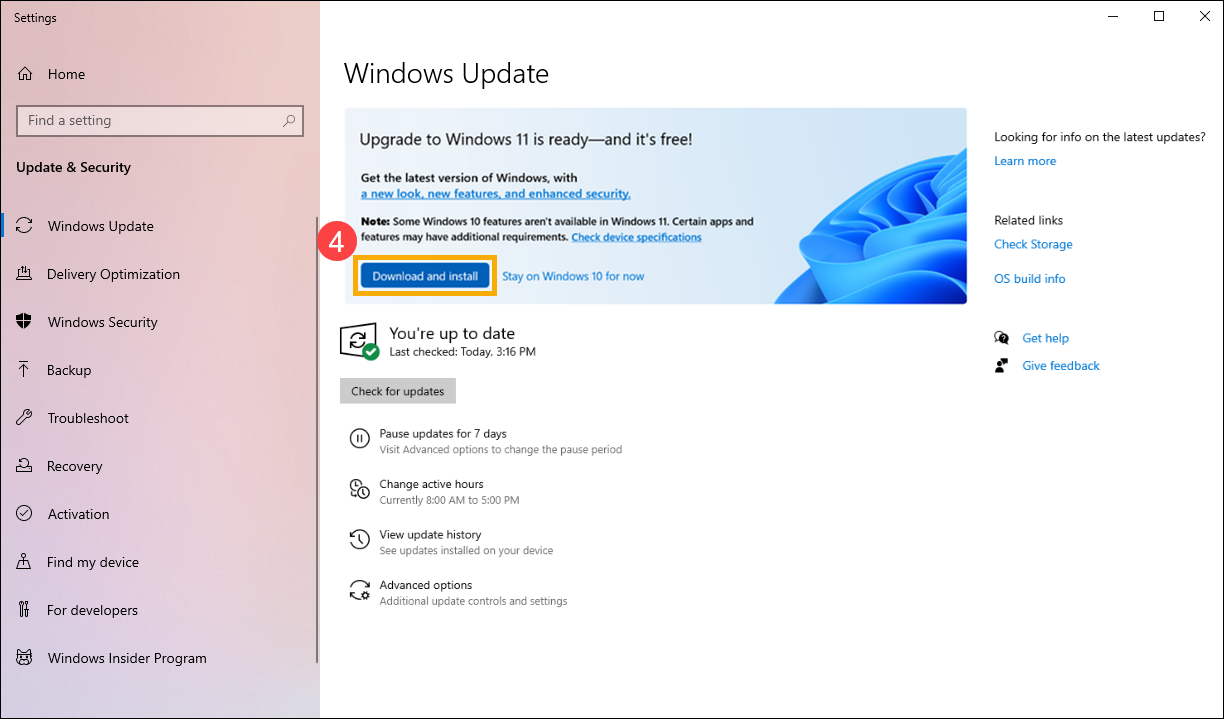
Pre mnohých používateľov je najjednoduchšou možnosťou prejsť do časti Nastavenia > Aktualizácia a zabezpečenie > Windows Update a skontrolovať, či sa zobrazuje ponuka „Inovovať na Windows 11“. Ak je váš počítač kompatibilný, zobrazí sa tlačidlo na stiahnutie a inštaláciu aktualizácie systému Windows 11.
Po prijatí inštalačných súborov systému Windows 10 stiahne systém Windows 11, pripraví systém a po niekoľkých reštartoch dokončí proces. Medzitým vaše dokumenty, fotografie a väčšina aplikácií zostanú na svojom mieste pri prvom prístupe k novej pracovnej ploche systému Windows 11 a je vhodné skontrolovať počiatočné nastavenie systému Windows 11 a prispôsobiť si všetko podľa svojich predstáv.
Ak služba Windows Update neponúka aktualizáciu automaticky, môžete použiť Sprievodcu inštaláciou systému Windows 11. Na oficiálnej stránke sťahovania vyberte sprievodcu, spustite ho a postupujte podľa pokynov na obrazovke. Je dôležité mať aspoň 64 GB voľného miesta , aby nástroj počas inštalácie fungoval bez problémov.
V oboch prípadoch je cieľom aktualizácia „na mieste“, aby sa systém zmenil na Windows 11 (a ak to licencia umožňuje, na Windows 11 Pro) bez nutnosti formátovania alebo preinštalovania aplikácií od začiatku, čím sa znížia prestoje a riziká spojené s čistou inštaláciou.
Používanie generického kľúča a prečo môže zlyhať aktualizácia na verziu Pro
Na internete kolujú generické inštalačné kľúče pre Windows Pro (ako napríklad známy generický kľúč pre Windows 10 Pro končiaci na 3V66T) . Spoločnosť Microsoft dokumentuje tieto kľúče pre špecifické použitie v testovacích alebo podnikových prostrediach. Tieto kľúče umožňujú inštalovať alebo meniť edície, ale systém natrvalo neaktivujú.
Niektoré návody vysvetľujú, že môžete zariadenie odpojiť od internetu, prejsť do sekcie Aktivácia, kliknúť na „Zmeniť produktový kľúč“ a zadať jeden z týchto generických kľúčov na upgrade z verzie Home na Pro. Po dokončení procesu zariadenie znova pripojte a zadajte zakúpený kľúč Pro na jeho aktiváciu.
Tento trik môže fungovať v určitých konfiguráciách, ale je tiež bežné, že systém zobrazuje chyby ako „Vašu edíciu nie je možné aktualizovať “, najmä na počítačoch so systémom Windows 11 Home Single Language alebo inými obmedzenejšími verziami. V týchto prípadoch môže spoločnosť Microsoft tento typ aktualizácie zablokovať, pretože ho považuje za nepodporovaný.
Ak sa pri pokuse o použitie generického kódu Product Key opakovane vyskytuje rovnaká chyba, a to aj pri vypnutom pripojení, je pravdepodobné, že zdrojová edícia nie je s touto metódou kompatibilná alebo že výrobca upravil obraz systému Windows s určitými obmedzeniami. Vynútenie procesu s generickými kľúčmi mimo vhodného obchodného kontextu sa neodporúča.
Najbezpečnejším spôsobom, ktorý je v súlade s licenčnými politikami spoločnosti Microsoft, je použiť platný produktový kľúč alebo ho zakúpiť v obchode Microsoft Store . Tým sa predíde problémom s dlhodobou aktiváciou a zabezpečí sa, že edícia Pro je pre dané zariadenie správne zaregistrovaná.
Bežné problémy pri pokuse o aktualizáciu z verzie Windows 11 Home Single Language na Pro
Používatelia s Windows 11 Home Single Language sa často stretávajú s väčšími prekážkami pri pokuse o upgrade na Pro jednoduchým zadaním kódu Product Key. Aj s originálnym kódom Product Key pre Windows 11 Pro môže systém odpovedať správou, že upgrade nie je možný.
Na mnohých zariadeniach OEM je jednojazyčná edícia úzko prepojená s pôvodnou licenciou výrobcu a typom obrazu, ktorý bol predinštalovaný v zariadení. Preto pri pokuse o aktualizáciu na verziu Pro z časti Nastavenia > Systém > Aktivácia systém zistí nekompatibilitu cesty aktualizácie.
V týchto prípadoch stiahnutie generického súboru ISO systému Windows a jeho pripojenie zo samotného systému zvyčajne vedie k preinštalovaniu alebo oprave rovnakej edície, akú ste už mali (napríklad Windows 11 Home Single Language), pretože kľúč OEM vložený v systéme BIOS alebo UEFI núti inštalátor použiť túto konkrétnu edíciu.
Keď sa to stane, riešenie zvyčajne zahŕňa použitie inštalačného média, ktoré umožňuje explicitne vybrať edíciu Pro a zabezpečiť, aby bol v správnom čase zadaný správny kľúč, alebo použitie cesty k aktualizácii na verziu Pro z obchodu Microsoft Store, ktorá lepšie spravuje obmedzenia jednotlivých edícií.
Je potrebné pripomenúť, že ak chcete jednoducho prejsť z Windowsu 10 Pro na Windows 11 Pro , proces je oveľa jednoduchší, pretože systém Windows rozpozná existujúcu licenciu Pro a pri inovácii na Windows 11 prostredníctvom služby Windows Update alebo Asistenta automaticky udrží edíciu Pro bez nutnosti zmeny kľúča.
Najlepšie postupy pre aktiváciu a správu licencií
Bez ohľadu na zvolenú metódu aktualizácie na systém Windows 11 Pro je nevyhnutné udržiavať správnu aktiváciu a dokumentovať, ktorá licencia je priradená ku každému zariadeniu. Toto je obzvlášť dôležité pre firmy a freelancerov, ktorí musia spĺňať právne požiadavky a požiadavky na softvérový audit.
Ak používate digitálnu licenciu priradenú k vášmu účtu Microsoft , poznačte si, ktorí používatelia majú každé zariadenie a aký typ licencie majú. V prípade samostatných produktových kľúčov si uchovávajte záznam (napríklad v správcovi hesiel alebo v IT inventári) o 25-miestnom kľúči a počítači, ku ktorému je priradený.
Ak chcete aktivovať počítač, ktorý už bol aktualizovaný na verziu Pro pomocou generického kľúča alebo inštalačného média, budete musieť zadať zakúpený kľúč do sekcie Aktivácia , aby ste dokončili online aktiváciu. Ak počítač nemá internetové pripojenie, aktivácia nebude dokončená, kým sa nebude môcť pripojiť k serverom spoločnosti Microsoft.
V podnikových prostrediach s Microsoft 365 Business Premium je bežné delegovať niektoré z týchto úloh na IT oddelenie, ktoré spravuje hromadnú aktiváciu a kontrolu licencií Windows 10 a 11 Pro pomocou nástrojov, ako sú Microsoft Endpoint Manager, Intune alebo iné riešenia nasadenia , čím sa zabráni manuálnej správe pre jednotlivé počítače.
Dodržaním všetkých týchto krokov a použitím oficiálnych kanálov spoločnosti Microsoft na aktualizáciu, aktiváciu a správu operačného systému si môžete užívať systém Windows 11 Pro so všetkými jeho pokročilými funkciami (šifrovanie, vzdialená správa, doména, skupinové politiky atď.) bez ohrozenia svojich údajov, v súlade s licenčnými podmienkami a v prostredí vhodnejšom pre profesionálne a obchodné použitie.
