- CPU, základná doska, RAM, úložisko, napájací zdroj a grafická karta tvoria základné jadro každého počítača.
- Základná doska a čipová sada určujú kompatibilitu medzi procesorom, pamäťou, grafickou kartou a úložnými jednotkami.
- Periférie a rozširujúce karty rozširujú možnosti zariadenia, ale vyžadujú si rovnováhu medzi spotrebou a chladením.
- Dobré plánovanie napájania, vetrania a kompatibility zaisťuje stabilný, rýchly a ľahko upgradovateľný počítač.
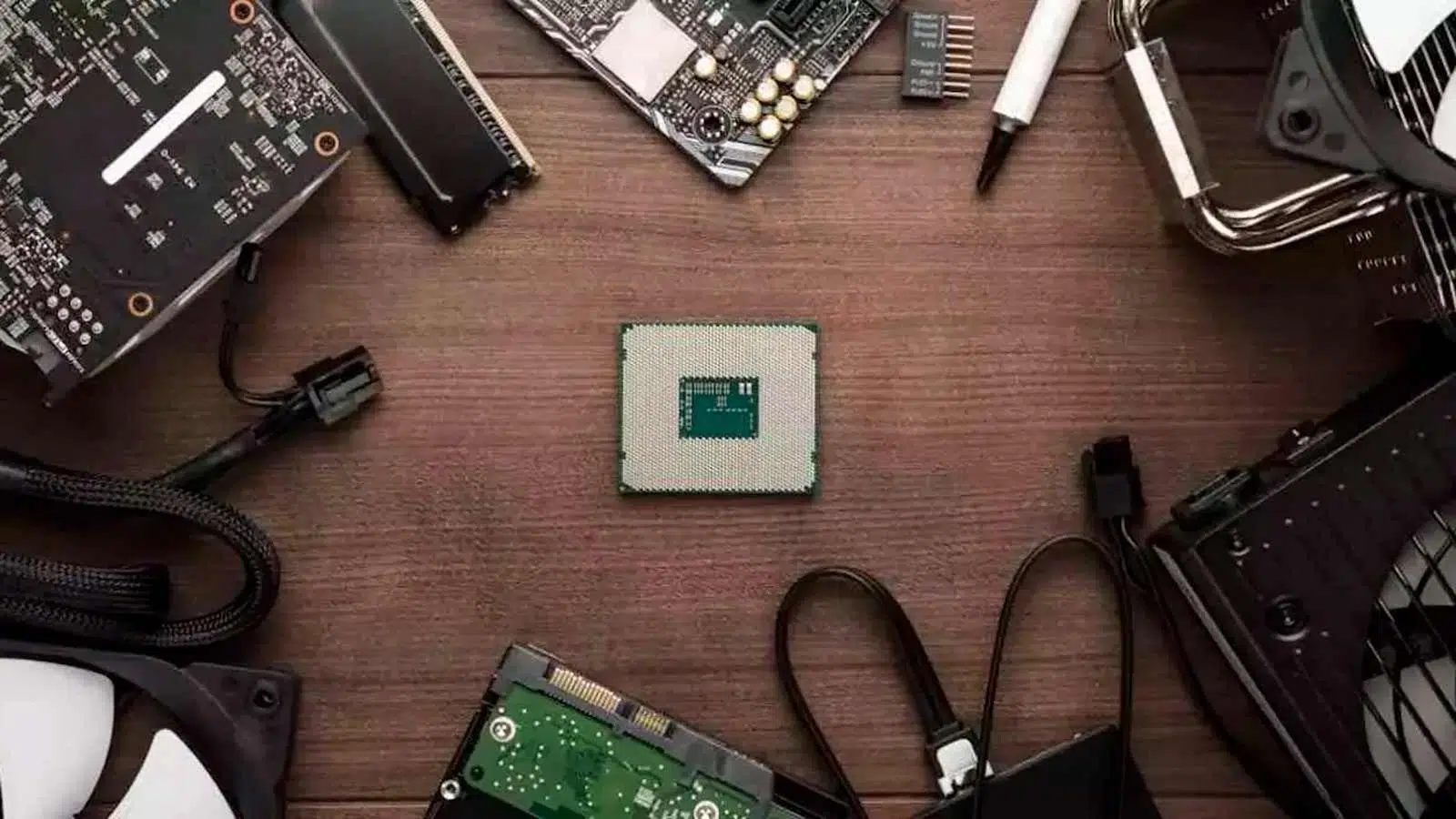
Ak ste sa niekedy zamýšľali nad tým, čo sa vlastne nachádza vo vašom počítači a ako jednotlivé časti do seba zapadajú, tento článok je určený práve vám. Pozrieme sa pokojne a priamočiaro na všetky časti, ktoré tvoria počítač, na čo slúžia a prečo sú také dôležité pre to, aby všetko fungovalo ako hodinky.
V tomto texte uvidíte, že niektoré komponenty sú nevyhnutné pre spustenie počítača, zatiaľ čo iné sú voliteľné alebo slúžia na rozšírenie jeho funkčnosti. Cieľom je, aby ste na konci mali jasnú predstavu o tom, čo tvorí hlavný hardvér, čo patrí do kategórie periférií a ako spolu súvisia , či už chcete lepšie porozumieť svojmu počítaču, alebo uvažujete o jeho zostavení od základov.
Čo je hardvér a ako bol tradične organizovaný
Keď hovoríme o hardvéri, máme na mysli všetky fyzické časti počítača: základné dosky, čipy, káble, skrinku, obrazovku, klávesnicu atď. Inými slovami, všetko, čoho sa môžete dotknúť. Naproti tomu existuje softvér, ktorý zahŕňa operačné systémy, programy, dáta a vo všeobecnosti logické a nehmotné časti.
Historicky sa počítačová elektronika vyvíjala v priebehu technologických generácií. Najprv sa používali elektrónky, potom tranzistory a neskôr integrované obvody , pričom každý skok umožňoval rýchlejšie, menšie a lacnejšie stroje. Dnes hovoríme o veľmi rozsiahlej integrácii (VLSI) a mikroprocesoroch schopných sústrediť na jednom čipe to, čo predtým zaberalo celé dosky plošných spojov.
Z praktického hľadiska sa zvyčajne rozlišuje medzi základným hardvérom (nevyhnutné komponenty pre fungovanie počítača) a periférnym hardvérom, ktorý pridáva ďalšie funkcie, ale nie je nevyhnutne potrebný. V rámci základného hardvéru vždy nájdeme štyri hlavné kategórie: vstup údajov, spracovanie, pamäť a výstup/ukladanie.
Základné vnútorné komponenty počítača
Vo vnútri krabice sú skryté komponenty, na ktorých skutočne záleží. Ak jeden z kľúčových prvkov chýba, systém jednoducho nebude použiteľný (aj keď sa niekedy zapne a zobrazuje iba chyby).
CPU alebo procesor: mozog systému
Centrálna procesorová jednotka (CPU) je komponent zodpovedný za interpretáciu a vykonávanie programových inštrukcií . Všetko, čo robíte na svojom počítači, od otvorenia prehliadača až po hranie hier alebo úpravu videa, nakoniec prechádza cez CPU vo forme aritmetických, logických a riadiacich operácií.
Moderný procesor sa skladá z jedného alebo viacerých jadier a každé jadro dokáže spracovať viacero vlákien. Čím viac jadier a vlákien má, tým vyššia je jeho taktovacia frekvencia (GHz), tým viac úloh dokáže spracovať súčasne a tým rýchlejšie ich dokončí . Toto je však vždy v rámci limitov stanovených zvyškom hardvéru.
V stolnom počítači je mikroprocesor nainštalovaný v špecifickej pätici na základnej doske, ktorá sa nazýva socket. Na vrchu procesora je umiestnený chladič a zvyčajne jeden alebo viac ventilátorov, pretože energia, ktorú spotrebuje, sa premieňa na teplo a ak sa toto teplo neodvedie, môže poškodiť čip alebo z bezpečnostných dôvodov spôsobiť vypnutie systému.
Hoci si o CPU zvyčajne predstavujeme iba v počítačoch, mikroprocesory sú prítomné v obrovskom množstve zariadení : mobilných telefónoch, televízoroch, autách, domácich spotrebičoch, herných konzolách atď. V prostredí PC sú najznámejšími výrobcami Intel a AMD; ak sa rozhodujete medzi notebookom a stolným počítačom , oplatí sa zvážiť faktory, ako je prenosnosť, výkon a chladenie. V mobilných telefónoch a zariadeniach s nízkou spotrebou energie dominujú dizajny založené na ARM, ktoré distribuujú spoločnosti ako Qualcomm, MediaTek, Samsung a NVIDIA.
Základná doska: skvelý bod stretnutia
Základná doska (tiež nazývaná mainboard) je veľká doska s plošnými spojmi, kde sa pripájajú a komunikujú všetky ostatné komponenty . Nachádza sa na nej pätica procesora, sloty RAM, rozširujúce sloty (PCIe), konektory pre úložisko, zadné porty (USB, sieťové, audio, video) a väčšina riadiacej elektroniky.
Do základnej dosky je integrovaná sada čipov známych ako počítačový čipset , ktorý riadi komunikáciu medzi procesorom, pamäťou RAM, úložiskom a rozširujúcimi kartami . Tento čipset spolu s fyzickým socketom procesora určuje, ktoré modely procesorov a typy pamäte sú kompatibilné s každou základnou doskou.
Okrem toho, že základná doska funguje ako fyzický rám, distribuuje energiu zo zdroja napájania , spravuje a synchronizuje komunikáciu a monitoruje aspekty, ako je teplota a napätie. Základná konfigurácia hardvéru sa vykonáva pomocou firmvéru, známeho ako BIOS alebo UEFI, ktorý sa spúšťa pred zavedením operačného systému.
V priebehu rokov bolo mnoho funkcií, ktoré predtým vyžadovali samostatné karty (zvuk, sieť, základné video), integrovaných do samotnej základnej dosky alebo priamo do procesora. Súčasným trendom je zoskupovanie stále väčšieho počtu komponentov na jednom čipe, známom ako systém na čipe (SoC) , ktorý je veľmi bežný v mobilných telefónoch a mini počítačoch.
Pamäť RAM: pracovný priestor procesora
Pamäť s náhodným prístupom (RAM) je pamäť, ktorú počítač používa na dočasné ukladanie údajov a programov, ktoré procesor aktuálne používa . Jej hlavnou charakteristikou je, že umožňuje prístup k akémukoľvek miestu s rovnakou čakacou dobou bez nutnosti prechádzať v poradí, čo je nevyhnutné pre plynulosť moderného programu.
Je to volatilná pamäť, čo znamená, že stratí všetky svoje informácie hneď po výpadku napájania . Preto aj keď vypnete počítač, operačný systém a vaše súbory sú stále v bezpečí na úložnom disku, nie v pamäti RAM.
V praxi sa pamäť dodáva vo forme modulov (DIMM pre stolné počítače a SO-DIMM pre notebooky), ktoré sa vkladajú do slotov na základnej doske. Každý modul obsahuje niekoľko pamäťových čipov DRAM , ktoré sú usporiadané tak, aby ponúkali kapacity, ktoré sa v dnešnej dobe zvyčajne pohybujú od niekoľkých gigabajtov do 32 GB alebo viac na modul v domácich počítačoch.
Technológie pamäte RAM sa vyvinuli: SDR, DDR, DDR2, DDR3, DDR4 a najnovšia DDR5, ktorá ponúka vyššie frekvencie, väčšiu šírku pásma a nižšiu spotrebu energie . Pri výbere pamäte RAM je dôležitá celková kapacita (aby bolo možné mať otvorených veľa aplikácií) aj efektívna rýchlosť (MHz a latencie), aby procesor nemusel príliš dlho čakať na dáta. Ak váš počítač beží pomaly, pozrite si časť „ Prečo môj počítač beží pomaly ?“.
Existujú aj špecializované pamäte, ako napríklad SRAM (používaná ako vyrovnávacia pamäť kvôli svojej obrovskej rýchlosti), NVRAM (energeticky nezávislá, typická pre flash pamäte) alebo VRAM, vyhradená pamäť grafických kariet, ktorá umožňuje spracovanie textúr a videosnímok bez zahltenia hlavnej pamäte RAM.
Úložisko: kde sa nachádzajú vaše dáta
Keďže sa pamäť RAM vymaže pri vypnutí počítača, systém potrebuje miesto na trvalé uloženie operačného systému, programov a používateľských súborov . Tu prichádzajú na rad úložné jednotky: pevné disky (HDD) a disky SSD (Solid State Drive). Ak potrebujete obnoviť dôležité údaje, tu je návod, ako obnoviť súbory z pevného disku.
Klasický pevný disk používa rotujúce magnetické platne a čítaciu/zapisovaciu hlavu . Sú relatívne lacné a ponúkajú vysokú kapacitu (niekoľko terabajtov) za dobrú cenu, ale ich rýchlosť je obmedzená vnútornou mechanikou.
SSD disky na druhej strane používajú čipy flash pamäte bez pohyblivých častí. To im umožňuje oveľa rýchlejší prístup k údajom s nižšou spotrebou energie a väčšou odolnosťou voči nárazom . SSD disky zahŕňajú modely SATA (obmedzené rozhraním zdedeným od pevných diskov) a disky NVMe, ktoré sa pripájajú cez PCIe, zvyčajne vo formáte M.2, a dosahujú pôsobivé rýchlosti. Ak uvažujete o aktualizácii počítača, môže byť užitočný sprievodca výmenou pevného disku za SSD .
Mnoho moderných počítačov kombinuje SSD disk pre operačný systém a základné programy s vysokokapacitným HDD diskom pre veľké súbory (videá, zálohy, herné knižnice). Externé zariadenia, ako sú USB disky alebo SD karty, fungujú ako dodatočné alebo záložné úložisko , ale vo všeobecnosti sa považujú za periférie, nie výlučne za interné komponenty.
Grafická karta alebo GPU: vizuálny výkon
Grafická karta je komponent zodpovedný za generovanie obrázkov, ktoré vidíte na obrazovke . Jej účelom je oslobodiť procesor od rozsiahlych výpočtov potrebných na vykreslenie 2D a 3D grafiky, ktoré sú obzvlášť dôležité vo videohrách, dizajne, strihu videa a aplikáciách s pohyblivou rádovou čiarkou.
Vo vnútri grafickej karty sa nachádza GPU (Graphics Processing Unit), ktorá pracuje vysoko paralelným spôsobom s tisíckami jednotlivých jadier. Táto štruktúra robí GPU mimoriadne efektívnym pre určité matematické úlohy , až do tej miery, že sa teraz používa aj pre negrafické aplikácie (GPGPU), ako je umelá inteligencia, ťažba kryptomien a vedecké simulácie. Ak je vaším cieľom hranie hier, pozrite si sprievodcu výberom vyváženého herného počítača.
Existujú dva hlavné typy grafických riešení. Na jednej strane sú dedikované grafické karty s vlastnou VRAM a výrazne vyšším výkonom . Na druhej strane sú tu GPU integrované do procesora alebo základnej dosky (iGPU alebo IGP), ktoré zdieľajú systémovú RAM a sú postačujúce na kancelárske úlohy, prehliadanie webu, prehrávanie videa a ľahké hranie hier.
Grafická karta tiež poskytuje porty pre výstup videa (HDMI, DisplayPort, DVI atď.), ktoré vám umožňujú pripojiť jeden alebo viac monitorov, projektorov alebo televízorov . Ak počítač nemá vyhradenú grafickú kartu, jednoducho nebude možné zobraziť obraz a nebudete môcť so systémom interagovať obvyklým spôsobom.
Zdroj energie: elektrické srdce
Napájací zdroj (PSU) je zodpovedný za príjem striedavého prúdu z elektrickej siete a jeho transformáciu na stabilný jednosmerný prúd s napätím potrebným pre základnú dosku, procesor, grafickú kartu, úložné jednotky a ostatné komponenty.
V stolnom počítači je zdroj napájania zvyčajne integrovaný v skrinke, zatiaľ čo v notebookoch a mini PC sa veľká časť konverzie energie vykonáva pomocou externého adaptéra. Jeho výkon sa meria vo wattoch (W) a musí byť dostatočný na pokrytie maximálnej spotreby energie všetkých komponentov , pričom musí byť ponechaná bezpečnostná rezerva pre prípadné budúce vylepšenia.
Na vyhodnotenie kvality zdroja napájania existuje certifikácia 80 Plus, ktorá meria jeho energetickú účinnosť. Podľa normy musí zdroj využívať aspoň 80 % energie, ktorú odoberá zo siete , a kategórie (biela, bronzová, strieborná, zlatá, platinová, titánová) označujú rastúcu úroveň účinnosti.
Účinnejší zdroj napájania nielenže spotrebuje menej elektriny pri rovnakom výstupe, ale tiež generuje menej tepla a zvyčajne má dlhšiu životnosť . Okrem toho je mnoho moderných zdrojov napájania modulárnych, čo umožňuje pripojiť iba potrebné káble a zlepšiť prúdenie vzduchu v skrinke.
Chladiaci systém: udržiavanie teploty pod kontrolou
Keď súčiastky pracujú, spotrebúvajú energiu a vytvárajú teplo. Ak sa táto teplota nekontroluje, výkon klesá, životnosť súčiastok sa skracuje a počítač sa môže dokonca náhle vypnúť, aby sa predišlo poškodeniu. Preto je chladiaci systém nevyhnutnou súčasťou hardvéru.
Typický počítač obsahuje kombináciu komponentov: ventilátory skrine na vytváranie prúdenia vzduchu, hliníkové alebo medené chladiče na procesore a niekedy aj na grafickej karte a čipsete a v mnohých prípadoch pokročilejšie riešenia, ako je napríklad kvapalinové chladenie typu „všetko v jednom“ (AIO) alebo vlastné chladiace okruhy. Ak chcete zistiť, prečo sa váš počítač prehrieva, tento článok vysvetľuje, ako problém diagnostikovať.
Ventilátory môžu byť navrhnuté tak, aby pohybovali veľkými objemami vzduchu alebo aby vytvárali vysoký statický tlak, čo je kľúčové, keď musia tlačiť vzduch cez radiátory alebo husté mriežky. Je dôležité, aby orientácia ventilátorov vytvárala konzistentné prúdenie vzduchu (studený vzduch vstupujúci spredu alebo zospodu a horúci vzduch vystupujúci zozadu alebo zhora), aby sa zabránilo vírom horúceho vzduchu.
Kvapalinové chladenie využíva blok umiestnený na vrchu procesora, čerpadlo, ktoré cirkuluje kvapalinu, a chladič, kde sa teplo odvádza pomocou ventilátorov. Ponúka veľmi dobré teploty a je zvyčajne tichšie pri veľkom zaťažení , ale vyžaduje si starostlivejšiu inštaláciu a v priebehu času aj určitú údržbu.
Skrinka alebo šasi: oveľa viac než len „veža“
Skriňa počítača je prvok, ktorý ukrýva a chráni všetky vnútorné komponenty . Hoci sa niekedy považuje za „plášť“, v skutočnosti zohráva kľúčovú úlohu pri chladení, redukcii hluku, jednoduchej montáži a možnosti budúcich vylepšení.
Existujú rôzne formáty skríň (ATX, micro-ATX, mini-ITX, EATX atď.) spojené s veľkosťou základných dosiek, ktoré podporujú. Čím väčšia je skriňa, tým viac miesta ponúka na pridanie diskov, rozširujúcich kariet, ventilátorov alebo chladičov kvapalinového chladenia a tým pohodlnejšie sa v nej zvyčajne pracuje.
Mnohé moderné veže majú prachové filtre, samostatné priehradky na napájanie, sklenené bočné panely a systémy na správu káblov. Estetické prvky (RGB osvetlenie, svetelné pásy, podsvietené ventilátory) sú čisto voliteľné a hoci neovplyvňujú výkon, môžu zvýšiť celkovú cenu.
Ďalšie interné komponenty a rozširujúce karty
Po zvládnutí základných prvkov vám základná doska umožňuje pridať rozširujúce karty na rozšírenie špecifických funkcií prostredníctvom slotov PCI Express alebo iných konektorov.
Zvuková karta
V takmer všetkých moderných počítačoch je základný zvuk integrovaný priamo do základnej dosky prostredníctvom zvukového čipu. Tento komponent je zodpovedný za prevod digitálnych informácií na analógové signály , ktoré je možné prehrávať cez reproduktory alebo slúchadlá, a tiež za digitalizáciu zvuku prijímaného cez mikrofón alebo iné zdroje.
Pre väčšinu používateľov je integrovaný zvuk postačujúci, ale tí, ktorí hľadajú kvalitnejšie, pokročilejšie systémy priestorového zvuku alebo profesionálne využitie (nahrávacie štúdiá, hudobná produkcia), sa môžu uchýliť k interným špecializovaným zvukovým kartám alebo externým rozhraniam s lepšími prevodníkmi a menším šumom.
Sieťová karta a ďalšie možnosti pripojenia
Sieťové pripojenie je zvyčajne integrované aj do základnej dosky, zvyčajne vo forme ethernetového ovládača s konektorom RJ-45 pre sieťové káble . Notebooky a mnohé moderné stolové počítače tiež obsahujú modul Wi-Fi a Bluetooth.
Ak váš počítač nemá Wi-Fi a potrebujete ho, môžete pridať sieťovú kartu PCIe alebo jednoduchý USB adaptér kompatibilný so súčasnými bezdrôtovými štandardmi. Podobne existujú karty, ktoré pridávajú ďalšie porty USB-C alebo dokonca viac liniek PCIe na pripojenie viacerých diskov NVMe M.2.
Karty na zachytávanie videa, TV tunery a ďalšie doplnky
Ekosystém kariet PCIe je veľmi široký. Existujú karty na snímanie, ktoré umožňujú prijímať video z inej konzoly, počítača alebo zariadenia a nahrávať ho alebo streamovať naživo na platformách ako Twitch alebo YouTube.
Existujú aj digitálne televízne tunery, ktoré po pripojení k anténe umožňujú sledovať a nahrávať kanály DTT priamo na počítači , čo je užitočné na miestach s obmedzeným internetovým pripojením.
Periférie: všetko, čo obklopuje počítač
Periférie sú zariadenia, ktoré umožňujú počítaču komunikovať s vonkajším svetom, či už prijímaním alebo zobrazovaním informácií . Hoci mnohé sa považujú za príslušenstvo, bez niektorých z nich by bežné používanie počítača nebolo možné.
Vstupné periférie
Vstupné zariadenie je zariadenie, ktoré sa používa na zadávanie údajov, príkazov alebo signálov do systému . Klasickým príkladom je klávesnica, ktorá umožňuje písať text a ovládať funkčné skratky.
Myš je ďalším dôležitým zariadením: umožňuje vám pohybovať kurzorom po obrazovke, vyberať položky a vykonávať akcie kliknutím . V prenosných počítačoch ju zvyčajne nahrádza touchpad, hoci ak je to pohodlnejšie, môžete vždy pripojiť externú myš.
Okrem týchto existuje mnoho ďalších vstupných zariadení: skenery, čítačky čiarových a QR kódov, webové kamery a digitálne fotoaparáty, mikrofóny, snímače odtlačkov prstov atď. Všetky zachytávajú informácie z prostredia a transformujú ich na dáta, ktoré dokáže počítač spracovať.
výstupné periférie
Výstupné zariadenia plnia opačnú funkciu: zobrazujú používateľovi výsledok spracovania počítača . Monitor je najzreteľnejší a je zodpovedný za grafické znázornenie všetkého, čo sa v systéme deje.
Tlačiarne prevádzajú digitálne dokumenty na fyzické kópie na papieri, zatiaľ čo reproduktory a slúchadlá transformujú elektrické zvukové signály na zvuk . Existujú aj špecializovanejšie výstupné zariadenia, ako sú priemyselné displeje, LED informačné panely a veľkoplošné videoprojektory.
Niektoré periférie kombinujú výstupné funkcie so špecifickejšími cieľmi, ako napríklad tlačiarne Braillovho písma alebo 3D tlačiarne, ktoré premieňajú digitálne informácie na fyzické objekty na vzdelávacie, priemyselné alebo lekárske účely.
Zmiešané alebo vstupno-výstupné periférie
Jedno zariadenie sa môže použiť na príjem aj odosielanie údajov. V takom prípade ich nazývame zmiešané alebo vstupno-výstupné periférie . Najjasnejším príkladom je akékoľvek vymeniteľné pamäťové zariadenie: externé pevné disky, USB kľúče, SD karty, prenosné SSD disky atď.
Tieto zariadenia čítajú dáta (vstup do systému) a zapisujú nové súbory (výstup zo systému do zariadenia). Podobný proces prebieha aj pri sieťových kartách, modemoch a kartách na zachytávanie videa , ktoré spracovávajú informácie v oboch smeroch.
Dotykové obrazovky dokonale kombinujú tieto dve funkcie, pretože zobrazujú používateľské rozhranie a zároveň detekujú dotyky a gestá , ktoré sú interpretované ako vstupné príkazy, čím nahrádzajú myš a čiastočne aj klávesnicu.
komunikačné periférie
V rámci kategórie zmiešaných periférií má zmysel rozlišovať medzi špecifickou kategóriou: komunikačné periférie. Ich hlavnou funkciou je pripojenie počítača k iným zariadeniam alebo sieťam . Patria sem sieťové karty, prístupové body Wi-Fi, prepínače, smerovače, modemy a všetky typy bezdrôtových adaptérov (Bluetooth, infračervené rozhranie, Wi-Fi rôznych štandardov).
Tieto zariadenia vám umožňujú zdieľať súbory, pristupovať na internet, tlačiť cez sieť alebo synchronizovať viacero systémov, aby spolupracovali . V profesionálnom prostredí je správna konfigurácia týchto prvkov rovnako dôležitá ako samotná konfigurácia CPU alebo RAM.
Rovnováha medzi komponentmi, spotrebou a výkonom
Pochopenie jednotlivých komponentov je dobré, ale to, čo skutočne robí rozdiel, je rovnováha medzi všetkými komponentmi . Špičková grafická karta je málo užitočná, ak jej procesor nedokáže dodať dostatok dát, alebo veľmi výkonný procesor s nedostatkom pamäte RAM.
Pri zostavovaní alebo modernizácii počítača by sa malo zvážiť niekoľko vecí: fyzická kompatibilita (formát základnej dosky, typy pamäte, priestor v skrini), logická kompatibilita (podpora BIOSu a čipovej sady pre určité procesory alebo SSD disky) a celková spotreba energie systému . Nedostatočne dimenzovaný zdroj napájania môže spôsobiť vypnutie, nestabilitu a dokonca aj zlyhanie systému.
Na odhad potrebného výkonu môžete použiť kalkulačky výkonu zdroja alebo manuálne spočítať približné hodnoty TDP procesora, grafickej karty a ďalších komponentov. Je vhodné ponechať si dodatočný priestor a pamätať na to, že veci ako pretaktovanie alebo RGB osvetlenie mierne zvyšujú spotrebu energie.
Súčasťou tejto rovnováhy je aj správne chladenie. Systém s dobrým prúdením vzduchu a komponentmi pracujúcimi v ideálnom teplotnom rozsahu bude fungovať lepšie, bude tichší a bude mať dlhšiu životnosť ako systém so slabým vetraním, a to aj v prípade, že obsahuje teoreticky výkonnejšie súčiastky. Ak si všimnete akýkoľvek nesúlad medzi komponentmi, skontrolujte potenciálne úzke miesta vo vašom počítači.
Všetky tieto prvky – od procesora a základnej dosky až po najmenšie periférie – tvoria ekosystém, kde každá súčasť prispieva svojím podielom. Keď si vyberiete správne komponenty, zabezpečíte kompatibilitu a správne dimenzujete napájací zdroj a chladenie , získate stabilný a rýchly počítač, pripravený na každodenné úlohy, ako aj na bezproblémové zvládanie nových projektov a aktualizácií.
