- IPv6 rieši nedostatok IPv4 adries a umožňuje pokročilé sieťové vytváranie bez spoliehania sa na NAT.
- Kľúčom k stabilnému nasadeniu je výber správneho typu IPv6 pripojenia, ktoré poskytovateľ internetových služieb ponúka.
- V sieťach s VLAN a prefixmi /48 segmentácia v /64 uľahčuje samokonfiguráciu a riadenie prostredníctvom ACL.
- Klienti a systémy ako Windows vyžadujú kontrolu preferencií IPv4/IPv6 a ich úpravu iba v prípade potreby.
Prechod na IPv6 v pokročilej sieti už nie je niečo, čo sa urobí „neskôr“: práca na diaľku, viac zariadení, cloudové služby a nedostatok IPv4 znamenajú, že je to zmena, ktorú budete musieť skôr či neskôr riešiť. Dobrou správou je, že s riadnym plánovaním môžete nasadiť IPv6 vo svojej firemnej alebo pokročilej domácej sieti bez toho, aby ste sa museli prehnať a využiť jeho skutočné výhody v oblasti výkonu, bezpečnosti a škálovateľnosti.
V tomto článku sa ponoríme do detailov : čo je IPv6, ako zapadá do IPv4 (dual stack, prechod), ako ho konfigurovať na typických routeroch (ASUS, Omada, UniFi, FRITZ!Box atď.), ako rozdeliť firemný /48 na VLAN, aké možnosti vybrať v ponukách IPv6, ako riadiť prístup pomocou ACL namiesto NAT a aké špeciálne nastavenia by ste mali poznať v systémoch ako Windows, aby všetko fungovalo podľa očakávaní.
Čo je IPv6 a prečo by ste ho mali povoliť teraz?
IPv6 je moderná verzia protokolu IP , ktorá má postupne nahradiť IPv4 a predovšetkým vyriešiť problém vyčerpania verejných IP adries. Zatiaľ čo IPv4 používa 32-bitové adresy (približne 4.294 miliardy teoretických adries), IPv6 používa 128 bitov, čo vedie k astronomickému počtu adries, rádovo 340 sextiliónov.
V praxi to znamená, že môžete priradiť jedinečnú verejnú IP adresu prakticky každému zariadeniu, virtuálnemu stroju, kontajneru alebo službe, čím sa eliminuje veľa problémov s manipuláciou s NAT, portami a zložitými prekladmi. IPv6 navyše obsahuje natívne vylepšenia v autokonfigurácii, segmentácii siete a podpore pokročilých služieb.
Keď sa pripojíte k webovej stránke , názov domény sa prevedie na IP adresu (v4 alebo v6), ktorá identifikuje cieľ v sieti. V protokole IPv4 ste zvyknutí na adresy ako 192.168.1.1 alebo 10.0.0.1. V protokole IPv6 je formát hexadecimálny a je reprezentovaný blokmi oddelenými dvojbodkami, napríklad 2001:db8:abcd:1::1.
Väčšina operátorov dnes nasadzuje IPv6 v duálnom režime, čo znamená, že klientovi poskytujú súčasne adresy IPv4 aj IPv6. Systém a aplikácie si vyberajú, ktorý protokol použijú, na základe preferenčných politík, pričom zvyčajne uprednostňujú IPv6, keď je dostupný a funkčný.
Typy pripojení IPv6 a mechanizmy prechodu
Pred zmenou akýchkoľvek nastavení na smerovači musíte vedieť, aký typ pripojenia IPv6 ponúka váš poskytovateľ internetových služieb (ISP). Tento typ zvyčajne musíte vybrať v sekcii WAN alebo Internet na smerovači. Ak to neviete, opýtajte sa svojho poskytovateľa internetových služieb, pretože je to kľúčové pre správnu konfiguráciu IPv6 vo vašej sieti.
Medzi najbežnejšie typy domácich a firemných routerov nájdete možnosti ako:
- Nativo (niekedy nazývané „Natívne“ alebo jednoducho „IPv6“): operátor smeruje prefix IPv6 priamo do vášho smerovača bez špeciálnych tunelov. Toto je ideálny prípad a najjednoduchšie sa spravuje.
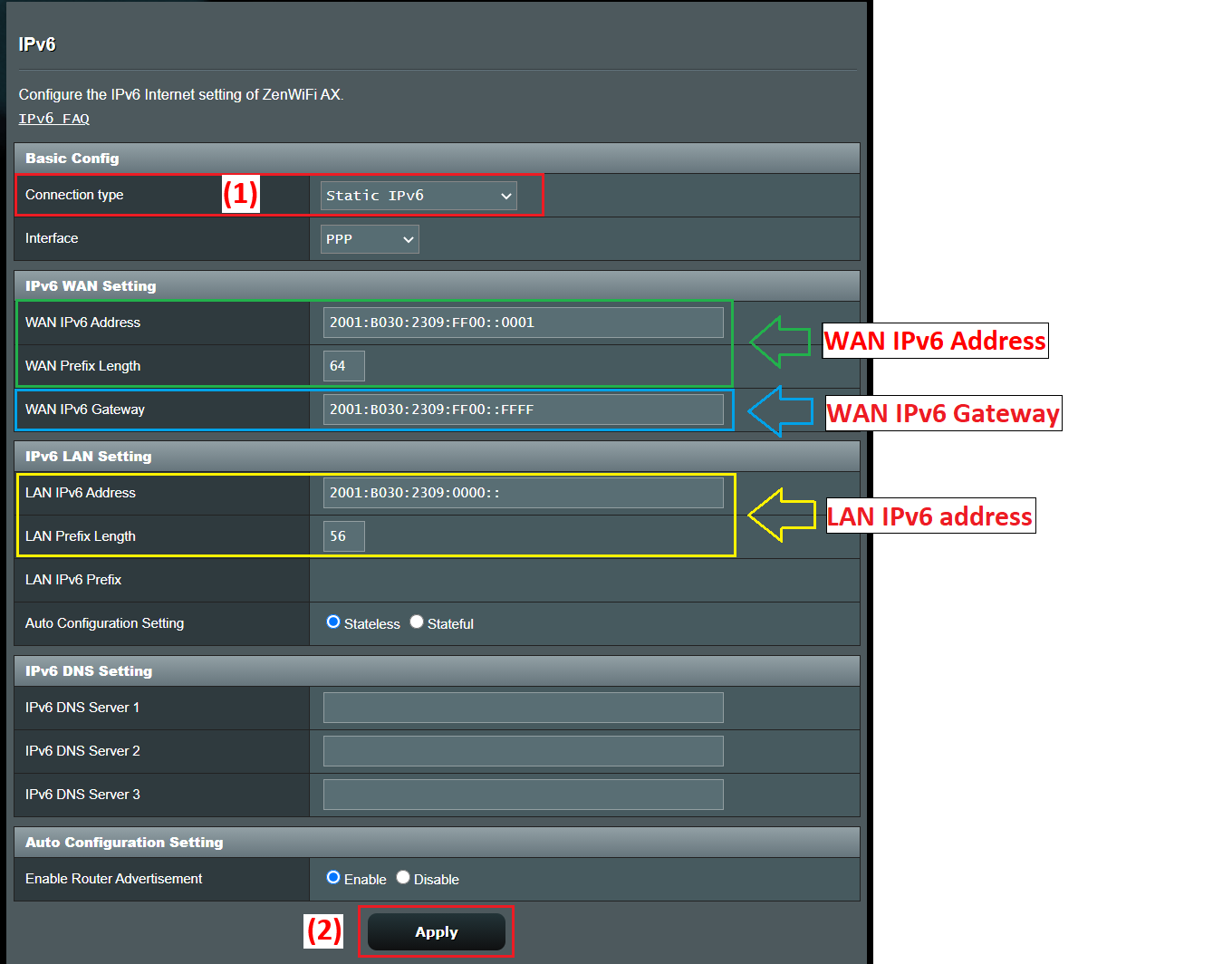
- Statická IPv6Poskytovateľ internetových služieb vám priradí pevný blok (napríklad /48 alebo /56) a vy manuálne nakonfigurujete adresu a prefix na rozhraní WAN smerovača.
- Prejsť cezRouter funguje ako „most“ a umožňuje zariadeniu za ním priamo získať konfiguráciu IPv6 (typické v niektorých scenároch s automatickou IP adresou na WAN).
- Tunely 6to4, 6v4 a 6rdPrechodové mechanizmy, ktoré zapuzdrujú pakety IPv6 v rámci IPv4, keď poskytovateľ alebo sprostredkovateľská infraštruktúra ešte nepodporuje natívny IPv6. Napríklad 6rd je „rýchly“ variant bezstavového nasadenia podobný 6to4.
- Špecifické služby, ako napríklad IPv6 od FLET: široko používaný v Japonsku, kde niektorí poskytovatelia implementujú vlastné riešenia, ktoré vyžadujú špecifické konfiguračné šablóny na routeri.
V každom prípade je kľúčové najprv nakonfigurovať WAN pripojenie IPv4 (automatická IP adresa, PPPoE, statická IP adresa atď.) a potom vybrať zodpovedajúci typ IPv6. Mnohé smerovače dokonca automaticky vyplnia niektoré parametre IPv6, keď správne rozpoznajú typ pripojenia.
Konfigurácia IPv6 na typickom routeri (napr. ASUS)
Vezmime si ako príklad router ASUS , pretože jeho ponuky sú celkom typické pre ponuky mnohých iných značiek. Všeobecný postup je zvyčajne veľmi podobný: prejdite na webové rozhranie, upravte nastavenia siete WAN a potom prejdite do konkrétnej sekcie IPv6 v časti Rozšírené nastavenia.
Typické kroky na aktiváciu IPv6 na tomto type smerovača by boli:
- Pripojte počítač k smerovaču cez kábel alebo WiFi a prístup k webovému rozhraniu, buď cez IP adresu LAN (napríklad 192.168.1.1), alebo cez konkrétnu URL adresu, ako napríklad http://www.asusrouter.com.
- Prihláste sa do správcovskej konzoly s používateľským menom a heslom zariadenia. Ak ste ich zabudli, jedinou možnosťou je obnoviť smerovač na továrenské nastavenia a znova ho nakonfigurovať.
- Najprv overte typ pripojenia IPv4 WAN V sekcii WAN > Internetové pripojenie uvidíte, či používate PPPoE, automatickú IP adresu (DHCP), statickú IP adresu atď.
- Vstúpte do ponuky IPv6 v rozšírených nastaveniach a podľa vyššie uvedeného vyberte typ pripojenia IPv6.
Napríklad typická kombinácia je zvyčajne:
- Ak je sieť IPv4 WAN v PPPoEVyberte typ IPv6 NativoRouter použije reláciu PPPoE na získanie informácií IPv6 od operátora.
- Ak je sieť IPv4 WAN Statická IP, vybrať Statická IPv6 v sekcii IPv6 a manuálne vyplňte adresu, prefix, bránu a DNS, ktoré vám poskytol váš poskytovateľ internetových služieb.
- Ak je sieť IPv4 WAN v Automatická IP adresa (DHCP)Mnohé príručky odporúčajú používať Prejsť cez aby sa konfigurácia IPv6 odosielala priamo do zariadenia, ktoré ju vyžaduje, alebo aby sa spravovala automaticky.
Po použití zmien smerovač zvyčajne čiastočne reštartuje sieťovú službu. Rýchly spôsob, ako overiť, či prijímate parametre IPv6, je znova sa prihlásiť a skontrolovať sekciu konfigurácie IPv6 LAN: ak vidíte priradené adresy a predpony, časť IPv6 WAN funguje.
Na overenie skutočného pripojenia sa odporúča navštíviť testovaciu stránku, ako napríklad test-ipv6.com, ktorá analyzuje, či váš prehliadač a poskytovateľ správne podporujú protokol a informuje vás, či pracujete v duálnom stacku, či sa vyskytujú chyby DNS alebo či máte iba IPv4.
Nasadenie IPv6 v pokročilých sieťach s VLAN a prefixmi /48
V náročnejších prostrediach , ako sú kancelárie s viacerými VLAN a zariadeniami typu UniFi alebo Omada, poskytovateľ internetových služieb zvyčajne poskytne veľký statický prefix, napríklad /48. Odtiaľ je vašou úlohou rozdeliť tento blok na podsiete /64 (alebo iné, ak to platforma podporuje), ktoré priradíte ku každej VLAN alebo logickému segmentu.
Povedzme, že váš poskytovateľ vám poskytne adresu /48, napríklad 2001:b33f:f33d::/48, a na rozhraní WAN vášho routera používate 2001:b33f:f33d::2, pričom router vášho poskytovateľa internetových služieb má adresu 2001:b33f:f33d::1. Táto konfigurácia WAN je jednoducho odchádzajúci odkaz. Dôležité je, ako túto adresu /48 distribuujete na strane LAN.
V IPv6 je veľmi bežné pracovať s /64 na každom prepojení Layer 2, pretože je to odporúčaná veľkosť, ktorá umožňuje automatickú konfiguráciu (SLAAC) a ďalšie funkcie. Počnúc /48 máte 2^(64-48) = 65 536 dostupných podsietí /64; inými slovami, máte viac než dosť na pohodlné priradenie blokov ku každej VLAN, hosťovskej Wi-Fi sieti, DMZ atď.
V nastaveniach LAN rozhrania vášho smerovača (napríklad na bráne UniFi alebo Omada) uvidíte pole „IPv6 adresa“ alebo „IPv6 predpona“ a rozbaľovaciu ponuku s dĺžkami masky podsiete medzi /64 a /127. Zvyčajne sa odporúča ponechať ju na /64, pokiaľ nemáte veľmi špecifickú situáciu.
Myšlienka je asi takáto :
- VLAN 10 (firemná sieť): 2001:b33f:f33d:10::/64
- VLAN 20 (hostia): 2001:b33f:f33d:20::/64
- VLAN 30 (servery): 2001:b33f:f33d:30::/64
- VLAN 40 (laboratórium/IoT): 2001:b33f:f33d:40::/64
V každej sieti VLAN bude mať smerovač platnú adresu v rámci prefixu /64, ktorá bude slúžiť ako brána pre klientov; napríklad 2001:b33f:f33d:10::1 pre VLAN 10, 2001:b33f:f33d:20::1 pre VLAN 20 atď. Pole, ktoré mnohé zariadenia označujú ako „IP/podsieť brány“, sa vzťahuje presne na adresu smerovača spolu s dĺžkou prefixu (/64).
Pokiaľ ide o klientov , tí zvyčajne získajú jednu globálnu IPv6 adresu v rámci pridelenej podsiete /64, buď prostredníctvom SLAAC, DHCPv6 alebo kombinácie oboch (SLAAC pre IP adresu a DHCPv6 pre ďalšie parametre, ako napríklad DNS). Celé podsiete sa zvyčajne nedelegujú jednotlivým zariadeniam, s výnimkou veľmi špecifických kontextov (napríklad interné smerovače, ktoré distribuujú prefixy pomocou DHCPv6-PD).
Pri delení adresného priestoru medzi niekoľko sietí VLAN , namiesto obáv o spotrebu (máte veľa prefixov), máte záujem o to, aby bola schéma usporiadaná a ľahko pochopiteľná: použite čísla VLAN v posledných 16 bitoch prefixu, rezervujte po sebe idúce rozsahy pre interné služby, oddeľte hostov, IoT a produkciu s dobre rozlíšenými blokmi atď.
Automatická konfigurácia, DAD a rozšírené parametre IPv6 na rozhraniach
Keď povolíte IPv6 na rozhraní (LAN, VLAN, tunel atď.), mnoho systémov vám umožňuje upraviť pokročilé parametre, ktoré sú štandardne pomerne dobre vyladené. Vo všeobecnosti je najlepšie sa ich nedotýkať, pokiaľ nemáte vo svojej sieti veľmi špecifické požiadavky.
Jedným z týchto parametrov je „limit skokov “, čo je ekvivalent TTL v IPv4: maximálny počet skokov smerovača, ktoré môže paket absolvovať predtým, ako bude zahodený. Najbežnejšia predvolená hodnota je 64, čo je zvyčajne viac než postačujúce aj vo veľkých sieťach.
Ďalším bežným nastavením je počet prenosov DAD (detekcia duplicitných adries). IPv6 pred použitím spustí proces, ktorý kontroluje, či adresa nie je v sieti duplicitná. Typická hodnota je 1, čo skracuje čas konfigurácie a zároveň zachováva minimálnu kontrolu. Nastavenie na 0 zakáže detekciu duplicitných adries, čo sa vo všeobecnosti neodporúča, s výnimkou prísne kontrolovaných scenárov.
Vo väčšine ovládačov a smerovačov nájdete tieto parametre na vyhradenej karte IPv6 pri úprave rozhrania. Dokumentácia zvyčajne odporúča ponechať predvolené hodnoty, pokiaľ presne neviete, čo meníte a prečo.
Riadenie prístupu a zabezpečenie v IPv6: ACL namiesto NAT
Kľúčový rozdiel oproti IPv4 je, že IPv6 nepoužíva NAT rovnakým spôsobom. Každé zariadenie môže mať globálne smerovateľné adresy priamo z internetu, takže prvou líniou zabezpečenia sa stáva firewall/ACL brány namiesto vedľajšieho efektu samotného NATu.
V bránach typu Omada je kľúčová funkcionalita zoznamu riadenia prístupu (ACL) pre IPv6. Umožňuje správcovi definovať pravidlá, ktoré filtrujú prevádzku na základe zdrojovej adresy, cieľovej adresy, portov alebo protokolov a rozhodnúť sa, či povolí alebo zakáže každý typ prevádzky.
Mnohé brány Omada štandardne blokujú prístup z externých sietí do interných sietí, pokiaľ ide o prevádzku IPv6, a to práve preto, že neexistuje žiadny NAT, ktorý by „skryl“ interné adresy. Inými slovami, prístup z internetu do vašej lokálnej siete LAN je úplne blokovaný, pokiaľ explicitne nevytvoríte medzery v zákone.
Pre typické scenáre riadenia prístupu IPv6 máte k dispozícii niekoľko konfiguračných vzorov:
- Zabráňte prístupu z internetu do internej sieteZvyčajne je predvolene blokovaný, ale môžete si túto politiku skontrolovať alebo ďalej sprísniť pomocou ďalších zoznamov ACL v IPv6.
- Povoliť prístup k internému serveru (napríklad webový server v sieti VLAN servera): definuje sa interná skupina adries IPv6 (my_server) a externá skupina klientov alebo rozsahov (my_client) a vytvorí sa pravidlo ACL typu WAN-IN, ktoré povoľuje túto prevádzku.
- Obmedziť prístup na internet pre určité zariadenia (napríklad detské počítače alebo zariadenia IoT): s týmito klientmi sa vytvorí skupina IPv6 (children_pc) a ďalšia skupina, ktorá predstavuje internet, a pre túto skupinu sa v režime Deny pridá pravidlo ACL LAN->WAN.
Pracovný postup v Omade možno zhrnúť takto: správne nakonfigurovať pripojenie IPv6 WAN, povoliť a nastaviť režim IPv6 v sieťach LAN/VLAN, definovať skupiny IPv6 s adresami alebo rozsahmi, ktoré vás zaujímajú, a nakoniec vytvoriť pravidlá ACL brány, kde si na základe týchto skupín vyberiete smer prevádzky (IN, OUT, LAN->WAN), politiku (Allow/Deny), protokoly a páry zdroj/cieľ.
Je dôležité zabezpečiť, aby bol firmvér brány aktuálny, pretože najmodernejšie funkcie riadenia prístupu IPv6 môžu vyžadovať najnovšie verzie systémového softvéru.
Aktivácia IPv6 v domácich a malých kanceláriách
V domácnosti alebo malej kancelárii je proces aktivácie IPv6 zvyčajne menej zastrašujúci, ako sa zdá. Kľúčové je, aby váš poskytovateľ internetových služieb už na vašej linke ponúkal podporu IPv6 a aby ju váš smerovač správne rozpoznával.
Všeobecné kroky by boli :
- Overte si to u svojho dodávateľa Potvrďte, či vaše pripojenie podporuje IPv6 a v akom režime (dual stack, iba IPv6 s NAT64 atď.). Taktiež sa opýtajte, či potrebujete zmeniť zariadenie alebo firmvér.
- Overte, či smerovač podporuje IPv6Toto je bežné v moderných zariadeniach, ako sú FRITZ!Box, routery ASUS, TP-Link Archer (C, AX atď.), Omada, UniFi atď.
- Prístup k webovému rozhraniu smerovača (192.168.1.1, 192.168.0.1 alebo iný, v závislosti od výrobcu) a vyhľadajte sekciu IPv6 v rozšírených možnostiach alebo v ponuke siete.
- Povoľte IPv6 a vyberte typ pripojenia určené poskytovateľom internetových služieb: DHCPv6, PPPoE s natívnym IPv6, statická IP adresa, 6. tunel atď.
- Použite zmeny a v prípade potreby reštartujtePotom si overte na webovej stránke, ako je napríklad test-ipv6.com, či vaše internetové pripojenie už používa IPv6.
Vo väčšine moderných operačných systémov (Windows 10/11, macOS, Linux, Android, iOS) je IPv6 predvolene povolený. Napríklad vo Windowse jednoducho prejdite do vlastností sieťového adaptéra a uistite sa, že je začiarknuté políčko „Internet Protocol Version 6 (TCP/IPv6)“.
Keď smerovač správne ohlási prefix a klienti majú povolený IPv6, každé zariadenie automaticky získa svoju globálnu a lokálnu adresu linky bez toho, aby bolo potrebné na samotnom zariadení čokoľvek meniť.
Pohľad z Windowsu: Preferencia IPv4/IPv6 a čiastočná deaktivácia
V prostrediach spravovaných systémom Windows je dôležité vedieť, že systém implementuje logiku výberu adresy opísanú v RFC 3484, pričom udržiava tabuľku predpon, ktorá rozhoduje, ktorú adresu použiť, keď má ten istý počítač niekoľko IP adries (IPv4 a IPv6) priradených k názvu DNS.
V predvolenom nastavení systém Windows používa IPv6 vždy, keď je k dispozícii globálna unicastová adresa a pripojenie je správne, hoci je stále schopný pracovať paralelne s IPv4.
Niektorí správcovia sa rozhodnú zakázať alebo obmedziť IPv6 na diagnostikovanie problémov so sieťou, najmä ak existuje podozrenie na problémy súvisiace s rozlišovaním mien alebo neúplnými konfiguráciami IPv6. Spoločnosť Microsoft poskytuje centralizovaný mechanizmus na monitorovanie používania IPv6 prostredníctvom systémového registra.
Príslušný kľúč databázy Registry je:
HKEY_LOCAL_MACHINE\SYSTEM\CurrentControlSet\Services\Tcpip6\Parameters\DisabledComponents
Toto je hodnota REG_DWORD , ktorá sa môže pohybovať od 0x00 (predvolené správanie, IPv6 plne povolený) do 0xFF (efektívne zakázanie IPv6 na väčšine rozhraní, hoci systém ho stále interne používa pre svoje vlastné úlohy).
Niektoré užitočné nastavenia sú :
- Uprednostňovať IPv4 pred IPv6: hodnota 0x20 (32 v desiatkovej sústave). IPv6 zostáva aktívny, ale upravuje pravidlá prefixov tak, aby sa v prípade dostupnosti vybral IPv4. Toto sa považuje za vhodnejšie ako úplné vypnutie IPv6.
- Zakázať IPv6 na rozhraniach, ktoré nie sú tunelové: hodnota 0x10 (16 desatinných miest), ktorá ovplyvňuje natívne rozhrania.
- Zakázať IPv6 na rozhraniach tunela: hodnota 0x01 (1 desatinné miesto), užitočná, ak nie sú požadované prechodové technológie ako 6to4, ISATAP alebo Teredo.
- Vypnite takmer všade: 0xFF (255 desatinných čísel), čo deaktivuje IPv6 v tuneloch aj natívnych rozhraniach, s výnimkou, že systém si stále ponecháva ::1 pre spätnú slučku a interné použitie.
Ak chcete zmeniť túto hodnotu z administrátorskej konzoly, môžete použiť príkaz podobný tomuto:
reg add "HKEY_LOCAL_MACHINE\SYSTEM\CurrentControlSet\Services\Tcpip6\Parameters" /v DisabledComponents /t REG_DWORD /d <valor> /f
Systém Windows používa bitovú masku v tomto poli na rozhodnutie, ktoré komponenty sú zakázané: tunely, 6to4, ISATAP, Teredo, natívne rozhrania, preferencie IPv4 atď. Každý bit sa interpretuje ako pravda (1) alebo nepravda (0) pre rôzne funkcie a špecifické kombinácie, ako napríklad 0x20, 0x10, 0x01 alebo 0x11, zodpovedajú bežným scenárom zdokumentovaným spoločnosťou Microsoft.
Je dôležité pochopiť, že tento kľúč nemení stav začiarkavacieho políčka „Internet Protocol Version 6 (TCP/IPv6)“ vo vlastnostiach rozhrania; to znamená, že začiarkavacie políčko je začiarknuté, aj keď máte obmedzený alebo zakázaný protokol IPv6 na úrovni registra. Toto je očakávané správanie.
Ak chcete odpojiť IPv6 od konkrétneho rozhrania, môžete:
- Zrušte začiarknutie políčka IPv6 vo vlastnostiach siete adaptéra.
- Použite PowerShell s príkazom ako:
Disable-NetAdapterBinding -Name "NombreDeMiAdaptador" -ComponentID ms_tcpip6
Okrem toho systém Windows automaticky povoľuje technológie ako 6to4, keď má počítač verejné adresy IPv4. Ak nechcete, aby sa tieto tunelové rozhrania vytvárali alebo adresy IPv6 automaticky registrovali v DNS, môžete ich zakázať nastavením DisabledComponents na hodnotu 0x01 alebo použitím nastavení skupinovej politiky, ktoré zakážu technológie 6to4, ISATAP a Teredo.
Modely smerovačov a podpora IPv6
Podpora IPv6 sa postupne rozšírila prakticky na všetky stredne a vyššiu triedu domácich a malých firemných routerov. Značky ako ASUS, AVM FRITZ!Box, TP-Link (série Archer a Omada) a ďalšie riešenia SD-WAN zvyčajne zahŕňajú plnú podporu IPv6 vo svojich najnovších aktualizáciách firmvéru.
Napríklad v ekosystéme TP-Link Archer existuje mnoho modelov zameraných na rôzne scenáre (AX57, C1200, C5400, AX55, C4, C5200, AX53, C5, AX10, C2, AX51, AX96, A2200, TL-WR1043N V5, C80, AXE95, C8, AX10000, C3150, C9, AX50, C6, C7, AX90, AX6000, C5400X, C25, C24, A20, A64, C60, C2600, A1200, C21, C20, C64, AX1800, AX206, C59, C58, AX4200, C3200, C900, A2, AAX75, AX4400, C3000, AX73, C50, A10, A54, AX4800, C1900, C55, C54, A2300, TL-WR841N V14.20, AXE75, A6, A7, AX5mEAX500 GX90, A8, A9, AX68, C2300, AX5300, C1210, AX23, AX20, C4000, AX21, AX3000V, A3000, C2700, AXE300, AX1500, AX1500, AX100, AX000...
V mnohých z týchto modelov bola podpora IPv6 alebo špecifické funkcie (napr. DHCPv6-PD, tunelovanie, rodičovská kontrola IPv6, rozšírené zoznamy ACL atď.) vylepšené aktualizáciami firmvéru. Je vhodné skontrolovať centrum sťahovania od výrobcu, overiť hardvérovú verziu vášho zariadenia a prečítať si technický list alebo poznámky k vydaniu, aby ste zistili, čo bolo nedávno pridané.
Majte tiež na pamäti, že dostupnosť určitých produktov a funkcií sa líši v závislosti od regiónu, takže konkrétny model s určitými funkciami IPv6 nemusí byť vo vašej krajine dostupný alebo nemusí mať úplne rovnaké funkcie ako v inej oblasti.
Podpora, firmvér a funkčné testovanie
Pri práci s IPv6 je obzvlášť dôležité udržiavať firmvér vášho zariadenia aktualizovaný: chyby v implementácii DHCPv6, zlyhania v RA (Router Advertisements), problémy s tunelmi 6rd/6to4 alebo nekompatibilita s ACL vám môžu značne skomplikovať život.
Výrobcovia zvyčajne centralizujú sťahovanie ovládačov, firmvéru, nástrojov a manuálov vo svojich centrách podpory (napríklad v Centre sťahovania ASUS alebo na portáli podpory FRITZ!Box). Pravidelná kontrola poznámok k vydaniu vám poskytne informácie o vylepšeniach týkajúcich sa IPv6, zabezpečenia a výkonu.
Po akejkoľvek väčšej zmene konfigurácie (povolenie IPv6, úprava prefixov, úprava ACL, zmena preferencií IPv4/IPv6 na klientoch so systémom Windows atď.) sa odporúča vykonať minimálny počet testov:
- Prehliadajte stránky, ktoré sa pripájajú iba k IPv6 alebo ktoré uprednostňujú IPv6.
- Na kontrolu pripojenia, DNS, únikov a prechodu použite nástroje ako test-ipv6.com.
- Testujte pingy a trasy na interné aj externé IPv6 adresy.
- Overte, či pravidlá brány firewall/ACL fungujú pri prevádzke IPv6 podľa očakávaní.
Ak niečo nefunguje , typický diagnostický plán zahŕňa kontrolu nakonfigurovaného typu pripojenia, overenie správnosti predpon LAN, kontrolu, či klienti dostávajú platné adresy, aktualizáciu firmvéru a nakoniec resetovanie smerovača na továrenské nastavenia, aby sa vylúčili rušivé staršie konfigurácie.
V tomto scenári prestáva byť IPv6 „čudákom“ a stáva sa len ďalším nástrojom vo vašej sieťovej škatuli: správne nakonfigurovaný vám poskytuje oveľa čistejšiu schému adresovania, zjednodušuje niektoré scenáre publikovania služieb a vďaka dobrej ochrane pomocou ACL a firewallov nemusí nevyhnutne predstavovať dodatočné riziko v porovnaní s IPv4, ale skôr opak vďaka modernejšiemu dizajnu.
Index
- 1 Čo je IPv6 a prečo by ste ho mali povoliť teraz?
- 2 Typy pripojení IPv6 a mechanizmy prechodu
- 3 Konfigurácia IPv6 na typickom routeri (napr. ASUS)
- 4 Nasadenie IPv6 v pokročilých sieťach s VLAN a prefixmi /48
- 5 Automatická konfigurácia, DAD a rozšírené parametre IPv6 na rozhraniach
- 6 Riadenie prístupu a zabezpečenie v IPv6: ACL namiesto NAT
- 7 Aktivácia IPv6 v domácich a malých kanceláriách
- 8 Pohľad z Windowsu: Preferencia IPv4/IPv6 a čiastočná deaktivácia
- 9 Modely smerovačov a podpora IPv6
- 10 Podpora, firmvér a funkčné testovanie