- Analyzujte stav pevných diskov (HDD) a diskov SSD (SSD) čítaním údajov SMART na predpovedanie fyzických porúch.
- Monitoruje kritické parametre, ako sú priradené sektory, teplota a celkový počet hodín používania.
- Umožňuje vám nakonfigurovať automatické upozornenia a oznámenia, keď sa jednotka dostane do stavu rizika.
- Uľahčuje detekciu opotrebenia pamätí NAND (TBW) a mechanických problémov v tradičných diskoch.
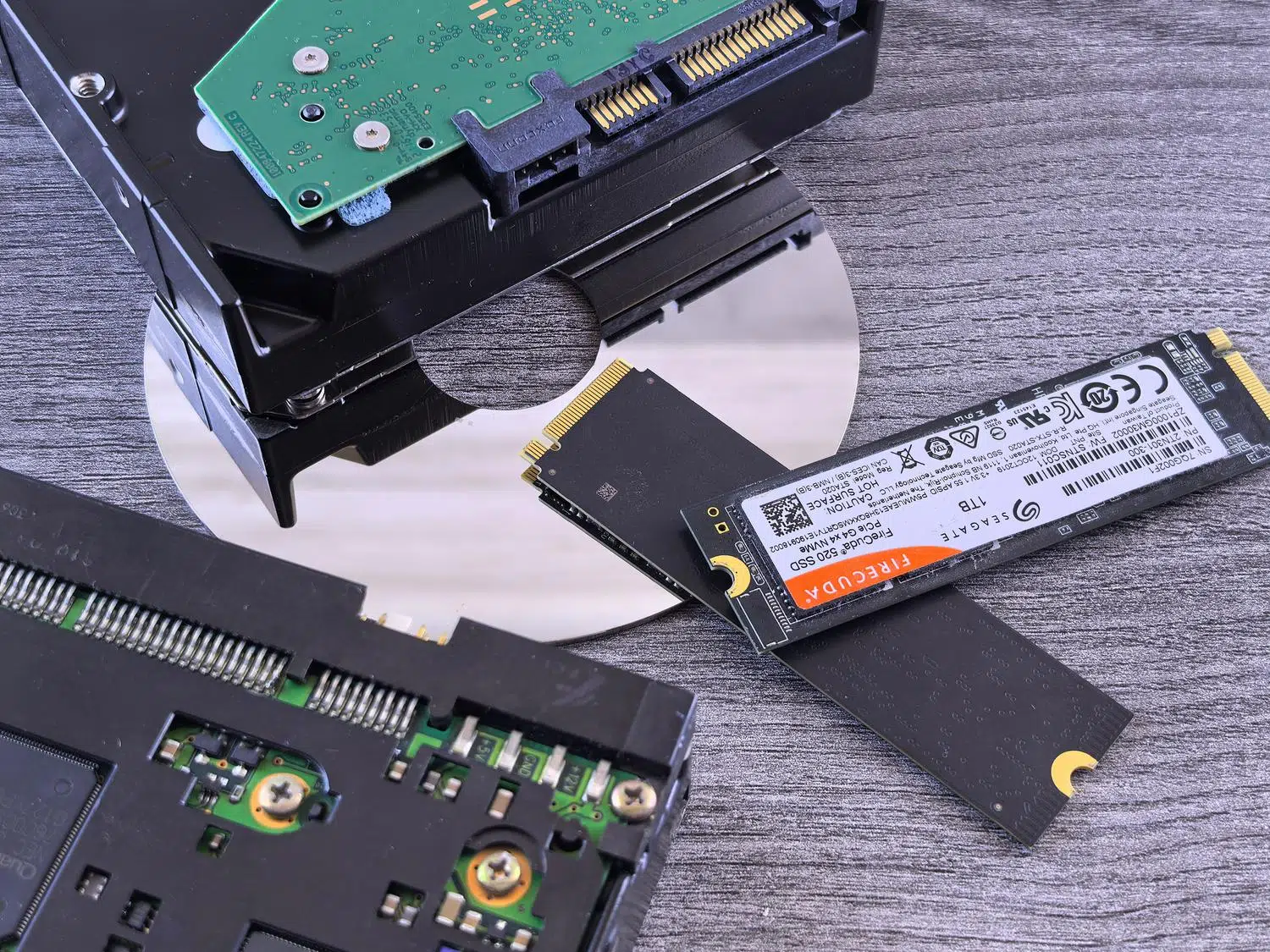
Ak ste si niekedy všimli, že váš počítač beží pomalšie ako zvyčajne, počuli ste zvláštne klikavé zvuky pri zapnutí alebo ste sa jednoducho pýtali, či sú vaše súbory v bezpečí, pravdepodobne by ste mali skontrolovať, či pevný disk nedokáže chrániť vaše dáta. Nemusíte byť počítačový expert, aby ste vedeli, že pevné disky nevydržia večne; či už ide o starý mechanický HDD alebo moderný NVMe SSD, všetky majú dátum spotreby určený fyzickým alebo elektronickým opotrebením.
Aby sme sa vyhli hraniu ruskej rulety s našimi dátami, existuje bezplatný a vysoko spoľahlivý nástroj s názvom CrystalDiskInfo. Tento softvér sa stal štandardom pre každého technika alebo používateľa, ktorý chce predvídať katastrofické zlyhanie , a umožňuje nám prečítať si interné dáta disku a určiť, či je potrebné vytvoriť urgentnú zálohu alebo či môžeme bezpečne prehliadať web ešte nejaký čas.

Čo presne je CrystalDiskInfo?

V podstate ide o monitorovací program určený pre Windows, ktorý číta údaje SMART (Self-Monitoring, Analysis and Reporting Technology) . Tento systém je predinštalovaný takmer na všetkých moderných úložných zariadeniach a funguje ako akási „čierna skrinka“, ktorá zaznamenáva chyby, teploty a celkové opotrebovanie disku. Vďaka tomu nám CrystalDiskInfo dokáže povedať, či je stav nášho pevného disku dobrý, varovný alebo zlý.
Softvér vytvoril japonský programátor Noriyuki Miyazaki pod značkou Crystal Dew World v roku 2008. Odvtedy sa vyvinul tak, aby bol kompatibilný s obrovskou škálou zariadení vrátane diskov SATA, SSD , NVMe, USB diskov, SD kariet a konfigurácií RAID, za predpokladu, že ich operačný systém rozpozná. Je však dôležité poznamenať, že ho nemožno použiť na monitorovanie sieťových diskov alebo zariadení NAS.
Podrobná analýza rozhrania a kľúčových parametrov

Keď spustíte program, prvá vec, ktorú uvidíte, je indikátor celkového stavu. Pre SSD disky je to obzvlášť užitočné, pretože zobrazuje približné percento zostávajúcej životnosti , hoci je najlepšie to považovať za odhad založený na priemere výrobcu a nie za absolútnu pravdu. Môžete si tiež zobraziť technické údaje, ako je firmvér, sériové číslo, rozhranie pripojenia a písmeno jednotky.

Na pravej strane nájdeme základné štatistiky, ktoré hovoria o „histórii“ disku: celkové množstvo prečítaných a zapísaných dát (pre SSD disky je to kľúčové na určenie TBW alebo zapísaných terabajtov), počet zapnutí počítača a celkový počet prevádzkových hodín. V prípade mechanických diskov to tiež ukazuje rýchlosť otáčania platní.
Ako interpretovať kritické ukazovatele SMART

Hoci program zobrazuje dlhý zoznam atribútov, niektoré z nich sú vážnym varovným signálom, ak sa začnú objavovať. Je dôležité monitorovať realokované sektory (ID 05) , čo sú oblasti disku, ktoré zlyhali a boli nahradené náhradnými sektormi; ak je táto hodnota väčšia ako nula, spoľahlivosť disku prudko klesá. Mali by sme tiež venovať pozornosť čakajúcim sektorom (ID C5) a neopraviteľným chybám (ID C6), pretože tie naznačujú, že niektoré údaje nemusia byť obnoviteľné.
- Teplota (ID C2): Nadmerné teplo skracuje životnosť hardvéru. Za normálnych okolností by teplota mala zostať modrá, ale ak prekročí 55 °C pre pevné disky alebo 70 °C pre SSD disky, je vhodné to skontrolovať. Ako ovládať teplotu pevných diskov.
- Miera chybovosti čítania (ID 01): Ak sa táto hodnota rýchlo zvyšuje, zvyčajne sa vyskytujú problémy s čítacími hlavami disku.
- Počet opakovaných roztočení (ID 0A): Len pre pevné disky; ak sa tanier nespustí na prvý pokus, máme vážny mechanický problém.
Vlastná inštalácia a konfigurácia

Na získanie softvéru je najlepšou možnosťou prejsť na webovú stránku CrystalMark a vybrať si štandardnú edíciu . K dispozícii je aj prenosná ZIP verzia, čo znamená, že nevyžaduje inštaláciu a možno ju spustiť priamo z USB disku – čo je veľmi pohodlné pre technikov. Minimálne požiadavky sú jednoduché, hoci funkcie e-mailových upozornení vyžadujú .NET Framework 4.8 alebo vyšší a podpora NVMe vyžaduje Windows 10 alebo Server 2016 alebo novší.

Jednou z najvýkonnejších funkcií je možnosť konfigurácie automatických upozornení . Môžeme definovať vlastné limity pre teplotu alebo počet chýb, takže program nás upozorní zvukom alebo upozornením na obrazovke hneď, ako parameter prekročí normálny rozsah, čím nám ušetrí potrebu otvárať aplikáciu každý deň.
Akčný plán pre rizikové situácie
Ak po otvorení programu vidíte, že stavový kruh je žltý (Pozor) alebo červený (Zlý), neprepadajte panike, ale konajte rýchlo . Prvou a najdôležitejšou vecou je vytvoriť si úplnú zálohu všetkých citlivých informácií. Pevný disk v stave „Zlý“ môže prestať fungovať v priebehu niekoľkých hodín alebo dní, najmä ak počujete mechanické zvuky, ako napríklad opakované klikanie.
Ak sa rozhodneme pevný disk zlikvidovať, len vyprázdnenie koša nestačí. Aby sme ochránili svoje súkromie, mali by sme disk niekoľkokrát naformátovať alebo použiť softvér na prepisovanie údajov predtým, ako zariadenie odnesieme do mestského recyklačného strediska. Ak sa počítaču spúšťanie trvá večne dlho a Správca úloh neustále zobrazuje využitie disku na 100 %, je to jasný signál, že hardvér dosiahol koniec svojej životnosti a mal by sa vymeniť za SSD disk, aby sa počítač oživil.
Najlepšou stratégiou na predchádzanie nepríjemným prekvapeniam je pravidelná kontrola každých šesť mesiacov pomocou CrystalDiskInfo. Monitorovaním opotrebovania buniek NAND v SSD diskoch alebo stavu platní v HDD diskoch môžeme s pokojom na duši plánovať migráciu dát a zabezpečiť, aby naše dokumenty a spomienky nezmizli v dôsledku predvídateľnej technickej poruchy.
