- Protokol IPP štandardizuje komunikáciu medzi počítačom a tlačiarňou, čím eliminuje závislosť od proprietárnych ovládačov.
- Systém Windows 11 uprednostňuje používanie ovládača triedy Microsoft IPP na zlepšenie zabezpečenia a zníženie zlyhaní systému.
- Certifikácia Mopria je základnou požiadavkou na zabezpečenie plnej kompatibility tlačiarne s touto normou.

Pravdepodobne ste si všimli, že inštalácia tlačiarne v dnešnej dobe už nezahŕňa trápenie sa s inštalačnými diskami alebo hľadanie zložitých ovládačov na webovej stránke výrobcu. Je to preto, že systém Windows 11 radikálne prešiel na protokol IPP (Internet Printing Protocol) , čo je štandard, ktorého cieľom je uľahčiť tlač ako prehliadanie webových stránok bez akýchkoľvek technických komplikácií.
V podstate prechádzame z modelu, kde sa počítač musel „naučiť“, čo dokáže tlačiareň, pomocou externého softvéru, na systém, kde sa tlačiareň sama prezentuje a presne povie počítaču, aké sú jej možnosti. Je to zmena paradigmy, ktorá sľubuje ukončenie neslávne známych pádov zaraďovača a nekompatibility po každej aktualizácii systému.
Čo presne je protokol IPP a ako funguje?
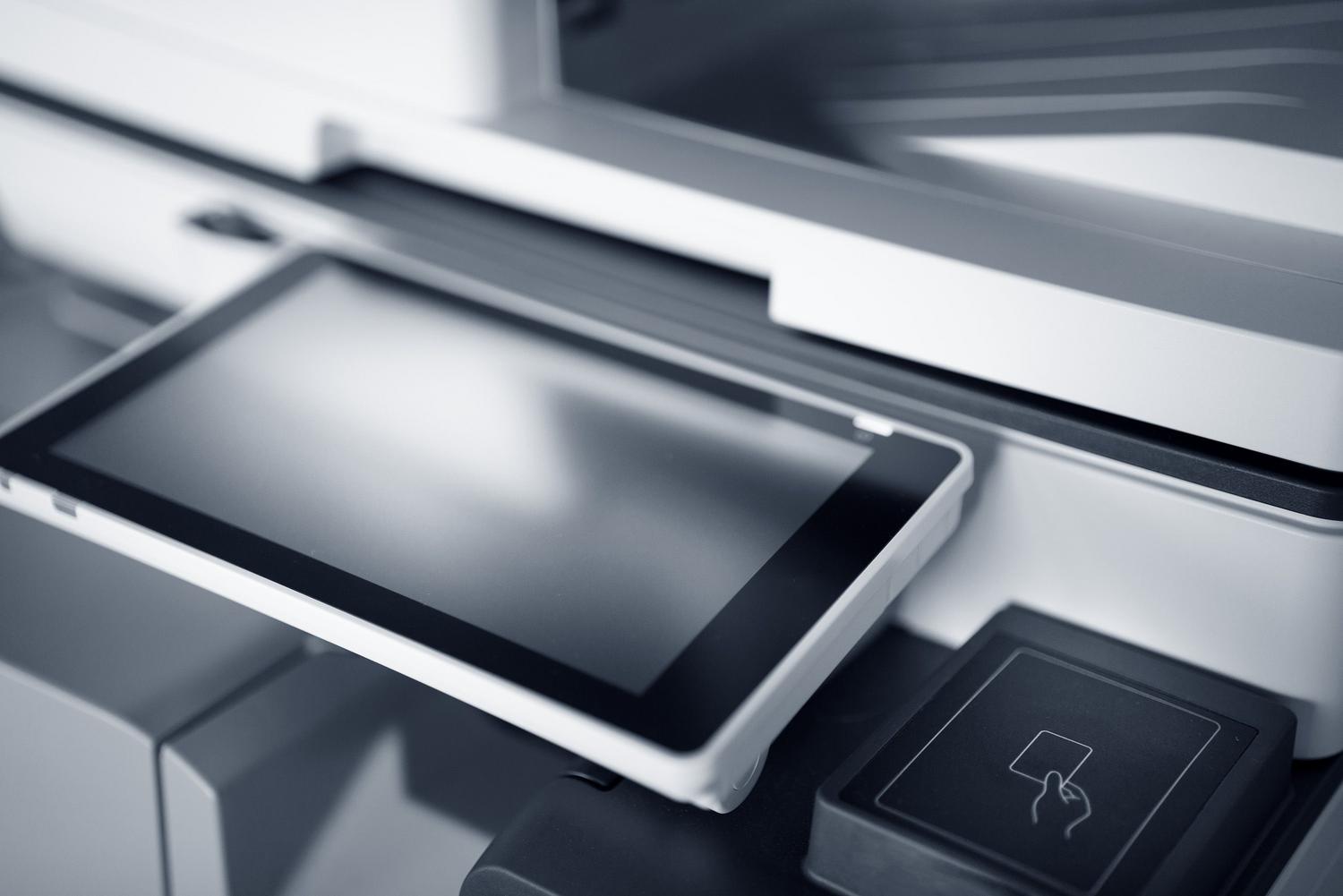
IPP je štandardizovaný jazyk spravovaný organizáciou IETF, ktorý používa protokol HTTP na presun dokumentov z klienta do tlačiarne. Jeho výnimočnosť spočíva v tom, že umožňuje tlačiarni kontrolovať stav zariadenia , spravovať tlačové fronty a efektívne rušiť úlohy. Na rozdiel od starších metód IPP integruje šifrovanie a overovanie TLS od začiatku , čím zabraňuje tomu, aby vaše dôverné dokumenty putovali „nešifrované“ po sieti.
V tradičnom prístupe sme potrebovali ovládač, ktorý by fungoval ako prekladač. S ovládačom triedy Microsoft IPP je tento prekladač už integrovaný do systému Windows. Keď pripojíte tlačiareň, systém sa jej opýta: „Čo môžete robiť?“ a tlačiareň odpovie špecifikáciou, či má obojstrannú tlač, aké veľkosti papiera podporuje alebo či tlačí farebne. Týmto spôsobom systém Windows vytvára tlačový front na základe skutočných, aktuálnych hardvérových údajov, nie na základe potenciálne zastaraného softvérového súboru.
Výhody prijatia tlače založenej na IPP
Prechod na tento model nie je rozmarom spoločnosti Microsoft, ale opatrením na vyčistenie systému. Po prvé, bezpečnosť sa výrazne zlepší elimináciou ovládačov tretích strán, ktoré sú často vstupnou bránou k zraniteľnostiam. Okrem toho sa tým ukončia pády a úniky pamäte , ktoré predtým spôsobovali zle optimalizované proprietárne ovládače.
Pre systémových administrátorov je to úľava, pretože to zjednodušuje správu; už nie je potrebné hľadať presnú verziu ovládača pre každú architektúru procesora alebo verziu systému Windows. Je to jednoducho riešenie pripravené na budúcnosť , keďže spoločnosť Microsoft plánuje ukončiť podporu klasických ovládačov v3 a v4 prostredníctvom bežných aktualizačných kanálov.
Požiadavky a kroky manuálnej inštalácie

Aby všetko fungovalo hladko, nestačí len pripojiť kábel. Je nevyhnutné, aby tlačiareň mala certifikáciu Mopria a aby bol v jej internej konfigurácii povolený protokol IPP. Okrem toho sa dôrazne odporúča priradiť zariadeniu statickú IP adresu , aby sa predišlo strate pripojenia po reštarte smerovača.
Ak chcete v systéme Windows 11 manuálne pridať tlačiareň, kroky sú pomerne jednoduché: prejdite do časti Nastavenia, potom do časti Bluetooth a zariadenia a potom do časti Tlačiarne a skenery. Keď vyberiete možnosť „Pridať zariadenie“ a zvolíte manuálnu inštaláciu pomocou IP adresy , musíte konkrétne vybrať možnosť „Zariadenie IPP “. Po zadaní IP adresy systém urobí zvyšok. Ak si namiesto rozhrania systému Windows všimnete rozhranie výrobcu, môže sa jednať o aplikáciu podpory tlačiarní (PSA) , ktorú by ste mali odinštalovať, aby ste mohli používať oficiálny ovládač od spoločnosti Microsoft.
Cesta k režimu chránenej tlače
Spoločnosť Microsoft načrtla ambiciózny časový harmonogram. Od júla 2026 bude systém uprednostňovať vstavaný ovládač IPP pred všetkými ostatnými. Neskôr, v roku 2027, budú tradičné aktualizácie ovládačov prostredníctvom služby Windows Update obmedzené iba na bezpečnostné záplaty . Konečným cieľom je režim chránenej tlače systému Windows , čo je prostredie, v ktorom sú externé ovládače z bezpečnostných dôvodov úplne blokované.
Tu môžu vzniknúť problémy so staršími tlačiarňami s rozhraním USB . Ak zariadenie nepodporuje protokol IPP cez USB alebo nie je certifikované spoločnosťou Mopria, môže sa stať nepoužiteľným, ak je aktivovaný chránený režim. Je nevyhnutné skontrolovať hardvérové špecifikácie, aby ste potvrdili kompatibilitu s technológiou Mopria a predišli nepríjemným prekvapeniam v blízkej budúcnosti.
Možné bežné problémy a riešenia

Nie všetko je dokonalé. Niektorí používatelia hlásili, že pri použití ovládača triedy IPP na zariadeniach s procesormi ARM (ako napríklad Surface Pro 11) sa výtlačky môžu zmenšiť alebo otočiť, ak výrobca neoptimalizoval komunikáciu. V týchto prípadoch riešenie zvyčajne zahŕňa pokus o preinštalovanie tlačiarne alebo v extrémnych prípadoch zdieľanie tlačiarne z počítača so systémom Windows 10, na ktorom je nainštalovaný a funkčný pôvodný ovládač.
Ak inštalácia zlyhá, skontrolujte, či môžete odoslať príkaz ping na IP adresu tlačiarne . Niekedy tlačiareň nepoužíva predvolenú cestu a je potrebné zadať celú URL adresu vo formáte ipp://[IP adresa]:631/ipp/print . Majte na pamäti, že ak chýbajú možnosti ako zošívanie alebo špeciálne zásobníky, je to preto, že tieto pokročilé funkcie sú niekedy dostupné iba v ovládačoch OEM.
Porovnanie so staršími protokolmi
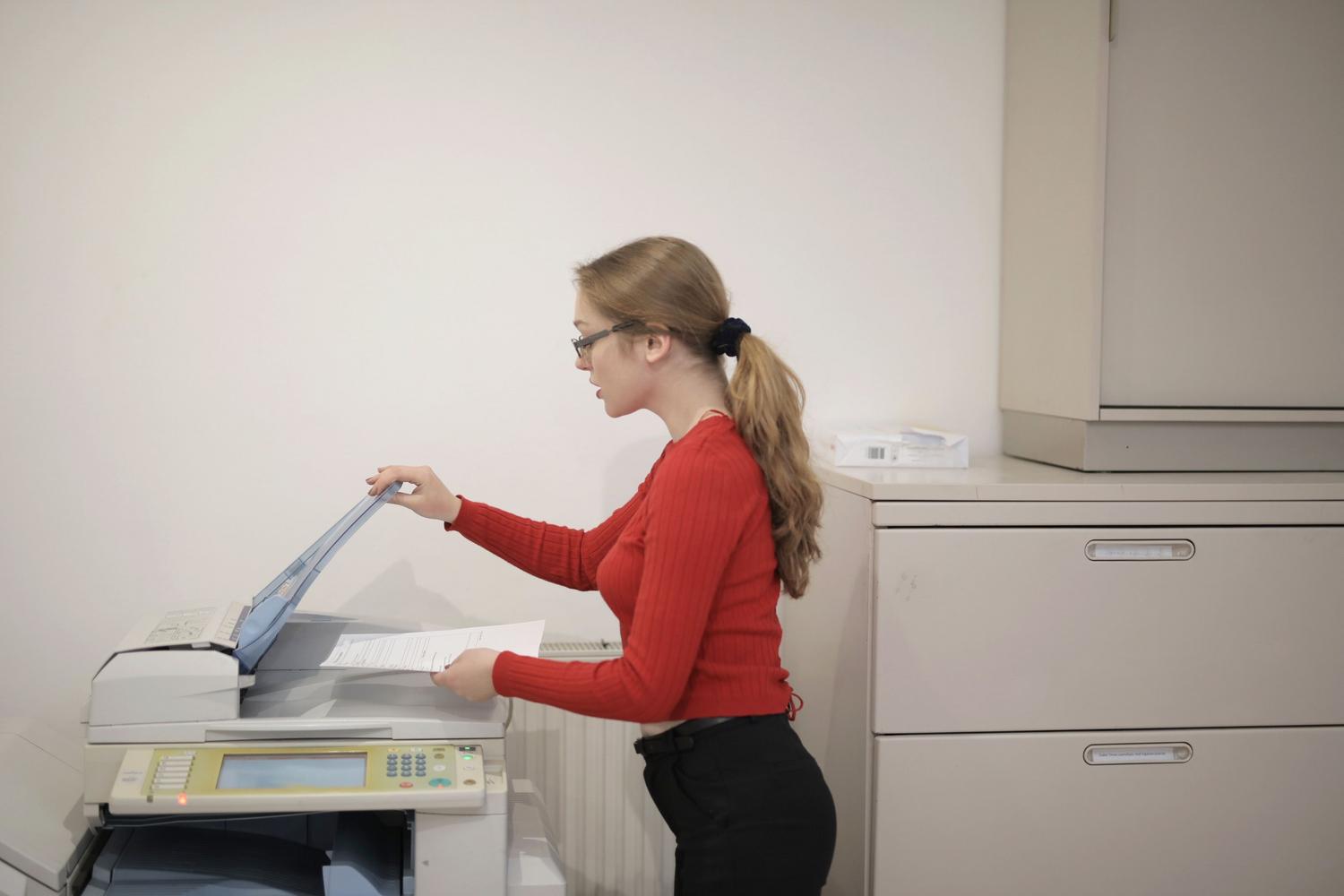
Aby sme pochopili tento skok, musíme sa obzrieť späť. Predtým sme používali tlač LPR (Line Printer Remote) alebo RAW cez port 9100. Tieto metódy boli extrémne základné; v podstate odosielali dáta na port a dúfali, že tlačiareň bude vedieť, čo s nimi má robiť, bez overovania alebo šifrovania . IPP zdedil všetky možnosti HTTP, čo umožňuje tlačovej úlohe prechádzať cez HTTPS , čím sa zabezpečí, že nikto nezachytí informácie v lokálnej sieti.
Zatiaľ čo starý model sa spoliehal na to, že výrobca napíše dokonalý kód pre každú verziu systému Windows, model IPP presúva inteligenciu do zariadenia. To znamená, že znalosti sa nachádzajú v tlačiarni , kde boli vždy najpresnejšie, čím sa eliminuje potreba neustálych aktualizácií softvéru v počítači.
Prechod na štandard IPP a certifikáciu Mopria znamená koniec éry ťažkých a problematických ovládačov, pričom sa vsadilo na ľahšiu, bezpečnejšiu a univerzálnejšiu infraštruktúru, ktorá zjednodušuje život koncového používateľa a zároveň posilňuje bezpečnosť operačného systému.