- Systém Windows obsahuje mnoho skrytých možností ochrany osobných údajov, ktoré by ste si mali skontrolovať a upraviť podľa svojich predstáv.
- Je možné minimalizovať odosielanie údajov spoločnosti Microsoft a kontrolovať, čo ukladajú o vašej aktivite.
- Konfiguráciou povolení pre aplikácie, prehliadač, VPN a DNS môžete výrazne znížiť sledovanie online.
- Kombinácia interných nastavení systému Windows s osvedčenými postupmi a bezplatným softvérom dlhodobo posilňuje vaše súkromie.
Vždy, keď zapnete počítač, na pozadí sa spustí skutočná výmena údajov. Windows, váš prehliadač, aplikácie, cloudové služby… všetky sa o vás chcú niečo dozvedieť. A hoci sa veľká časť tohto zhromažďovania údajov zdôvodňuje zlepšovaním služieb a diagnostikou , realita je taká, že ak nič nezmeníte, váš počítač zdieľa oveľa viac, ako by ste pravdepodobne chceli.
Dobrou správou je, že nie ste úplne zviazaní: s trochou trpezlivosti môžete svoj počítač premeniť na niečo viac ako digitálny bunker. Nejde o život v paranoji alebo odpojenie sa od internetu, ale o vedomé rozhodovanie o tom, aké informácie zdieľate, s kým a na aký účel . A najlepšie na tom je, že väčšina nastavení je v samotnom systéme Windows a nevyžaduje žiadne počítačové znalosti.
Prvý krok: pochopte, aké údaje zhromažďujú systémy Windows a Microsoft.
Predtým, ako začnete deaktivovať funkcie typu „zajtrajšok neexistuje“, je užitočné pochopiť, čo sa deje. Systém Windows zhromažďuje informácie z niekoľkých dôvodov: diagnostika systému, prispôsobenie používateľského rozhrania, návrhy, reklama a synchronizácia medzi zariadeniami . Toto všetko sa spravuje z panela Nastavenia.
Ak chcete k tomu získať prístup, otvorte ponuku Štart a prejdite na položku Nastavenia > Ochrana osobných údajov a zabezpečenie . V systéme Windows 10 sa ponuka nazýva jednoducho „Ochrana osobných údajov“, ale myšlienka je rovnaká: v ľavom stĺpci uvidíte všeobecné sekcie a ďalej povolenia aplikácií. Toto je mapa všetkého, čo o vás systém Windows vie alebo môže vedieť.
V rámci všeobecných nastavení ochrany osobných údajov nájdete možnosti týkajúce sa reklám, navrhovaného obsahu, jazyka, histórie aktivít a ďalších. Každý prepínač v tomto paneli je dátový kľúč, ktorý môžete zapnúť alebo vypnúť . Nemusíte vypnúť všetko, ale mali by ste sa rozhodnúť, čo je pre vás cenné a čo nie.
Tiež je dobré mať na pamäti, že ak máte účet Microsoft (pre OneDrive, obchod, synchronizáciu atď.), časť vašej aktivity je spojená s týmto profilom. Z účtu môžete spravovať veľa vecí, ale čím menej automatických funkcií máte aktívnych, tým menej stôp zanecháte na serveroch spoločnosti.
Inštalácia systému Windows a jej vzťah k účtu Microsoft
Jedným z najväčších sporných bodov pre mnohých ľudí je neslávne známy účet Microsoft. Počas inštalácie systému Windows 10 a najmä Windows 11 systém trvá na tom, aby ste sa s ním prihlásili. Je však možné naďalej používať tradičný lokálny účet, ktorý nesynchronizuje celý váš profil s cloudom.
Ak už máte nainštalovaný systém Windows s účtom Microsoft, môžete to skontrolovať v časti Nastavenia > Účty . Odtiaľ môžete upraviť synchronizáciu nastavení, histórie, hesiel alebo dokonca zvážiť prechod na lokálny účet. Každý krok, ktorý podniknete týmto smerom, znižuje množstvo osobných údajov, ktoré sa bežne odosielajú na servery spoločnosti Microsoft.
Ďalším kľúčovým aspektom po inštalácii systému je množstvo softvéru a procesov, ktoré sú predinštalované. Systém Windows sa dodáva s predinštalovanými aplikáciami, službami, ktoré nikdy nebudete používať, a aktívnou telemetriou. Pomocou špecializovaných nástrojov (ako sú napríklad skripty na odstránenie nadbytočného softvéru pre systém Windows 10/11) je možné odstrániť nadbytočný softvér, zakázať agresívnu telemetriu a odľahčiť systém , čo vedie k rýchlejšiemu a menej špionážnemu počítaču.
Personalizovaná spätná väzba, diagnózy a skúsenosti
Jednou zo sekcií, ktorá spracováva najviac údajov, je Diagnostika. Spoločnosť Microsoft tvrdí, že tieto informácie potrebuje na opravu chýb a vylepšenie systému Windows, ale vy sa rozhodujete, koľko ich chcete zdieľať. Toto všetko môžete upraviť v časti Nastavenia > Ochrana osobných údajov a zabezpečenie > Spätná väzba a diagnostika.
Systém Windows 10 vám umožňuje vybrať si medzi základnou a plnou úrovňou zdieľania údajov. Základný režim obmedzuje informácie na podrobnosti o zariadení, nastavenia a základné funkcie; plný režim pridáva údaje o používaní aplikácií, webových stránkach, ktoré navštevujete, a vzorcoch správania . Čím menej údajov odošlete, tým menej sa vaša aktivita profiluje.
V tom istom paneli nájdete pole pre takzvané „prispôsobené zážitky“; ak nechcete zdieľať pokročilé funkcie, môžete tiež odstrániť funkcie umelej inteligencie v systéme Windows 11, aby ste obmedzili spracovanie svojich údajov na účely prispôsobenia.
O niečo ďalej sa nachádza prehliadač diagnostických údajov. Jeho aktiváciou (systém si stiahne ďalší nástroj) si môžete pozrieť údaje, ktoré už boli odoslané spoločnosti Microsoft. Nie je to síce nijako zvlášť užívateľsky prívetivé rozhranie, ale poskytuje vám predstavu o množstve a type informácií prichádzajúcich z vášho počítača . K dispozícii je aj tlačidlo na vymazanie tejto histórie uloženej v cloude.
V tejto časti môžete navyše ovládať, ako často vás systém Windows žiada o spätnú väzbu. Zníženie počtu týchto výziev nie je len otázkou pohodlia: čím menej formulárov a hodnotení odošlete, tým menej dodatočného kontextu poskytnete o tom, ako systém používate.
Všeobecné nastavenia ochrany osobných údajov: reklamy, písanie, hlas a história
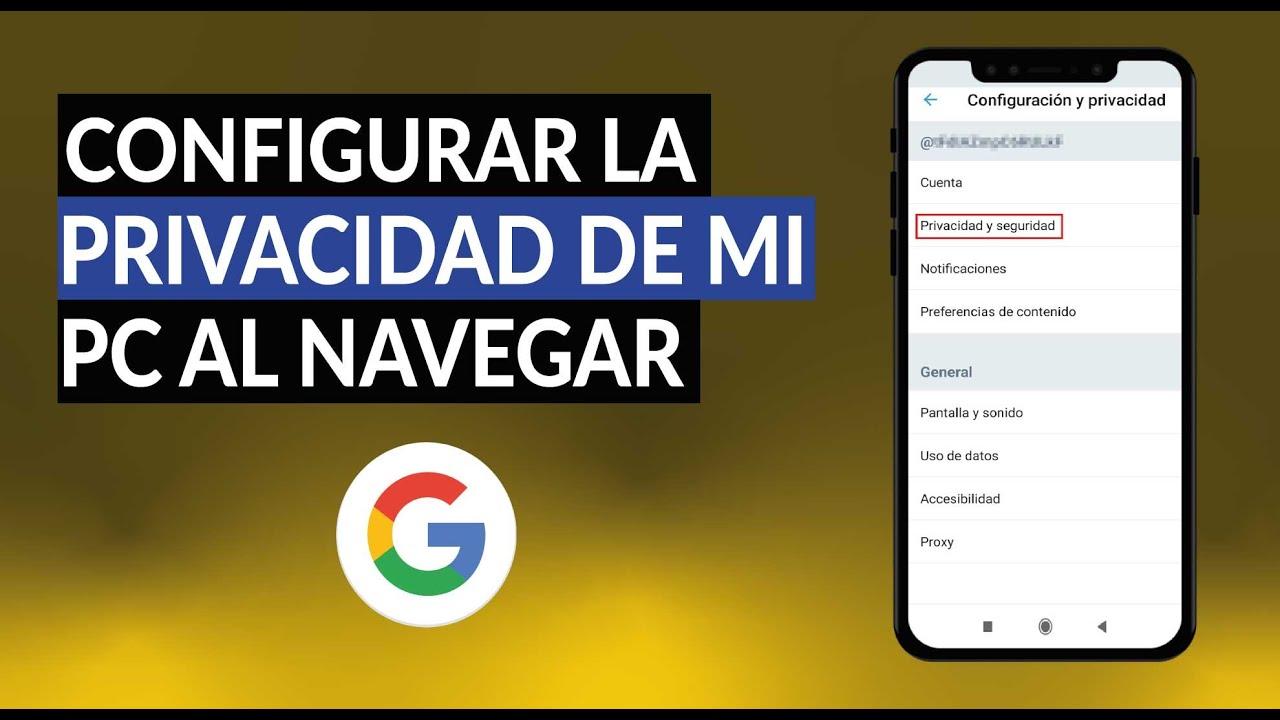
V časti Nastavenia > Súkromie a zabezpečenie nájdete v časti „Všeobecné“ niekoľko prepínačov, ktoré stoja za zmienku. Prvý sa týka reklamného identifikátora, ktorý systém Windows priraďuje každému používateľovi . Tento identifikátor sa zdieľa s aplikáciami, aby sa vám zobrazovali prispôsobené reklamy na základe vášho používania a preferencií.
Ak zakážete možnosť povoliť personalizované reklamy pomocou vášho reklamného ID, reklamy sa vám budú stále zobrazovať, ale nebudú tak cielené na váš profil a sledovanie naprieč aplikáciami sa zníži . Je to jeden z najjednoduchších a najúčinnejších krokov, ktoré môžete podniknúť, ak nechcete, aby sa váš počítač stal výkladnou skriňou vašich reklamných záujmov.
V tej istej sekcii nájdete aj nastavenia týkajúce sa obsahu na základe vášho zoznamu jazykov a sledovania vydaní aplikácií. Prvé umožňuje webovým stránkam a aplikáciám čítať nakonfigurované jazyky a podľa toho prispôsobovať svoj obsah; druhé umožňuje systému Windows vedieť, ktoré programy používate najčastejšie, a uprednostniť ich vo výsledkoch vyhľadávania. Ak nechcete, aby systém mal takúto úroveň kontroly nad vašimi zvykmi, môžete tieto nastavenia jednoducho vypnúť.
Ďalšou citlivou otázkou je zhromažďovanie vášho rukopisu a kresieb. Systém Windows dokáže ukladať jedinečné slová, ťahy rukopisu a klávesové skratky s cieľom zlepšiť slovník a rozpoznávanie. Tieto informácie sa ukladajú vo vašom zariadení a v niektorých prípadoch sa synchronizujú s vaším účtom. V sekcii Prispôsobenie rukopisu a vstupu môžete toto zhromažďovanie úplne zastaviť, ak nechcete, aby sa váš rukopis analyzoval na pozadí.
Do hry vstupuje aj online rozpoznávanie reči. V sekcii „Hlas“ máte možnosť použiť cloudové služby na pochopenie toho, čo hovoríte Cortane alebo iným komponentom. Zakázaním online rozpoznávania zabránite odosielaniu hlasových nahrávok na servery spoločnosti Microsoft , ale zároveň stratíte prístup k asistentovi a pokročilým funkciám diktovania. Ak máte otázky týkajúce sa hardvéru, pozrite si, ako nastaviť mikrofón v systéme Windows.
História aktivít, Cortana a čo systém vie o vašom každodennom živote
Systém Windows obsahuje funkciu histórie aktivít (predtým časovú os), ktorá zaznamenáva otvorené aplikácie, použité dokumenty a navštívené stránky, čo vám umožňuje pokračovať v úlohách na iných zariadeniach. Znie to pohodlne, ale znamená to, že systém uchováva chronológiu väčšiny toho, čo robíte na počítači.
Ak to chcete spravovať, prejdite do časti Nastavenia > Súkromie a zabezpečenie > História aktivít . Tam môžete zabrániť ukladaniu histórie do zariadenia a čo je najdôležitejšie, zabrániť jej odosielaniu spoločnosti Microsoft. Táto druhá časť je najdôležitejšia: ak zakážete odosielanie, vaša aktivita sa už nebude replikovať na serveroch spoločnosti , čím sa zníži riziko odhalenia.
Na tej istej obrazovke nájdete tlačidlo na vymazanie uloženej histórie. Je dobré ho občas použiť, najmä ak ste sa týchto nastavení nedotkli už roky. Vymazanie týchto informácií neovplyvní základné fungovanie systému Windows ; iba odstráni staré záznamy o vašej aktivite.
Cortana, hoci je dnes oveľa menej rozšírená ako pred niekoľkými rokmi, mala tiež prístup k veľkému množstvu údajov: hlas, kontakty, poloha, história prehliadania… V Nastaveniach > Cortana (vo Windowse 10) sa môžete rozhodnúť, či chcete, aby asistent neustále počúval príkaz „Hej Cortana“, či sa dá aktivovať klávesovými skratkami a či je k dispozícii na uzamknutej obrazovke.
V ideálnom prípade, ak je vašou prioritou súkromie, mali by ste vypnúť funkciu „Hey Cortana“ a skontrolovať povolenia, ku ktorým má asistent prístup. V sekcii povolení môžete zrušiť jeho možnosť čítať vaše e-maily, pristupovať k vašej polohe alebo zobrazovať históriu prehliadania . Nájdete tu aj odkaz na odstránenie všetkých údajov, ktoré si Cortana o vás v cloude našla, takže môžete začať odznova alebo jednoducho vymazať všetky údaje.
Ovládanie vyhľadávacieho nástroja systému Windows a indexovania súborov
Funkcia vyhľadávania zabudovaná vo Windowse (políčko vedľa tlačidla Štart) je výkonnejšia, než sa zdá. Neprehľadáva len váš pevný disk; dokáže tiež sťahovať údaje z cloudu spoločnosti Microsoft, vášho e-mailu, OneDrivu a Bingu . Toto všetko sa ovláda v časti Nastavenia > Hľadať.
V sekcii „Povolenia a história“ môžete upraviť Bezpečné vyhľadávanie (filtrovanie obsahu pre dospelých) a predovšetkým vyhľadávanie v cloude. Nájdete tam možnosti, ako môže systém Windows pristupovať k vašim e-mailom, fotografiám, dokumentom a ďalším údajom uloženým vo vašom účte Microsoft . Ak uprednostňujete lokálnejšie a menej rušivé vyhľadávanie, vypnite vyhľadávanie v cloude pre každú z týchto sekcií.
V dolnej časti tejto ponuky nájdete nastavenia týkajúce sa histórie zariadenia a histórie vyhľadávania. Tu môžete ovládať, či môže systém Windows používať vaše vyhľadávania z iných zariadení s rovnakým účtom a či má uchovávať centralizovaný záznam o vašich vyhľadávaniach Bing. Obe funkcie môžete vypnúť a tiež odstrániť uložené údaje z odkazu, ktorý vás presmeruje na stránku histórie Bingu.
Ďalším dôležitým aspektom tejto témy je lokálne indexovanie súborov. V časti „Vyhľadávanie v systéme Windows“ uvidíte, koľko položiek bolo indexovaných, a môžete si vybrať medzi klasickým a rozšíreným režimom vyhľadávania. Klasický režim indexuje iba pracovnú plochu a priečinky používateľa, zatiaľ čo rozšírený režim prehľadáva celý disk. Čím obmedzenejšie je indexovanie, tým menej informácií o štruktúre súborov je k dispozícii pre ostatné aplikácie.
Tento panel obsahuje aj sekciu „Vylúčené priečinky“. Tu môžete skryť cesty obsahujúce obzvlášť citlivé informácie – ako sú súkromné dokumenty alebo chúlostivé projekty – pred indexátorom. Súbory síce zostanú, ale nebudú sa zobrazovať vo výsledkoch rýchleho vyhľadávania ani nebudú tak viditeľné pre iné programy, ktoré používajú index systému Windows.
Ak potrebujete ešte väčšiu kontrolu, odkaz na rozšírené nastavenia indexátora vám umožňuje presne rozhodnúť, ktoré typy súborov sa indexujú (videá, dokumenty, obrázky, PDF atď.) a v ktorých priečinkoch. Môžete vylúčiť konkrétne formáty, ktoré chcete spravovať manuálne.
Čo o vás vie spoločnosť Microsoft: online dashboard a mazanie údajov
Všetky tieto úpravy znižujú zhromažďovanie údajov v budúcnosti, ale čo s tými, ktoré už boli uložené? Spoločnosť Microsoft ponúka na správu týchto údajov vyhradený webový panel na adrese account.microsoft.com/privacy . Po prihlásení sa pomocou svojho účtu získate sekcie venované histórii prehliadania, vyhľadávaniam, aktivite na určovaní polohy, používaniu aplikácií a ďalším funkciám.
Na karte História aktivít si môžete pozrieť typy zhromaždených údajov. Každá kategória (napríklad poloha alebo navigácia) zobrazuje zoznam položiek a pod každou z nich tlačidlo „Vymazať“. Okrem toho, keď vstúpite do konkrétnej kategórie, zobrazí sa tlačidlo „Vymazať aktivitu“, ktoré naraz odstráni všetky viditeľné záznamy daného typu.
Systém zvyčajne pred odstránením zobrazí upozornenie s vysvetlením, ako by akcia mohla ovplyvniť váš systém: môžete stratiť prispôsobené návrhy, nedávne výsledky alebo určité skratky, ale nič kritické pre funkčnosť vášho počítača. Z hľadiska ochrany osobných údajov sa však vymazanie týchto stôp dôrazne odporúča , najmä ak služby spoločnosti Microsoft používate už roky.
Tento ovládací panel sa neobmedzuje len na to, čo robíte na počítači: môže tiež zhromažďovať údaje z mobilných zariadení, herných konzol, prehliadačov (ako napríklad Edge) a vyhľadávača Bing. Ak si prejdete všetky sekcie a vymažete ich za pár minút, budete mať oveľa prehľadnejší pohľad. Odvtedy budú nastavenia, ktoré ste zmenili v systéme Windows, viesť k tomu, že sa na tomto ovládacom paneli bude zhromažďovať oveľa menej nových informácií.
Povolenia aplikácií: kamera, mikrofón, poloha a súbory
Okrem toho, čo robí samotný operačný systém, existujú aj aplikácie. Každá aplikácia môže požiadať o prístup k vášmu fotoaparátu, mikrofónu, polohe, upozorneniam, dokumentom, kontaktom… Ak to nekontrolujete, výsledkom je, že značné množstvo programov vie, kde sa nachádzate, čo hovoríte, čo píšete a aké súbory spracovávate.
V časti Nastavenia > Súkromie a zabezpečenie sa v ľavom dolnom stĺpci nachádza skupina „Povolenia aplikácií“. Nájdete tu kategórie ako Fotoaparát, Mikrofón, Poloha, Upozornenia, Informácie o účte, Kontakty, Kalendár, Správy, Rádiové signály (Bluetooth), Aplikácie na pozadí, Dokumenty, Obrázky, Videá a Systém súborov.
Keď vstúpite do každej kategórie, uvidíte tri úrovne ovládania. Po prvé, globálny prepínač, ktorý umožňuje samotnému zariadeniu používať daný zdroj alebo nie (napríklad umožňuje systému Windows vôbec používať kameru). Ak ho zakážete, žiadna aplikácia nebude mať prístup k danému senzoru, aj keď je začiarknutý vo vlastnom zozname.
Po druhé, prepínač na určenie, či majú aplikácie povolenie vyžiadať si tento prístup. Tu si môžete vybrať, či chcete povoliť systému používať ho, ale nie aplikáciám, alebo či to chcete povoliť, ale s podrobnejšou kontrolou. A po tretie, zobrazí sa zoznam aplikácií, ktoré si toto povolenie vyžiadali, kde ich môžete podľa potreby postupne zrušiť začiarknutie.
V prípade povolení, ktoré generujú históriu (napríklad umiestnenie), vám systém Windows ponúka možnosť odstrániť nahromadené protokoly. Je vhodné to urobiť, ak ste túto časť dlhšie nekontrolovali. Ideálnym prístupom je zvyčajne obmedziť globálne povolenia na úplné minimum a potom povoliť iba dve alebo tri dôveryhodné aplikácie v každej kategórii.
VPN, proxy a DNS: zabezpečenie vášho pripojenia aj mimo Windowsu
Doteraz sme hovorili o tom, čo sa deje vo vašom počítači, ale existuje aj ďalšia úroveň: vaše internetové pripojenie. Aj keď si doladíte systém Windows, váš poskytovateľ internetu a webové servery si stále dokážu vytvoriť váš profil na základe vašej IP adresy a nastavení DNS . Tu prichádzajú na rad VPN, proxy a alternatívne DNS servery.
V časti Nastavenia > Sieť a internet > VPN môžete pridať pripojenia VPN na úrovni systému . Vďaka spoľahlivej sieti VPN je všetka prevádzka vášho počítača smerovaná cez samostatný server, čím sa vaša skutočná IP adresa skryje pred webovými stránkami, ktoré navštevujete. Mnohé siete VPN tiež ponúkajú blokovanie sledovania a silné šifrovanie pripojenia . Toto je obzvlášť užitočné vo verejných sieťach Wi-Fi alebo keď sa chcete vyhnúť geolokácii IP adresy.
V tej istej ponuke, v dolnej časti ľavého stĺpca, sa nachádza sekcia „Proxy“. Tu môžete nakonfigurovať automatický proxy server (ak vaša spoločnosť poskytuje konfiguračný súbor) alebo manuálny proxy server (zadaním adresy a portu). Jednoducho povedané, proxy server funguje ako sprostredkovateľ medzi vaším počítačom a internetom , takže vzdialený server vidí požiadavky, akoby prichádzali z proxy servera a nie priamo z vášho počítača.
Nakoniec sú tu DNS servery. Predvolene používate DNS servery vášho poskytovateľa internetových služieb, ktoré vedia, ku ktorým doménam pristupujete. Ak ich zmeníte na DNS servery tretích strán zamerané na súkromie alebo bezpečnosť (napríklad tie, ktoré blokujú reklamy, malvér alebo phishing), získate tri veci: viac súkromia, väčšiu kontrolu nad blokovaním a niekedy rýchlejšie rozpoznávanie adries . Môžete dokonca povoliť DNS cez HTTPS , aby ste zlepšili súkromie DNS dotazov.
Ak ich chcete upraviť, prejdite do časti „Sieťové pripojenia“ (nájdete ju v ponuke Štart), otvorte vlastnosti pripojenia a upravte nastavenia „Internet Protocol Version 4 (TCP/IPv4)“. Vyberte možnosť manuálneho DNS a zadajte adresy zvolenej služby. Táto zmena ovplyvní celý systém, takže nemusíte vykonávať žiadne zmeny v každom prehliadači jednotlivo.
Bez ohľadu na to, ako dobre nakonfigurujete systém Windows, ak potom používate prehliadač, ktorý nezadržiava vaše údaje, nevadí. Ak sa chcete dozvedieť viac o tom, ako to zmierniť, prečítajte si nášho sprievodcu ochranou osobných údajov v prehliadačoch . Mnoho používateľov nakoniec opustilo prehliadače silne zamerané na masívny zber údajov (ako napríklad Chrome v kombinácii s celým ekosystémom Google) a zvolilo alternatívy, ako napríklad dobre nakonfigurovaný Firefox.
Vďaka prísnejšej konfigurácii (napríklad prostredníctvom projektov s pokročilými nastaveniami, ktoré uprednostňujú súkromie) a rozšíreniam, ako je uBlock Origin, na blokovanie reklám a sledovacích nástrojov, alebo doplnkom, ktoré pridávajú ďalšie vrstvy ochrany pred škodlivými skriptmi, sa váš zážitok z prehliadania dramaticky zmení. Prehliadač si dokonca môžete nakonfigurovať tak, aby po zatvorení odstránil všetky súbory cookie , čo výrazne sťažuje únosy založené na ukradnutých súboroch cookie.
Samozrejme, všetko má svoju cenu: na niektoré webové stránky sa budete musieť prihlasovať častejšie, ale na oplátku výrazne znížite svoju útočnú plochu. Ak to skombinujete aj s VPN a vyhľadávačmi zameranými na súkromie (namiesto neustáleho používania Googlu alebo Bingu), vaša online stopa sa stane citeľne menej viditeľnou.
Ďalším kľúčovým prvkom je softvér, s ktorým sa rozhodnete pracovať; pozrite si nášho sprievodcu softvérom pre Windows . Kancelárske balíky ako LibreOffice vám umožňujú pracovať s dokumentmi bez ich automatického nahrávania do cloudu spoločnosti Microsoft , čím sa vyhnete zbytočnej synchronizácii s OneDrive. To isté platí pre mnohé nástroje s otvoreným zdrojovým kódom: správcov hier, hardvérové monitory, lokálne vyhľadávače ako Everything… ich filozofiou je zvyčajne ukladať údaje do počítača bez ich odosielania tretím stranám.
Krása slobodného softvéru nespočíva len v tom, že je bezplatný, ale aj v tom, že existuje komunita, ktorá kontroluje jeho kód. To znamená, že akékoľvek podozrivé správanie alebo skryté zhromažďovanie údajov sa s oveľa väčšou pravdepodobnosťou odhalí , čo vám v porovnaní s nepriehľadnými proprietárnymi nástrojmi poskytuje väčší pokoj v duši.
Za hranicami Windowsu: Digitálne návyky a zdravý rozum
Bez ohľadu na to, ako jemne systém vyladíte, súkromie sa netýka len ponúk a prepínačov. Vaše rozhodnutia pri inštalácii programov, udeľovaní povolení alebo prihlasovaní sa do služieb majú zásadný význam. Každá nová aplikácia je potenciálne ďalším aktérom, ktorý si chce prečítať vaše kontakty, polohu, dokumenty alebo históriu prehliadania.
Pred inštaláciou čohokoľvek sa oplatí si prečítať, čo aplikácia vlastne robí, aké povolenia požaduje a kto ju vyvíja. Vždy, keď je to možné, je dobré uprednostniť renomované projekty s dobrými recenziami a ak je to možné, aj projekty s otvoreným zdrojovým kódom . Buďte obzvlášť opatrní voči „zázračným“ programom, ktoré sľubujú, že všetko urobia za vás a vyžadujú iba „plný prístup“ k vášmu systému. Ak máte akékoľvek pochybnosti, naučte sa, ako testovať podozrivé programy bez toho, aby ste sa infikovali, pomocou Windows Sandboxu.
Veľký rozdiel má aj spôsob, akým spravujete svoje online účty. Používanie jedinečných a silných hesiel, povolenie dvojstupňového overenia a vyhýbanie sa prihlasovaniu pomocou účtu Microsoft, Google alebo Facebook na každej webovej stránke znižuje obrovské množstvo údajov zdieľaných medzi platformami. Vždy, keď použijete „sociálne prihlásenie“, oprávňujete dve spoločnosti, aby si vymieňali informácie o vás.
V konečnom dôsledku ide o nájdenie pohodlnej rovnováhy. Môžete celkom dobre žiť s mnohými vypnutými inteligentnými funkciami a niekoľkými menšími nepríjemnosťami (častejšie prihlasovanie, menej „relevantné“ reklamy, menej automatických návrhov) výmenou za pocit, že váš počítač pracuje za vás, nie naopak . So správnym nastavením a niekoľkými dobrými návykmi váš počítač prestane byť rušivým oknom a stane sa oveľa súkromnejším priestorom pod vašou kontrolou.
