- Kľúčovými vnútornými komponentmi počítača sú procesor, základná doska, RAM, úložisko, napájací zdroj, skrinka a v závislosti od použitia aj špeciálna grafická karta.
- Výber a kompatibilita každej súčasti určuje celkový výkon, stabilitu a možnosti budúceho rozšírenia.
- Periférie, rozširujúce karty a dobre nakonfigurovaný softvér dopĺňajú počítačový ekosystém a definujú skutočný používateľský zážitok.
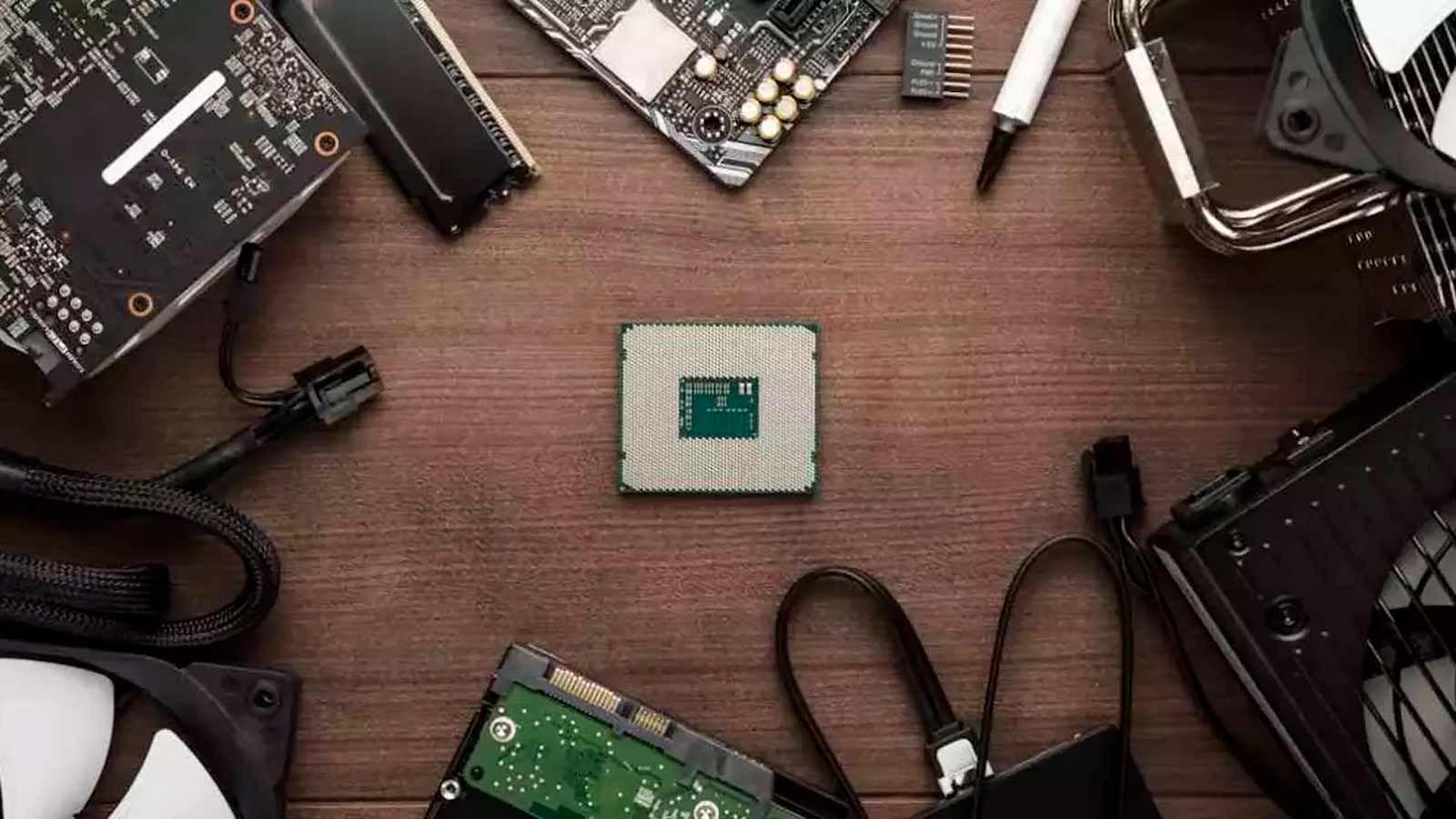
Ak uvažujete o zostavení vlastného počítača alebo jednoducho chcete pochopiť, čo sa vo vašom počítači nachádza, musíte mať jasno v základných komponentoch počítača a v úlohe, ktorú každý z nich zohráva. Často hovoríme o CPU, RAM alebo GPU, akoby každý vedel, čo to je, ale pre niekoho, kto s tým začína, to môže znieť ako cudzí jazyk.
V tejto príručke nájdete jasné a podrobné vysvetlenie určené pre ľudí bez technických znalostí , ale bez toho, aby ste obetovali presnosť. Uvidíte, ktoré súčasti sú nevyhnutné, ktoré sú voliteľné, na čo si dať pozor pred kúpou a ako zapadajú do architektúry počítača. Cieľom je, aby ste na konci dokázali rozumne vyberať komponenty a skutočne pochopiť, čo staviate.
1. Čo sa považuje za súčasť počítača a ako je počítač organizovaný?
Keď hovoríme o komponentoch počítača, zvyčajne máme na mysli vnútorné časti, ktoré sa nachádzajú vo vnútri skrine alebo veže : procesor, základná doska, RAM, úložisko, napájací zdroj atď. Klávesnica, myš a monitor sú nevyhnutné pre používanie počítača, ale považujú sa za periférie, pretože sa pripájajú externe.
Toto rozlíšenie je dôležité, pretože počítač vo všeobecnosti nemôže fungovať užitočne bez svojich základných vnútorných komponentov , zatiaľ čo bez niektorých periférií môže fungovať (napríklad server by ste mohli spravovať bez monitora pomocou vzdialeného prístupu, hoci na jeho prvé nastavenie budete potrebovať obrazovku a klávesnicu).
Väčšina domácich počítačov používa architektúru známu ako Von Neumann : pozostáva z centrálneho procesora (CPU), rýchlej operačnej pamäte (RAM) a súboru vstupno-výstupných zariadení (úložisko, grafická karta, sieť atď.), ktoré komunikujú podľa presne definovanej schémy. Všetka táto komunikácia prebieha cez základnú dosku.
Majte na pamäti, že mnohé prvky, ktoré bývali samostatnými kartami (ako napríklad zvuková karta alebo sieťová karta ), sú teraz integrované do samotnej základnej dosky, takže ich neuvidíte ako samostatné časti, ale stále sú to hardvérové komponenty.
2. Základné jadro alebo vnútorné komponenty
Vnútorné komponenty sú tie, ktorých chýbanie zabráni spusteniu počítača alebo ho prakticky znefunkční . Niektoré sú absolútne nevyhnutné; iné možno považovať za voliteľné v závislosti od zamýšľaného použitia (napríklad špeciálna grafická karta).
2.1 Procesor alebo CPU: „mozog“ počítača
Procesor, CPU alebo „mikročip“ je komponent zodpovedný za čítanie a vykonávanie inštrukcií všetkých programov . Každý program je jednoducho dlhý zoznam inštrukcií v binárnom formáte (nuly a jednotky), ktoré CPU interpretuje a spracováva jednu po druhej, pričom vykonáva aritmetické, logické a riadiace operácie.
Dnes takmer žiadny procesor nie je samostatnou výpočtovou jednotkou; je rozdelený do viacerých jadier . Každé jadro funguje ako malý, nezávislý procesor schopný vykonávať vlastné vlákno inštrukcií. Vďaka tomu môže mať váš počítač otvorených niekoľko aplikácií súčasne bez toho, aby sa zamrazil, najmä v kombinácii s dostatočnou pamäťou RAM.
V moderných generáciách sa rozšírila myšlienka kombinácie vysokovýkonných a vysokoúčinných jadier (P-jadrá a E-jadrá). Prvé zvládajú náročné úlohy (videohry, strih videa, vykresľovanie atď.), zatiaľ čo druhé riadia procesy na pozadí a operačný systém s cieľom šetriť energiu a znižovať teplotu.
Pre rýchle vykonávanie úloh používa CPU ultrarýchlu internú vyrovnávaciu pamäť, do ktorej ukladá dáta, ktoré bude čoskoro potrebovať. Bez tejto vyrovnávacej pamäte by musel neustále pristupovať k pamäti RAM alebo dokonca k úložisku, čo by znížilo výkon na smiešne nízku úroveň, a to aj pri veľmi výkonnom procesore.
Okrem toho mnoho moderných procesorov integruje špecializované jednotky pre úlohy umelej inteligencie (NPU alebo akcelerátory AI) , ktoré sú určené na urýchlenie strojového učenia a algoritmov spracovania prirodzeného jazyka. To odľahčuje hlavné jadrá, zvyšuje efektivitu a umožňuje systému predvídať vzorce používania a optimalizovať spotrebu energie a výkon.
2.2 Základná doska: „kostra“, kde sa všetko pripája
Základná doska je veľká doska s plošnými spojmi, na ktorej sú pripojené všetky komponenty : procesor, RAM, úložisko, grafická karta, rozširujúce karty a samotný zdroj napájania. Bez nej by doslova neexistoval počítač.
Jeho hlavnou funkciou je umožniť komunikáciu medzi všetkými komponentmi a distribuovať napájanie zo zdroja. Zahŕňa tiež čipset, ktorý riadi komunikáciu procesora, pamäte a ďalších zariadení, a firmvér (BIOS alebo UEFI), ktorý je zodpovedný za spustenie systému a konfiguráciu hardvéru po zapnutí.
Základné dosky sa líšia svojím fyzickým tvarovým faktorom (ATX, Micro-ATX, Mini-ITX atď.), čipom, ktorý integrujú, a predovšetkým päticou procesora . Táto pätica sa musí zhodovať s tou, ktorú používa váš procesor. Napríklad AMD používa pätice ako AM4 alebo AM5, zatiaľ čo Intel mení pätice častejšie (LGA1200, LGA1700 atď.).
Pri výbere základnej dosky skontrolujte, koľko má slotov RAM, koľko portov M.2 a SATA ponúka, koľko portov USB a PCIe obsahuje a či obsahuje integrovanú sieťovú a zvukovú kartu , ako aj prípadné doplnky, ako je integrované Wi-Fi alebo RGB osvetlenie.
2.3 Pamäť RAM: Prevádzka v reálnom čase
RAM (pamäť s náhodným prístupom) je zodpovedná za dočasné ukladanie údajov a programov, ktoré procesor práve používa . Je to volatilná pamäť: všetko, čo obsahuje, sa stratí po vypnutí počítača.
Pamäť RAM umožňuje sekvenčný aj náhodný prístup, čo je nevyhnutné, pretože programy nebežia vždy lineárne: v kóde skáču dopredu a dozadu na základe podmienok a slučiek. Preto je potrebná rýchla pamäť, ktorá dokáže doručiť dáta do CPU takmer okamžite.
V stolnom počítači sa pamäť RAM zvyčajne dodáva vo forme modulov DIMM, ktoré sú inštalované v špecifických slotoch na základnej doske . V mnohých notebookoch je však prispájkovaná, čo obmedzuje možnosti upgradu.
Množstvo a rýchlosť pamäte RAM majú priamy vplyv na výkon systému: pri nedostatočnej pamäti je počítač nútený používať pevný disk na zálohovanie, čo všetko spomaľuje. Pre kancelárske úlohy a prehliadanie webu je minimálne rozumné množstvo 8 GB; pre hranie hier a náročné všeobecné použitie sa odporúča 16 GB ; a pre úpravu videa, 3D modelovanie alebo profesionálne úlohy sa zvyčajne uprednostňuje 32 GB alebo viac.
Pokiaľ ide o typy, DDR4 a DDR5 sú v súčasnosti dominantnými technológiami s rôznymi frekvenciami a latenciami. Ak to rozpočet dovolí, je dobré zvoliť si moduly s vyššou kapacitou a frekvenciou , najmä na platformách AMD, kde rýchlosť pamäte RAM výrazne ovplyvňuje výkon.
2.4 Úložisko: HDD, SSD a NVMe
Keďže pamäť RAM stráca svoj obsah po vypnutí počítača, je potrebný systém na trvalé ukladanie informácií : operačného systému, programov, hier, dokumentov, fotografií, projektov atď. Tu prichádza na rad úložisko.
Dva hlavné typy sú mechanický pevný disk (HDD) a disk SSD (Solid State Drive). HDD používa na čítanie a zápis údajov rotujúce magnetické platne a čítacie/zapisovacie hlavy ; je lacnejší na gigabajt a ponúka veľkú kapacitu, ale je oveľa pomalší a náchylnejší na otrasy.
SSD disk na druhej strane ukladá dáta do flash pamäte bez pohyblivých častí. Výsledkom sú neuveriteľne rýchle časy prístupu, výrazne rýchlejšie rýchlosti čítania a zápisu, nižšia spotreba energie a systém, ktorý sa pri spustení systému Windows alebo otváraní programov javí ako „okamžitý“.
SSD disky sa dodávajú v dvoch formátoch: SATA (s rýchlosťou obmedzenou tradičným rozhraním) a NVMe SSD disky vo formáte M.2, ktoré sa pripájajú priamo k zbernici PCIe základnej dosky a ponúkajú rýchlosti niekoľko GB/s . Pre moderný počítač je ideálne použiť SSD disk (najlepšie NVMe) pre operačný systém a aplikácie a veľký pevný disk alebo druhý SSD disk na ukladanie veľkých súborov.
2.5 Grafická karta (GPU): obraz a oveľa viac
Grafická karta je zodpovedná za generovanie obrazu, ktorý vidíte na monitore . Jej interný procesor, GPU, je optimalizovaný pre paralelné výpočty, vďaka čomu je ideálna pre grafiku, ale aj pre určité profesionálne úlohy.
Môžeme nájsť integrované grafické karty (iGPU), ktoré sú súčasťou samotného procesora a zdieľajú systémovú RAM, a dedikované grafické karty , ktoré sa dodávajú ako samostatné karty s vlastnou pamäťou (VRAM). Dedikované grafické karty ponúkajú oveľa vyšší grafický výkon, ktorý je nevyhnutný pre hranie hier, strih videa, 3D dizajn alebo virtuálnu realitu.
Bez nejakého druhu grafickej karty, integrovanej alebo dedikovanej, by ste nedostali video signál, takže je povinnou súčasťou každého použiteľného počítača . Mnohé moderné grafické karty obsahujú niekoľko portov (HDMI, DisplayPort atď.), ktoré umožňujú pripojiť dva, tri alebo viac monitorov, čo je potrebné zvážiť, ak chcete viacobrazovkovú pracovnú plochu alebo pohlcujúce herné prostredie.
Pri výbere grafickej karty sa pozrite na množstvo pamäte VRAM (6 – 8 GB zvyčajne stačí na hranie v rozlíšení 1080p; pre rozlíšenie 1440p a 4K sa odporúča viac pamäte), architektúru (NVIDIA RTX, AMD Radeon RX), spotrebu energie a fyzickú veľkosť, aby ste sa uistili, že sa zmestí do vašej skrinky a že váš zdroj má dostatok energie a konektorov.
2.6 Napájací zdroj (PSU): Napájanie systému
Zdroj napájania je komponent zodpovedný za premenu striedavého prúdu z elektrickej siete na jednosmerné napätie potrebné pre ostatné časti. Bez neho počítač jednoducho nebude fungovať.
V stolových počítačoch je napájací zdroj (PSU) nainštalovaný vo vnútri skrinky a pripája sa k základnej doske prostredníctvom hlavného konektora ATX (24 pinov) a jedného alebo viacerých konektorov EPS na priame napájanie procesora. Okrem toho zo zdroja vychádzajú káble pre grafickú kartu (konektory PCIe) a pre úložné jednotky a ďalšie zariadenia (SATA alebo Molex).
Požadovaný výkon závisí od celkovej spotreby energie systému: kancelársky počítač s integrovanou grafikou nie je to isté ako herný počítač s vysokovýkonným CPU a GPU . Pre väčšinu domácich zostáv postačuje kvalitný zdroj s výkonom 500 až 750 W; pre pracovné stanice alebo počítače s viacerými grafickými kartami sú opodstatnené zdroje s výkonom 1000 W alebo viac.
Dôrazne sa odporúča vyberať si zdroje s certifikáciou účinnosti (80 PLUS Bronze, Silver, Gold atď.), renomovanou značkou a vstavanými ochranami. Nekvalitný zdroj môže spôsobiť pády, neočakávané vypnutia alebo v najhoršom prípade poškodiť iné komponenty, ak zlyhá katastrofálne.
2.7 Skrinka alebo veža: konštrukcia a prúdenie vzduchu
Skrinka je konštrukcia, v ktorej sú namontované všetky komponenty: základná doska, napájací zdroj, pevné disky, grafická karta, chladiace systémy atď. Okrem organizácie vnútorného priestoru jej dizajn určuje prúdenie vzduchu a jednoduchosť montáže a údržby.
Existujú rôzne tvarové faktory: full-tower skrinky pre základné dosky ATX, mid-tower skrinky (Micro-ATX) a kompaktné šasi (Mini-ITX). Čím väčšia skrinka, tým viac miesta budete mať na pridanie úložných jednotiek, pokročilých chladiacich systémov a rozširujúcich kariet a tým jednoduchšia je zvyčajne aj montáž.
Mnohé moderné počítačové skrine majú bočné panely z tvrdeného skla, systémy na správu káblov a v niektorých modeloch aj integrované RGB osvetlenie . Osvetlenie je čisto estetické: minimálne spotrebuje energiu a neovplyvňuje výkon, ale zvyšuje cenu v porovnaní s modelmi bez osvetlenia.
2.8 Chladiace systémy: vzduchové a kvapalinové
Teplo je jedným z najväčších nepriateľov výkonu a odolnosti. Preto majú počítače okrem chladiča procesora ventilátory a niekedy aj kvapalinové chladiace systémy, ktoré udržiavajú teploty pod kontrolou.
Pokiaľ ide o chladiče procesorov, existujú dve hlavné skupiny: vzduchové chladiče , ktoré pozostávajú z kovového bloku (často s tepelnými trubicami) a jedného alebo viacerých ventilátorov, a kvapalinové chladiace systémy AIO , ktoré používajú čerpadlo, vodný blok na CPU a radiátor s ventilátormi.
Vlastné kvapalinové chladenie ide ešte o krok ďalej a umožňuje vám chladiť CPU, GPU a v niektorých prípadoch aj ďalšie komponenty pomocou uzavretého kvapalinového okruhu a blokov prepojených trubicami. Je to veľmi efektívne riešenie, ale aj drahšie a zložitejšie.
Okrem toho, čo umiestnite na vrch procesora, potrebujete aj dobre umiestnené ventilátory skrinky, ktoré zabezpečia konzistentné prúdenie vzduchu: niektoré nasávajú studený vzduch zvonku a iné odvádzajú horúci vzduch. Nesprávne umiestnenie môže viesť k prehriatiu a vyšším teplotám, než je potrebné.
3. Základné periférie: čo sa nachádza mimo veže
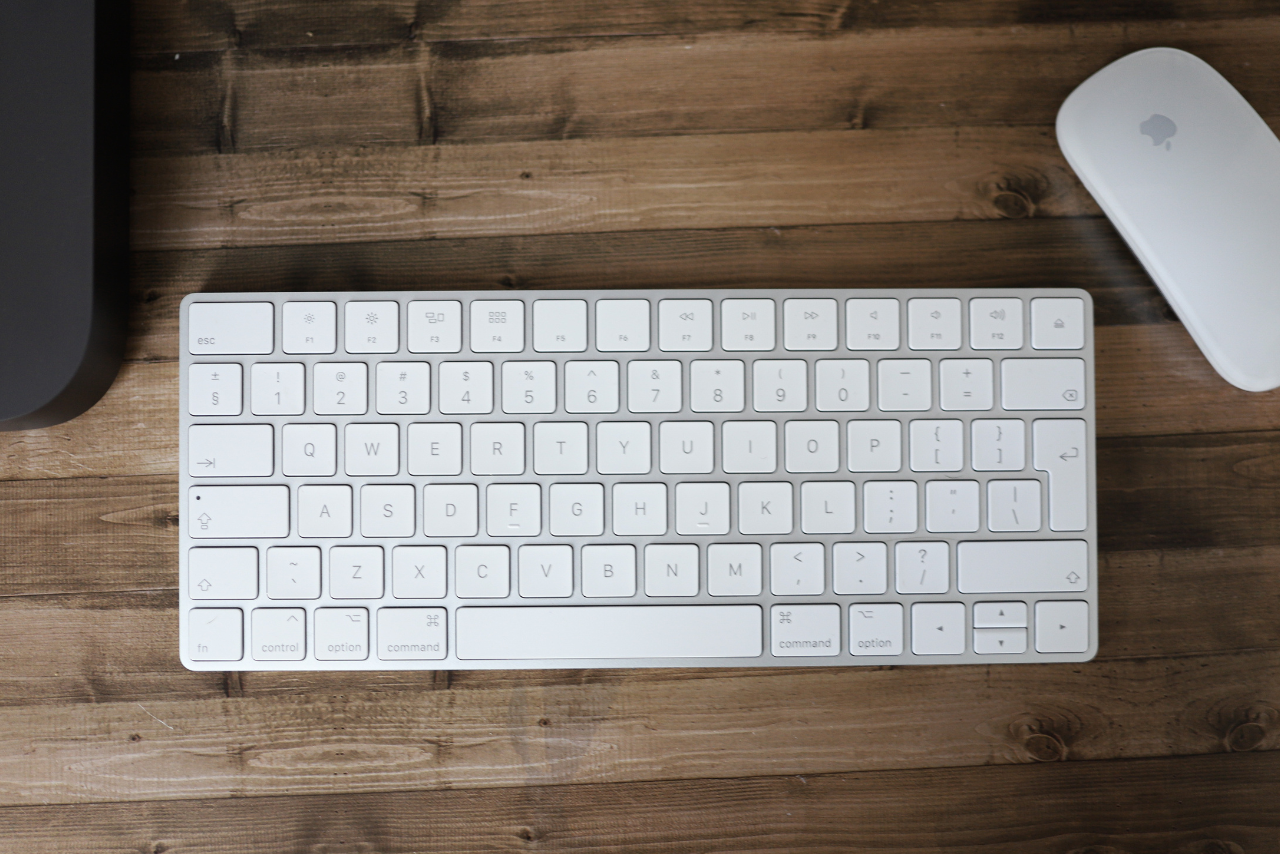
Hoci sa striktne nepovažujú za vnútorné komponenty, určité periférie znemožňujú pohodlnú interakciu s počítačom . Pre bežného používateľa sú monitor, klávesnica a myš rovnako dôležité ako procesor.
Monitor 3.1
Monitor je obrazovka, na ktorej sa zobrazuje všetko, čo počítač robí. Jeho kľúčovými charakteristikami sú veľkosť, rozlíšenie, typ panela a obnovovacia frekvencia . Najbežnejšie veľkosti sa dnes pohybujú medzi 24 a 32 palcami.
Na všeobecné použitie a kancelárske úlohy môže postačovať rozlíšenie Full HD (1080p); na prácu s väčším priestorom na obrazovke, dizajn alebo pokročilejšie hry má veľký zmysel prejsť na 1440p alebo dokonca 4K. Monitor s vyššou obnovovacou frekvenciou (120, 144, 240 Hz…) je obzvlášť viditeľný vo videohrách , pretože ponúka oveľa plynulejší pocit.
3.2 Klávesnica a myš
Klávesnica a myš sú primárne vstupné zariadenia . Bez nich, pokiaľ nepoužívate dotykové rozhrania alebo hlasové povely, bude ovládanie počítača veľmi ťažké.
Existujú membránové klávesnice, mechanické klávesnice, nízkoprofilové klávesnice, ergonomické klávesnice, klávesnice s RGB osvetlením a ďalšie. V oblasti myší nájdete všetko od jednoduchých kancelárskych modelov až po herné myši s vysokým DPI, programovateľnými tlačidlami a vysoko presnými senzormi . Výber závisí od vašich potrieb a pohodlia. Ak máte akékoľvek otázky, sprievodca riešením problémov s perifériami vám môže pomôcť s ich výberom a konfiguráciou.
3.3 Reproduktory, slúchadlá a ďalšie periférie
Pre zvuk môžete použiť externé reproduktory, soundbary alebo slúchadlá. Mnoho používateľov si vyberá slúchadlá s integrovanými mikrofónmi , najmä ak hrajú online hry alebo často uskutočňujú videohovory.
Okrem toho existuje nespočetné množstvo voliteľných periférií: webkamery, tlačiarne, skenery, čítačky kariet, herné ovládače atď. Nie sú nevyhnutne potrebné pre fungovanie počítača, ale môžu byť nevyhnutné v závislosti od toho, ako ho chcete používať.
4. Doplnkové komponenty a rozširujúce karty
Keď si osvojíte základy, platforma PC vám umožní rozšíriť a prispôsobiť si systém pomocou rozširujúcich kariet a ďalšieho príslušenstva. Mnohé z týchto funkcií sú už integrované v moderných základných doskách, ale pre náročných používateľov stále existujú špecializované verzie.
4.1 Zvuková karta
Zvuková karta alebo čip je zodpovedný za generovanie a spracovanie zvuku, ktorý počujete cez reproduktory alebo slúchadlá, ako aj za zachytávanie zvuku z mikrofónu alebo iných zdrojov. Dnes takmer všetky základné dosky obsahujú integrovaný zvuk, čo je pre väčšinu používateľov viac než postačujúce.
Ak však pracujete s profesionálnym zvukom, chcete vytvoriť systém priestorového zvuku s vysokou vernosťou alebo potrebujete špecifické pripojenia pre nástroje a štúdiovú prácu, má zmysel používať špecializované zvukové karty, buď interné (PCIe), alebo externé (USB).
4.2 Sieťová karta a pripojenie
Sieťová karta umožňuje počítaču pripojiť sa k internetu alebo k lokálnej sieti . Väčšina moderných základných dosiek má opäť integrovaný ethernetový port (RJ-45). Niektoré modely štandardne obsahujú aj Wi-Fi a Bluetooth.
Ak váš počítač nemá Wi-Fi a potrebujete ho, môžete ho jednoducho pridať pomocou USB adaptérov alebo PCIe kariet bez toho, aby ste sa museli príliš obávať kompatibility. Tieto zariadenia sú veľmi lacné a nainštalujú sa za pár sekúnd.
4.3 TV tunery a karty na digitalizáciu videa
Pre tých, ktorí chcú sledovať digitálnu pozemnú televíziu (DTT) na svojom počítači bez toho, aby sa spoliehali na internet, existujú tunery, ktoré sa pripájajú k anténe a umožňujú vám sledovať a nahrávať televízne kanály priamo z počítača. Niektoré umožňujú sledovať viacero kanálov naraz, pozastaviť vysielanie a naplánovať nahrávanie.
Karty na zachytávanie videa sa naopak používajú na príjem signálu z iného zdroja videa (iná konzola, iný počítač, kamery atď.) a jeho nahrávanie alebo streamovanie online, napríklad na Twitchi alebo YouTube. Vo svete streamovania sú prakticky štandardom.
4.4 Rozšírenie úložiska a ďalšie porty
Sloty PCIe je možné použiť aj na pridanie kariet, ktoré umožňujú pripojiť viac diskov M.2 NVMe okrem tých, ktoré podporuje základná doska, čo je užitočné v pracovných staniciach s mnohými potrebami rýchleho úložiska.
Podobne existujú karty PCIe, ktoré pridávajú ďalšie porty USB-C a USB-A k starším počítačom, takže si môžete vychutnať modernejšie pripojenia bez toho, aby ste museli vymeniť celý počítač.
5. Základný softvér: bez systému nie je užitočný počítač
Bez správneho softvéru by všetok tento hardvér bol len zmätok súčiastok. Aby bol váš počítač použiteľný, potrebujete minimálne operačný systém a správne ovládače pre každý komponent.
5.1 Operačný systém (OS)
Operačný systém je hlavný program, ktorý spravuje zdroje počítača a poskytuje rozhranie, s ktorým interagujete. Medzi najpoužívanejšie patria Windows (10 a 11), rôzne distribúcie Linuxu a vo veľmi špecifických prostrediach aj inštalácie typu Hackintosh, ktoré umožňujú spustenie systému macOS na hardvéri inej značky, ako je Apple.
5.2 Ovládače, zabezpečenie a aplikácie
Ovládače sú programy, ktoré umožňujú operačnému systému porozumieť hardvéru a používať ho . Bez nich môže byť výkon veľmi nízky alebo niektoré zariadenia (najmä grafická karta) nemusia vôbec fungovať.
Okrem systému a ovládačov je nevyhnutné mať aj nejaký druh ochrany pred škodlivým softvérom , či už prostredníctvom antivírusu integrovaného v samotnom systéme alebo riešení tretích strán, a to pomocou softvéru, ktorý budete používať: prehliadače, kancelársky balík, multimediálne prehrávače, aplikácie na úpravu, hry atď.
6. Sieť a internet: router, kábel a Wi-Fi
Na využívanie väčšiny moderných funkcií bude váš počítač potrebovať internetové pripojenie. To znamená, že máte router alebo modem od poskytovateľa internetových služieb a spôsob pripojenia počítača.
Ak hľadáte stabilitu a čo najlepšiu rýchlosť, ideálnym riešením je použiť priamy ethernetový kábel medzi počítačom a routerom . Wi-Fi je pohodlnejšie a vyhýba sa ťahaniu káblov po dome, ale býva menej stabilné a náchylnejšie na rušenie, čo je badateľné pri online hrách alebo pri sťahovaní veľkých súborov.
7. Čo treba zvážiť pred kúpou komponentov
Zostavenie počítača od základov nie je len o výbere najvýkonnejších komponentov; ide o dosiahnutie vyváženého systému. Na to musíte zvážiť kompatibilitu komponentov, spôsob, akým ho plánujete používať, a váš rozpočet.
Prvým krokom je definovať hlavný cieľ: počítač na kancelársku prácu, prehliadanie webu a základné používanie nepotrebuje to isté ako herná zostava s rozlíšením 1440p, pracovná stanica na strih videa alebo virtualizačný server. V závislosti od prípadu budete musieť uprednostniť CPU, GPU, RAM a úložisko odlišne.
Po druhé, vždy skontrolujte, či sa pätica CPU a základná doska zhodujú, či základná doska podporuje typ a rýchlosť pamäte RAM, ktorú chcete nainštalovať, a či má skriňa dostatok miesta pre vami zvolenú grafickú kartu a chladič CPU. Online nástroje, ako napríklad konfigurátory PC, vám môžu pomôcť skontrolovať nekompatibilitu alebo významné úzke miesta.
Nakoniec, nešetrite na zdroji napájania ani chladení: nekvalitný zdroj alebo systém s nedostatočným vetraním môže zničiť stroj, ktorý bol na papieri veľmi výkonný. Investícia do dobrého, certifikovaného zdroja napájania a správneho prúdenia vzduchu sa zvyčajne vyplatí zo strednodobého a dlhodobého hľadiska.
Vedomie toho, čo robí každý komponent a ako zapadá do celku, výrazne uľahčuje správne rozhodnutia pri zostavovaní alebo modernizácii počítača, vyhýba sa zbytočným výdavkom a dosahuje vyvážený systém, ktorý skutočne spĺňa vaše aktuálne potreby a umožňuje budúci rast bez toho, aby ste museli začínať od nuly.
