- Pochopenie bitov, bajtov, rýchlosti a frekvencie pomáha pri správnej interpretácii špecifikácií akéhokoľvek notebooku.
- CPU, RAM, úložisko a GPU sú komponenty, ktoré najviac ovplyvňujú skutočný výkon počítača.
- Základná doska, zbernice a chladiaci systém určujú rozšíriteľnosť a trvalý výkon.
- Správna správa batérie, údržba portov a tepelná údržba predlžujú životnosť prenosného hardvéru.
Ak ste sa niekedy zamýšľali nad tým, čo sa nachádza vo vašom notebooku alebo na čo by ste si mali dať pozor pred kúpou nového, ste na správnom mieste. V týchto návodoch na hardvér notebooku si pokojne rozoberieme jednotlivé komponenty, použijeme ľahko zrozumiteľný jazyk a vyhneme sa zbytočnému technickému žargónu, pričom nevynecháme žiadne dôležité detaily.
Hoci notebooky a stolové počítače majú veľa spoločného, sú kompaktnejšie, spotrebúvajú menej energie a generujú viac tepla v menšom priestore. Preto je veľmi dôležité pochopiť, ako sa komponenty pripájajú, čo každá z nich robí a aké sú skutočné obmedzenia, pokiaľ ide o upgrady alebo opravy. Zvládnutie tohto špecifického hardvéru vám pomôže predĺžiť životnosť vášho súčasného počítača a urobiť oveľa lepšie rozhodnutie pre váš ďalší.
Od ľudského jazyka k bitom: ako váš notebook „rozumie“
Predtým, ako sa budeme venovať základným doskám, pamätiam a káblom, je dôležité pochopiť základy: počítač vníma elektrinu iba v dvoch stavoch: prúd je privádzaný alebo nie . Všetko, čo vidíte na obrazovke, od listu až po film, sa zredukuje na tento jednoduchý koncept.
Vo vnútri mikroprocesora vášho notebooku sa nachádzajú milióny tranzistorov, ktoré fungujú ako drobné spínače, ktoré sa otvárajú alebo zatvárajú v závislosti od prijatého napätia. Tieto dva stavy sú reprezentované 0 a 1 a každý z nich sa nazýva bit, najmenšia jednotka informácie, ktorú systém spracováva.
Keďže jeden bit je veľmi malý, hardvér zoskupuje osem bitov do bajtu. Jeden bajt stačí na reprezentáciu znaku, jedného čísla alebo symbolu. Odtiaľ sa používajú násobky: 1 KB je 1024 bajtov, 1 MB je 1024 KB, 1 GB je 1024 MB atď. Práve týchto 1024, a nie 1000, často spôsobuje, že pevný disk „vyzerá“ tak, že má menej miesta, ako je uvedené na krabici.
Okrem ukladania dát je potrebné ich aj prenášať. Prenosová rýchlosť sa vyjadruje v bajtoch za sekundu (B/s, KB/s, MB/s) alebo bitoch za sekundu (b/s, Kb/s, Mb/s). Venujte pozornosť malému „b“ a veľkému „B“ : 10 MB/s nie je to isté ako 10 Mb/s; v druhom prípade je skutočná rýchlosť osemkrát nižšia, pretože 1 bajt = 8 bitov. Toto je veľmi bežné pri internetových a sieťových pripojeniach.
Ďalšou kľúčovou metrikou je frekvencia, meraná v hertzoch (Hz). Udáva, koľko cyklov za sekundu komponent vykoná. Keď vidíte, že CPU pracuje na frekvencii 3,5 GHz, znamená to, že dokáže vykonať až 3.500 miliardy cyklov za sekundu . Nie všetky tieto cykly vedú k užitočným inštrukciám (existujú čakania, latencie atď.), ale dáva vám predstavu o jeho prevádzkovej rýchlosti.
Základné hardvérové komponenty notebooku
Notebook v sebe ukrýva takmer všetko, čo stolný počítač, na veľmi malom priestore: procesor, pamäť, úložisko, základnú dosku, grafickú kartu, batériu, porty a dlhý zoznam ďalších čipov a ovládačov. V podstate je to to isté, ale v kompaktnejšom, efektívnejšom formáte s oveľa väčšími obmedzeniami pri upgradoch.
V mnohých moderných notebookoch je veľká časť komponentov spájkovaná: RAM, GPU, dokonca aj samotný SSD disk. To znamená, že je dôležité si na začiatku vybrať správne komponenty, pretože neskôr budete mať veľmi málo miesta na upgrade . V iných notebookoch môžete stále upgradovať pamäť a úložisko pomocou slotov SO-DIMM a socketov M.2, takže sa oplatí pozorne si preštudovať špecifikácie.
Základná doska notebooku určuje, koľko USB portov má, či podporuje rýchle NVMe SSD disky, aký štandard Wi-Fi podporuje a aké maximálne množstvo pamäte RAM môžete nainštalovať. Preto dva notebooky s rovnakým procesorom môžu ponúkať veľmi odlišné zážitky z hľadiska výkonu, rozšíriteľnosti a pripojenia.
Navyše, všetko je napájané batériou a za prísnych tepelných obmedzení: priestor je veľmi obmedzený a nie vždy je dostatok miesta na správne chladenie výkonného procesora a grafickej karty. Táto rovnováha medzi výkonom, teplotou a hlukom do značnej miery definuje zážitok z používania akéhokoľvek moderného notebooku.
Procesor (CPU): miniatúrny mozog
Procesor alebo CPU je výpočtové jadro počítača. Vykonáva inštrukcie operačného systému a aplikácií a koordinuje ostatné komponenty. Notebooky používajú modely navrhnuté s nízkou spotrebou energie a nízkou produkciou tepla , čo zahŕňa kompromis medzi výkonom a výdržou batérie.
Vo vnútri CPU nachádzame dva hlavné bloky: aritmeticko-logickú jednotku (ALU), ktorá vykonáva matematické a logické operácie, a riadiacu jednotku, ktorá organizuje poradie vykonávania inštrukcií a tok dát. Integruje tiež niekoľko úrovní vyrovnávacej pamäte (L1, L2, L3) , ktoré sú oveľa rýchlejšie ako RAM, kde sa ukladajú často používané dáta a inštrukcie.
Takmer všetky súčasné procesory pre notebooky sú 64-bitové a viacjadrové, čo znamená, že dokážu spracovať viacero vlákien paralelne. Nejde však len o GHz a počet jadier: úlohu zohráva vnútorná architektúra, veľkosť vyrovnávacej pamäte, podporovaná sada inštrukcií a tepelná konštrukcia (TDP), ktorá určuje, koľko energie dokáže CPU spracovať bez prehriatia a zníženia frekvencie.
Mnoho výrobcov propaguje veľmi vysoké turbo rýchlosti, ale tieto hodnoty sa zvyčajne udržia len niekoľko sekúnd. Čo si naozaj všimnete pri hrách, úpravách alebo iných náročných úlohách, je stabilná frekvencia, ktorú procesor dokáže udržať so správnym chladením šasi. Zlý tepelný dizajn môže zo skvelého procesora urobiť leva v klietke, ktorý takmer vždy pracuje pod svojím výkonom.
Pamäť RAM: okamžitý pracovný priestor
Pamäť s náhodným prístupom (RAM) je miesto, kde sa načítavajú programy a dáta, ktoré práve používate. Ak si predstavíte procesor ako niekoho, kto pracuje, RAM by bola plocha na stole, kde nechávajú otvorené dokumenty . Čím viac RAM máte, tým viac úloh môžete spustiť súčasne bez spomalenia systému.
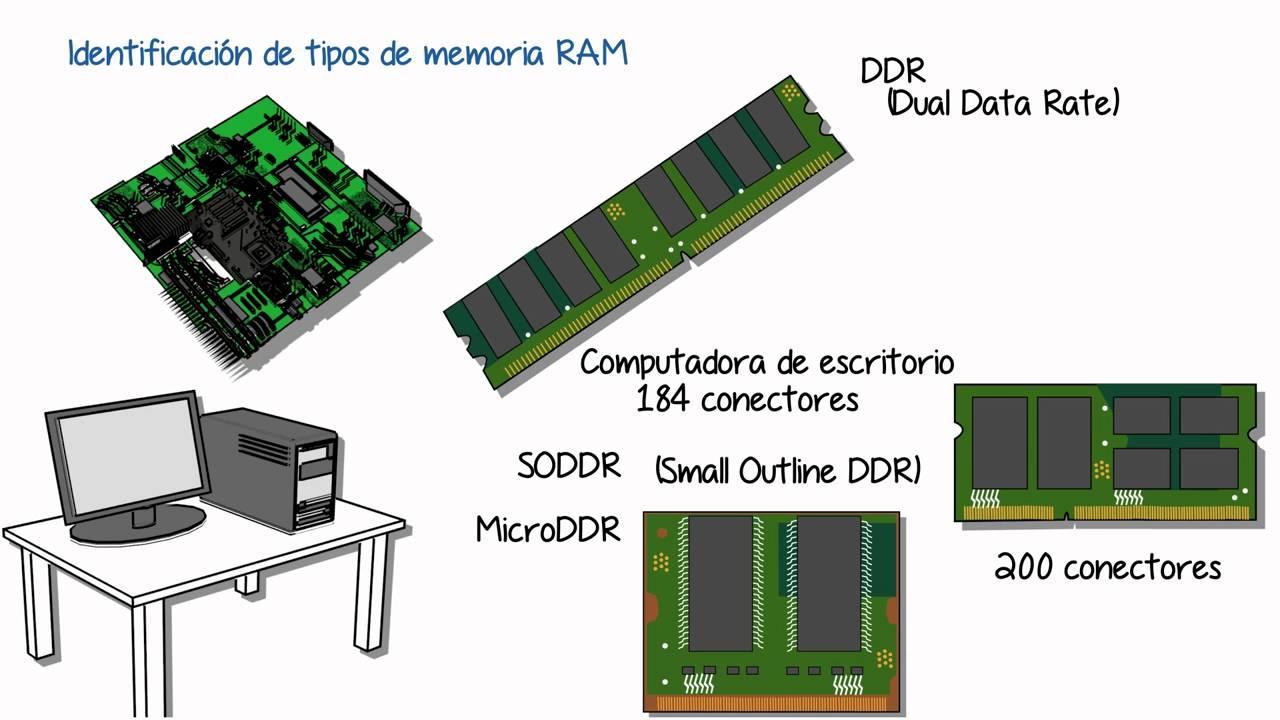
Moderné notebooky zvyčajne používajú pamäť RAM DDR4 a DDR5 s kapacitou od 8 GB do 64 GB vo špičkových modeloch. Na kancelárske úlohy, prehliadanie webu a niektoré multimédiá postačuje 8 GB, ale na náročný multitasking, strih videa, virtuálne počítače alebo náročné hry sa ako základ dôrazne odporúča 16 GB a v prípade obzvlášť vysokej pracovnej záťaže 32 GB.
Dôležitým detailom je, či je pamäť RAM spájkovaná alebo nie. Mnohé ultrabooky majú pamäť LPDDR integrovanú v základnej doske, ktorú nemožno vymeniť ani upgradovať. Iné obsahujú sloty SO-DIMM, ktoré umožňujú pridávať alebo vymieňať moduly. Pred kúpou je vhodné skontrolovať, či počítač umožňuje rozšírenie, koľko má slotov a aká je maximálna podporovaná kapacita.
Okrem množstva pamäte RAM vstupuje do hry aj jej frekvencia (v MHz) a latencia. Pri bežných úlohách nie je rozdiel obrovský, ale v hrách, s integrovanou grafikou alebo pri intenzívnom zaťažení je rýchlejšia pamäť s kratším časovaním badateľná, najmä keď grafická karta používa zdieľanú RAM.
Úložisko: pevné disky, SATA SSD a NVMe SSD
Úložisko je miesto, kde je váš operačný systém, programy a súbory trvalo uložené. Tradične sa používali mechanické pevné disky (HDD) s platňami otáčajúcimi sa tisíckami otáčok za minútu. V dnešnej dobe notebooky zvyčajne používajú disky SSD (Solid State Drive), ktoré nemajú žiadne pohyblivé časti , sú oveľa rýchlejšie, tichšie a odolnejšie voči nárazom.
Existujú dva hlavné typy SSD diskov: SATA SSD disky, ktoré používajú klasické rozhranie obmedzené zbernicou SATA, a NVMe SSD disky, ktoré sa pripájajú cez PCIe a dosahujú niekoľkonásobne vyššie rýchlosti čítania a zápisu. To sa premieta do takmer okamžitého spúšťania systému, neuveriteľne rýchleho načítavania programov a kratších čakacích časov pri otváraní veľkých súborov.
Pokiaľ ide o úložnú kapacitu, 256 GB sa rýchlo stane nedostatočnou, ak inštalujete hry, rozsiahle programy alebo ukladáte veľa fotografií a videí. V dnešnej dobe je rozumné začať s aspoň 512 GB a zamerať sa na 1 TB, ak pracujete s multimédiami alebo potrebujete veľa lokálneho úložiska. Niektoré notebooky stále kombinujú malý SSD disk pre operačný systém s veľkokapacitným HDD, hoci sa to u tenkých modelov stáva menej bežným.
Väčšina moderných notebookov používa pre svoje SSD disky formát M.2; tento konektor je kompatibilný s diskami SATA aj NVMe. Je dôležité skontrolovať, či je SSD vymeniteľný modul alebo je prispájkovaný k základnej doske , pretože v druhom prípade ho nebudete môcť vymeniť; ak je prispájkovaný, budete môcť do notebooku nainštalovať SSD.
Grafická karta (GPU): integrovaná alebo dedikovaná
Grafická zložka notebooku je zodpovedná za generovanie všetkého, čo sa zobrazuje na obrazovke: pracovná plocha, videá, hry, animácie atď. Notebooky zvyčajne používajú dva hlavné prístupy: integrovanú grafiku v procesore a špecializované grafické karty s vlastnou vyhradenou pamäťou.
Integrované grafické karty (ako napríklad Intel Iris Xe alebo Radeon integrované v procesoroch Ryzen) zdieľajú RAM s procesorom. Sú viac než postačujúce na kancelárske úlohy, prehliadanie internetu, video vo vysokom rozlíšení a ľahké alebo staršie hry. Ich hlavnou výhodou je nízka spotreba energie, ktorá pomáha predĺžiť výdrž batérie – kľúčový faktor pri tenkých a ľahkých zariadeniach určených na prenosnosť.
Dedikované grafické karty (NVIDIA GeForce, AMD Radeon atď.) majú vlastnú pamäť VRAM a výrazne viac výkonu pre náročné úlohy: moderné hry, strih a vykresľovanie videa, 3D, CAD a dokonca aj prácu s umelou inteligenciou. Spotrebúvajú však viac energie, generujú viac tepla a znižujú výdrž batérie notebooku pri vysokom zaťažení, hoci dramaticky ovplyvňujú grafický výkon . Ako alternatívu k zlepšeniu grafického výkonu bez výmeny interného GPU môžete pre svoj notebook použiť externú grafickú kartu.
Vo väčšine notebookov je dedikovaná grafická karta tiež prispájkovaná k základnej doske, takže ju nemožno neskôr vymeniť ako v stolových počítačoch. Pri výbere je dôležité zvážiť presný model aj množstvo pamäte VRAM (4, 6, 8 GB alebo viac) a limit spotreby energie stanovený výrobcom. Dva notebooky s rovnakou grafickou kartou môžu teoreticky podávať veľmi odlišný výkon v závislosti od limitu výkonu a chladiaceho systému.
Batéria: energia, ktorá vám umožňuje pohybovať sa
Batéria je komponent, vďaka ktorému je notebook skutočne prenosný. Skladá sa z lítiových článkov a jej kapacita sa vyjadruje vo Wh (watthodinách). Vyššia kapacita znamená viac uloženej energie, ale aj väčšiu hmotnosť a veľkosť, takže výrobcovia musia nájsť rovnováhu medzi výdržou batérie, veľkosťou a ľahkosťou zariadenia.
Skutočná výdrž batérie nezávisí len od jej kapacity: typ procesora a grafickej karty, jas obrazovky, vzorce používania a nastavenia plánu napájania majú významný vplyv. Písanie v textovom editore so stredným jasom obrazovky sa veľmi líši od hrania hier alebo exportovania videa niekoľko hodín, pri ktorých sa batéria rýchlo vybíja . Ak chcete porozumieť opotrebovaniu batérie a tomu, ako predĺžiť jej životnosť, prečítajte si článok o výdrži batérie notebooku.
Mnohé moderné notebooky majú batériu integrovanú v šasi, čo sťažuje jej vybratie. Dá sa vymeniť, ale zvyčajne to zahŕňa odstránenie spodného krytu a dokonca aj ďalších komponentov, aby ste k nej mali prístup. Ak nie ste zvyknutí otvárať počítače, odporúča sa odniesť ich do opravovne, aby ste predišli poškodeniu.
Pre predĺženie jeho životnosti je najlepšie vyhýbať sa extrémnym teplotám, neustále ho nevybíjať na 0 % a nenechávať ho zapojený do siete na 100 % donekonečna, ak to nie je potrebné. Niektorí výrobcovia a operačné systémy obsahujú špeciálne režimy, ktoré obmedzujú maximálne nabitie na 80 % alebo podobné hodnoty, ktoré sú navrhnuté tak, aby sa znížila dlhodobá degradácia, keď sa notebook používa takmer neustále zapojený do siete.
Základná doska, zbernice a ovládače: „kostra“ systému
Základná doska notebooku je hlavná doska plošných spojov, na ktorej sú pripojené alebo integrované všetky ostatné komponenty: procesor, pamäť, úložisko, radiče portov, čipová sada atď. V praxi je to nervové centrum, ktoré koordinuje tok údajov v celom počítači; na porovnanie modelov a spoľahlivosti si môžete prečítať recenzie skutočného hardvéru.
V modernom hardvéri bolo mnoho funkcií, ktoré predtým zabezpečovalo niekoľko samostatných čipov, zlúčených do jednej jednotky známej ako čipová sada. Okrem iného riadi spôsob komunikácie CPU s pamäťou, dostupné zbernice PCIe a spôsob fungovania portov USB, SATA, sieťových, zvukových a ďalších. Funkcie čipovej sady ovplyvňujú výkon a rozšíriteľnosť.
Dátové zbernice sú „diaľnice“, po ktorých sa bity prenášajú v počítači. Majú určitú šírku (počet bitov, ktoré môžu prenášať naraz) a pracujú na určitej frekvencii. Čím väčšia je šírka pásma (šírka zbernice vynásobená frekvenciou), tým viac informácií sa dá preniesť za sekundu. Pomalá alebo úzka zbernica sa stáva úzkym hrdlom, aj keď je procesor veľmi výkonný.
Základná doska tiež obsahuje celú sériu ovládačov určených pre špecifické úlohy: ovládač disku, ktorý spravuje porty SATA alebo NVMe, ovládač klávesnice a touchpadu, zvukový čip, ovládač batérie a dokonca aj staršie rozhrania ako IDE alebo SCSI v starších stolových počítačoch. Všetky tieto komponenty spolupracujú, aby zabezpečili plynulý tok údajov medzi procesorom, RAM a perifériami.
ROM, BIOS/UEFI, vyrovnávacia pamäť a virtuálna pamäť
Nie všetka pamäť notebooku je RAM alebo SSD. Existuje aj ROM (Read Only Memory) alebo jej ekvivalent vo flash čipoch, kde je uložený firmvér, ktorý umožňuje spustenie počítača. Tu sa nachádza BIOS alebo UEFI; je to malý program, ktorý sa spustí hneď po zapnutí počítača, aby inicializoval hardvér pred zavedením operačného systému.
Systém BIOS/UEFI je uložený na energeticky nezávislej pamäti a jeho nastavenia sú udržiavané malou batériou (alebo gombíkovou batériou) na základnej doske. Keď sa batéria vybije, notebook môže stratiť čas, dátum alebo niektoré nastavenia, čo si vyžaduje prekonfigurovanie systému a výmenu batérie, aby sa obnovili informácie.
Na druhej strane je tu vyrovnávacia pamäť CPU, čo je veľmi rýchla RAM umiestnená v samotnom procesore. Je organizovaná do niekoľkých úrovní (L1, L2, L3), pričom L1 je najrýchlejšia a najmenšia a L3 najväčšia a o niečo pomalšia. Táto vyrovnávacia pamäť ukladá dáta a inštrukcie, ktoré CPU bude okamžite potrebovať, čím sa skracuje čas, ktorý by strávil čakaním na informácie z RAM alebo úložiska.
Virtuálna pamäť je na druhej strane trik, ktorý operačný systém používa na simuláciu väčšieho množstva pamäte RAM, než v skutočnosti existuje. Keď sa fyzická pamäť RAM zaplní, systém presunie niektoré menej často používané údaje do špeciálneho súboru na disku (stránkovací súbor). To vám umožňuje pokračovať v otváraní programov, ale za cenu výrazne pomalšieho výkonu, pretože disky SSD sú oveľa pomalšie ako pamäť RAM.
Na notebooku s obmedzenou pamäťou je bežné, že sa pri otvorení veľkého množstva kariet a aplikácií vyskytuje oneskorenie. V týchto prípadoch systém začne nadmerne využívať virtuálnu pamäť. Zvýšenie pamäte RAM je zvyčajne jedným z najužitočnejších vylepšení, oveľa účinnejšie ako úprava stránkovacieho súboru, ak hľadáte skutočnú rýchlosť pri každodennom používaní.
Porty, pripojenie a periférie notebooku
Porty a sieťové rozhrania slúžia na komunikáciu vášho notebooku s vonkajším svetom: myšami, externými klávesnicami, monitormi, tlačiarňami, externými pevnými diskami, sieťami atď. Štandardom je USB v rôznych verziách, zvyčajne sprevádzané rozhraním HDMI alebo DisplayPort pre video a rozhraním Wi-Fi, Bluetooth a niekedy aj káblovým ethernetovým pripojením . Ak sa chcete o týchto zariadeniach dozvedieť viac, pozrite si časť vstupno-výstupný hardvér.
Porty USB môžu byť typu A („klasický“ typ) alebo typu C (menšie a reverzibilné). Maximálna prenosová rýchlosť sa líši v závislosti od verzie (USB 2.0, 3.0, 3.1 atď.); okrem toho niektoré porty USB-C slúžia aj ako video výstupy, podporujú nabíjanie Power Delivery alebo umožňujú pripojenie dokovacích staníc, ktoré premieňajú jeden konektor na viacero ďalších portov pre prácu na stole.
Na pripojenie k internetu sa mnoho tenkých notebookov zbavuje ethernetového portu RJ45 a spolieha sa výlučne na Wi-Fi, hoci niektoré väčšie modely ho stále obsahujú. Prakticky všetky z nich integrujú dvojpásmové Wi-Fi a Bluetooth, ktoré spravuje rádiový čip a niekoľko antén skrytých v ráme obrazovky. To vám umožňuje pripojiť bezdrôtové periférie a pracovať bez spleti káblov.
V oblasti videa je najbežnejším štandardom HDMI, ktorý prenáša obraz aj zvuk cez jeden kábel. Niektoré notebooky majú tiež Mini DisplayPort alebo USB-C s režimom DisplayPort Alt Mode, čo im umožňuje napájať externé monitory s vysokým rozlíšením alebo vysokou obnovovacou frekvenciou. So správnou kombináciou grafickej karty a portov dokáže notebook spracovať viacero displejov súčasne, čo výrazne zvyšuje produktivitu.
Okrem toho nezabudnite na integrované periférie: klávesnicu, touchpad, webkameru, mikrofóny a reproduktory. Hoci sa niekedy prehliadajú, sú súčasťou hardvéru a výrazne ovplyvňujú používateľský zážitok. Ak máte záujem o ich ďalšie preskúmanie, pozrite si časť periférny hardvér . Dobrá klávesnica, presný touchpad a slušná obrazovka môžu byť pri každodennom používaní cennejšie ako upgrade procesora.
Tepelný manažment a chladenie v notebookoch
V takomto kompaktnom šasi sa teplota stáva jednou z najväčších výziev. CPU, GPU a ďalšie komponenty generujú teplo, ktoré sa musí odvádzať potichu a bez toho, aby sa obetovala výdrž batérie. Preto je návrh chladiaceho systému rovnako dôležitý ako výber dobrého procesora alebo výkonnej grafickej karty . Ak vás znepokojuje hluk a tepelný výkon, pozrite si aj prečo je môj notebook taký hlučný.
Väčšina notebookov kombinuje jeden alebo viac ventilátorov s tepelnými trubicami, ktoré prenášajú teplo z CPU a GPU na kovové rebrá. Ventilátor fúka vzduch cez tieto rebrá a vytláča ho zo šasi. Hoci tento systém nie je možné ľahko vymeniť, jeho životnosť môžete predĺžiť tým, že nebudete blokovať vetracie otvory a budete ich pravidelne čistiť od prachu.
Keď vnútorná teplota prudko stúpne, procesor alebo grafická karta automaticky zníži svoju frekvenciu, aby sa ochránila; toto sa nazýva škrtenie. Výsledkom je pokles výkonu a oneskorenie. Zle chladený notebook môže mať na papieri veľmi výkonný hardvér, ale v praxi takmer nikdy nefunguje rýchlosťou, ktorú očakávate.
Operačný systém a BIOS/UEFI zvyčajne ponúkajú profily napájania: tichý, vyvážený, vysoký výkon atď. Každý z nich mení maximálne limity výkonu a odozvu ventilátora. Ak uprednostňujete tichú prevádzku a výdrž batérie, budete používať konzervatívnejšie režimy; ak potrebujete maximálny výkon na hranie hier alebo prácu, budete chcieť aktivovať výkonnostný režim, aj keď to zvýši hluk a teplotu.
Ak si všimnete, že starší notebook sa zahrieva viac ako zvyčajne alebo že ventilátory sa pri ľahkých úlohách otáčajú vysoko, môže to byť znakom toho, že teplovodivá pasta medzi procesorom a chladičom je suchá alebo že chladiace kanály sú upchaté prachom. Vnútorné čistenie a výmena teplovodivej pasty skúseným technikom môže obnoviť väčšinu pôvodného výkonu bez nutnosti výmeny celého počítača.
Po tom všetkom, čo bolo povedané, je zrejmé, že pochopenie fungovania jednotlivých komponentov, úlohy jednotlivých komponentov a ich vzájomnej komunikácie vám poskytne komplexný prehľad o hardvéri vášho notebooku. Tieto znalosti vám umožnia robiť informované rozhodnutia pri kúpe nových komponentov, vedieť, čo sa oplatí upgradovať, identifikovať bežné úzke miesta a uplatňovať osvedčené postupy používania a údržby, aby ste predišli poruchám a vyťažili z počítača maximum po mnoho ďalších rokov.
